- 意外雙擊故障通常是由於內部微動開關的物理磨損或系統配置不正確造成的。
- 解決方案包括軟體調整、深度清潔以及電子元件的技術更換。
- 採用光開關是防止此類問題再次發生的最有效措施。
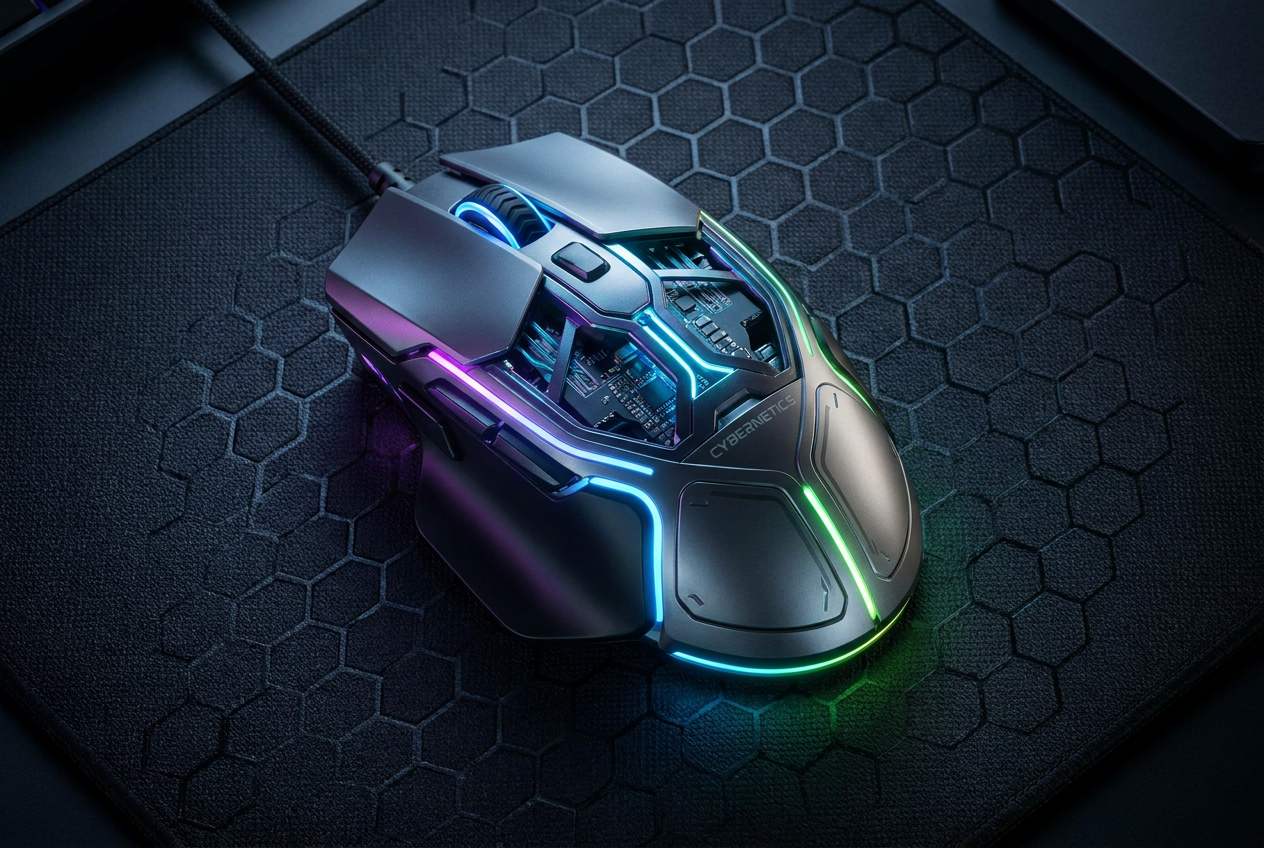
沒有什麼比滑鼠發出噪音更讓電腦用戶,尤其是遊戲玩家抓狂的了。 幽靈點擊你正玩著激烈的遊戲,或是忙著整理資料夾,突然裝置辨識出兩次點擊,而你明明只點了一下。這種情況不僅令人惱火,而且如果你不小心刪除了文件,或者遊戲角色做出了你意想不到的舉動,還會非常危險,讓用戶體驗變成一場噩夢。
首先要明白的是,這個問題可能以兩種截然不同的方式出現:a 軟件故障 或 機械磨損根據故障原因的不同,解決方法可能很簡單,只需調整Windows設定即可;也可能很複雜,需要用到電烙鐵更換零件。無論如何,在放棄併購買新設備之前,有幾種方法可以嘗試修復它。

軟體設定:第一道防線
在打開滑鼠並冒著損壞其他零件的風險之前,最明智的做法是先檢查 Windows 是否在故意刁難你。有時,我們會不小心啟動一些選項,這些選項會改變系統對鍵盤輸入的解析方式。要檢查這一點,請打開檔案總管,然後轉到“檢視”選項卡,再… 文件夾選項請確保已勾選該複選框。 按兩下打開如果選擇了單擊選項,滑鼠的行為會變得異常,看起來像是出了故障,但實際上它只是… Windows 中的檔案管理設定.
另一個轉捩點是… 按兩下速度如果時間閾值設定得太慢,系統可能會將兩個間隔很近的點擊誤判為一次點擊,反之亦然。您可以在控制面板中調整此設置,方法是依序點擊「裝置」和「設定」。 額外的滑鼠選項調整滑桿,然後嘗試旁邊出現的資料夾圖標,看看回應是否符合你自然的敲擊節奏。
對於使用高階滑鼠的使用者來說,檢查滑鼠的運作狀況至關重要。 專有軟件 (例如 Razer Synapse 或 Logitech G Hub)。某些型號可讓您調整反應時間或點擊靈敏度。如果您為了提升效能而過度降低迴應時間,可能會導致軟體錯誤解讀。 誤操作雙擊逐漸增加數值,直到行為穩定為止。
驅動程式和惡意軟體問題
如果基本調整無效,問題可能出在硬體和系統之間的通訊。一種經典的解決方案是: 重新安裝驅動程式打開裝置管理員,找到“滑鼠”部分,右鍵單擊您的裝置並選擇 卸載設備重新啟動電腦後,Windows 會自動載入最乾淨的驅動程式版本,從而消除因組態損壞而導致的潛在錯誤。
雖然這種情況發生的頻率要低得多,但我們不能排除某些情況下會發生這種情況。 惡意軟件或病毒 它可能會幹擾輸入設備。有些惡意程式會模擬按鍵操作來騷擾您或執行您不希望執行的操作。請使用類似工具進行徹底掃描。 的Malwarebytes 如果在另一台電腦上測試滑鼠時發現問題仍然存在,那就最好檢查一下。
罪魁禍首:微動開關
當軟體沒有問題但問題仍然存在時,我們就需要檢查硬體了。按鈕的核心部件是… 微動開關一種包含小型金屬片簧的機械零件。經過頻繁使用,這種金屬會發生所謂的… 材料疲勞彈簧失去彈性,釋放時不會發出清脆的「啪」的一聲,而是開始振動或彈跳。
這種現象稱為 彈跳或電回彈這發生在幾毫秒之內。你的手指已經鬆開了按鈕,但金屬片振動並再次接觸到電極。電腦的反應速度遠超人類,它會將這個過程辨識為一次觸發。 第二次非自主點擊這時,防手震軟體程式就起到了修補作用,可以忽略過快的點擊,但它們並不能修復損壞的部分,反而可能會引入問題。 輸入延遲這是任何玩家都無法接受的。
清潔和物理維護
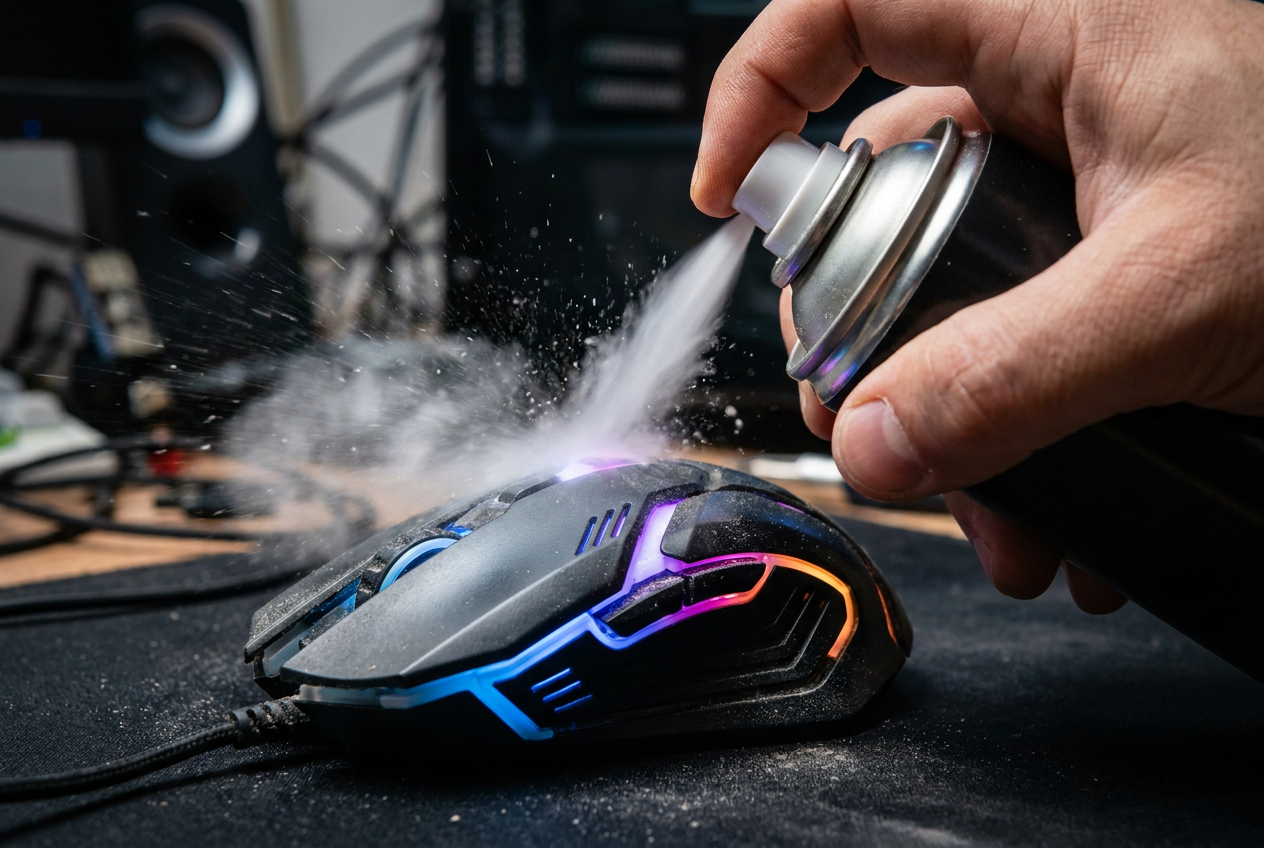
有時,問題不在於磨損,而在於滑鼠內部積聚了污垢。 灰塵、油脂或碎屑 機構內部。污垢會幹擾柱塞的脈動。理想情況下,使用一個容器… 壓縮空氣 將手指指向按鍵槽,清除碎屑。如果您想嘗試更複雜的操作,可以拆開滑鼠(注意保固條款),用棉花棒清潔微動開關。 異丙醇.
為了防止這種情況發生,最好保持遊戲區域清潔。玩耍前洗手,避免在桌子旁吃油膩零食,並使用… 清潔墊 它有助於防止灰塵進入滑鼠外殼。每週用超細纖維布擦拭可以顯著延長組件的使用壽命。
進階維修和翻新
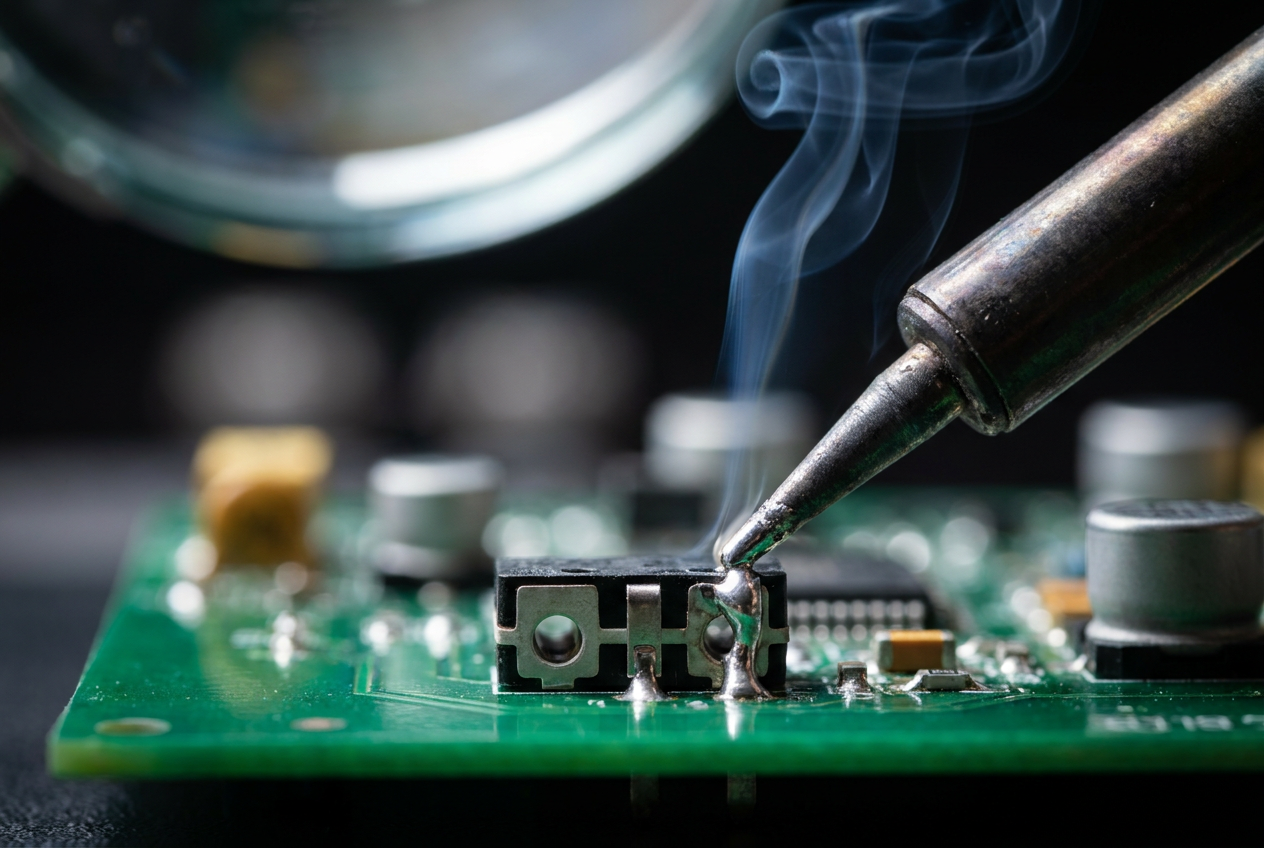
如果以上方法都無效,且滑鼠是高階產品,那麼最終的解決方案是: 更換開關這包括將故障部件從PCB板上拆焊下來,然後焊接一個新的開關(例如常見的歐姆龍或凱華品牌)。這項工作需要對相關流程比較熟悉的人才能勝任。 錫烙鐵如果滑鼠價格不高,維修的成本和時間都不值得,最實際的做法是買一個新的。
如果您決定升級設備,請尋找使用以下技術的滑鼠: 光開關與機械式脈衝產生器不同,這些脈衝產生器使用光束來檢測脈衝,因此金屬之間沒有物理接觸,因此, 沒有磨損 由於疲勞或反彈效應。這是徹底擺脫幻覺點擊的唯一真正方法。
要診斷問題,最有效的方法是在另一台電腦上測試該設備。如果錯誤仍然存在,則問題出在硬體上。解決方法包括調整 Windows 系統中的點擊速度、清理內部灰塵、重新安裝驅動程序,甚至更換微動開關。在極端情況下,購買光學技術的滑鼠可以顯著提高其耐用性,因為它消除了機械摩擦。