- Zorin OS es una distribución Linux basada en Ubuntu LTS, diseñada para facilitar el salto desde Windows o macOS con una interfaz muy familiar.
- Ofrece varias ediciones (Core, Lite, Education y Pro), requisitos muy contenidos y gran rendimiento incluso en equipos antiguos.
- Incluye una tienda de software unificada, compatibilidad con documentos de Microsoft Office y soporte para aplicaciones de Windows vía Wine.
- Zorin OS 17 aporta soporte extendido, buen reconocimiento de hardware y foco en seguridad y facilidad de uso para usuarios novatos.
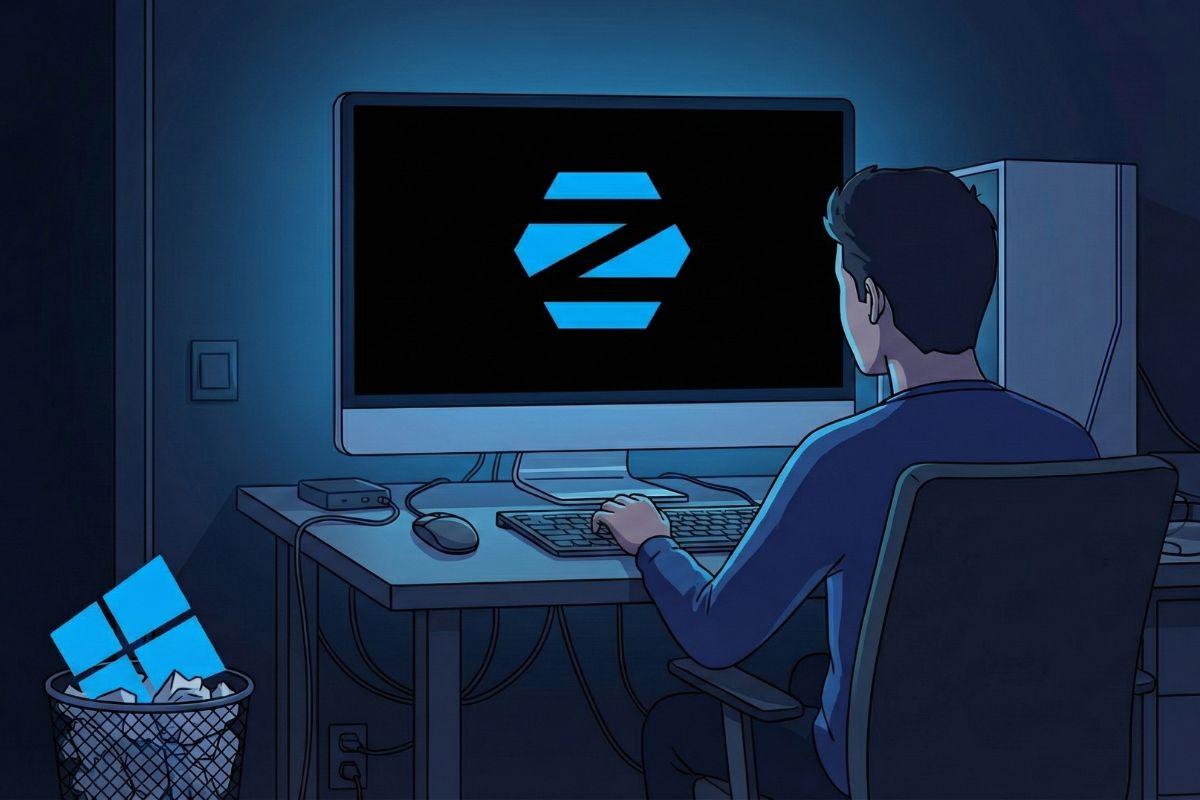
Zorin OS se ha convertido en uno de los sistemas Linux más recomendados para quienes están hartos de los cambios de rumbo de Microsoft o del encorsetado ecosistema de Apple, pero no quieren complicarse la vida con comandos y configuraciones raras. Si tu PC se queda sin soporte para Windows 10, no es compatible con Windows 11 o simplemente te apetece un sistema más ligero y sin tanta función de inteligencia artificial metida con calzador, esta distribución puede ser justo lo que estabas buscando.
El objetivo de Zorin OS es muy claro: hacer que el salto desde Windows o macOS sea lo más corto posible. En lugar de obligarte a reaprender dónde está todo, adapta el escritorio para que se parezca a lo que ya conoces: botón de inicio, barra de tareas, bandeja del sistema, menús contextuales reconocibles y un entorno pulido de arriba abajo. A esto se le suma una buena selección de programas preinstalados, una tienda de software muy completa, compatibilidad con aplicaciones de Windows y ediciones pensadas para educación, equipos antiguos y usuarios que quieren un escritorio más profesional.
Qué es Zorin OS y por qué tanta gente se fija en él
Zorin OS es una distribución de GNU/Linux desarrollada en Irlanda y basada en Ubuntu de soporte extendido (LTS). Esto significa que hereda una base muy estable, con actualizaciones de seguridad durante años y compatibilidad con una gran cantidad de hardware. Sobre esa base, el equipo de Zorin añade su propia capa de personalización, herramientas propias y diseños de escritorio que imitan Windows XP, Windows 7, Windows 10, Windows 11, macOS, ChromeOS, Ubuntu clásico, elementary OS, Linux Mint y otros estilos conocidos.
El sistema utiliza GNOME como entorno de escritorio principal en sus ediciones modernas, mientras que en la variante Lite apuesta por XFCE para reducir al mínimo el consumo de recursos. En la práctica, la experiencia visual está tan retocada que mucha gente que viene de Windows apenas nota que está usando Linux: el menú de inicio, la barra inferior, los iconos, e incluso los efectos de ventanas se sienten familiares. Zorin no pretende reinventar la rueda, sino que quiere ser un «puente» entre el ecosistema de Microsoft o Apple y el mundo Linux.
Uno de los grandes atractivos de Zorin OS es la coherencia visual y de diseño. Mientras en Windows es habitual encontrarse menús modernos mezclados con diálogos heredados de hace décadas, aquí todo el sistema respira la misma estética: desde la configuración, pasando por el panel de notificaciones con calendario integrado, hasta los cuadros de diálogo del sistema. La sensación general es de producto terminado, cuidado y sin elementos a medio cocinar.
El proyecto nació como un trabajo escolar de los hermanos Artyom y Kyrill Zorin, que acabaron montando una empresa alrededor del sistema operativo. Su propio padre, poco amigo de la tecnología, sirvió como «tester» para asegurarse de que todo fuera lo más intuitivo posible. Ese enfoque en la sencillez para principiantes se nota en la instalación, en el panel de ajustes y en cómo se presentan las funciones clave para no abrumar a quien llega de Windows por primera vez.

Versiones, ediciones y evolución de Zorin OS
Zorin OS cuenta con varias ediciones pensadas para diferentes tipos de usuarios y equipos. Todas comparten la misma base Ubuntu LTS, pero cambian el escritorio, el software preinstalado y algunos extras de personalización o soporte:
- Zorin OS Core: edición estándar y gratuita, con GNOME como escritorio principal y todo lo necesario para uso diario en ordenadores modernos de 64 bits.
- Zorin OS Lite: pensada para máquinas veteranas, con XFCE como entorno ligero, ideal para portátiles muy viejos, sustituyendo las apps pesadas por alternativas que consumen menos recursos. Puede funcionar en equipos de hasta 15 años, con 1 GB de RAM y un procesador de un solo núcleo a 1 GHz.
- Zorin OS Education: orientada a colegios y estudiantes, incluye aplicaciones educativas y juegos formativos preinstalados que facilitan el trabajo en el aula.
- Zorin OS Pro: edición de pago centrada en productividad y trabajo creativo, con temas de escritorio exclusivos que imitan macOS, Windows 11, Ubuntu, ChromeOS o Windows clásico, además de conjunto de fondos de pantalla y un paquete de software profesional preinstalado.
La edición Pro añade también servicios y ventajas adicionales, como una selección de aplicaciones creativas (por ejemplo, Blender, gestores de contraseñas, herramientas para emitir contenido vía Miracast) ya listas nada más arrancar, así como un servicio de soporte de instalación prioritario. A nivel de licencia, se puede instalar en varios ordenadores personales con una sola compra, aunque empresas y centros educativos deben adquirir licencias por equipo.
Una de las señas de identidad de Zorin OS es su trayectoria larga y constante. Desde la primera versión 1.0 lanzada en julio de 2009, la distribución ha ido evolucionando y manteniéndose siempre vinculada a versiones concretas de Ubuntu: Zorin 3 se basó en Ubuntu 10.04 LTS, Zorin 6 en Ubuntu 12.04 LTS, Zorin 9 en Ubuntu 14.04 LTS, Zorin 12 en Ubuntu 16.04 LTS, Zorin 15 en Ubuntu 18.04 LTS, Zorin 16 en Ubuntu 20.04 LTS, Zorin 17 en Ubuntu 22.04 LTS e incluso se proyecta Zorin 18 sobre Ubuntu 24.04 LTS. Esto proporciona una hoja de ruta clara y una garantía de soporte prolongado.
En cuanto a la compatibilidad de escritorio, Zorin OS es una de las distribuciones más cercanas a la experiencia Windows, compitiendo en este terreno con Linux Mint, AnduinOS o Q4OS. Sus temas permiten cambiar, casi al vuelo, entre un aspecto similar a Windows XP, 7, 10 o 11 y un estilo macOS o Ubuntu. Dado que se apoya en GNOME, es posible instalar extensiones para ajustar aún más el comportamiento del dock, las ventanas o las notificaciones.
Zorin OS 17: información básica y soporte
Zorin OS 17 es la generación actual basada en Ubuntu 22.04 LTS y utiliza la serie de kernel Linux 5.15, con posibilidad de actualizar a núcleos más recientes mediante las herramientas de actualización del sistema. Su lanzamiento se produjo en diciembre de 2023 y, desde entonces, ha ido recibiendo versiones menores, como Zorin OS 17.3, que pulen detalles, añaden compatibilidad con más hardware y mejoran el rendimiento.
Las ediciones disponibles en Zorin OS 17 son Core, Pro y Education, todas ellas enfocadas en ofrecer una transición cómoda desde otros sistemas. Zorin OS 17 seguirá recibiendo actualizaciones de software y parches de seguridad hasta, al menos, junio de 2027. Esa es la fecha de fin de soporte prevista, alineada con el ciclo de vida de Ubuntu 22.04 LTS en el que se apoya.
A nivel de licencia, Zorin OS Core continúa siendo totalmente gratuito y de código abierto, mientras que Zorin OS Pro requiere un pago (en torno a 48 dólares, con variaciones según moneda) que da acceso a los temas premium, el paquete de software creativo adicional y el soporte de instalación prioritario. Esta licencia está ligada a la versión principal (por ejemplo, Zorin OS 17 Pro) y a sus actualizaciones menores, pero no incluye automáticamente futuras generaciones como Zorin OS 18 Pro.
En cuanto al modelo de despliegue, Zorin OS está pensado para instalarse directamente en el equipo desde una memoria USB de arranque, aunque también se puede ejecutar en máquinas virtuales si solo quieres probarlo. El modo Live permite arrancar el sistema desde el USB sin tocar el disco duro, lo que resulta ideal para comprobar compatibilidad de hardware, rendimiento básico o si te convence la interfaz antes de borrar o reparticionar nada.
Requisitos técnicos y experiencia en equipos antiguos
Zorin OS 17 está optimizado para funcionar bien en una gama muy amplia de equipos, desde ordenadores relativamente actuales hasta portátiles con más de una década de vida. Los requisitos mínimos oficiales para la edición Core son:
- Procesador: CPU Intel o AMD de doble núcleo, 64 bits, a 1 GHz o superior.
- Memoria RAM: mínimo 1,5 GB, recomendados 2 GB o más para ir holgado.
- Almacenamiento: 15 GB libres para Zorin OS Core, 32 GB para Education y 40 GB para Pro.
- Pantalla: resolución mínima de 1024 × 768 píxeles.
- Otros: puerto USB estándar para la instalación desde memoria externa.
Estos requisitos moderados convierten a Zorin OS en una opción muy atractiva para dar una segunda vida a PCs antiguos que sufren con Windows 10 u 11. De hecho, se ha comprobado que corre de forma fluida en equipos con procesadores modestos, como un Intel J4105 con 8 GB de RAM, o portátiles veteranos del tipo Dell Latitude E6510 con un Core i5 de primera generación y apenas 4 GB de memoria.
El consumo de RAM tras el arranque suele ser inferior al de Windows en la mayoría de escenarios, lo que deja más margen para aplicaciones, navegador y multitarea. La sensación al usar el escritorio es de inmediatez: el sistema arranca rápido, las animaciones son suaves y no se perciben esos procesos opacos en segundo plano comiéndose recursos sin motivo aparente.
Eso no quita que haya algunas situaciones donde conviene tener cuidado. Por ejemplo, navegadores como Brave o Chrome pueden llegar a saturar la RAM si eres de acumular decenas de pestañas abiertas durante días, y en ese contexto Zorin puede mostrar más presión de memoria que Windows 11 en algunos equipos concretos. Con 16 GB de RAM o más probablemente ni lo notes, pero si vas justo de memoria conviene ser algo más ordenado con las pestañas del navegador.
Instalación, modo Live y primeras impresiones
La instalación es uno de los puntos que más miedo suele dar a quien nunca ha probado Linux, pero en Zorin OS está bastante simplificada. El proceso comienza descargando la imagen ISO desde la web oficial y creando un USB de arranque con herramientas como Rufus (en Windows) o utilidades similares en otros sistemas. Una vez lo tengas, puedes arrancar el ordenador desde esa memoria.
Antes de instalar, Zorin ofrece un completo «Modo Live». Es decir, puedes usar el sistema operativo entero desde el USB sin tocar tu disco duro. Así podrás navegar, probar la Wi-Fi, ver si funcionan el touchpad, el Bluetooth, las teclas especiales del portátil o los controladores gráficos, todo sin desinstalar Windows ni arriesgar tus archivos. Si algo no te convence, reinicias y listo.
En las pruebas en portátiles con hardware muy común, Zorin OS detecta casi todo a la primera: redes Wi-Fi, Bluetooth, panel táctil, teclas de función, brillo de pantalla… Al basarse en Ubuntu y en kernels modernos, hereda un gran abanico de drivers preinstalados. Además, integra un gestor de controladores adicionales para instalar, por ejemplo, drivers propietarios de NVIDIA de forma gráfica.
El asistente de instalación está completamente traducido al español y guía paso a paso sobre opciones típicas: instalar junto a Windows en arranque dual, borrar el disco y usar solo Zorin, o gestionar particiones manualmente si tienes experiencia. Si tu Windows actual usa BitLocker, conviene preparar antes una partición libre para evitar problemas. En la mayoría de casos, el procedimiento dura apenas unos minutos y el equipo reinicia directamente en el nuevo sistema.
Interfaz, Zorin Appearance y personalización
Donde Zorin OS realmente brilla es en su interfaz y en las herramientas para adaptarla a tu gusto. La pieza central es Zorin Appearance, una aplicación propia que permite cambiar el diseño del escritorio con un par de clics, sin tener que bucear por menús avanzados.
En la edición gratuita tienes varios esquemas predefinidos que imitan estilos muy conocidos, como el clásico Windows 10 con el menú a la izquierda y la barra inferior tradicional, o el planteamiento de Windows 11 con iconos centrados y un menú flotante. En la edición Pro se añaden más disposiciones que recuerdan mucho a macOS, al Ubuntu clásico con barra lateral o a entornos como ChromeOS, elementary OS o Linux Mint.
Todos estos diseños se integran con un tema claro, oscuro o mixto, combinando colores de acento, fondos de pantalla dinámicos y una coherencia visual muy notable. El modo oscuro está mucho mejor rematado que en Windows 11 en su estado actual: prácticamente todas las ventanas y diálogos respetan el tema oscuro, sin esos «parches» claros que todavía se ven en ciertos apartados de Windows.
Para quien quiera afinar aún más la experiencia, Zorin es totalmente compatible con las extensiones de GNOME. Esto permite, por ejemplo, forzar que el dock esté siempre visible, añadir indicadores de aplicaciones, cambiar cómo se presentan los espacios de trabajo o añadir pequeñas mejoras al panel. Con unas pocas extensiones puedes dejar un escritorio muy similar al de macOS, con dock inferior, barra superior limpia y gestos de multitarea fluida.
Software preinstalado, tienda de aplicaciones y compatibilidad con Windows
De serie, Zorin OS incluye una selección bastante completa de software listo para usar. En la versión normal encontrarás el navegador Brave como opción predeterminada (antes lo era Firefox, que sigue disponible en la tienda), reproductores multimedia como Rhythmbox para música, GIMP como editor de imágenes, visor de documentos, gestor de archivos moderno y otras utilidades básicas.
La suite ofimática elegida por defecto es LibreOffice, totalmente compatible con documentos de Microsoft Office/365: puedes abrir, editar y guardar archivos DOCX, XLSX o PPTX sin problemas para la mayoría de usos. Si prefieres una compatibilidad aún más pulida con los formatos de Microsoft, es muy sencillo instalar OnlyOffice desde la tienda, que funciona perfectamente sobre Zorin y se integra bien con el escritorio.
La tienda de Software de Zorin es uno de los puntos fuertes del sistema. Actúa como un centro unificado que combina repositorios propios, paquetes de Ubuntu, Snap y, sobre todo, Flatpak. Gracias a esa mezcla tienes acceso a miles de aplicaciones actualizadas directamente desde una sola interfaz: clientes de nube como Synology Drive, aplicaciones de mensajería como Slack, servicios de streaming como Spotify, suites de edición, IDEs de programación y mucho más.
Si algo no está en la tienda, siempre puedes recurrir a los archivos DEB, que serían el equivalente en Linux a los EXE de Windows. Basta con hacer doble clic y seguir el asistente de instalación. Para los usuarios que no quieren tocar la terminal, este enfoque resulta muy familiar y cómodo.
En lo que respecta a la compatibilidad con programas de Windows, Zorin OS integra Wine y herramientas asociadas bajo el nombre de «Compatibilidad con aplicaciones de Windows» o «Windows App Support». Cuando intentas abrir un archivo EXE, el sistema comprueba primero si existe una alternativa nativa en Linux y te la sugiere priorizando estabilidad y rendimiento. Si no hay equivalente o prefieres usar el programa original, te guía para instalar el soporte necesario y ejecutarlo.
Con esta capa puedes llegar a ejecutar desde utilidades sencillas hasta ciertos juegos, aunque conviene recordar que se trata de una compatibilidad adicional y no de un soporte nativo: el rendimiento no siempre será idéntico al de Windows, y no todas las aplicaciones funcionan al 100 %. Para uso profesional lo ideal sigue siendo contar con herramientas nativas de Linux o, en su defecto, aplicaciones web.
Zorin Connect y otras funciones integradas
Un extra muy interesante de Zorin OS es Zorin Connect, una herramienta que enlaza tu teléfono Android con el ordenador de una forma similar a lo que ofrece Microsoft con «Vincular al móvil», pero integrada en el escritorio Linux.
Con Zorin Connect puedes recibir notificaciones del móvil en la pantalla del PC, responder mensajes, enviar y recibir archivos (como fotos o documentos) de forma inalámbrica, compartir enlaces entre dispositivos e incluso usar el smartphone como mando a distancia del equipo. Para quienes trabajan con el móvil constantemente, esta integración ahorra tiempo y evita estar desbloqueando la pantalla una y otra vez.
Más allá de esta herramienta, Zorin OS incorpora pequeños detalles que mejoran mucho el día a día: un centro de notificaciones con calendario y controles rápidos, fondos que cambian con la hora del día, opciones de energía (equilibrado, ahorro o alto rendimiento en equipos compatibles) y un gestor de actualizaciones sencillo. Todo ello empaquetado en menús que no abruman, pensados para usuarios que quizá nunca hayan tocado Linux antes.
Seguridad, soporte y estabilidad
A nivel de seguridad, Zorin OS se beneficia de las ventajas inherentes del ecosistema Linux. Es menos propenso a virus y malware tradicionales de Windows, cuenta con un sistema de permisos más estricto y recibe parches de seguridad con regularidad a través de la base Ubuntu LTS. Esto hace que sea una opción sólida tanto para uso doméstico como en entornos educativos o de oficina.
No se destacan vulnerabilidades graves específicas de Zorin OS 17 en la información disponible, más allá de las habituales correcciones que se van solucionando mediante actualizaciones. La naturaleza de código abierto de la distribución permite que la comunidad audite el código y que se detecten problemas con rapidez.
En cuanto a cifrado y autenticación, Zorin hereda las capacidades estándar de Linux, como la posibilidad de cifrar el disco durante la instalación y el uso de contraseñas seguras o métodos adicionales (como llaves físicas o herramientas externas) para proteger el acceso. La recomendación general, como siempre, es mantener el sistema actualizado y aplicar las buenas prácticas habituales: contraseñas robustas, copias de seguridad y precaución al instalar software de fuentes desconocidas.
Soporte de hardware y compatibilidad con otros sistemas
Al estar basado en Ubuntu 22.04 LTS, Zorin OS hereda un excelente soporte de hardware para procesadores Intel y AMD de 64 bits, tanto en ordenadores de sobremesa como en portátiles. La mayoría de Mac con procesadores Intel funcionan sin grandes complicaciones, mientras que los Mac con chip T2 o Apple Silicon requieren pasos adicionales o directamente virtualización.
En dispositivos Microsoft Surface con CPU Intel o AMD, Zorin suele funcionar razonablemente bien, aunque algunos modelos muy recientes pueden necesitar ajustes o drivers adicionales. Los equipos Framework son también compatibles y, en general, cualquier portátil estándar con hardware común suele ir sin sorpresas importantes.
La versión 17.3 incorpora controladores NVIDIA modernos, como la serie 570, y mantiene un buen reconocimiento de dispositivos antiguos, por ejemplo adaptadores Wi-Fi USB que daban problemas en otras distribuciones. Para aquellos casos en los que se requieran drivers propietarios específicos, el panel de control ofrece una sección dedicada a seleccionarlos e instalarlos desde repositorios oficiales.
Si quieres usar Zorin OS junto a Windows en el mismo equipo, el arranque dual es totalmente posible. El instalador detecta el sistema de Microsoft y permite reservar una partición para Zorin. De este modo, puedes elegir al encender el ordenador si quieres trabajar en Linux o en Windows, lo que facilita una transición gradual o mantener herramientas específicas que solo corren en Windows.
Rendimiento en el mundo real y opiniones de los usuarios
En pruebas prácticas y testimonios de usuarios, Zorin OS 17 ofrece un rendimiento muy ágil, con tiempos de arranque reducidos, apertura rápida de aplicaciones y animaciones del escritorio fluidas incluso en ordenadores modestos. No hay datos públicos de benchmarks numéricos exhaustivos, pero los casos de uso reales muestran una mejora perceptible respecto a Windows en el mismo hardware, sobre todo si el equipo ya iba justo de recursos.
Los modos de energía permiten exprimir más la batería o priorizar el rendimiento, según lo que necesites en cada momento. Esto resulta especialmente útil en portátiles, donde equilibrar consumo y velocidad es clave para una buena experiencia de usuario.
Entre los puntos más valorados por la comunidad se repiten varias ideas: interfaz muy fácil de entender para quienes vienen de Windows o macOS, rendimiento excelente en equipos viejos, aspecto muy cuidado, amplia personalización del escritorio, buena compatibilidad con aplicaciones de Windows gracias a Wine y Bottles, y una tienda de software que aglutina APT, Snap y Flatpak para cubrir prácticamente cualquier necesidad.
Las críticas suelen centrarse en algunos detalles concretos: la edición Pro es de pago y no todo el mundo está convencido de que el coste compense frente a quedarse en la versión Core y añadir manualmente el software adicional; la base Ubuntu LTS implica que ciertos paquetes del sistema pueden no ser los más recientes, algo que a los usuarios más entusiastas de la última novedad puede echarles un poco para atrás; en ocasiones se han señalado pequeños fallos en la búsqueda o en la optimización del teclado en pantalla, que suelen corregirse con actualizaciones.
En líneas generales, Zorin OS se percibe como una de las mejores puertas de entrada a Linux para tres perfiles muy claros: quienes no quieren o no pueden comprar hardware nuevo solo para cumplir los requisitos de Windows 11, personas que se han cansado de la deriva de Microsoft y sus constantes cambios y añadidos de IA, y usuarios que desean resucitar un ordenador antiguo para tareas de ofimática, navegación, multimedia o estudio.
Todo este conjunto de características convierte a Zorin OS en una alternativa muy seria a Windows y macOS para la mayoría de usuarios domésticos y educativos, ofreciendo un sistema rápido, estable, visualmente atractivo y respetuoso con la privacidad, sin bloatware ni funciones intrusivas que no hayas pedido, y con el plus de que tu PC deja de ser un simple soporte para anuncios y pasa a ser, otra vez, una herramienta a tu servicio.
Tabla de Contenidos
- Qué es Zorin OS y por qué tanta gente se fija en él
- Versiones, ediciones y evolución de Zorin OS
- Zorin OS 17: información básica y soporte
- Requisitos técnicos y experiencia en equipos antiguos
- Instalación, modo Live y primeras impresiones
- Interfaz, Zorin Appearance y personalización
- Software preinstalado, tienda de aplicaciones y compatibilidad con Windows
- Zorin Connect y otras funciones integradas
- Seguridad, soporte y estabilidad
- Soporte de hardware y compatibilidad con otros sistemas
- Rendimiento en el mundo real y opiniones de los usuarios