- Amafoni eselula agcina ngokuzenzakalelayo amaphasiwedi e-WiFi futhi kungenzeka ukuwabuka ngokuphephile kumadivayisi esimanje e-Android ne-iOS.
- I-Android 10 noma ngaphezulu ikuvumela ukuthi ubuke futhi wabelane ngezinkinobho usebenzisa amakhodi e-QR, okunciphisa isidingo sokufinyelela izimpande kanye nezinhlelo zokusebenza zangaphandle.
- Kusukela ku-iOS 16, i-iPhone ibonisa amaphasiwedi e-WiFi agciniwe, kanti nge-iOS 18 uhlelo lokusebenza lwe-Passwords luhlanganisa ukuphathwa kwawo.
- Ukusebenzisa ama-backup kanye nabaphathi bamaphasiwedi kusiza ukuvimbela ukulahlekelwa amaphasiwedi nokugcina ukuphepha kwenethiwekhi.
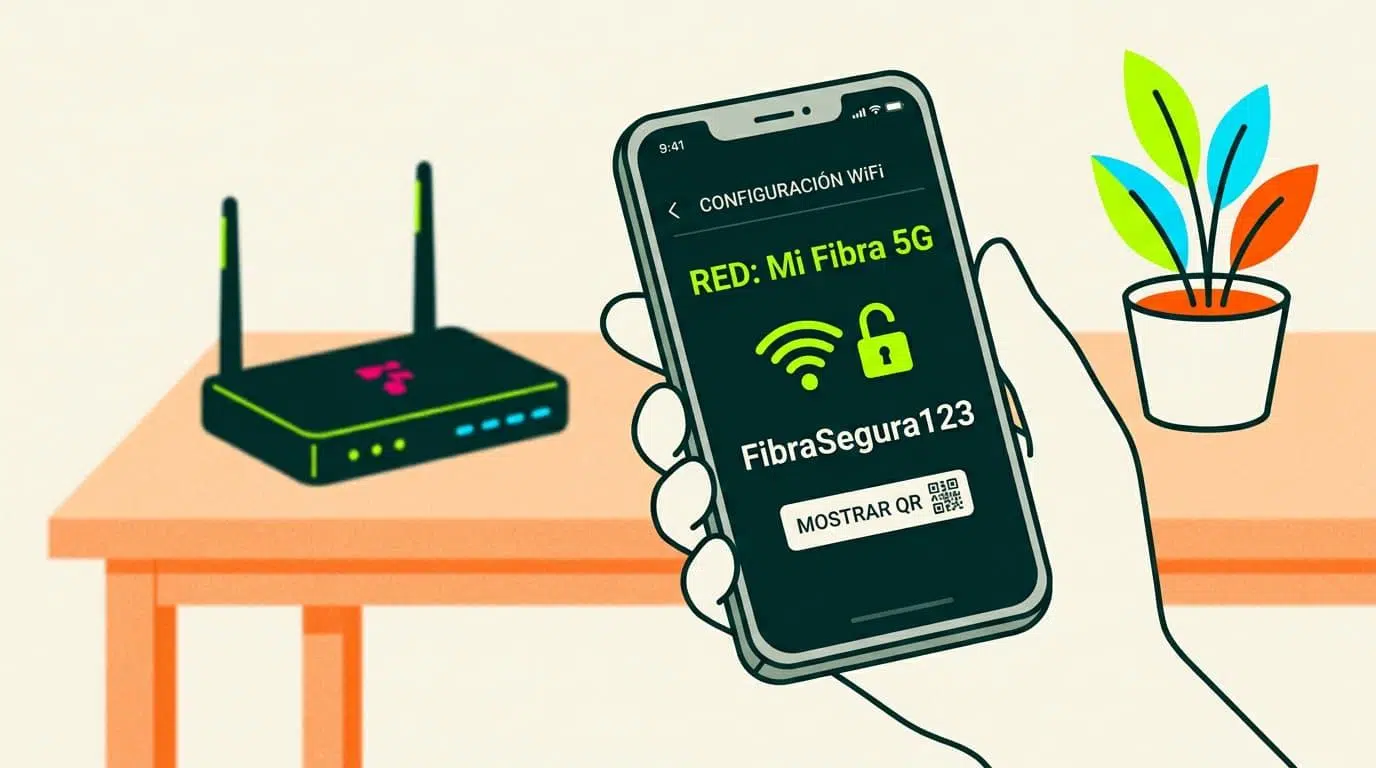
Njalo uma uxhuma kunethiwekhi ye-Wi-Fi , ifoni yakho igcina iphasiwedi ukuze ungaphindi uyifake. Kulula kakhulu... kuze kube yilapho udinga ukwabelana ngaleyo phasiwedi nothile, noma uxhume kwenye idivayisi, bese uthola ukuthi awuyikhumbuli noma uyibhale phansi noma kuphi. Izindaba ezinhle ukuthi ifoni yakho iyikhumbula ngenxa yakho.
Amaphasiwedi e-WiFi agcinwe efonini yakho angafinyelelwa kokubili ku-Android naku-iPhone, futhi ezimweni eziningi ngaphandle kokudinga ukufinyelela kwezimpande noma noma yiziphi izindlela ezingavamile zokuxazulula izinkinga. Kodwa-ke, inqubo iyahlukahluka kuye ngenguqulo yesistimu yokusebenza kanye nesixhumi esibonakalayo esenziwe ngokwezifiso somkhiqizi , ngakho-ke kubalulekile ukuqonda ukuthi yini engenzeka nokuthi imiphi imikhawulo esimweni ngasinye.
Kungani ifoni yakho ikhumbula amaphasiwedi e-WiFi kanti wena awuwakhumbuli?
Ukuphatha amaphasiwedi amaningi nsuku zonke kuyinto engenakwenzeka : izinkundla zokuxhumana, i-imeyili, amabhange, izinkundla zokusakaza, kanye, namaphasiwedi e-Wi-Fi ekhaya, emsebenzini, noma eyunivesithi. Okungcono kakhulu, isevisi ngayinye kufanele ibe nephasiwedi yayo eqinile, kodwa lokho kwenza kube lula kakhulu ukuyikhohlwa.
Ucingo lusebenza njengohlobo "lwe-keychain yedijithali" lapho kugcinwa khona iziqinisekiso zamanethiwekhi e-Wi-Fi oxhumeke kuwo ngaphambilini. Ngakho-ke, uma ususeduze naleyo nethiwekhi futhi, ifoni ixhuma ngokuzenzakalelayo ngaphandle kokucela iphasiwedi futhi. Inkinga ukuthi, yize idivayisi inephasiwedi egciniwe, ayibonisi njalo ngqo.
Sekuyiminyaka eminingi, ukuthola iphasiwedi yakho ye-Wi-Fi efonini yakho kwakuyinto ebuhlungu kakhulu : ku-Android, ngokuvamile wawudinga ukufinyelela kwezimpande ukuze ufunde ifayela langaphakathi lapho kugcinwa khona amanethiwekhi, kuyilapho ku-iOS, okuwukuphela kwendlela kwakuwukusebenzisa i-iCloud Keychain kusuka ku-Mac. Ngezinguqulo zakamuva zazo zombili izinhlelo zokusebenza, lokhu kushintshe kakhulu.
Namuhla, i-Android 10 noma kamuva kanye ne-iOS 16 noma kamuva zikuvumela ukuthi ubuke amaningi alawa maphasiwedi ngqo kusuka kuzilungiselelo zefoni yakho, okuqinisekisa ubuwena bakho nge-PIN, iphethini, izigxivizo zeminwe, noma ukuqashelwa kobuso. Ngaphezu kwalokho, amakhodi e-QR asethandwa kakhulu ngokwabelana ngenethiwekhi yakho ngaphandle kokuphoqelela uhlamvu lwephasiwedi yakho ngohlamvu.
Ungawabuka kanjani amaphasiwedi e-WiFi agciniwe ku-Android ngaphandle kwempande
Uma ifoni yakho ine-Android 10 noma kamuva , unenhlanhla: ungabuka iphasiwedi yenethiwekhi ye-Wi-Fi egciniwe ngaphandle kokuyisusa noma ukufaka noma yiziphi izinhlelo zokusebenza ezisolisayo. I-Google yengeze isici sendabuko sokwabelana ngamanethiwekhi kusetshenziswa ikhodi ye-QR, futhi iphasiwedi ifakwa ngaphakathi kwaleyo khodi ngombhalo ocacile.
Inqubo ejwayelekile ihilela ukubheka izilungiselelo zenethiwekhi yocingo , yize amagama emenyu angahluka kancane kuye ngomkhiqizi (i-Samsung, i-Xiaomi, i-Motorola, njll.). Isihluthulelo ukuthola inethiwekhi ofuna ukuyifinyelela bese usebenzisa inketho yokwabelana.
Ngokuvamile, lezi yizinyathelo ozilandelayo kumafoni amaningi eselula ane-Android 10 noma ngaphezulu, kokubili kunethiwekhi yamanje nakwamanye amanethiwekhi agciniwe:
- Vula uhlelo lokusebenza lwezilungiselelo efonini yakho. bese ufaka isigaba esihlobene nokuxhumeka: ngokuvamile sibizwa ngokuthi "Amanethiwekhi ne-inthanethi", "Ukuxhumeka" noma nje "i-Wi-Fi".
- Iya ku-Wi-Fi bese uthola inethiwekhi oyithandayo.Kungaba inethiwekhi esebenzayo (leyo oxhumeke kuyo) noma enye yalezo ezibhalwe ku-"Amanethiwekhi Agciniwe" noma "Amanethiwekhi Aziwayo".
- Thepha egameni laleyo nethiwekhi ukuvula imininingwane yayo. Ezimweni eziningi uzobona inkinobho ethi "Yabelana" noma isithonjana sekhodi ye-QR.
- Thepha ku-share noma kusithonjana se-QRUhlelo luzokucela ukuthi uziveze ngendlela yakho yokuvula (i-PIN, iphethini, iphasiwedi, izigxivizo zeminwe noma ukuqashelwa kobuso).
- Ngemva kokuqinisekisa ubuwena bakho, ikhodi ye-QR izovela esikrinini. equkethe lonke ulwazi lwenethiwekhi. Kumadivayisi amaningi e-Android, iphasiwedi iboniswa ngombhalo ocacile ngaphansi nje kwekhodi. Uma kunjalo, ungayikopisha noma uyibhale phansi.
Ngezixhumi zokuxhumana ezenziwe ngokwezifiso njenge-Samsung noma i-Xiaomi , kulula nakakhulu, ngoba ngaphezu kokukhiqiza ikhodi ye-QR, zibonisa ngqo ukhiye ongaphansi, ngaphandle kwesidingo sokwenza noma yini enye. Ngale ndlela, ungayikopisha kusukela lapho noma uyibonise kunoma ubani ofuna ukuyifaka kudivayisi yakhe.
Uma ifoni yakho ibonisa ikhodi ye-QR kuphela hhayi umbhalo wephasiwedi , usengayithola kalula ngaphandle kokufinyelela kwezimpande: ngokuskena ikhodi. Ngokuvamile, ungakwenza lokhu ngenye ifoni, kodwa ungathatha nesithombe-skrini bese usebenzisa amathuluzi afana ne-Google Lens.
Icebo eliwusizo kakhulu ukuthatha isithombe-skrini sekhodi ye-QR bese uvula leso sithombe nge-Google Photos. Ukusuka lapho, thepha isithonjana se-Google Lens, usivumele sihlaziye ikhodi, futhi uzothola imininingwane yenethiwekhi, kufaka phakathi i-SSID nephasiwedi. Kuyisinyathelo esengeziwe, kodwa kukuvumela ukuthi ugweme ukumisa idivayisi yakho ngaphandle kokuhlupheka okukhulu.
Ukusebenzisa amakhodi e-QR kuzinguqulo ze-Android ngaphambi kwe-Android 10
Ngaphambi kokuthi i-Google ifake lesi sici ku-Android esitokweni , ezinye izikhumba ze-Android ezenziwe ngokwezifiso, ikakhulukazi lezo ezivela kubakhiqizi baseShayina abanjengoXiaomi (MIUI) kanye neHuawei (EMUI), zase zifake inketho yokwabelana ngenethiwekhi yakho usebenzisa ikhodi ye-QR. Lokhu kusho ukuthi ngisho nasezinguqulweni zangaphambi kwe-Android 10, ungase ube nendlela yokuthola iphasiwedi yakho.
Kulezi zimo, inketho yokwabelana ivame ukukhawulelwa kunethiwekhi oxhumeke kuyo njengamanje , futhi ngeke uhlale unokufinyelela ohlwini oluphelele lwamanethiwekhi agciniwe. Noma kunjalo, ngokuvamile kwanele inethiwekhi yakho yasekhaya noma yasemsebenzini.
Inqubo evamile yokukhiqiza ikhodi ye-QR kulezi zixhumi zokuxhumana ezenziwe ngokwezifiso ihilela ukuvula izilungiselelo, ukuya ku-Wi-Fi, nokuthepha egameni lenethiwekhi esebenzayo. Lapho uzobona isithonjana sokwabelana noma ikhodi ye-QR. Ukuthepha kuzovula isikrini esinekhodi ukuze enye idivayisi ikwazi ukuyiskena ngqo.
Ingxenye ewusizo kakhulu ifika lapho ufuna ukubona iphasiwedi embhalweni hhayi nje ukuxhuma ngokuskena. Isixazululo esisodwa ukusebenzisa enye ifoni ephathekayo ukuskena leyo khodi (ngekhamera noma i-Google Lens) bese ufunda ulwazi oluphelele, olufaka iphasiwedi embhalweni ocacile.
Uma ungenayo enye ifoni eduze , enye indlela ifana ne-Android 10: thatha isithombe-skrini sekhodi ye-QR, uyivule nge-Google Photos, bese usebenzisa i-Google Lens ukuhumusha okuqukethwe. I-Lens izobona ukuthi iyikhodi ye-Wi-Fi futhi ikubonise igama lenethiwekhi nephasiwedi.
Kungase kubonakale sengathi kunezinyathelo eziningi ukuze nje ubone iphasiwedi ye-WiFi egciniwe , kodwa uma kuqhathaniswa nokususa ifoni yakho kanye nokudlala ngamafayela esistimu, kuyinqubo elula kakhulu futhi ayinangozi kakhulu ekuphepheni nasekuzinzeni kwedivayisi.
Ungawabuka kanjani amaphasiwedi e-WiFi agciniwe ku-Android egxilile
Lapho i-Android ingakuvumeli ukuthi ubuke amaphasiwedi ngendlela yemvelo , okuwukuphela kwendlela ethembekile kwakuwukuthola ukufinyelela kwezimpande. Ukususa izimpande efonini kusho ukuthola amalungelo okuphatha ohlelweni, okuvula umnyango wokushintsha nokubuka amafayela avame ukungafinyeleleki.
Ifayela lapho i-Android igcina khona amanethiwekhi e-Wi-Fi kanye namaphasiwedi awo livikelwe ngokuzenzakalelayo. Ngokufinyelela kwezimpande, izinhlelo zokusebenza ezithile zingalifunda futhi zethule ulwazi ngendlela ehlelekile. Kodwa-ke, i-rooting inezingozi: ingavala iziqinisekiso, ixazulule izibuyekezo, futhi, uma yenziwe ngendlela engalungile, yenze ifoni ingasebenzi.
Uma ifoni yakho isivele isekelwe futhi uyazi ukuthi wenzani , kunezinhlelo zokusebenza eziningana zakudala ezikuvumela ukuthi ubhale amanethiwekhi oxhumene nawo futhi ubonise iphasiwedi ehlobene nelinye nelinye. Ezimbili ezaziwa kakhulu yi-WiFi Key Recovery kanye ne-WiFi Password Recovery.
- Ukubuyisa Ukhiye We-WiFiKungenye yamathuluzi alula kakhulu okuhlola amaphasiwedi e-WiFi agciniwe. Uma usufakiwe, uyayivula, uyinike izimvume zezimpande, bese uhlelo lokusebenza lubonisa uhlu lwawo wonke amanethiwekhi agciniwe, okubonisa i-SSID, uhlobo lokubethela, kanye nokhiye (ngokuvamile ngaphansi kwenkambu ethi "psk").
- Ukubuyiselwa Kwephasiwedi ye-WiFiIsebenza ngendlela efanayo kakhulu. Ngemva kokunikeza izimvume zomsebenzisi omkhulu, uzobona ithebhu enawo wonke amanethiwekhi abhalisiwe kudivayisi. Kusukela kokufakiwe ngakunye, ungakopisha iphasiwedi, wabelane ngayo kalula nomunye umuntu, noma udale ikhodi ye-QR ukuze enye ifoni ixhumeke ngokuyiskena.
Uhlangothi oluhle lwalezi zinhlelo zokusebenza ukuthi zihlanganisa lonke ulwazi endaweni eyodwa, ngaphandle kokusebenzisa inethiwekhi ngenethiwekhi. Kodwa-ke, kubalulekile ukugcizelela ukuthi i-rooting inconywa kuphela kubasebenzisi abathuthukile abaqaphela ngokugcwele izingozi zokuphepha ezihilelekile ekunikezeni izimvume ze-superuser kuhlelo lokusebenza.
Uma ifoni yakho ine-Android 10 noma ngaphezulu, into ehlakaniphile kakhulu okufanele uyenze ukugwema ukuyisusa ngenxa yalesi sizathu kuphela bese usebenzisa imisebenzi yemvelo ukwabelana nokubuka amaphasiwedi usebenzisa amakhodi e-QR kanye nokuqinisekiswa kwe-biometric.
Isipele nokuvumelanisa amanethiwekhi e-WiFi ku-Android
I-Android ayigcini nje ngokulondoloza amaphasiwedi kudivayisi ngokwayo , kodwa futhi ingawasekela efwini ngokuwahlanganisa ne-akhawunti yakho ye-Google. Lokhu kusho ukuthi uma usetha ifoni entsha noma usetha kabusha endala, amanethiwekhi e-Wi-Fi owasebenzisile azovela ngokuzenzakalelayo ngaphandle kokuthi uphinde ufake wonke amaphasiwedi.
Inketho ivame ukutholakala ngaphakathi kwezilungiselelo "Zesipele" noma "Zesipele Nokubuyisela". Ngokuvumela izipele ku-Google, uhlelo lufaka amanethiwekhi aziwayo namaphasiwedi awo phakathi kwedatha eyisipele, kanye nezinye izinto ezifana nezinhlelo zokusebenza nezilungiselelo eziyisisekelo.
Uma uvula idivayisi entsha ye-Android futhi ungena ngemvume nge-akhawunti efanayo ye-Google , inqubo yokubuyisela ingabuyisela wonke lawo manethiwekhi. Lokhu kusho ukuthi ngokuvamile awudingi ngisho nokukhumbula igama lenethiwekhi yakho ye-Wi-Fi yasekhaya: ifoni yakho izoxhuma ngokuzenzakalelayo uma ithola isignali.
Kodwa-ke, ukwenza isipele samanethiwekhi efwini kusho ukuphathisa lolo lwazi ku-Google . Ngokubuyisela, uthola ukulula lapho ushintsha amafoni futhi unciphisa ingozi yokulahlekelwa ukufinyelela ngoba ulahleke iphepha elinephasiwedi noma ngoba i-router isendaweni okunzima ukuyifinyelela.
Ungawabuka kanjani amaphasiwedi weWiFi agcinwe ku-iPhone
Isikhathi eside, i-iOS igcina amaphasiwedi e-Wi-Fi ku-iCloud Keychain , atholakala ku-Mac kodwa hhayi ku-iPhone uqobo. Uma ufuna ukuthola iphasiwedi, kwakufanele usebenzise ikhompyutha yakho, uvule uhlelo lokusebenza lwe-Keychain, bese usesha inethiwekhi. Lokhu kushintshe nge-iOS 16 futhi kwathuthukiswa nge-iOS 18.
Nge-iOS 16 noma kamuva, awusadingi ukusebenzisa i-Mac ukuze ubone iphasiwedi yakho ye-Wi-Fi; i-iPhone yakho ngokwayo ikuvumela ukuthi wembule iphasiwedi yenethiwekhi oxhumeke kuyo noma iyiphi inethiwekhi egcinwe ku-akhawunti yakho. Uhlelo luvikela lokhu kufinyelela ngokuhlala ludinga i-Face ID, i-Touch ID, noma iphasikhodi yakho.
Ukuze ubuke iphasiwedi ye-Wi-Fi oxhumeke kuyo ku-iPhone yakho , indlela eqondile kakhulu iwukusebenzisa izilungiselelo eziyisisekelo zesistimu. Kuyinqubo esheshayo futhi ayidingi ezinye izinhlelo zokusebenza.
- Iya kuzilungiselelo bese uthepha ku-"Wi-Fi" ukuze ubone amanethiwekhi atholakalayo kanye nenethiwekhi oxhumeke kuyo njengamanje.
- Thepha isithonjana esinophawu oluthi "i" ngaphakathi kwendilinga okuvela eduze kwegama lenethiwekhi esebenzayo. Isikrini esinazo zonke imininingwane yokuxhumana sizovuleka.
- Thola insimu ethi "Iphasiwedi"Uzobona ukuthi kubonakala sengathi kufihliwe ngamachashazi, ngendlela efanayo nendlela amaphasiwedi afihliwe ngayo kwezinye izingxenye.
- Thepha kuleyo nsimu yephasiwediI-iOS izokucela ukuthi uqinisekise nge-Face ID, i-Touch ID, noma ngokufaka ikhodi yokudlula yedivayisi yakho.
- Uma ubuwena bakho sebuqinisekisiwe, uhlelo luzobonisa ukhiye ngombhalo ocacile.okukuvumela ukuthi uyifunde, uyikopishe, noma uyabelane ngayo nanoma ubani omdingayo.
Ungasebenzisa futhi lesi sici kumanethiwekhi ongaxhumekile kuwo okwamanje kodwa agcinwe ku-iPhone noma ku-iPad yakho. Lokhu kuwusizo kakhulu uma ufuna ukwabelana ngephasiwedi yenethiwekhi yakho yasekhaya uma ungekho, noma ubuyekeze iphasiwedi yenethiwekhi owayisebenzisa esikhathini esidlule.
Kusukela ku-iOS 16, ungafinyelela uhlu oluphelele lwamanethiwekhi agciniwe ngqo kuzilungiselelo, ngaphandle kokudinga i-Mac noma amathuluzi ezinkampani zangaphandle. Inketho ifihliwe kancane, kodwa uma usuyitholile, inqubo ifana kakhulu nokukhetha inethiwekhi yamanje.
- Vula izilungiselelo bese uya ku-"Wi-Fi" sengathi uzobona amanethiwekhi atholakalayo ngaleso sikhathi.
- Thepha okuthi "Hlela" ekhoneni eliphezulu kwesokudla (Kwezinye izilimi, kungase kubonakale sengathi "Hlela Amanethiwekhi" noma okufanayo.) Uhlelo luzokucela ukuthi uqinisekise nge-Face ID, i-Touch ID, noma iphasikhodi.
- Ngemva kokuqinisekisa uzobona uhlu lwawo wonke amanethiwekhi e-WiFi lapho idivayisi yakho (kanye nabanye abahlobene ne-akhawunti yakho ye-iCloud) baxhumeke khona ngaphambilini.
- Chofoza kunethiwekhi oyithandayo Bese uthepha insimu ethi "Iphasiwedi". Njengakuqala, izofihlwa uze uyithephe.
- Qinisekisa uma i-iOS ikubuza Ngemuva kwalokho ukhiye uzovela embhalweni ocacile. Ungawukopisha bese uwunamathisela kumlayezo, inothi, noma uhlelo lokusebenza oluthembekile.
Ukuvumelanisa i-iCloud Keychain kwenza lawa maphasiwedi atholakale kuwo wonke amadivayisi akho e-Apple axhunywe kwi-akhawunti efanayo: i-iPhone, i-iPad, ne-Mac. Lokhu kukuvumela ukuthi uthole iphasiwedi ye-Wi-Fi kusuka kudivayisi yakho yeselula noma ngabe uxhumeke kusuka kwi-laptop yakho kuphela, inqobo nje uma i-Keychain ivuliwe.
Uhlelo lokusebenza lwamaphasiwedi ku-iOS 18 nakamuva
Nge-iOS 18, i-Apple yethule uhlelo lokusebenza lwe-Passwords , uhlelo lokusebenza oluzinikele olwenzelwe ukuphatha iziqinisekiso phakathi nendawo. Luhlanganisa amaphasiwedi ewebhusayithi nawohlelo lokusebenza, amakhodi okuqinisekisa anezinyathelo ezimbili (2FA), kanye namanethiwekhi e-Wi-Fi, konke ngaphakathi kwesixhumi esibonakalayo esilula.
Ngaphakathi kohlelo lokusebenza lwamaphasiwedi, kunesigaba se-Wi-Fi esikhethekile esibonisa amanethiwekhi oxhume kuwo kanye nolwazi oluhlobene nawo. Lokhu kuqeda isidingo sokuzulazula kuzilungiselelo zesistimu yakho ukuze uthole iphasiwedi yenethiwekhi.
- Vula uhlelo lokusebenza lwamaphasiwedi ku-iPhone noma ku-iPad yakho bese uyivula ngephasiwedi yakho, i-Face ID, noma i-Touch ID, kuye ngezilungiselelo zakho.
- Thepha esigabeni esithi "Wi-Fi" ukuhlunga okhiye benethiwekhi abangenantambo kuphela, ngaphandle kokuzihlanganisa nezinye izingidi zokungena.
- Khetha inethiwekhi ofuna ukuthola kuyo iphasiwediKuzovulwa irekhodi elinolwazi mayelana naleyo nethiwekhi.
- Thepha enkambini yephasiwedi ukuze uhlelo lukwazi ukukwembula. Ukusuka lapho ungayikopisha, uyinamathisele kolunye uhlelo lokusebenza, noma usebenzise izinketho zokwabelana ngokuphephile zesistimu.
Inzuzo yalolu hlelo lokusebenza olusha ukuthi luhlanganisa ukuphathwa kwawo wonke amaphasiwedi akho endaweni eyodwa, ngokusekelwa kokusesha kanye nezihlungi. Uma uvame ukuxhuma kumanethiwekhi amaningi ahlukene, ukuthola iphasiwedi ethile oyifunayo kushesha kakhulu kunokusesha ngezilungiselelo ze-Wi-Fi.
Ngaphezu kwalokho, njengoba kuyisisombululo sendabuko se-Apple , ulwazi luvikelwe yizinyathelo zokuphepha ezifanayo nezo zonke ezinye izinhlelo zokusebenza, okuhlanganisa ukubethela kanye nokuqinisekiswa kwe-biometric, ngaphandle kwesidingo sokusebenzisa izinhlelo zokusebenza zezinkampani zangaphandle ezisuka ekungabazayo.
Indlela yokubuka iphasiwedi yakho ye-WiFi kusuka kufoni yakho ephathekayo ngaphandle kokubeka engcupheni ukuphepha
Ngale kwezinyathelo zobuchwepheshe zokubuka amaphasiwedi agciniwe , kubalulekile ukukhumbula ukuthi sikhuluma ngedatha ebucayi: noma ubani onephasiwedi yakho ye-WiFi angasebenzisa uxhumano lwakho, abeke ubumfihlo bakho engcupheni, noma enze imisebenzi engekho emthethweni esebenzisa inethiwekhi yakho.
I-Android ne-iOS ziklame lezi zici ngokulinganisela phakathi kokunethezeka nokuphepha engqondweni. Yingakho kuhlale kunesinyathelo sokuqinisekisa (i-PIN, iphethini, izigxivizo zeminwe, i-Face ID, i-Touch ID) ngaphambi kokubonisa iphasiwedi yakho; lokhu kuvimbela umuntu onokufinyelela ngokoqobo efonini yakho ukuthi ayibone ngaphandle kwemvume yakho.
Ku-Android, amakhodi e-QR akhiqizwe ukwabelana ngenethiwekhi angaskenwa ngamanye amadivayisi, okwenza inqubo yokuxhuma ibe lula kakhulu futhi kuncishiswe amaphutha okuthayipha iphasiwedi. Ezimweni eziningi, ukumane ukhombe ikhamera kukhodi bese wamukela uxhumano kwanele, ngaphandle kokudinga ukubona iphasiwedi uqobo.
Ku-iOS, ngaphezu kokubonisa iphasiwedi, uhlelo lukuvumela ukuthi uyikopishe futhi uyabelane ngayo ngeziteshi eziphephile, njengemiyalezo ebethelwe noma nge-AirDrop kwamanye amadivayisi e-Apple aseduze. Ngale ndlela, ungasiza umuntu ukuthi axhumane nenethiwekhi yakho ngaphandle kokuthi abone noma akhumbule uchungechunge lwezinhlamvu.
Uma ukhathazekile ngokuphepha kwenethiwekhi yakho yasekhaya , kungumqondo omuhle ukushintsha iphasiwedi yakho ngezikhathi ezithile , ikakhulukazi uma uye wabelana ngayo nabantu abaningi noma usola ukuthi othile angase ayisebenzise ngaphandle kwemvume. Kodwa-ke, uma uyishintsha, qiniseka ukuthi uyilondoloza ngokuphephile ukuze ungaphindi inqubo yokutakula njalo.
Amathiphu okugwema ukulahlekelwa iphasiwedi yakho ye-WiFi futhi
Ngisho noma usuyazi ukuthi ungayithola kanjani iphasiwedi yakho ye-Wi-Fi kusuka kufoni yakho ephathekayo , kungcono ukungathembeli kule ndlela ngaso sonke isikhathi. Ukuba nesipele esitholakala kalula nesiphephile samaphasiwedi akho kukongela isikhathi kanye nezinkinga lapho ushintsha ama-router, amafoni, noma izinhlelo zokusebenza.
Inketho enconywe kakhulu ukusebenzisa umphathi wephasiwedi , noma ngabe uhlanganiswe ohlelweni ngokwalo (njenge-iCloud Keychain noma umphathi wephasiwedi kaGoogle) noma ithuluzi elithembekile nelizinikele. Kulawa, ungagcina amaphasiwedi akho enethiwekhi ye-Wi-Fi kanye nawo wonke amanye amaphasiwedi akho abalulekile.
Uma ukhetha indlela evamile , ungabhala iphasiwedi endaweni ephephile (isibonelo, incwadi yamanothi engaphumi ekhaya lakho) noma uyigcine enothini ebethelwe efonini yakho. Into ebalulekile ukuthi ungayishiyi ephepheni linamathele ku-router lapho noma ubani angayibona khona.
Uma ukhetha iphasiwedi yakho ye-WiFi, zama ukuthola ibhalansi phakathi kokuphepha nememori: inhlanganisela elula kakhulu kulula ukuyikhumbula kodwa futhi kulula ukuyiqagela; inhlanganisela engahleliwe ngokuphelele iphephile kakhulu, kodwa cishe njalo kuzodingeka uthembele kufoni yakho ephathekayo noma kumphathi wephasiwedi ukuze uyifune.
Khumbula ukuthi ukushintsha iphasiwedi yakho njalo kwenza kube nzima ngomuntu owayithola kudala ukuthi aqhubeke engene ngemvume ngaphandle kwemvume yakho. Ngemva kokushintsha iphasiwedi yakho, buyekeza ukuthi yimaphi amadivayisi anokufinyelela bese usebenzisa ithuba lokuhlanza noma yimaphi amakhompyutha ongasawasebenzisi noma ayengawabantu abavakashile ngezikhathi ezithile.
Empeleni, ukwazi ukuthi ungawabuka kanjani amaphasiwedi e-WiFi agcinwe kuselula yakho kukuvumela ukuthi uphinde ulawule inethiwekhi yakho, wabelane ngayo kalula nanoma ubani omfunayo, futhi uthuthele kusuka kudivayisi eyodwa uye kwenye ngaphandle kwezinkinga, ngenkathi ugcina izinga eliphansi lokuphepha uma usebenzisa izici ezisemthethweni ze-Android ne-iOS ngokuzibophezela.
Inkomba
- 1 Kungani ifoni yakho ikhumbula amaphasiwedi e-WiFi kanti wena awuwakhumbuli?
- 2 Ungawabuka kanjani amaphasiwedi e-WiFi agciniwe ku-Android ngaphandle kwempande
- 3 Ukusebenzisa amakhodi e-QR kuzinguqulo ze-Android ngaphambi kwe-Android 10
- 4 Ungawabuka kanjani amaphasiwedi e-WiFi agciniwe ku-Android egxilile
- 5 Isipele nokuvumelanisa amanethiwekhi e-WiFi ku-Android
- 6 Ungawabuka kanjani amaphasiwedi weWiFi agcinwe ku-iPhone
- 7 Uhlelo lokusebenza lwamaphasiwedi ku-iOS 18 nakamuva
- 8 Indlela yokubuka iphasiwedi yakho ye-WiFi kusuka kufoni yakho ephathekayo ngaphandle kokubeka engcupheni ukuphepha
- 9 Amathiphu okugwema ukulahlekelwa iphasiwedi yakho ye-WiFi futhi