- Kunezindlela zomdabu ku-Windows, Mac nakwamanye amabhrendi eselula zokubonisa isikrini ngaphandle kokufaka izinhlelo zokusebenza ezengeziwe.
- Izinhlelo zokusebenza zenkampani yangaphandle zikuvumela ukuthi ubonise futhi ulawule ifoni yakho ephathekayo kusuka kwi-PC yakho nge-Wi-Fi noma i-USB, ngezimfanelo ezihlukene kanye nokubambezeleka.
- Ukuxhumeka okunezintambo (i-HDMI noma i-USB) kunikeza ukuzinza okukhulu kanye nokubambezeleka okuncane kune-Wi-Fi, yize ngokuvamile kudinga ama-adapter ahambisanayo.
- Izinkinga ezivame kakhulu lapho ulinganisa isikrini sakho zibangelwa inethiwekhi, amakhebula anephutha, noma ukungalingani, futhi ngokuvamile zixazululwa ngokuhlola izilungiselelo eziyisisekelo.
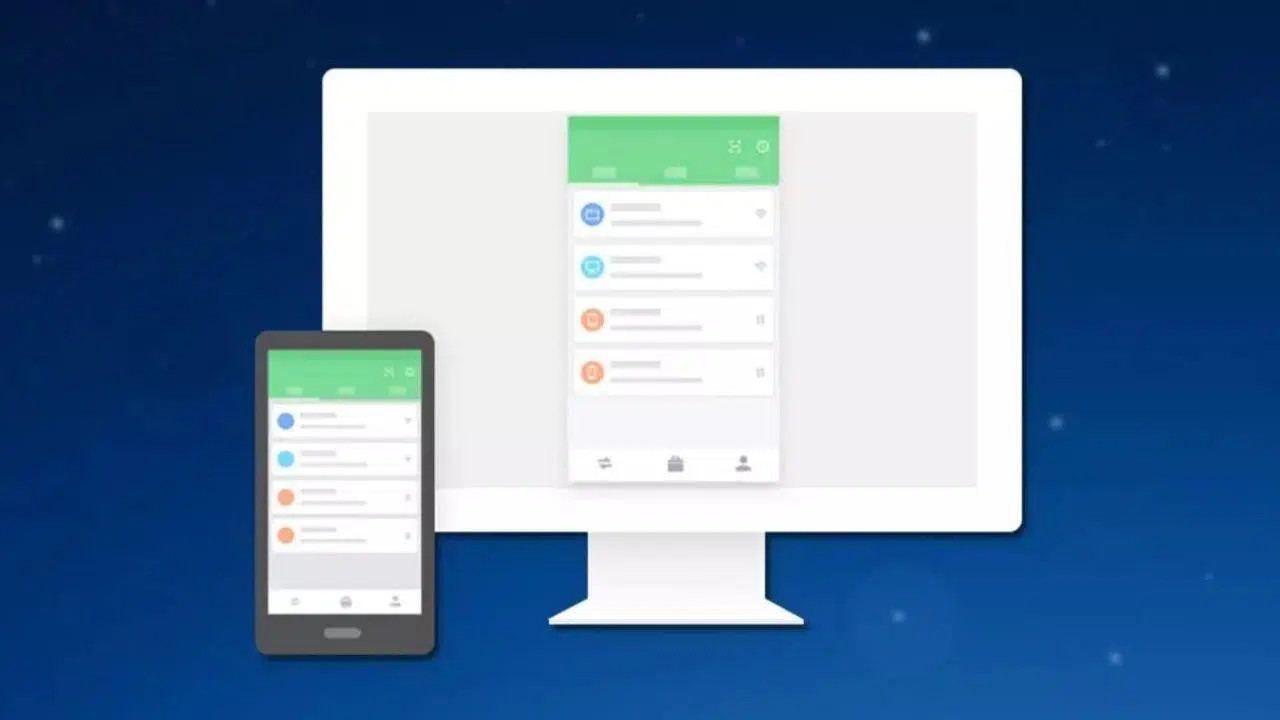
Uma wake wafuna ukubuka isikrini sefoni yakho kukhompyutha yakho ukuze ujabulele amavidiyo, imidlalo, izethulo, noma umane ulawule ifoni yakho ngegundane nekhibhodi, ufike endaweni efanele. Kulezi zinsuku, kunezinketho eziningi kangangokuthi kulula ukulahleka phakathi kwezinhlelo zokusebenza, izintambo, izilungiselelo ze-Windows, i-AirPlay, i-Chromecast, kanye nezixazululo zomkhiqizo ngamunye.
Kulo mhlahlandlela, uzothola zonke izindlela ezibalulekile zokuphrojusa noma ukulingisa ifoni yakho ephathekayo kwi-PC yakho : izindlela zomdabu ze-Windows ne-Mac, izinhlelo zokusebenza ezivela eceleni, i-Wi-Fi kanye nokuxhumeka okunezintambo, amathiphu namasu athile kumkhiqizo wakho we-smartphone, kanye nesigaba sokugcina ngezinkinga ezivamile nokuthi ungazixazulula kanjani. Umqondo ukukunikeza izinketho eziningi ongakhetha kuzo ukuze uthole eyodwa efanelana kahle nezidingo zakho.

Indlela yokusebenzisa iWindows ukuphrojusa ifoni yakho ephathekayo ngaphandle kokufaka noma yini
Uma unekhompyutha ene- Windows 10 noma i-Windows 11 , uhlelo ngokwalo luhlanganisa amathuluzi okwamukela isithombe kusuka kuselula yakho ye-Android njengokungathi i-PC iyi-Smart TV noma i-Chromecast, ngaphandle kwesidingo sokulanda izinhlelo ezengeziwe.
Lesi sici sisebenzisa i-wireless projection , okukuvumela ukuthi uthumele isikrini sakho seselula kwi-PC yakho nge-Wi-Fi. Kulula kakhulu ukusetshenziswa ngezikhathi ezithile, yize kungeyona inketho ebushelelezi uma ufuna ukudlala imidlalo noma ukwenza ukusakaza okude, okuseqophelweni eliphezulu.
Nika amandla ukuqagela kule khompyutha ku-Windows
Ngokuzenzakalelayo, ama-PC amaningi e-Windows avimbelwe ukuboniswa okungenantambo , ngakho isinyathelo sokuqala ukukuvumela kuzilungiselelo zesistimu ukuze wenze ikhompyutha ibonakale kusuka kudivayisi yakho yeselula.
Iya kuzilungiselelo ze-Windows bese uvula okuthi "System > Projection to this PC" . Kuleso sikrini, uzobona ukuthi inketho ivame ukusethwa ku-"Always off". Shintsha isethingi ibe "Itholakala yonke indawo kumanethiwekhi aphephile" ukuze i-PC yakho isetshenziswe njengendawo yokuphrojektha.
Kubalulekile ukuyishiya itholakala kumanethiwekhi athembekile kuphela , njenge-Wi-Fi yasekhaya noma ehhovisi lakho, ukuze uvimbele abantu ongabazi ukuthi bazame ukuxhuma kusuka kunethiwekhi efanayo.
Kusukela kulesi sikrini esifanayo, ungangeza ungqimba olwengeziwe lokuphepha ukuvimbela ukufinyelela okungagunyaziwe kwi-PC yakho. Sebenzisa inketho yokuvikela iphrojektha ngekhodi ye-PIN bese unquma ukuthi ufuna ukuyidinga le khodi njalo lapho idivayisi izama ukuphrojektha, noma okokuqala nje lapho ixhuma.
Hlola futhi ukuthi inkinobho ekhombisa ukuthi idivayisi iyatholakala ivuliwe . Uma i-PC ingabonakali, idivayisi yeselula ngeke iyibonise ohlwini lwamadivayisi engathumela kuwo isikrini sayo, futhi izovela sengathi "ayisebenzi," kanti empeleni kumane kuyilungiselelo elilula.
Vula uhlelo lokusebenza lwe-Wireless Projection ku-Windows
Uma usukwenzile lokho, i-PC yakho isilungele ukwamukela ukuboniswa kwesikrini kusuka kunoma iyiphi ifoni ye-Android ehambisanayo . Lapho nje uxhumano seluqalile, uhlelo lokusebenza olulawula konke luzovuleka ngokuzenzakalelayo, yize ungaluqalisa futhi kusengaphambili ukuze uhlole ukuthi ikhompyutha yakho isilungile yini.
Lolu hlelo lokusebenza lubizwa ngokuthi “i-Wireless Projection” (noma “Xhuma” kwezinye izinguqulo) futhi luyatholakala kumenyu ethi Qala. Uma uluvula, uzobona igama le-PC yakho—okuyilokho okuzovela efonini yakho uma usesha amadivayisi—kanye nomyalezo obonisa ukuthi ilinde ukuxhumana.
Ukucindezela u-Control + S ngaphakathi kohlelo lokusebenza kuvula iphaneli encane yezilungiselelo lapho ungavumela noma uvimbele ukufinyelela kwamadivayisi asanda kuxhumeka. Akusona isikrini esinezinketho eziningi, kodwa sikunikeza ukulawula okuthile kokuthi ubani ovezayo.
Sakaza isikrini sakho se-Android ku-PC yakho (njenge-Chromecast)
Uma i-PC yakho isilungile, izinyathelo ezilandelayo zenziwa kusuka kudivayisi yakho yeselula. Kumafoni amaningi e-Android, uzobona inketho ebizwa ngokuthi "Project," "Cast," noma "Screen Mirroring ," ngokuvamile kuzilungiselelo ezisheshayo noma kumenyu yokubonisa/yokuxhumana.
Sebenzisa lesi sici ngefoni yakho exhunywe kunethiwekhi efanayo ye-Wi-Fi njenge-PC yakho . Ifoni yakho izoskena amadivayisi ahambisanayo, futhi uma konke kusethwe kahle, ikhompyutha yakho izovela njengendawo yokuphrojektha, njenge-Smart TV noma i-Chromecast.
Uma ukhetha i-PC yakho, i-Android izobonisa isaziso esibonisa ukuthi isikrini sakho sizoqoshwa futhi sisakazwe . Qinisekisa umlayezo, futhi uma usetha ukuvikelwa kwe-PIN ku-Windows, kuzodingeka ufake ikhodi eboniswa kukhompyutha yakho ukuze uqedele inqubo yokubhanqa.
Ngemizuzwana embalwa nje, kufanele ubone isikrini sefoni yakho ngaphakathi kohlelo lokusebenza lwe-Wireless Projection ku-Windows. Ifasitela lisebenza kahle kakhulu kwimodi ye-landscape, ngakho-ke ngokuvamile kungumqondo omuhle ukuzungezisa ifoni yakho ibe yi-landscape uma uzobuka amavidiyo noma udlale imidlalo.
Enye inzuzo yale ndlela ukuthi ungasebenzisa igundane nekhibhodi ye-PC yakho ukulawula idivayisi yakho yeselula . Izinqamuleli eziningi zekhibhodi ye-Windows zakudala, njenge-Alt + Tab, ziyahambisana ne-Android, okukuvumela ukuthi ushintshe phakathi kwezinhlelo zokusebenza ezivulekile kalula.
Kodwa-ke, uma uhlela ukwenza isikrini sakho sibukeke njalo futhi udinga ukushelela okuphezulu, le nketho engenantambo ingase ingaphumeleli: kukhona ukulibaziseka okuthile, futhi ayizinzile njengezixazululo ezizinikele njenge-scrcpy. Kodwa ngokubuka ifoni yakho esikrinini esikhulu ngezikhathi ezithile ngaphandle kokufaka noma yini, kuyindlela elula kakhulu.
Buka isikrini sakho seselula kukhompyutha yakho usebenzisa izinhlelo zokusebenza
Ngaphandle kwezici ezakhelwe ngaphakathi ze-Windows ne-Mac, kunezinhlelo zokusebenza eziningi zokuphrojektha nokulawula idivayisi yakho yeselula kusuka ku-PC yakho , kokubili nge-Wi-Fi ne-USB. Ezinye zikuvumela ukuthi ubuke kalula okwenzekayo efonini yakho, kanti ezinye zinikeza ukulawula okude okuphelele. Enye indlela ethokozisayo yabasebenzisi be-Linux yi- Deskreen , evumela ukubukwa kwesikrini ngenethiwekhi.
I-AirDroid kanye ne-AirMirror
Esinye sezixazululo ezindala kakhulu yi -AirDroid , eyaqala njengethuluzi lokuphatha ifoni yakho ephathekayo kusuka kusiphequluli noma uhlelo lokusebenza lwedeskithophu, futhi manje ifaka izici zokulinganisa isikrini kanye nezici zokulawula okude kokuthinta.
Ukuze uyisebenzise, faka uhlelo lokusebenza lwe-AirDroid kudivayisi yakho yeselula (i-Android noma i-iOS) bese ulanda iklayenti ledeskithophu kuwebhusayithi esemthethweni . Dala i-akhawunti noma ungene ngemvume uma usuvele unayo, bese usebenzisa iziqinisekiso ezifanayo kokubili ocingweni lwakho kanye ne-PC ukuze uzixhumanise.
Ngaphakathi kohlelo lwedeskithophu, uzothola umsebenzi othi "Screen Mirroring" . Ukuwusebenzisa kuzothumela isithombe kusuka kudivayisi yakho yeselula siye kwikhompyutha yakho nge-Wi-Fi, uma nje zombili zixhunywe kunethiwekhi efanayo engenantambo.
Ukusebenza kuncike kakhulu kwikhwalithi kanye nokuzinza kwenethiwekhi yakho ye-Wi-Fi . Uma unoxhumano oluhle lwe-fiber optic kanye ne-router enhle, uzokwazi ukusebenzisa izinhlelo zokusebenza, ubukele amavidiyo, futhi udlale imidlalo ethile ngaphandle kokuphazamiseka okuningi; uma isignali ibuthakathaka, uzobhekana nokulibaziseka kanye nokuyeka ukusebenza.
Okuhlobene ne-AirDroid yi -AirMirror , uhlelo lokusebenza olwenzelwe ukulawula ifoni yakho ephathekayo kusuka kwesinye isikrini, okuhlanganisa ne-PC. Isebenza ngendlela efanayo: ufaka i-AirMirror, uskene ikhodi ye-QR noma uxhumanise ama-akhawunti, bese usebenzisa inketho yokwabelana ngesikrini.
I-ApowerMirror, i-LetsView, i-Mobizen, i-Spacedesk nezinye izindlela
Kanye ne-AirDroid, kunezinye izinhlelo zokusebenza ezidumile njenge -ApowerMirror , esebenza ne-Android ne-iPhone futhi iyatholakala kwi-PC ne-Mac. Ikuvumela ukuthi ubonise isikrini sakho nge-Wi-Fi noma ikhebula, futhi ezimweni eziningi inikeza nokulawula igundane nekhibhodi.
Inqubo ilula: landa uhlelo lwesistimu yakho yokusebenza, ufake uhlelo lokusebenza efonini yakho, usebenzise kokubili, bese ukhetha ukuthi uzoxhuma nge-USB noma nge-Wi-Fi. Uma womabili amadivayisi enethiwekhi efanayo engenantambo, mane ucindezele inkinobho yokulinganisa isikrini efonini yakho.
Elinye ithuluzi lamahhala yi -LetsView , elisebenza ngendlela efanayo naleyo yangaphambilini. Uma selifakiwe kwi-PC yakho nakwidivayisi yeselula, ungaxhumanisa amadivayisi usebenzisa i-PIN noma ikhodi ye-QR , bese uthinta okuthi “Xhuma ku-Wi-Fi > Hlela Kabusha” kuhlelo lokusebenza ukuze idivayisi yakho yeselula iqale ukusakaza kukhompyutha yakho.
Uma kungekho kulezi zinketho ezikukhanga, noma uma ukubuyekezwa kwesitolo sezinhlelo zokusebenza kungakhuthazi ukuzethemba, ungazama i-Mobizen , eyaziwa nangokuthi uhlelo lokusebenza lokuqopha isikrini. Ikuvumela ukuthi ubuke okuqukethwe kwefoni yakho ku-PC yakho futhi uqophe amavidiyo, futhi inenguqulo ethile yamamodeli athile e-Samsung.
I-Spacedesk , engaziwa kakhulu, kodwa enamandla kakhulu, isebenza njengedeskithophu ekude enezikrini eziningi. Empeleni, iguqula ifoni noma ithebhulethi yakho ibe isibonisi sesibili se-PC yakho, futhi ingasetshenziswa futhi ukwabelana, ukwelula, noma ukulingisa isikrini sakho nge-Wi-Fi, i-USB, noma i-LAN. Uhlelo lokusebenza ngokwalo luhlanganisa imiyalelo yesinyathelo ngesinyathelo yokusetha ama-monitor amabili.
I-Vysor kanye nokuxhumeka kwe-USB
Uma ukhetha ukusebenzisa ikhebula esikhundleni se-Wi-Fi ngoba ufuna ukubambezeleka okuphansi kanye nokuzinza okwengeziwe , inketho eyaziwayo yi-Vysor, egxile ekuboniseni isikrini se-Android ku-PC yakho nge-USB.
Isinyathelo sokuqala ukufaka i-Vysor efonini yakho ye-Android bese ulanda uhlelo lwekhompyutha yakho kusuka kuwebhusayithi yayo esemthethweni. Ngemuva kwalokho udinga ukuvula ukulungisa iphutha le-USB ezinkethweni zonjiniyela befoni yakho bese uyixhuma kwi-PC yakho ngekhebula ledatha.
Uma uvula i-Vysor kukhompyutha yakho kanye nedivayisi yeselula, uhlelo luzobona idivayisi yakho bese ubona inkinobho ethi "Buka". Ukuyichofoza kuzobonisa isikrini sefoni yakho efasiteleni kudeskithophu yakho . Inguqulo yamahhala inemikhawulo ethile yekhwalithi futhi ifaka phakathi izikhangiso ezithile, kodwa yanele ukusetshenziswa okuningi.
I-Scrcpy: umthombo ovulekile, osheshayo kakhulu, futhi wabasebenzisi abathuthukile
Phakathi kwamathuluzi wamahhala, elinye lamathuluzi athandwa kakhulu ngabasebenzisi abathuthukile yi -scrcpy , iphrojekthi yomthombo ovulekile ehambisana ne-Windows, i-macOS ne-Linux ekuvumela ukuthi uphrinte futhi ulawule amaselula e-Android nge-latency encane kakhulu.
Inzuzo yayo eyinhloko ukuthi ayidingi ukufakwa efonini : udinga kuphela ukuvula ukulungisa iphutha le-USB bese uxhuma ifoni kwikhompyutha ngekhebula. I-Scrcpy isebenza kusukela kumyalo okwi-PC, futhi uma iqaliswa, iwindi liyavuleka elibonisa isikrini sedivayisi.
Lolu hlelo lusebenzisa iphrothokholi ye-ADB ukuthwebula isithombe nokuthumela imiyalo yegundane neyekhibhodi, ngakho-ke ulwazi lubushelelezi kakhulu, ngisho nasemidlalweni. Luphinde lukuvumele ukuthi uqophe ividiyo yesikrini, uthathe izithombe-skrini ezisheshayo , futhi lusebenze ngisho namafoni anezikrini zokuthinta eziphukile.
Izinketho zokulinganisa isikrini se-Mac ne-iPhone zomdabu
Uma usebenza ngaphakathi kwe-ecosystem ye-Apple, lo mkhiqizo unikeza izindlela zawo zokulingisa isikrini se-iPhone noma se-iPad kwamanye amadivayisi e-Apple , ikakhulukazi nge-AirPlay, ebilokhu ihlanganiswe ne-iOS iminyaka eminingi.
Okubi ukuthi lezi zixazululo zitholakala kuphela kwi-Mac ne-Apple TV, ngakho ngeke ukwazi ukuzisebenzisa ngqo kwi-PC ye-Windows, ngaphandle kokusebenzisa izinhlelo zokusebenza zezinkampani zangaphandle ezilingisa isamukeli se-AirPlay.
Isibuko se-iPhone ku-Mac nge-AirPlay
Noma iyiphi i-iPhone ene -iOS 4.2 noma kamuva ifaka i-AirPlay njengejwayelekile, ubuchwepheshe be-Apple bokuthumela ividiyo, umsindo, kanye nokulingisa isikrini kwamanye amadivayisi ahambisanayo. Lokhu kusho ukuthi ngisho namamodeli amadala avame ukusebenza kahle.
Uma kwenzeka i-Mac, udinga ikhompyutha yakamuva ene-macOS esekela i-AirPlay njengesamukeli. Uma womabili amakhompyutha abelana ngenethiwekhi efanayo ye-Wi-Fi, i-iPhone ingabona i-Mac njengendawo yokubuka i-iPhone.
Inqubo ilula kakhulu: swayipha kusuka ekhoneni eliphezulu kwesokudla le-iPhone yakho ukuze uvule i-Control Center , thepha isithonjana esithi “Screen Mirroring” (onxande ababili abahambisanayo), bese ukhetha i-Mac yakho ohlwini lwamadivayisi atholakalayo.
Ikhodi ingavela esikrinini sekhompyutha yakho . Mane nje uyifake ku-iPhone yakho ukuze uqedele ukuxhumana, futhi kusukela lapho kuqhubeke, konke okwenzayo efonini yakho kuzobonakala esikrinini sakho se-Mac ngesikhathi sangempela.
Uma ufuna ukuyeka ukwabelana, buyela ku-Control Center, iya ku-"Screen Mirroring," bese uthepha inketho yokumisa ukwenza i-mirroring . Ilungele ukukhombisa izithombe, amavidiyo, noma izinhlelo zokusebenza emihlanganweni ngaphandle kokusebenzisa izintambo.
I-AirPlay ku-Apple TV nakwamanye amadivayisi
Uma ufuna ukubuka i-iPhone yakho esikrinini esikhulu njenge-TV noma i-monitor ene-receiver, i-AirPlay iphinde ihlanganiswe kuma- Smart TV amaningi kusukela ngo-2019 kuya phambili kusukela kumikhiqizo efana ne-LG, i-Samsung, noma i-Sony , kanye ne-Apple TV kanye namanye amamodeli e-Fire TV akamuva (akuwona wonke ama-stick).
Indlela iyafana neye-Mac: kusukela ku-Control Center ye-iPhone, khetha i-Screen Mirroring bese ukhetha i-TV yakho noma i-Apple TV. Uma nje ifoni yakho nedivayisi yakho kusenethiwekhi efanayo ye-Wi-Fi , konke kufanele kusebenze kahle.
Uma unezinye izisetshenziswa ze-Apple, njenge- iPad noma i-MacBook ehambisana ne-macOS Monterey noma kamuva , ungawasebenzisa njengesibonisi se-iPhone yakho. Uhlu luhlanganisa amadivayisi afana ne-MacBook Air and Pro ka-2018 kanye neyakamuva, i-iMac ka-2019, i-Mac mini ka-2020, kanye ne-2019 Mac Pro.
Futhi uma ungakwazi ukuqhubeka ne-AirPlay noma idivayisi yakho ingahambisani, kuhlale kukhona i-QuickTime enoxhumano olunezintambo: xhuma i-iPhone yakho ku-Mac yakho ngekhebula le-Lightning noma le-USB-C, vula i-QuickTime, khetha "Ukuqoshwa Kwevidiyo Okusha," bese ukhetha i-iPhone yakho njengomthombo wokubuka isikrini sayo kukhompyutha yakho.
Khomba ifoni yakho ephathekayo kwi-PC noma kwimonitha usebenzisa izintambo
Uma ukhetha ukugwema i-Wi-Fi ngoba ungafuni ukuphazamiseka, ukubambezeleka, noma ukuncika kwikhwalithi yenethiwekhi, indlela ethembekile yokubuka idivayisi yakho yeselula esikrinini esikhulu isese ngekhebula . Kunezinketho ezimbili eziyinhloko: ama-adaptha e-HDMI kanye nezixazululo ezisekelwe ku-USB.
Nge-HDMI, empeleni uguqula ifoni yakho ibe uhlobo "lwe-mini PC" ethumela ividiyo ngqo kusikrini sakho noma ku-TV. Nge-USB, ngakolunye uhlangothi, udinga uhlelo lokusebenza oluthile kukhompyutha yakho, kodwa unezinketho eziningi zokulawula kude nokurekhoda.
I-adaptha ye-HDMI ye-Android ne-iPhone
Ukuze uxhume ifoni yakho nge-HDMI, udinga i -adaptha ethile eguqula imbobo yefoni ibe yividiyo ephumayo . Kuma-iPhone, lokhu kuvame ukuba yi-adaptha esemthethweni noma ehambisanayo ye-Lightning to HDMI, kuyilapho ku-Android, kuvame ukuba yi-adaptha ye-USB-C noma i-micro USB to HDMI.
Inketho engcono kakhulu ukusebenzisa i-adaptha kanye nekhebula le-HDMI elijwayelekile esikhundleni sekhebula eliphelele. Ngale ndlela, ungasebenzisa izintambo ze-HDMI osuvele unazo ekhaya, futhi uma eyodwa iphuka, udinga nje ukushintsha ikhebula, hhayi i-adaptha.
Amanye amafoni e-Android nawo asekela i-MHL noma i-DisplayPort Alt Mode nge-USB-C , ekuvumela ukuthi ukhiphe ividiyo ngqo ngembobo ye-USB-C. Kulezi zimo, ungasebenzisa ikhebula noma i-adaptha ye-USB-C kuya ku-HDMI ehambisana nalezi zobuchwepheshe ukuze ufinyelele isithombe esizinzile sama-fps angu-60.
Isebenza kalula: xhuma i-adaptha efonini yakho, xhuma ikhebula le-HDMI ku-adaptha kanye nesikrini, futhi ngemizuzwana embalwa uzobona konke okwenzayo efonini yakho kusikrini . Awudingi ukufaka noma yini efonini noma ku-TV yakho, futhi ukubambezeleka akukho nhlobo. Uma unezinkinga zomsindo noma zokuthola, bheka umhlahlandlela wethu ngezinkinga zomsindo we-HDMI.
Kodwa-ke, ngale ndlela ngeke ukwazi ukusebenzisa igundane nekhibhodi yekhompyutha yakho ukulawula ifoni yakho (ngaphandle kwezixazululo ezithile njenge-Samsung DeX noma izindlela ezifanayo zedeskithophu). Kufana kakhulu "ne-clone" yesikrini esikhulu sefoni yakho kunesilawuli kude esigcwele.
Yikuphi ikhebula noma i-adaptha okufanele ukhethe (nokuthi yikuphi okufanele ukugweme)
Uma ufuna ulwazi olusezingeni eliphezulu lokudlala imidlalo yamafu, amakholi wevidiyo, noma izethulo ezibukhoma, ukukhetha ikhebula elifanele kubalulekile. Okungcono kakhulu, uzodinga ikhebula le-USB-C kuya ku-HDMI elinokusekelwa kwe-"Alt Mode" kanye nalezi zici ezibalulekile:
- Isitifiketi se-HDMI 2.0 noma 2.1 ukuqinisekisa i-4K ku-60 Hz kanye nesiteshi sokubuyisa umsindo esifanelekile.
- Kuphawulwe ngokuthi “USB-C DP1.4” kukhebula noma i-adaptha, okubonisa ukuthi imbobo yeselula ingathumela ividiyo nge-DisplayPort, okubalulekile kumamodi afana ne-Samsung DeX, i-EMUI Desktop, noma i-Motorola's Ready For.
- Ubude obukhulu bamamitha angu-1,8ngoba kusukela kumamitha amabili kuya phambili kuvame kakhulu ukuzwa ukuphazamiseka, ukuphambuka noma ukulahleka kwesignali.
- Ama-Chipset afana ne-VL102 noma i-ANX7530 eziqoshwe ekhanda, ezinesibopho sokuxoxisana ngesignali nokuvimbela izikrini ezimnyama lapho kushintsha izinhlelo zokusebenza noma isixazululo.
- Gwema ifayela le- ama-adaptha eketanga ashibhile Uhlobo lwe-USB-C kuya ku-USB-A kuya ku-HDMI, ngoba ngokuvamile zikhawulela isignali ku-720p, zengeza ukubambezeleka okubonakalayo futhi zingashisa kakhulu imbobo yefoni.
- Uma ifoni yakho ihlinzeka kuphela USB 2.0Ngokuvamile kungcono ukusebenzisa ihabhu ye-MHL esebenzayo eqhutshwa ngaphandle: uzolahlekelwa ubukhali obuthile, kodwa uzothola ukushelela okukhulu nokuzinza.
Buka isikrini sakho seselula usebenzisa izinhlelo zokusebenza ze-USB kanye nedeskithophu
Ngale kwe-Vysor kanye ne-scrcpy, kunezinye izinto ezikuvumela ukuthi ubuke isikrini sefoni yakho kwi-PC yakho nge-USB . Umqondo uyafana: uvumela ukulungisa iphutha le-USB, uxhume ikhebula ledatha, bese uvumela uhlelo ukuthi luphathe okunye.
Lolu hlobo lokuxhumeka okunezintambo luphelele uma ufuna ukugwema noma yiziphi izinkinga zokumbozwa kwe-Wi-Fi noma lapho inethiwekhi iminyene. Ngaphezu kwalokho, uma isikrini sefoni sonakele, izixazululo ezisekelwe ekuthinteni azisizi ngalutho, kanti nge-USB usengakwazi ukubuyisa idatha.
Okubi ukuthi, ngezinhlelo zokusebenza eziningi zokulinganisa ngentambo, uma ifoni ingagxilile noma ingenazo izinketho ezithile ezivuliwe, uzokwazi ukubona isikrini kuphela kodwa ungalawuli ifoni kusuka kwi-PC yakho . Kulezo zimo, uma udinga ukulawula okugcwele, kuzodingeka usebenzise amathuluzi afana ne-scrcpy noma ukhokhele izinguqulo ezithuthukisiwe.
Izinhlelo zokusebenza nezici ezithile zokwabelana ngesikrini
Ngaphezu kwezixazululo ezijwayelekile, abakhiqizi abaningi badale amathuluzi abo okuxhuma ifoni ephathekayo kwi-PC nokwabelana ngesikrini, amafayela, noma ngisho nokunikeza imodi yedeskithophu ephelele.
Uma usebenzisa lokho umkhiqizo wakho osuvele ukukunikeza, ngokuvamile uzoba nokuhlanganiswa okuthuthukisiwe, okunezilungiselelo ezimbalwa kanye nokuhlangenwe nakho okuzinzile, ikakhulukazi kumadivayisi amasha.
Ukwabelana ngesikrini ku-Xiaomi (MIUI)
Kumafoni e-Xiaomi ane-MIUI, inketho yokulinganisa isikrini ivame ukufakwa kuzilungiselelo zesistimu, ngokuvamile esigabeni sokuxhumana.
Ukuze uyisebenzise, iya kuzilungiselelo bese uya ku-“Connections and sharing” . Lapho kufanele uthole isigaba esinamagama anjengokuthi “Screen mirroring”, “Cast”, noma “Screen mirroring”. Uma usuyifinyelele, i-MIUI ikuvumela ukuthi useshe amadivayisi ahambisanayo, kungaba ama-TV, ama-monitor, noma ama-PC anesofthiwe yokwamukela.
Uma usukhethe isikrini esiqondiwe, landela imiyalelo kuselula yakho ukuze uqedele ukuxhumana futhi uzokwazi ukulingisa noma ukwabelana ngesikrini se-smartphone yakho ngqo.
I-Samsung DeX: I-Galaxy yakho iphenduke i-PC
Ezweni le-Samsung, esinye sezixazululo eziphelele kakhulu yi- Samsung DeX , imodi eguqula i-Galaxy yakho ibe yinto efana kakhulu nekhompyutha yedeskithophu, enamafasitela, ibha yomsebenzi, kanye nokusekelwa kwegundane nekhibhodi.
Nge-DeX, ungasebenza nezinhlelo zokusebenza eziningi ngesikhathi esisodwa, uhlele amadokhumenti, uphathe amafayela efwini , futhi ujabulele okuqukethwe kwe-multimedia esikrinini esikhulu. Iphinde ihambisane nezinhlelo zokusebenza ezivamile njenge-Microsoft Office, i-Google Chrome, kanye namanye amathuluzi e-Adobe.
Ukuyisebenzisa nge-PC kulula: landa uhlelo lokusebenza lwe-Samsung DeX lwe-Windows noma i-Mac, ulufake kukhompyutha yakho, bese uxhuma ifoni yakho kunethiwekhi efanayo ye-Wi-Fi noma ngekhebula. Kufoni yakho, uzobona inketho yokuqalisa i -Samsung DeX bese uyithumela kukhompyutha yakho.
Uma usuxhumekile, uzobona isikhombikubona sedeskithophu se-DeX kusikrini, lapho ungazulazula khona kulo lonke uhlelo lweselula ngegundane nekhibhodi , uvule izinhlelo zokusebenza kumafasitela, uhudule bese uphonsa amafayela, nokunye okuningi.
I-DeX iyahambisana nohlu olude lwamamodeli e-Galaxy, kusukela ochungechungeni lwe-S8 kuya phambili, kufaka phakathi i-Note, i-Fold, i-Flip kanye ne-S23/S24 yamanje, inqobo nje uma ikhompyutha isebenzisa i-Windows 10 noma i-macOS 10.13 noma ngaphezulu.
I-PC Xhuma ku-OPPO naku-realme
Abakhiqizi be-OPPO kanye ne-realme banethuluzi labo elibizwa nge -PC Connect , elenzelwe ukuvumelanisa iselula kanye nekhompyutha ngaphandle kwentambo futhi linikeze izici ezifana nokulinganisa isikrini kanye nokuphathwa kwamafayela.
Ngokuvamile itholakala kuphaneli yezilungiselelo ezisheshayo zefoni . Ngokusebenzisa i-PC Xhuma nefoni yakho ne-PC kunethiwekhi efanayo ye-Wi-Fi, ungalingisa okuqukethwe kwe-smartphone yakho kusikrini bese usebenzisa igundane nekhibhodi ukuhambisa amafayela, ukuphendula imiyalezo, noma ukwenza ezinye izenzo ezisheshayo.
Kuyisici sakamuva nje, esiqale ukufika ngamamodeli ane- Android 12 noma kamuva , ngakho-ke asitholakali kuwo wonke amafoni e-OPPO kanye ne-realme, ikakhulukazi amadala noma alula.
Kwa-Huawei, ukuhlanganiswa kufezwa ngokuyinhloko nge- Huawei Share kanye nohlelo lokusebenza lwe-PC Manager . Lawa mathuluzi akuvumela ukuthi wabelane ngezithombe, amavidiyo, kanye namadokhumenti, kanye nokulawula eminye yemisebenzi yefoni yakho kusuka esikrinini sekhompyutha yakho.
Ukuze lokhu kusebenze, ifoni kumele ibe ne -Wi-Fi, i-Bluetooth, ne-NFC ezivuliwe , futhi i-Huawei Share kumele ivulwe kusuka kuphaneli yezilungiselelo ezisheshayo. Ku-PC, i-Wi-Fi ne-Bluetooth nazo kumele zivulwe, futhi i-PC Manager kumele ifakwe.
Uma womabili amadivayisi evuliwe futhi esondelene, i-PC ingase ibone ifoni futhi ivumele ukubhanqa ngokucindezela ifoni endaweni ye-NFC ye-laptop (kumadivayisi ahambisanayo). Ukusuka lapho, ungabelana ngesikrini sakho nokuqukethwe kwakho kalula.
Izinhlelo zokusebenza ze-Google Pixel kanye nesamukeli ezifana ne-Reflector
Ngokuthakazelisayo, naphezu kokuba nolwazi lwe-Android oluseduze kakhulu, abasebenzisi abaningi be-Google Pixel abaqiniseki ukuthi bangasilingisa kanjani isikrini sabo kukhompyutha. Indlela evame kakhulu ukusebenzisa izinhlelo zokusebenza zokulinganisa isikrini ku-PC, njenge-Reflector noma efanayo.
Indlela ejwayelekile yokusebenzisa kungaba ukulanda nokufaka i-Reflector kukhompyutha yakho ye-Windows noma ye-Mac , qiniseka ukuthi i-Pixel yakho ne-PC yakho zikunethiwekhi efanayo ye-Wi-Fi, uvule i-Reflector, bese wandisa izilungiselelo ezisheshayo ze-Pixel ukuze uthephe inkinobho ethi "Cast" noma ethi "Broadcast".
Ifoni yakho izobonisa uhlu lwezikrini ezitholakalayo, futhi ikhompyutha yakho kufanele ivele phakathi kwazo, ehlonzwe ngegama olilungisile ku-Reflector. Uma usuyikhethile, uzobona isikrini sePixel efasiteleni elintantayo esikrinini sakho sasekhaya ngaphandle kokuhlupheka okukhulu.
Kuthiwani ngezinye izinhlobo?
Abakhiqizi abaningi bafaka uhlobo oluthile lokwabelana ngesikrini noma ukusakaza okuqukethwe , kungaba nge-Google Cast, i-Miracast, noma izinhlelo zokusebenza ezizimele. Uma umkhiqizo wakho ungenalo uhlelo oluyinkimbinkimbi njenge-DeX noma i-Huawei Share, ungasebenzisa njalo izinhlelo zokusebenza zenkampani yangaphandle okukhulunywe ngazo ngaphambili.
Uma ungakwazi ukuthola inketho ecacile kuzilungiselelo zefoni yakho, funa amagama anjengokuthi "Cast", "Screen mirroring", noma "Screen mirroring" , futhi uma ungakaqiniseki, bheka incwadi yemiyalelo yefoni yakho noma izinkundla zomsebenzisi zalolo hlobo, lapho ngokuvamile zichaza khona izindlela ezihambisanayo.
I-Chromecast namanye amadivayisi e-HDMI okulingisa isikrini
Esinye isisombululo esithandwa kakhulu, ikakhulukazi kuma-TV nama-monitor ane-HDMI, ukusebenzisa i -Chromecast noma i-streaming stick efanayo . Nakuba sivame ukuyihlanganisa nokubuka i-Netflix noma i-YouTube ku-TV, ingasetshenziswa futhi ukulingisa isikrini sefoni yakho ephathekayo.
Ku-Android, amadivayisi amaningi anikeza inketho ethi "Isikrini sokusakaza" ngaphakathi kohlelo lokusebenza lwe-Google Home noma kuzilungiselelo ezisheshayo. Uma ifoni yakho ne-Chromecast zixhunywe kunethiwekhi efanayo ye-Wi-Fi , mane ukhethe i-Chromecast njengendawo oya kuyo, bese konke okubonayo efonini yakho kuzovela ku-TV yakho.
Into enhle ngale ndlela ukuthi kukhona nezixazululo zama-iPhone, kungaba ngezinduku ezihambisana ne-Chromecast noma i-AirPlay . Ngaphezu kwalokho, amanye ama-TV ane-Google Cast noma ubuchwepheshe obufanayo obakhelwe ngaphakathi, ngakho awudingi ngisho nenduku yangaphandle.
Ngisho namanye amadivayisi e-HDMI avela kumikhiqizo engaziwa kakhulu angasebenza ngendlela efanayo, uma nje evumela ukwamukela okuqukethwe okusakazwayo noma okubukiswayo futhi ahlelwe kahle kunethiwekhi efanayo engenantambo.
Uma ubona imibala engajwayelekile noma isithombe esingesihle uma uvula i-Chromecast yakho, ukuqala kabusha idivayisi noma i-TV yakho kuvame ukwanele . Kungumqondo omuhle futhi ukuhlola izilungiselelo zesithombe sesikrini sakho ukuqinisekisa ukuthi akukho modi engavamile esebenzayo.
Isixhumanisi Sefoni SeMicrosoft kanye Nokuboniswa Kwefoni
Kuma-PC amaningi ane-Windows 10 kanye ne-11, i-Microsoft ihlanganisa uhlelo lokusebenza lwe -Phone Link , olukuvumela ukuthi uxhume ifoni yakho ephathekayo kwikhompyutha yakho ukuze ubuke izaziso, imiyalezo, izingcingo, futhi kwezinye izimo, ngisho nesikrini esigcwele sefoni.
Isici se-Phone Screen ngaphakathi kwe-Phone Link sikuvumela ukuthi usebenzisane nezinhlelo zokusebenza ze-Android kusuka kwi-PC yakho, uma nje uhlangabezana nezidingo ezithile zehadiwe futhi unefoni ephathekayo ehambisanayo, njengezinhlobo ezithile ze-Galaxy, Surface Duo, OnePlus, OPPO, realme, noma i-HONOR.
Izidingo namadivayisi ahambisanayo
Ukuze usebenzise i-Phone Screen, udinga i-PC esebenzisa i-Windows 10 Okthoba 2018 (inguqulo 1809) noma kamuva , okungcono kakhulu ukuthi ivuselelwe ibe yinguqulo yakamuva etholakalayo. Kumelwe futhi ibe ne-GPU ehambisana ne-DirectX 11.
Ngaphezu kwalokho, idivayisi yakho ye-Android kumele ihambisane futhi ibe ne -Link eya ku-Windows efakwe kusengaphambili noma etholakalayo. Amamodeli asekelwayo afaka amafoni amaningi e-Samsung Galaxy (S9, S10, S20, S21, S22, S23, S24, Note9, Note10, Note20, Fold, Z Flip…), i-Surface Duo, i-HONOR Magic4 Pro kanye ne-Magic6, uchungechunge oluningana lwe-OnePlus, i-OPPO Find kanye ne-Reno, i-realme, i-ROG Phone 8, kanye ne-vivo X Fold3 Pro, phakathi kwezinye.
Idivayisi yeselula ne-PC kumele kuxhunywe kunethiwekhi efanayo ye-Wi-Fi . Kukhompyutha, vula i-Mobile Link, iya kuthebhu ethi Ukubonisa Ifoni, bese ulandela i-setup wizard, unikeze izimvume uma ucelwa ukuze ikwazi ukubonisa nokulawula okuqukethwe kwedivayisi.
Ungaxhumana kanjani nesikrini sakho sefoni ephathekayo kusuka kwi-PC yakho
Uma usuyilungisile, ungasebenzisa igundane lakho, iphedi yokuthinta, ikhibhodi, ngisho nesikrini sokuthinta se-PC yakho (uma sinayo) ukuvula izinhlelo zokusebenza, ukubhala imiyalezo, ukuskrola, nokuzulazula kudivayisi yakho yeselula njengokungathi uyibambe ngesandla sakho.
Ukulingana okuyisisekelo kulula: ukuchofoza okuvamile kufana nokuthinta esikrinini, ukuchofoza kwesokudla kuvame ukubuyela emuva, ukucindezela nokubamba kuvula amamenyu wokuqukethwe, bese uhudula ngenkathi ucindezela ukhetha umbhalo noma uhambisa izinto.
Ezinye izinhlelo zokusebenza nemidlalo aziphenduli kahle kugundane noma kukhibhodi ngoba zenzelwe ukuthinta isikrini sefoni. Kulezo zimo, uma i-PC yakho inesikrini sokuthinta, ungaxhumana nesikrini sefoni usebenzisa iminwe yakho.
Ukuze uthayiphe izilimi ezahlukene ku-PC yakho, ulimi kanye nokwakheka kwekhibhodi kulawulwa yi-Android kuzilungiselelo zekhibhodi ezingokoqobo, hhayi izilungiselelo zolimi ze-PC. Ungashintsha lokhu kuzilungiselelo zedivayisi yakho noma ngokusebenzisa izinqamuleli ezifana ne-Shift + Space uma unezilimi eziningi ezilungiselelwe.
Isikrini esimnyama kanye nobumfihlo
I-Phone Link inikeza inketho yokuvala noma "ukufihla" isikrini esibonakalayo sefoni yakho ngenkathi ixhunywe kwi-PC yakho, ukuze okuboniswa kudeskithophu kungabonakali efonini yakho. Lokhu kusiza ukonga amandla ebhethri futhi kuvikele ubumfihlo bakho uma abanye abantu beseduze.
Uma ufuna ukukhubaza isikrini esimnyama, iya kuzilungiselelo ze-Mobile Link kukhompyutha yakho, bese ngaphansi kwe-Phone Display, susa ukumaka inketho ethi " Fihla isikrini sedivayisi ngenkathi ixhunyiwe ." Ungashintsha lesi silungiselelo nganoma yisiphi isikhathi.
Izinkinga ezivamile lapho kuboniswa isikrini kanye nendlela yokuzixazulula
Njengoba kunjalo cishe kukho konke okuhlobene nobuchwepheshe, uma uzama ukufaka ifoni yakho ephathekayo ku-PC noma ku-TV yakho, amaphutha angavela. Ngezinye izikhathi kungaba izinkinga zokucushwa, ngezinye izikhathi izinkinga zenethiwekhi ye-Wi-Fi, noma nje izintambo ezinganele.
Ngokuvamile, ukuqala kabusha idivayisi yakho kulungisa izinto eziningi kunalokho ongase ukucabange, kodwa kuyasiza ukwazi izinkinga ezivamile ukuze ukwazi ukuthola imbangela esikhundleni sokuhlanya ukuzama izinketho eziyikhulu ngesikhathi esisodwa.
Ukwehluleka kokuxhumeka okungenantambo
Uma usebenzisa i-Wi-Fi futhi i-projection ingasebenzi, iqhubeka nokuvala, noma i-PC yakho ingaveli ngisho ohlwini, into yokuqala okufanele uyihlole ukuthi womabili amadivayisi akunethiwekhi efanayo engenantambo . Kuvamile kakhulu ukuba i-PC ixhunywe ngekhebula kanye nefoni ephathekayo kusetshenziswa idatha yeselula noma inethiwekhi yezivakashi.
Uma usuvele uyihlolile inethiwekhi futhi ayisasebenzi, kungase kube nokucushwa okungaphelele. Kuleso simo, isinyathelo esingcono kakhulu ngokuvamile ukususa uxhumano bese uqala inqubo kusukela ekuqaleni : khubaza ukuvela, qala kabusha idivayisi yakho yeselula ne-PC, vula kabusha izinsizakalo, bese uphinda izinyathelo ngokucophelela.
Inethiwekhi ingase futhi iminyene noma ibhekane nokuphazamiseka , ikakhulukazi ebhendini engu-2,4 GHz. Uma i-router yakho namadivayisi ekuvumela, zama ukusebenzisa ibhendi engu-5 GHz, evame ukuba hlanzekile futhi enikeza ukusebenza okungcono kokusakaza.
Izinkinga ngembobo ye-USB noma ikhebula
Uma usebenzisa ikhebula le-USB, uma ikhompyutha yakho ingaliboni ifoni yakho noma isithombe singaveli, inkinga kungenzeka kakhulu ukuthi ikwikhebula uqobo noma i-port . Akuzona zonke izintambo zokushaja ezifanele ukudluliswa kwedatha, futhi eziningi ziyawohloka ngokuhamba kwesikhathi.
Zama ukusebenzisa ikhebula elihlukile , elisezingeni eliphezulu elinekhono lokudlulisa idatha , futhi uma kungenzeka, lixhume kwelinye ichweba le-USB ku-PC yakho. Uma ifoni ibivele inezinkinga zokushaja, ichweba locingo lingase lonakale futhi lidinga ukulungiswa.
Uma inkinga ivela kuphela uma uyixhuma kwikhompyutha kodwa ishaja kahle uma ixhunywe ku-outlet yodonga, inkinga kungenzeka ukuthi imayelana nekhebula noma isixhumi se-USB se-PC . Kuleso simo, ukushintsha ikhebula noma ukuzama imbobo ehlukile ngokuvamile kuyisisombululo esisheshayo.
Ukungahambisani kwekhebula levidiyo kanye nemikhawulo
Akuwona wonke ama-adaptha evidiyo nezintambo ezidalwe ngokulinganayo. Izinkinga eziningi ezifana nezikrini ezimnyama, ukulungiswa okuphansi, noma ukuntuleka kwesiginali kungenxa yokungalingani phakathi kwedivayisi yeselula nekhebula le-HDMI/USB-C elisetshenziswayo.
Ngaphambi kokuba wethuke, hlola imininingwane yobuchwepheshe befoni yakho ukuze ubone ukuthi iyayisekela yini i-MHL, i-DisplayPort Alt Mode, noma ezinye izindinganiso zokukhipha ividiyo. Lolu lwazi luvame ukutholakala kuwebhusayithi yomkhiqizi noma encwadini yemiyalelo.
Kungumqondo omuhle futhi ukuhlola amaforamu noma imiphakathi ekhethekile ukuze uthole imodeli yakho yeselula , lapho abanye abasebenzisi kungenzeka ukuthi babhale phansi ukuthi yimaphi ama-adaptha asebenza kahle nokuthi yimaphi angasebenzi kahle, okukuvimbela ukuthi uthenge imikhiqizo engasebenzi nedivayisi yakho.
Imibala engavamile noma isithombe esingalingani kahle
Uma isikrini esibukwayo sibonisa imibala engemihle, egcwele, noma engavamile kakhulu , inkinga ingase ibe kuthelevishini noma kumonitha, noma ngendlela uxhumano olwenziwe ngayo.
Okokuqala, hlola ukuthi iziteshi ze-TV noma ezinye izinto ezifakwayo ze-HDMI zibukeka kanjani. Uma konke kubukeka kubi, inkinga kungenzeka kakhulu ngezilungiselelo zesithombe ze-TV , futhi kungadingeka ulungise ukukhanya, ukuqhathanisa, imodi yombala, noma ukuyisetha kabusha kuzilungiselelo zasefekthri.
Uma isithombe sibukeka kabi kuphela uma uxhuma ifoni yakho, hlola amadivayisi nezinsiza ezihilelekile : i-adaptha ye-HDMI, ikhebula, i-port oyisebenzisayo, imodi yesithombe yalolo lwazi oluthile, njll. Ukushintsha okulula kwe-port noma ikhebula le-HDMI kungase kulungise lokhu.
Endabeni ye-Chromecast kanye namadivayisi okusakaza afanayo, ngezinye izikhathi inkinga yemibala eguquliwe ivela lapho idivayisi ivuliwe. Ngokuvamile, ukuqala kabusha i-Chromecast noma ukuvala isikrini bese usivula futhi kwanele ukubuyisela konke esimweni esijwayelekile.
Njengoba zonke lezi zinketho zitholakala, unezindlela eziningi zokubonisa isikrini sefoni yakho ku-PC yakho noma kunoma yisiphi isibonisi esikhulu : izici ze-Windows, i-Mac, ne-AirPlay, ama-adaptha e-HDMI, izinhlelo zokusebenza ze-Wi-Fi neze-USB, kanye nezixazululo ezithile zomkhiqizo njenge-DeX, i-Huawei Share, noma i-PC Connect. Ukukhetha eyodwa noma enye kuzoncika ekutheni ubeka phambili yini ukusebenziseka kwe-wireless, ukusebenza kwe-wire, noma ukulawula okuphelele kwefoni yakho, kodwa ngokuqonda indlela ngayinye, cishe ngeke ube nendlela yokubuka ifoni yakho esikrinini esikhulu uma udinga.