- I-Windows 11 ifaka izici eziningi ezifihliwe nezisebenzayo ezisebenza kancane kancane ngamafulegi angaphakathi.
- I-ViVeTool ikuvumela ukuthi unike amandla noma ukhubaze lezi zici ezifihliwe usebenzisa izihlonzi ezithile zezinombolo.
- Ngaphezu kwe-ViVeTool, i-Windows 11 ifihla izilungiselelo eziningi eziwusizo zokukhiqiza, ukwenza kube ngokwakho, kanye nokusebenza ezitholakala kuzilungiselelo.
- Ngokusekelwa kwama-backups kanye nokunakekela okuthile, kungenzeka ukuthi ufike ngaphambi kokukhishwa okusemthethweni futhi usebenzise izici ezithuthuke kakhulu zesistimu.

Uma usebenzisa i-Windows 11 nsuku zonke futhi uzizwa sengathi umane nje uklwebha indawo, uqinisile: Uhlelo lugcwele imisebenzi efihliwe, amaqhinga athuthukile, kanye nezici zokuhlola. I-Microsoft ikhipha lezi zici kancane kancane futhi kwabanye abasebenzisi kuphela. Izindaba ezinhle ukuthi, uma wazi ukuthi uchofoze kuphi, ungadlula wonke umuntu futhi ujabulele eziningi zalezi zici ezintsha nokuningi ngokushesha. Amaqhinga e-Windows okuphatha kahle i-PC yakho.
Kulesi siqondisi uzothola izinhlobo ezimbili "zezimfihlo": ngakolunye uhlangothi, izici ezifihliwe kodwa manje ziyatholakala kunoma iyiphi i-Windows 11 ebuyekeziwe (amamodi okugxila, amaqhinga okuqala imenyu, amadeskithophu abonakalayo, njll.), kanti ngakolunye uhlangothi, Izici zokuhlola iMicrosoft esazisakaza futhi ongazivula ngeViVeToolKonke kuchazwa isinyathelo ngesinyathelo, ngesiSpanishi (eSpain) futhi kunezibonelo ezicacile ngakho akudingeki ube yingcweti yamakhompyutha ukuze ukusebenzise. amaqhinga ezinhlelo zekhompyutha.
Iyini i-ViVeTool futhi kungani iyisihluthulelo sezici ezifihliwe ze-Windows 11?
Ezinguqulweni zakamuva ze-Windows 10, ikakhulukazi, ku-Windows 11, i-Microsoft ishintshe indlela ekhipha ngayo izici ezintsha. Izici eziningi ziqale zifihliwe ngaphakathi kwesistimu uqobo futhi zivuselelwa kancane kancane ngokuhlolwa kwe-A/B.Lokhu kusho ukuthi amakhompyutha amabili anenguqulo efanayo kanye nesibuyekezo angabonisa izinketho ezahlukene.
Yilapho i-ViVeTool ingena khona. I-ViVeTool iyi- ithuluzi lomthombo ovulekile esebenza ngomugqa womyalo futhi ixhumana ngqo nohlelo lokuphatha izici ze-Windows. Esikhundleni sokufaka noma yini entsha, yenza okulandelayo: shintsha isimo samanye “amafulegi” angaphakathi (amafulegi ezici) ahlonzwe yi-ID yenombolookukuvumela ukuthi usebenzise, uvale, noma ubuyisele imisebenzi esevele ikhona ohlelweni, kodwa iMicrosoft eyigcina ivaliwe ngokuzenzakalelayo.
Isici ngasinye sokuhlola noma esivivinyiwe sinesihlonzi esisodwa noma ngaphezulu esiyingqayizivele. I-ViVeTool ivumela ukuthumela imiyalo ohlelweni njengokuthi “vumela i-ID 47205210” noma “buyisela i-ID 56328729”, ngaleyo ndlela kuphoqeleke ukubonakala kwezixhumi ezintsha, amamenyu, izinketho ze-AI, izinguquko ezibonakalayo ku-File Explorer, ukwakhiwa kabusha kwamawijethi, noma ukulungiswa kubha yomsebenzi.
Nokho, ukuze isebenze, kubalulekile ukuthi Inguqulo yakho ye-Windows 11 isivele ilandile ikhodi yalezo zici (nge-Windows Update). I-ViVeTool ayifaki lutho olumangalisayo: Ivula noma ivale kuphela lokho okukhona kakade esakhiweni sakhoYingakho uzobona njalo izidingo ezinjengokuthi "ukufaka isibuyekezo se-KB5068861" noma "ukwakha i-26200.7171 / 26100.7171" noma, uma kukhulunywa ngegatsha 25H2, "ukwakha i-26100.4770 noma kamuva".
Indlela yokulanda nokufaka i-ViVeTool ngendlela efanele
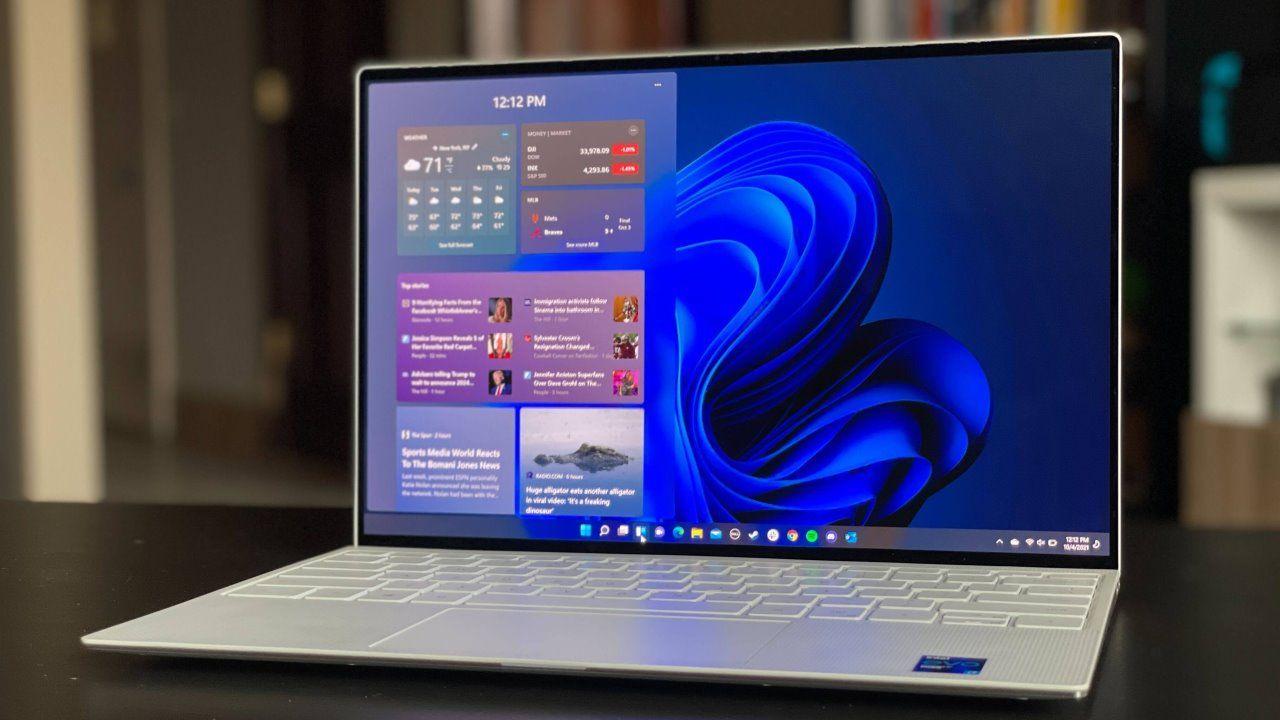
Ngokungafani nezinye izinhlelo, I-ViVeTool ayinayo isifaki sezithombe noma i-setup wizardKumane kuyifayela elisebenzisekayo okudingeka ulifake kufolda bese ulisebenzisa kusukela kukhonsoli. Inqubo enconywayo ilula kakhulu:
1. Iya endaweni yokugcina i-ViVeTool esemthethweni ku-GitHub. Ngaphakathi kwesigaba se Ukukhululwa Kwe Uzothola amafayela amaningana acindezelwe. Kumelwe ulande:
- I-IntelAmd.zip kweningi lama-PC anama-processor e-Intel noma e-AMD.
- I-SnapdragonArm64.zip Uma unedivayisi ye-ARM, njengamanye ama-laptop noma amadivayisi e-Copilot+ asekelwe ku-Snapdragon.
2. Khipha okuqukethwe yifayela le-ZIP uye endleleni emfushane, elula ukuyikhumbula, Ngokwesibonelo C:\ViVeToolGwema ukuyishiya ifihliwe kokulandwayo noma kumafolda angaphansi angapheli, ngoba kuzodingeka uthayiphe leyo ndlela ku-console.
3. Hlola ukuthi amafayela ayisihluthulelo akuleyo folda.Ngokuvamile uzobona ViVeTool.exe kanye nomtapo wolwazi njenge ViVe.dllUma zivela, usuvele unalo ithuluzi elilungele ukusetshenziswa kusuka ku-Command Prompt noma ku-Windows Terminal.
Kusukela ku-Windows 10 ukwakha u-18963 kuqhubeke (nakulo lonke umjikelezo wokuphila we-Windows 11) indlela yokusebenza ihambisana ne-ViVeTool, ngakho-ke Ithuluzi lenzelwe ikakhulukazi izinguqulo zamanje ze-Windows 11, okuhlanganisa nokwakha i-23H2 kanye ne-25H2..
Sebenzisa izici ze-Windows 11 ezifihliwe nge-ViVeTool isinyathelo ngesinyathelo
Uma i-ViVeTool isilandiwe, wonke umsebenzi usuqediwe kusukela kukhonsoli (bheka imiyalo ye-CMD). Akukho interface yesithombe noma izinkinobho, kunemiyalo yombhalo kuphela.Lokhu kuzwakala kwesabisa kakhulu kunalokho okuyikho ngempela.
Okokuqala udinga Vula i-terminal enamalungelo okuphatha:
- Cindezela ukhiye we-Windows, thayipha Uphawu lwesistimu o I-CMD.
- Chofoza ngakwesokudla emphumeleni bese ukhetha "Yenza njengomlawuli".
Ngemuva Zulazulela kufolda lapho ubeke khona i-ViVeToolIsibonelo, uma uyifaka C:\ViVeTool:
cd C:\ViVeTool
Umugqa womyalo uzoshintsha ukuze ubonise leyo ndlela. Ukuze uqinisekise ukuthi konke kusebenza kahle, ungamane uthayiphe:
vivetool
Uma ubona uhlu lwamapharamitha nosizo, kusho ukuthi Ithuluzi lifakwe kahle futhi lilungele ukusetshenziswa.
Isakhiwo esiyisisekelo sokuvula umsebenzi silula kakhulu: vivetool /enable /id:NÚMERO. Ipharamitha /enable kubonisa ukuthi ufuna ukwenza kusebenze, futhi /id: Lokhu kulandelwa yinombolo yesihlonzi sesici ofuna ukusifinyelela. Izibonelo ezithile ezisebenzayo:
- Ukuze unike amandla umsebenzi owodwa:
vivetool /enable /id:12345678 - Ukuze usebenzise eziningana ngesikhathi esisodwa:
vivetool /enable /id:11111111,22222222
Empeleni, yilokhu okuye kwasetshenziswa ukuletha izici ezifana ne-Windows Copilot emuva ngaleso sikhathi, noma imenyu entsha yokuqala ku-Windows 11Isibonelo, kuye kwatholakala ukuthi Idizayini entsha yemenyu yasekhaya yekhasi elilodwa ngaphandle kokuphakelwa kwezincomo ihlotshaniswa ne-ID:
47205210
Ukuze uyiphoqe, konke okudingeka ukwenze:
vivetool /enable /id:47205210
Khumbula lokho Kuphoqelekile ukuqala kabusha ikhompyutha ngemva kokuvula noma ukukhubaza izici. Ukuze izinguquko zisebenze ngempela, udinga ukuqala kabusha. Uma ungakwenzi lokho, eziningi zalezi zici ezintsha ngeke zivele.
Amakhodi e-ViVeTool ukuvula izici ezintsha ze-Windows 11
Ezakhiweni zakamuva zeWindows 11, ikakhulukazi egatsheni le-25H2, iMicrosoft ikhipha inani elihle lezinguquko ngemuva kwezigcawu. Ngenxa ye-ViVeTool kanye nemiphakathi efana ne-Windows Latest noma i-Windows Insider, sesivele sithole ama-ID amaningi ezihambisana nemisebenzi ethile.
Ezinye zezinto ezithakazelisayo kakhulu ongazizama yilezi:
- Imenyu entsha yasekhaya ehlanganisiwe (ikhasi elilodwa futhi akukho okuphakelayo okunconywayo):
vivetool /enable /id:47205210 - Isithonjana sebhethri esisha esinephesenti kanye nezinguquko zombala ngokuya ngezinga:
vivetool /enable /id:56328729 - Izenzo ze-AI ku-File Explorer (isibonelo, ukucubungula okuqukethwe noma ukusebenzisa imisebenzi ehlakaniphile kumafayela; umbuzo) ukuphathwa kwamafayela ku-Windows):
vivetool /enable /id:54792954,55345819 - Inkinobho yokuvikela umphathi kanye ne-emoji kubha yomsebenzi:
vivetool /enable /id:57048231
Ngesici sokuvikela abaphathi, kungadingeka futhi ukusebenzisa imodi ehambisanayo ku-Local Group Policy Editor. - Ukuklanywa kabusha kwewijethi:
vivetool /enable /id:59162732,55994763 - Isici esisha sokufihla ngokuzenzakalelayo kubha yomsebenzi:
vivetool /enable /id:41356296 - Ukusesha amafayela efwini kusuka ku-Explorer:
vivetool /enable /id:4569026 - Yabelana nganoma yiliphi iwindi kusuka kusithonjana sebha yomsebenzi:
vivetool /enable /id:57882334
Ku-build 25H2 (isibonelo 26100.4770 noma ngaphezulu) umyalo ohlanganisiwe nawo usudumile ukuthi Kungazelelwe kuvula inqwaba yezithuthukisi ezifihliwe njengesikrini sasekhaya esisha, amawijethi esikrini sokukhiya, izilungiselelo zesaziso, ukuthuthukiswa kokufinyeleleka, kanye nezinguquko zomklamo kuzilungiselelo kanye ne-Explorer:
vivetool /enable /id:47205210,49221331,49402389,48433719,49381526,49820095,55495322,57048216,49453572,52580392,50902630
Uma konke kusebenza kahle, ikhonsoli izobonisa imiyalezo efana nale “Setha ngempumelelo ukulungiselelwa kwesici” ku-ID ngayinye. Ngemva kokuqala kabusha kufanele uqaphele:
- Imenyu Yasekhaya Eklanywe Kabusha futhi kuhlanzekile.
- Amawijethi esikrinini sokukhiya (isimo sezulu, ikhalenda, njll.).
- Izinketho ezintsha zokufinyeleleka, njengesikhombi esenziwe ngokwezifiso noma ukuthuthukiswa kokubonakala kwegundane.
- I-File explorer enezinguquko zesakhiwo namafolda aqhubeka ngemva kokuqala kabusha.
- Izilungiselelo zosayizi wesithonjana sebha yomsebenzi kanye nezinguquko ezibonakalayo kuphaneli yezilungiselelo.
- Ukukhipha umbhalo ezithombeni usebenzisa ithuluzi lokusika, besizakala Amandla e-AI.
Qaphela ukuthi, njengoba iMicrosoft ihlanganisa ngokusemthethweni lezi zici esiteshini esizinzileAmanye ama-ID awasebenzi noma ashintshe indlela aziphatha ngayo. Umphakathi uvame ukuvuselela uhlu lwamakhodi kumaforamu nakumawebhusayithi akhethekile (i-Reddit, amabhulogi e-Windows, njll.).
Indlela yokukhubaza noma ukubuyisela izici ezinikwe amandla nge-ViVeTool
Inzuzo ebalulekile ye-ViVeTool ukuthi Cishe konke okwenzayo kuyalungisekaUma isici singakuqinisekisi, sibangela amaphutha, noma ungasasidingi, ungenza okulandelayo:
- Buyisela esimweni esizenzakalelayo se-Microsoft con
/reset. - Phoqelela ukuvala kwayo okucacile con
/disable.
Isibonelo, uma ungasafuni imenyu entsha ethi Qala ene-ID 47205210:
- Ukuze uyibuyisele esimweni esichazwa yiMicrosoft ngokuzenzakalelayo ekwakhiweni kwakho:
vivetool /reset /id:47205210 - Ukuyiphoqa ukuthi ihlale ikhutshaziwe, noma inani elizenzakalelayo liwukuyivumela:
vivetool /disable /id:47205210
Uma usebenzise umyalo we-bulk onama-ID amaningi futhi kukhona okungahambi kahle, ungakwazi guqula konke ngesikhathi esisodwa ngokushintsha /enable por /disable ohlwini olufanayo:
vivetool /disable /id:47205210,49221331,49402389,48433719,49381526,49820095,55495322,57048216,49453572,52580392,50902630
Njengokuhlala, Qala kabusha ngemva kwanoma yikuphi kwalokhu kusebenza ukuqinisekisa ukuthi uhlelo lusebenzisa izilungiselelo ezintsha zesici.
Izincomo zokuphepha uma usebenzisa i-ViVeTool
Ukulawula imisebenzi yokuhlola kunezingozi zayo. Eziningi zalezi zici azikaqedwa noma azikahloswa ukusetshenziswa ngokujwayelekileNgakho-ke kulula ukuthi ezinye zazo zibangele ukuphahlazeka, ukuziphatha okungajwayelekile, noma amaphutha abonakalayo alula.
Ukuze unciphise izinkinga, kungcono ukulandela iziqondiso ezimbalwa eziyisisekelo:
- Dala njalo indawo yokusekelayo noma yokubuyisela ngaphambi kokuthinta noma yiniUma kwenzeka inhlekelele enkulu noma ukungazinzi, uzokwazi ukubuyela esimweni sangaphambilini ngaphandle kokulahlekelwa amafayela akho.
- Qiniseka ukuthi ukwakheka kwakho kuyahambisana ngama-ID ozowasebenzisa. Ikhodi eyenzelwe ukwakhiwa kwe-Insider okuthuthuke kakhulu kungenzeka ingabi khona ngisho nasenguqulweni yangaphambilini eqinile futhi ibangele ukungahambisani.
- Sebenzisa izici ngasinye ngesikhathi noma nini lapho kungenzekaNika amandla i-ID eyodwa, qala kabusha, hlola ukuthi uhlelo luphendula kanjani, futhi uma konke kuhamba kahle, qhubekela kolandelayo. Uma usebenzisa izinguquko eziyishumi ngesikhathi esisodwa bese kukhona okungahambi kahle, kunzima kakhulu ukuthola ukuthi yini ehlulekile.
- Gcina uhlu lwama-ID nemiyalo oyisebenzisayoNgale ndlela uzoba nomyalo oseduze.
/reseto/disablengalowo mkhomba ofanayo uma kufanele ubuyele emuva ngokushesha. - Gcina i-ViVeTool ibuyekeziweIndlela iWindows ephatha ngayo imisebenzi yangaphakathi iyashintsha ngezibuyekezo ezinkulu. Uma okuthile obekusebenza ngaphambilini kuyeka ukusebenza ngemva kwe-patch yeWindows, hlola indawo yokugcina i-ViVeTool GitHub bese ulanda inguqulo yakamuva noma ubheke [isixhumanisi semibhalo efanele]. Izikripthi eziwusizo ze-Windows 11.
Ngalezi zinyathelo zokuphepha, Ungajabulela izinto ezintsha "zesikhathi esizayo" ngaphandle kokumangala okuningi kakhuluikakhulukazi uma uhlanganisa izinguquko nomkhuba omuhle wokulondoloza.
Izici ezifihliwe nezingaziwa kakhulu ze-Windows 11 ngaphandle kokusebenzisa i-ViVeTool
Ngaphandle kwezici zokuhlola, i-Windows 11 iza ejwayelekile enezinketho eziningi ezitholakalayo. Azisaziwa kakhulu ngisho nakubasebenzisi asebesebenzise uhlelo izinyanga eziningi.Eziningi zifihliwe kuzilungiselelo, kumenyu yokuqala, noma ezinqamuleli zekhibhodi ezincane ezifanele ukukhunjulwa.
Isici esibonakalayo se-Windows 11 yimenyu entsha yokuqalisa egxile, kodwa Ungakuthola cishe njengoba kwakunjalo ku-Windows 10 ngemizuzwana embalwa.:
- Iya ku Izilungiselelo > Ukwenza kube ngokwakho > Ibha yomsebenzi.
- Ngena ngaphakathi Ukuziphatha kwebha yomsebenzi.
- Shintsha Ukuqondanisa ibha yomsebenzi de Kuphakathi a Kwesobunxele.
Ngaphakathi kwesikrini sasekhaya, akusekho amathayili, kodwa igridi yezinhlelo zokusebenza ezisekelweUngagcina imenyu ihlanzekile ngokuphina kuphela lokho okusebenzisayo ngempela:
- Chofoza ngakwesokudla kuhlelo lokusebenza oluphiniwe ukuze susa i-anchor kusuka ku-Start.
- Ngena ngaphakathi Zonke iziceloChofoza ngakwesokudla kuleyo oyithandayo bese ucindezela Phina ukuze uqalise.
Uma unezinhlelo zokusebenza eziningi ezifakiwe, uhlu oluphelele lungaba nesiphithiphithi. I-Windows 11 ifaka inkomba "efihliwe" ohlwini lwe-All AppsChofoza kwenye yezinhlamvu ezikulesi sihloko bese kuvulwa uhlu lwezinhlamvu ukuze ukwazi ukugxuma ngqo kuhlamvu olufunayo.
Ungase futhi Engeza izinqamuleli kumafolda esistimu phansi kwemenyu ethi Qala (eduze kwenkinobho yamandla):
- Ngena ngaphakathi Izilungiselelo > Ukwenza kube ngokwakho > Ikhaya.
- Qhafaza Amafolda bese usebenzisa lezo ozifunayo (Ukulanda, Amadokhumenti, Izithombe, njll.).
Uma ungathandi iziphakamiso zakamuva zedokhumenti kanye nezinhlelo zokusebenza ezinconyiwe ezivela ku-Home, ungakwenza futhi khubaza izincomo ezivela kuleso sigaba esifanayo sasekhaya, ukuthola indawo ehlanzekile neyimfihlo kakhudlwana.
Ukwenza ngokwezifiso okubonakalayo: izindikimba, imodi emnyama, kanye nokukhanya kwasebusuku
Ngokubukeka, iWindows 11 inikeza okungaphezu kwalokho ebonakala ekuqaleni. Amasethingi > Ukwenza kube ngokwakho > Imibala Ungakhetha phakathi kwemodi yokukhanya neyomnyama, unike amandla noma ukhubaze ukucaca, bese ulungisa umbala we-accent osetshenziswa kumamenyu, izinkinobho, kanye ne-taskbar. Ungaphinde uthuthukise ukwenza ngokwezifiso ngamathuluzi anjenge I-PowerToys.
Uhlelo lwe themes Ikuvumela ukuthi usebenzise izizinda, imisindo, imibala, ngisho nezitayela zesikhombisi segundane konke ngesikhathi esisodwa. Amasethingi> Ukwenza kube ngokwakho> Amatimu izinja:
- Sebenzisa izingqikithi ezifakwe ngaphambilini.
- Shintsha ingemuva, umbala, umsindo kanye nesikhombisi ukuze udale itimu yakho.
- Landa izindikimba ezengeziwe kusuka ku-Microsoft Store usebenzisa inkinobho Hlola izihloko.
Uma uchitha amahora amaningi phambi kwesikrini, umsebenzi we Isibani sasebusuku Kungasiza ekunciphiseni ukucindezeleka kwamehlo. Iya ku- Izilungiselelo > Uhlelo > Isibonisi > Isibani sasebusuku y:
- Phenya iswishi.
- Lungisa ubukhali bemisindo efudumele ngebha.
- Hlela izikhathi ofuna ukuthi ivuleke futhi ivale ngazo.
Ukukhiqiza: isikrini esihlukanisiwe, amadeskithophu abonakalayo kanye nokubizela
Enye yezindlela eziphumelela kakhulu zokuthuthukisa umkhiqizo ku-Windows 11 yi- izinhlelo ezintsha zesikrini esihlukanisiwe Izakhiwo ze-Snap kanye namaqembu e-SnapUma uhambisa igundane lakho phezu kwenkinobho yokukhulisa iwindi, kuvela imenyu enezakhiwo ezahlukene (uhhafu nohhafu, amakholomu amathathu, izikwele ezine, njll.) ukuze ithayela ngokushesha izinhlelo zakho zokusebenza.
Uma usunezinhlelo zokusebenza eziningana ezifakwe ku-Snap Layout, iWindows izikhumbula njenge Iqembu le-Snapokwenza kube lula ukushintsha phakathi kwamasethi ohlelo lokusebenza ngaphandle kokuhlela kabusha amafasitela njalo.
Ukuze uhlele kangcono impilo yakho yedijithali, amadeskithophu abonakalayo Ziyinye igugu elingasetshenziswa kahle:
- Qhafaza IWindows + Tab ukuyobona amadeski.
- Dala amadeskithophu amasha, uwaqambe kabusha, bese unikeza isizinda esihlukile kulawo madeskithophu.
- Shintsha amadeskithophu nge I-Ctrl + I-Windows + Umcibisholo Wesobunxele/Wesokudla.
- Hudula amafasitela phakathi kwamadeskithophu kusuka ekubukeni kwe-Windows + Tab.
Ngakho-ke ungaba nakho, isibonelo, ideski elilodwa lomsebenzi nje, elinye lokuzijabulisa, nelinye lokufundangaphandle kokuxuba amafasitela noma iziphazamiso.
Uma uvilapha kakhulu ukuthayipha, ukubizelwa kwezwi Isici esakhelwe ngaphakathi singakukhipha endaweni engaphezu kweyodwa evalekile. IWindows + H Ukuze uvule ithuluzi lokubizela, thepha isithonjana semakrofoni bese uqala ukukhuluma. Ezinkethweni zalo, ungenza kusebenze... ukushaya amagoli okuzenzakalelayoukuze iWindows izame ukubeka amakhoma nama-period ngokusekelwe ekumisweni kwakho.
Ukuphathwa kwewindi, isaziso, kanye newijethi
I-Windows 11 ifaka isenzo esimangalisayo esibizwa ngokuthi "nyakazisa ukuze unciphise"Uma ubamba ibha yesihloko sewindi ngegundane lakho bese uyishukumisa, wonke amanye amawindi ayancishiswa. Lokhu kunikwe amandla ku... Izilungiselelo > Isistimu > Ukwenza imisebenzi eminingi > Shukumisa ibha yesihloko.
Okusha iphaneli yokwazisa Iphinde inikeze ukulawula okwengeziwe:
- Ungangena Izilungiselelo > Uhlelo > Izaziso bese unquma ukuthi yiziphi izinhlelo zokusebenza ezingakwazisa, uma ufuna imisindo, nokuthi zibaluleke kangakanani.
- Kusukela kwisaziso ngokwaso, usebenzisa inkinobho enamachashazi amathathu, ungakhubaza izaziso ezivela kulolo hlelo lokusebenza noma uzilungise ngokushesha.
- Kuzinhlelo zokusebenza ezihambisanayo (imiyalezo, i-imeyili) ungakwazi phendula noma uhlanganyele ngqo kusuka kwisaziso.
Uma ungafuni ukuphazamiseka, umsizi wokuhlushwa Lokhu kukuvumela ukuthi uchaze izikhathi noma izimo lapho kuzoboniswa khona izaziso ezibalulekile kuphela (noma kungabikho lutho ngaphandle kwama-alamu). Kulungiselelwe kusukela... Izilungiselelo > Uhlelo > Ukugxilisa ingqondolapho ungahlela khona izikhathi noma uzihlanganise nokuvulwa kwezinhlelo zokusebenza ezithile.
Iphaneli amawijethi, kufinyeleleka ngenkinobho yebha yomsebenzi noma ngesinqamuleli IWindows + WInikeza izindaba, isimo sezulu, ikhalenda, uhlu lwezinto okufanele zenziwe, kanye nezinye amamojula ngokubuka eceleni. Ungangeza amawijethi usebenzisa inkinobho. Engeza amawijethi bese ulungisa ngayinye nge-cogwheel yayo.
Amathuluzi athuthukisiwe: I-Windows Terminal, ukuqoshwa kwesikrini, nokuningi
Windows 11 ihlanganisa I-Windows TerminalLolu hlelo lokusebenza luhlanganisa amathebhu amaningi ekhonsoli abe yifasitela elilodwa: i-PowerShell, i-Command Prompt, ngisho ne-Azure Cloud Shell. Vele useshe i-"Windows Terminal" bese, usebenzisa inkinobho yomcibisholo ophansi eduze kwesithonjana sethebhu entsha, khetha uhlobo lwekhonsoli ozolivula.
Ukuze urekhode okwenzekayo esikrinini ngaphandle kokusebenzisa izinhlelo zezinkampani zangaphandle, usengasebenzisa I-Xbox Game Bar. Cindezela IWindows + G Ukuze uyivule, yenza kusebenze iwijethi. Capturar bese uqala ukuqopha iwindi lohlelo lokusebenza olufunayo (ideskithophu kanye ne-File Explorer azifakiwe ngokuklama).
Omunye umsebenzi owusizo kakhulu yi- umlando wokunamekaEsikhundleni sokunamathisela into yokugcina ekopishiwe kuphela, i-Windows 11 ingagcina izinto eziningi ukuze ukwazi ukukhetha ukuthi iyiphi ozoyinamathisela nganoma yisiphi isikhathi:
- Qhafaza IWindows + VOkokuqala kuzodingeka usebenzise umlando.
- Kusukela lapho, uzobona uhlu lwemibhalo yakamuva nezithombe ongazinamathisela.
- Uma ufuna, ungavumelanisa lo mlando kuwo wonke amadivayisi nge-akhawunti efanayo ye-Microsoft.
Uma uvame ukuthatha izithombe-skrini, ungakwazi nika ukhiye we-Print Screen ku-Snipping Tool (esikhundleni sokuthwebula ngokuzenzakalelayo ebhodini lokunamathisela):
- Iya ku Izilungiselelo > Ukufinyeleleka > Ikhibhodi.
- Yenza kusebenze inketho Sebenzisa inkinobho ethi Phrinta Isikrini ukuvula ithuluzi lokusika.
Ungase futhi Fihla zonke izithonjana zedeskithophu ngaphandle kokuzisusa (Kuhle kakhulu ukwabelana ngesikrini sakho ngaphandle kokubonisa "isiphithiphithi" sakho): Chofoza ngakwesokudla ngemuva kwedeskithophu, imenyu Bheka futhi ungahloli Khombisa izithonjana zedeskithophu.
Ukusebenza, isitoreji, kanye nezimvume ku-Windows 11
Uma i-PC yakho ihamba kancane, into yokuqala okufanele uyenze ukuhlola ukuthi yini esebenzisa izinsiza. Vula i- Umphathi Womsebenzi con I-Ctrl + Alt + Susa bese ukhetha “Umphathi Wemisebenzi”. Uma iboniswa kwimodi emfushane, thepha Imininingwane engaphezulu. Kuthebhu Izinqubo Uzobona ukuthi yiziphi izinhlelo zokusebenza ezisebenzisa i-CPU, imemori, idiski, noma inethiwekhi eningi kakhulu.
Kuthebhu Inicio Kusuka ku-Task Manager ungakwazi Khubaza izinhlelo ezivula ngokuzenzakalelayo lapho iWindows iqalaUma ukhubaza kakhulu (ngaphandle kokukwenza ngokweqile), uhlelo luzoqala ngokushesha.
Ngokuphathelene nesikhala sediski, iya ku- Izilungiselelo > Uhlelo > Isitoreji ukuze ubone ngokushesha ukuthi izinhlelo zakho zokusebenza namafayela athatha isikhala esingakanani. Ukusuka lapho unga:
- Vula Izicelo kanye nezici ukuze ubone uhlu lwezinhlelo ezi-odwe kusukela endaweni eningi kuya kwencane esetshenzisiwe, bese ukhipha lezo ongazifuni.
- Ngena Amafayela wesikhashana bese ukhetha ukuthi yiziphi izinhlobo zamafayela esikhashana ozozisusa ngokuchofoza okukodwa Susa amafayela.
Uma unezinhlelo zokusebenza eziziphatha ngendlela exakile, enye inketho ngaphambi kokukhipha iwukuthi zisethe kabusha:
- Iya ku Izilungiselelo > Izinhlelo zokusebenza > Izinhlelo zokusebenza nezici.
- Chofoza amachashazi amathathu kuhlelo lokusebenza bese ufaka Izinketho ezithuthukisiwe (itholakala kakhulu ezinhlelweni zokusebenza ezivela ku-Microsoft Store).
- Sebenzisa Ukulungisa o Setha kabusha ngokwalokho okudingayo.
Ngokuphathelene nobumfihlo, kungcono ukubheka Izilungiselelo > Ubumfihlo nokuphepha > Izimvume zohlelo lokusebenzaLapho uzobona izigaba ezifana nendawo, ikhamera, imakrofoni, njll., futhi ngayinye ungayenza nquma ukuthi yiziphi izinhlelo zokusebenza ezinokufinyelela nokuthi yiziphi ezingenakho.
Ukuxhumana, ukwabelana nge-inthanethi, kanye nezici ezifana "neselula"
I-Windows 11 izuza izici eziningana ezivela emhlabeni weselula. Isibonelo, i-hotspot yeselula Ikuvumela ukuthi wabelane ngoxhumano lwakho lwenethiwekhi namanye amadivayisi, njengokungathi i-laptop yakho iyi-router ye-WiFi:
- Iya ku Izilungiselelo > Inethiwekhi ne-inthanethi > I-Hotspot Yeselula.
- Khetha ukuthi iyiphi i-adaptha yenethiwekhi ofuna ukwabelana ngayo ngoxhumano lwakho.
- Lungiselela igama lenethiwekhi nephasiwedi ku- Ama-propiedades.
- Phenya iswishi I-hotspot yeselula.
Elinye ithuluzi eliwusizo kakhulu Thola idivayisi yamiokuthumela njalo indawo yedivayisi yakho ku-akhawunti yakho ye-Microsoft, okufana nalokho okwenziwa omakhalekhukhwini:
- Ngena ngaphakathi Izilungiselelo > Ubumfihlo Nokuphepha > Thola Ifoni Yami.
- Sebenzisa iswishi ukuze uvumele ukulandelela uma kwenzeka ukulahleka noma ukwebiwa.
Ungangeza futhi ama-akhawunti e-imeyili nawekhalenda avela eceleni (i-Google, i-Apple, njll.) ukuze konke kuhlanganiswe nezinhlelo zokusebenza ze-Windows zasendaweni:
- Iya ku Izilungiselelo > Ama-akhawunti > I-imeyili nama-akhawunti.
- Qhafaza engeza ama-akhawunti nomthakathi uyalandela.
Okokugcina, uma ungenayo ilayisensi ye-Windows kodwa ufuna ukushintsha ngaphandle kokukhokha kusengaphambili, nansi Uhlelo lwe-Windows InsiderUkubhalisa kusukela Izilungiselelo > Isibuyekezo se-Windows > Uhlelo lwe-Windows InsiderUngafaka izakhi zokuhlola ze-Windows 11 ezingadingi ukusebenzisa ukhiye ofanayo nohlelo lwezentengiselwano, ukuze uphile neziphazamisi eziningi futhi uthumele i-telemetry esiza i-Microsoft ukuthi ithuthukise uhlelo.
Izinqamuleli zekhibhodi namaqhinga asheshayo okufanele uwakhumbule
Windows 11 iza ilayishiwe Izinqamuleli zekhibhodi ezisheshisa kakhulu ukusetshenziswa kwansuku zonke futhi i Amakhodi nezimpawu ze-ALT. Ezinye eziwusizo kakhulu yilezi:
- IWindows + W: ivula iphaneli yamawijethi.
- IWindows + N.: ibonisa iphaneli yesaziso.
- IWindows + A: Ivula izilungiselelo ezisheshayo (i-WiFi, i-Bluetooth, ukukhanya, njll.).
- IWindows + Z: Ibonisa Izakhiwo ze-Snap.
- IWindows +.: ivula isikhethi se-emoji.
- IWindows + V: ivula umlando webhodi lokunamathisela.
Ezinye izindlela ezinqamulelayo ezingaziwa kakhulu kodwa ezisebenziseka ngokulinganayo:
- I-Ctrl + Shift + N (ku-File Explorer): Idala ifolda entsha ngokushesha.
- I-Alt + P: Ibonisa noma ifihla iphaneli yokubuka kuqala ku-Explorer.
- Ctrl + L: igxila ibha yekheli le-Explorer ukuze ithayiphe ngokushesha indlela.
- Chofoza phakathi kwesithonjana sohlelo lokusebenza kubha yomsebenzi: ivula isibonelo esisha salolo hlelo lokusebenza.
Umsebenzi wokusesha ohlanganiswe kumenyu ethi Qala ungasebenza futhi njenge Isibali esisheshayo nomhumushi olulaThayipha umsebenzi wezibalo bese uzobona umphumela ngokushesha, noma zama imishwana efana nokuthi "indlu ngesiNgisi" ukuze uthole ukuhumusha okusheshayo ngaphandle kokushiya imenyu.
Sekukonke, i-Windows 11 ingaphezu nje kokwenza ngcono ubuso: phakathi kwemisebenzi yayo yemvelo nalokho ongakuvula nge-ViVeToolUnesistimu eguquguqukayo kakhulu etholakala kalula, elungele ukukhiqiza, ukudlala imidlalo, kanye nokuhlola. Ngesifiso esincane, amakhophi ambalwa okusekelayo, kanye nemiyalo efanele, ithimba lakho lingajabulela izici eziningi ezintsha namuhla abanye abazozibona ezinyangeni ezizayo.

Okuqukethwe
- Iyini i-ViVeTool futhi kungani iyisihluthulelo sezici ezifihliwe ze-Windows 11?
- Indlela yokulanda nokufaka i-ViVeTool ngendlela efanele
- Sebenzisa izici ze-Windows 11 ezifihliwe nge-ViVeTool isinyathelo ngesinyathelo
- Amakhodi e-ViVeTool ukuvula izici ezintsha ze-Windows 11
- Indlela yokukhubaza noma ukubuyisela izici ezinikwe amandla nge-ViVeTool
- Izincomo zokuphepha uma usebenzisa i-ViVeTool
- Izici ezifihliwe nezingaziwa kakhulu ze-Windows 11 ngaphandle kokusebenzisa i-ViVeTool
- Amathuluzi athuthukisiwe: I-Windows Terminal, ukuqoshwa kwesikrini, nokuningi
- Ukusebenza, isitoreji, kanye nezimvume ku-Windows 11
- Ukuxhumana, ukwabelana nge-inthanethi, kanye nezici ezifana "neselula"
- Izinqamuleli zekhibhodi namaqhinga asheshayo okufanele uwakhumbule