- AdGuard DNS ofrece perfiles públicos gratuitos que bloquean anuncios, rastreadores y webs maliciosas, con opciones estándar, sin filtro y de protección familiar.
- Puede configurarse manualmente en Windows, macOS, Android e iOS, usando DNS clásicos o protocolos cifrados como DNS-over-HTTPS y DNS-over-TLS.
- El Dashboard de AdGuard DNS permite ver estadísticas detalladas, controlar el acceso por dispositivo y crear reglas de filtrado personalizadas según la suscripción.
- Las apps de AdGuard y AdGuard VPN integran el uso de DNS cifrado y facilitan combinar bloqueo de anuncios, privacidad y gestión centralizada de dispositivos.
Si estás harto de los anuncios que lo invaden todo, de los rastreadores que siguen cada clic que haces y de webs sospechosas que se cuelan sin pedir permiso, configurar AdGuard DNS como servidor de nombres es una de las formas más sencillas y efectivas de ganar privacidad sin complicarte la vida. No necesitas instalar aplicaciones raras, ni rootear el móvil, ni pagar suscripciones: basta con cambiar unas cuantas opciones de red y listo.
Además, AdGuard DNS no se limita a bloquear publicidad: también ofrece perfiles de filtrado distintos, estadísticas en tiempo real y opciones avanzadas para quienes quieren controlar al detalle qué se bloquea y qué no. Desde un ajuste oculto en Android que permite usar DNS cifrado, hasta configuraciones específicas para Windows, macOS, iPhone o incluso su propia app y panel web, hay un abanico de posibilidades para adaptar la protección a cada dispositivo y a cada tipo de usuario.
Qué es AdGuard DNS y por qué mejora tu privacidad
AdGuard DNS es un servicio de DNS públicos gratuitos orientados a privacidad y bloqueo de contenido, mantenido por la empresa AdGuard, conocida también por su bloqueador de anuncios y su VPN. En lugar de limitarse a traducir dominios en direcciones IP, sus servidores aplican listas de filtrado para impedir que ciertos dominios se resuelvan.
Cuando un dispositivo utiliza AdGuard DNS, las peticiones a dominios de publicidad, rastreo o webs maliciosas reciben una respuesta modificada o vacía, de forma que los anuncios no llegan a descargarse y los scripts de seguimiento no pueden contactar con sus servidores. Eso se traduce en menos banners, menos ventanas emergentes y menos perfiles comerciales sobre ti.
Lo interesante es que AdGuard ofrece el servicio en varios modos o perfiles para ajustar el nivel de protección. Puedes elegir entre un perfil estándar centrado en anuncios y trackers, otro sin ningún tipo de filtrado y uno orientado a familias que añade bloqueo de contenido adulto y activa el modo seguro en buscadores compatibles.
Por otra parte, la compañía soporta varios protocolos: DNS simple (sin cifrar), DNS-over-HTTPS (DoH), DNS-over-TLS (DoT), DNS-over-QUIC y DNSCrypt. Estos protocolos cifrados evitan que terceros, como tu proveedor de Internet o una red WiFi pública, puedan espiar con facilidad las webs que visitas o manipular tus peticiones DNS.
En muchos casos, lo que más compensa es combinar el bloqueo de anuncios a nivel DNS con DNS cifrado, de forma que además de limpiar la navegación refuerces la privacidad de las consultas. En sistemas modernos como Android, Windows 11 o algunos routers, activar estas opciones es cada vez más sencillo.
Perfiles de AdGuard DNS: estándar, sin filtro y protección familiar
Cada perfil de AdGuard DNS se basa en un conjunto de direcciones IP y hostnames distintos, con un nivel de filtrado específico. Así puedes usar un tipo de protección en tu móvil personal y otro en un ordenador infantil, por ejemplo, sin mezclar políticas.
El perfil Predeterminado bloquea principalmente anuncios, rastreadores y determinadas amenazas conocidas. Es la opción más equilibrada para quien quiere navegar con menos publicidad pero sin restricciones muy agresivas.
El perfil Sin filtrar (unfiltered) ofrece una resolución DNS limpia, sin bloqueo de dominios. Está pensado para quienes solo quieren aprovechar la infraestructura de AdGuard, o para casos en los que el filtrado pueda causar problemas de compatibilidad con servicios concretos. También puede servir para pruebas de rendimiento.
Por último, el perfil de Protección familiar añade a todo lo anterior un bloqueo específico de contenido para adultos y categorías inapropiadas, además de intentar activar el modo seguro (SafeSearch) en buscadores cuando es posible. Es muy útil para tablets o móviles usados por menores, o para equipos compartidos en casa.
En todos los casos, AdGuard DNS ofrece direcciones IPv4 para configuraciones tradicionales y hostnames para protocolos cifrados como DoH o DoT. Por ejemplo, la versión estándar utiliza un hostname del tipo dns.adguard-dns.com, mientras que los perfiles sin filtro y familiar se basan en dominios como unfiltered.adguard-dns.com o family.adguard-dns.com.
Si buscas un punto medio, el perfil estándar suele ser el más recomendable en dispositivos personales. El modo familiar tiene más sentido para equipos de menores, y el perfil sin filtro solo es interesante si quieres probar la infraestructura sin alterar el contenido que se carga o necesitas compatibilidad total.
Configuración de AdGuard DNS en Windows paso a paso
En Windows puedes usar AdGuard DNS de forma clásica, introduciendo las IP como servidores DNS, o aprovechar funciones modernas como DNS cifrado con DNS-over-HTTPS. En Windows 11, esta segunda opción es la más interesante, porque mejora privacidad y evita manipulaciones de tráfico.
Para configurar AdGuard DNS en Windows 11, el proceso general sería algo así: primero hay que entrar en los ajustes de red e Internet, ya sea desde el panel de Configuración o desde el icono de red de la barra de tareas. Una vez dentro, debes seleccionar si te conectas mediante Wi-Fi o Ethernet, según sea tu caso.
Dentro de la conexión activa, encontrarás un apartado dedicado a DNS. Allí puedes elegir la asignación manual de DNS, activar IPv4 y escribir como servidor preferido una de las direcciones IP de AdGuard, por ejemplo la correspondiente al perfil predeterminado. Después, Windows permite activar DNS over HTTPS y seleccionar una plantilla manual, donde se introduce la URL DoH de AdGuard (por ejemplo, el endpoint que empieza por https://dns.adguard-dns.com/dns-query en el caso del perfil estándar).
Una vez guardados los cambios, el sistema empezará a usar AdGuard DNS tanto para las consultas sin cifrar como para las peticiones HTTPS protegidas, siempre que las aplicaciones respeten la configuración de red del sistema. Si quieres usar otro perfil, solo tienes que cambiar las IP y el hostname por los del modo sin filtro o el familiar.
En versiones anteriores de Windows, donde el soporte nativo de DoH está más limitado, también puedes configurarlo desde las propiedades de la tarjeta de red, introduciendo únicamente las IP de AdGuard como servidores DNS preferido y alternativo. El filtrado funcionará, aunque sin cifrado a nivel de sistema.
Cómo usar AdGuard DNS en macOS
En macOS, el método más sencillo consiste en recurrir a la configuración de DNS manual desde los ajustes de Red del sistema. No hace falta instalar aplicaciones adicionales si te basta con la versión sin cifrar del servicio.
Para aplicarlo, solo hay que abrir Ajustes del Sistema, entrar en la sección de Red y seleccionar la conexión activa, ya sea Wi-Fi o cable. Dentro verás un apartado específico para servidores DNS. Allí puedes eliminar los que vengan por defecto (normalmente los de tu operador) y añadir las IP correspondientes al perfil de AdGuard que te interese, por ejemplo el conjunto de direcciones asignadas al modo estándar.
Tras guardar los cambios, todas las consultas DNS del Mac se enviarán a AdGuard, que bloqueará anuncios, rastreadores y webs maliciosas según sus listas de filtrado. Si necesitas cambiar de perfil, basta con sustituir las direcciones IP por las del modo sin filtro o familiar.
Si quieres dar un paso más y usar DNS cifrado en macOS, puedes recurrir a perfiles de configuración o a herramientas que soporten DNS-over-HTTPS o DNS-over-TLS, o incluso a las propias apps de AdGuard que integran bloqueo de anuncios y protección DNS avanzada, pero para muchos usuarios el ajuste de DNS clásico ya supone una mejora notable.
AdGuard DNS en Android: el truco del DNS privado
Android incluye desde la versión 9 una función llamada DNS privado que, bien configurada, permite bloquear anuncios y mejorar la privacidad sin instalar apps ni usar VPN. Este ajuste está algo escondido, pero se activa en menos de un minuto y tiene un impacto muy directo sobre la experiencia de uso.
El sistema de nombres de dominio es el encargado de traducir las URL que escribes en el navegador en direcciones IP. Por defecto, estas consultas suelen gestionar las operadoras, lo que les permite registrar tus hábitos de navegación y, en muchos casos, usarlos para publicidad dirigida o análisis.
Al cambiar el DNS por defecto y usar un servidor como el de AdGuard con soporte para DNS-over-TLS, las peticiones viajan cifradas y pasan por filtros que bloquean dominios de anuncios y seguimiento. En la práctica, cuando una app intenta contactar con un servidor publicitario, el móvil recibe una respuesta vacía o modificada y los anuncios no llegan a descargarse.
Esto no solo mejora la privacidad: también reduce el consumo de datos y puede hacer que algunas páginas y aplicaciones carguen más rápido, ya que se ahorran scripts publicitarios pesados y conexiones externas innecesarias. Eso sí, el diseño de la web puede seguir reservando espacios para la publicidad, por lo que a veces verás huecos vacíos donde antes había banners.
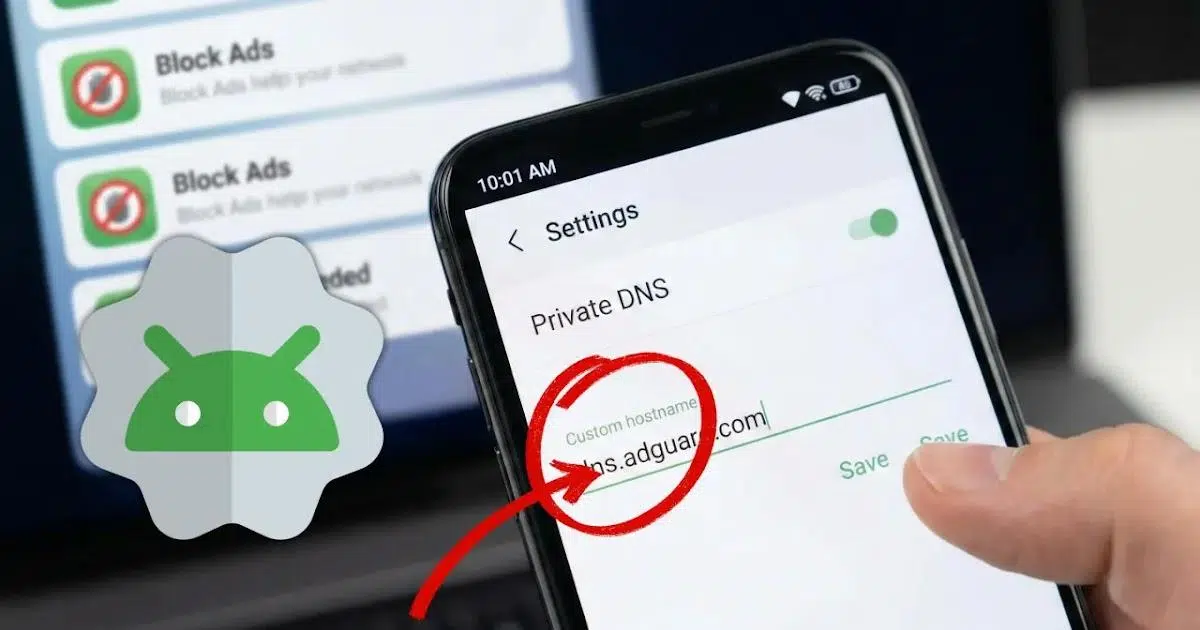
Para configurar AdGuard DNS como DNS privado en un Android compatible, hay que entrar en Ajustes y buscar el apartado de Conexiones, Red e Internet o similar. Dentro suele existir una opción llamada DNS privado. Una vez ahí, se elige la opción de nombre de host del proveedor de DNS privado y se introduce el hostname de AdGuard, por ejemplo dns.adguard-dns.com para el perfil estándar.
Tras guardar, todas las conexiones del teléfono pasarán por AdGuard DNS sobre TLS, aplicando el filtrado correspondiente. Es un cambio reversible: si detectas problemas con una red WiFi concreta, puedes volver a la configuración automática en cualquier momento.
Conviene tener en cuenta que este sistema tiene limitaciones. El bloqueo por DNS no suele ser tan efectivo contra anuncios integrados en plataformas de vídeo como YouTube, que utilizan mecanismos más complejos. Y en redes WiFi públicas con portales cautivos (aeropuertos, hoteles, cafeterías), el DNS privado puede impedir que aparezca la página de inicio de sesión, obligándote a desactivarlo temporalmente para poder conectarte.
Conectar Android a AdGuard DNS desde el panel web y la app
Además del ajuste de DNS privado, AdGuard ofrece una aplicación específica de AdGuard DNS y un panel web (Dashboard) en adguard-dns.io que permiten vincular dispositivos de forma más controlada y aprovechar funciones adicionales.
Para conectar un Android a través del panel, el primer paso es entrar en el Dashboard y usar la opción de Conectar nuevo dispositivo. En el desplegable de tipo de dispositivo se selecciona Android, se asigna un nombre al equipo y se continúa con el asistente.
En la sección de uso de aplicaciones AdGuard, puedes elegir entre varias formas de configurar el dispositivo: configurar directamente si estás navegando desde el móvil que quieres proteger, escanear un código QR con dicho móvil o copiar un identificador de configuración y pegarlo después en la app correspondiente. Este identificador se utiliza para enlazar el dispositivo con tu servidor DNS en la nube.
La app de AdGuard DNS se basa en protocolos tipo VPN: tendrás que permitir la creación de un perfil VPN local para que la protección se active. Desde la pantalla principal, basta con tocar en Activar para iniciar la protección cada vez que la necesites. Al trabajar a nivel de red, el bloqueo se aplica a todas las aplicaciones del dispositivo.
El principal atractivo de la app oficial es que te permite usar DNS cifrado fácilmente, elegir entre varios protocolos soportados por AdGuard (como DoH o DoT) y combinar el filtrado DNS con un bloqueador de anuncios de sistema muy eficaz, sin tener que tocar menús avanzados del sistema operativo.
AdGuard en Android con la app AdGuard Ad Blocker
Otra opción popular es combinar AdGuard DNS con la app de AdGuard Ad Blocker, un bloqueador de anuncios completo que funciona en todo el sistema. Esta aplicación incluye un módulo de protección DNS integrado que permite seleccionar servidores personalizados.
El proceso habitual consiste en instalar la app en el dispositivo que quieres proteger y, una vez abierta, ir al icono del escudo de la barra inferior. Dentro, hay que entrar en la sección de Protección DNS y luego en Servidor DNS. Al desplazarte hacia abajo verás el bloque de servidores personalizados y la opción de añadir un nuevo servidor.
En ese punto, puedes copiar una de las direcciones DNS de AdGuard, como las correspondientes a DNS-over-HTTPS, y pegarlas en el campo de direcciones del servidor. Si no tienes claro qué protocolo elegir, el propio AdGuard recomienda DoH como opción equilibrada, ya que combina buen rendimiento y privacidad.
Una vez añadido, el nuevo servidor aparece en la lista de servidores personalizados y puedes seleccionarlo para que la app lo use como predeterminado. Basta con tocar en su nombre o en el selector correspondiente y luego pulsar en Guardar y seleccionar.
Desde ese momento, el dispositivo usará AdGuard DNS a través de la app, con filtrado DNS y bloqueo de anuncios a nivel de sistema. Es una solución muy completa si buscas un control fino sobre filtros, listas y estadísticas y no te importa depender de una aplicación adicional que crea un perfil de tipo VPN local.
Uso de AdGuard DNS con AdGuard VPN
Muchos servicios VPN no soportan DNS cifrado propio o no permiten personalizarlo, lo que hace que parte del tráfico de nombres de dominio pueda seguir siendo visible o manipulable. AdGuard VPN, sin embargo, integra la posibilidad de utilizar AdGuard DNS como servidor DNS privado dentro del propio túnel de la VPN.
Para configurarlo, se instala la app de AdGuard VPN en el dispositivo que quieras proteger y, una vez abierta, se accede al menú de ajustes en la parte inferior. En la sección de configuración de la app verás un apartado dedicado a Servidor DNS, donde puedes seleccionar servidores integrados o añadir uno personalizado.
Si optas por la opción personalizada, basta con introducir una dirección DNS de AdGuard, preferiblemente en formato DNS-over-HTTPS si buscas la máxima privacidad. Tras guardar y seleccionar el servidor añadido, la VPN empezará a usarlo para todas las consultas DNS que circulen dentro del túnel.
Este enfoque resulta especialmente interesante si necesitas combinar VPN y DNS privado cifrado en un solo paquete, reduciendo fugas de DNS y manteniendo el filtrado de anuncios y rastreadores incluso cuando estás conectado a servidores en otros países.
Configuración avanzada desde el Dashboard de AdGuard DNS
Además de la configuración básica y las apps, AdGuard DNS dispone de un panel de control web donde puedes gestionar servidores, dispositivos y opciones avanzadas de filtrado. Una de las características más potentes es la posibilidad de ver estadísticas muy detalladas de la actividad DNS de tus equipos.
En el Dashboard puedes consultar, por cada dispositivo, a qué sitios ha intentado conectarse, qué peticiones se han bloqueado, cuándo y por qué regla. También es posible agrupar estadísticas por fecha, país o dispositivo, e incluso pasar a vistas más detalladas para análisis profundos.
Otra sección importante es la dedicada al control de acceso en AdGuard DNS v2.5 y versiones posteriores. Antes de introducir una futura función de conexión mediante direcciones IPv4 dedicadas, la compañía ha añadido parámetros de seguridad para evitar usos malintencionados, como ataques de amplificación de DNS que generen tráfico no deseado.
Entre estas configuraciones de acceso se encuentran los campos de Clientes con permiso, Clientes sin permiso y Dominios no permitidos. En el primero puedes especificar qué clientes (por ejemplo, por IP o identificador) están autorizados a usar tu servidor DNS; en el segundo, bloquear clientes concretos; y en el tercero, definir dominios que no podrán acceder al servidor aunque el resto de reglas lo permitieran.
Al personalizar estos parámetros, conviertes tu servidor de AdGuard DNS en una especie de protector inteligente que solo acepta peticiones según tus criterios. Las solicitudes bloqueadas ni siquiera aparecerán en el registro de consultas, lo que, en entornos de pago por volumen, también puede ayudarte a no generar cargos por tráfico no autorizado.
Reglas de usuario y registro de IPs
El Dashboard también permite definir reglas de filtrado de usuario adicionales para afinar aún más el comportamiento del servidor. AdGuard ha ido ampliando el número de reglas disponibles según el tipo de suscripción, de forma que las cuentas básicas y personales cuentan con un límite modesto y los planes de equipo y empresa manejan miles o decenas de miles de reglas.
Por ejemplo, una suscripción básica puede incluir alrededor de 100 reglas personalizadas, mientras que un plan personal se mueve en el entorno de 1.000 reglas configurables. En los planes de equipo se pasa a varios miles y en las soluciones empresariales se puede llegar a 50.000 reglas o más, cubriendo entornos complejos con muchos dominios específicos.
Además, en la sección de configuración avanzada del servidor existe la opción de marcar una casilla para registrar la dirección IP asociada a cada consulta DNS. Si activas esta opción, las IP de origen quedarán reflejadas en el registro de filtrado, permitiéndote analizar mejor qué dispositivos están generando cada tipo de tráfico. Es útil para auditoría y control, aunque también implica guardar más información sensible, por lo que conviene valorarlo desde el punto de vista de la privacidad.
En conjunto, estas capacidades convierten a AdGuard DNS en algo más que un simple servidor para bloquear anuncios: es una plataforma de gestión y monitorización que puede ajustarse tanto a un uso doméstico sencillo como a entornos más exigentes, siempre que estés dispuesto a dedicarle un poco de tiempo a la configuración.
Al final, optar por AdGuard DNS es una manera bastante cómoda de ganar control sobre lo que entra y sale de tus equipos: reduce el ruido publicitario, limita el seguimiento, mejora la privacidad de las consultas y ofrece herramientas de análisis avanzado para quienes quieren ir más allá de “lo configuro y me olvido”. Sea mediante el ajuste de DNS privado en Android, la configuración manual en Windows y macOS o las apps y panel web de AdGuard, tienes margen de sobra para adaptar el nivel de protección a tus necesidades y las de tu familia.