- يُعدّ برنامج Microsoft Edge جزءًا من نظام التشغيل Windows الأساسي، ولا يمكن إلغاء تثبيته رسميًا دون المساس باستقرار النظام.
- يتم تحديث متصفح Edge بالتزامن مع نظام التشغيل Windows، ويعمل كمنصة ويب داخلية لتطبيقات وميزات نظام التشغيل نفسه.
- على الرغم من أنه لا يمكنك حذفه بالكامل، إلا أنه يمكنك إخفاؤه، وتغيير متصفحك الافتراضي، وتثبيت بدائل مثل Chrome أو Firefox.
- قد يؤدي فرض إزالة متصفح Edge بالكامل باستخدام طرق غير رسمية إلى حدوث أخطاء ومشاكل في التحديث وأعطال في بعض وظائف نظام التشغيل Windows.
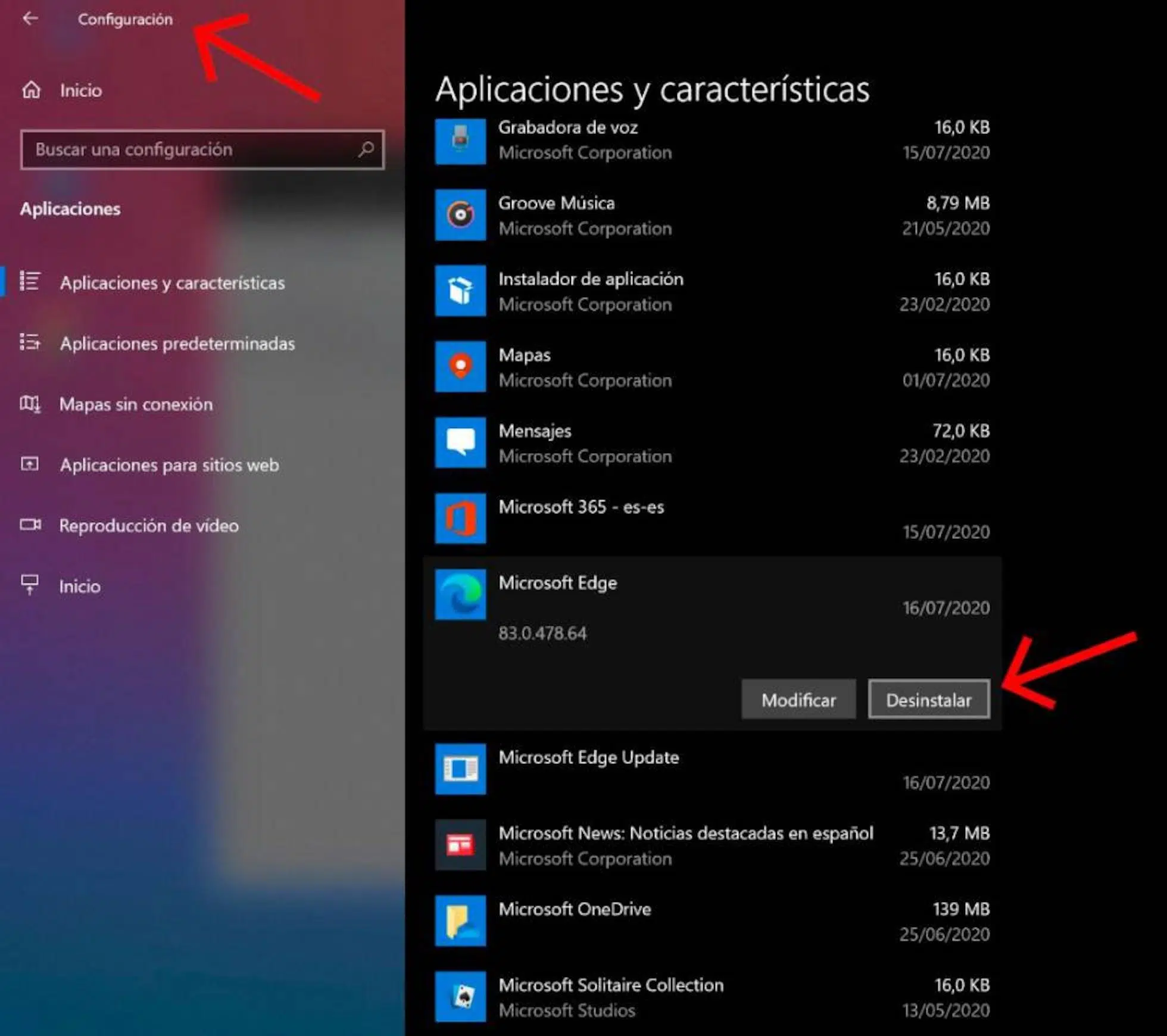
عندما يحاول المستخدمون إزالة متصفح مايكروسوفت إيدج من نظام ويندوز ، غالبًا ما يواجهون صعوبة بالغة: فهو لا يظهر كبرنامج عادي يمكن حذفه من لوحة التحكم، ومهما بحثوا، فإن ويندوز 11 لا يُسهّل الأمر. وهذا ليس من قبيل الصدفة، فمتصفح إيدج مُدمج بعمق في نظام التشغيل، وتعتبره مايكروسوفت مكونًا أساسيًا من مكونات ويندوز نفسه.
هذا يعني أنه على الرغم من رغبة الكثيرين في إزالة متصفح إيدج تمامًا واستخدام كروم أو فايرفوكس أو أوبرا أو أي متصفح آخر فقط، إلا أن نظام ويندوز مصمم بحيث لا يمكن القيام بذلك بسهولة أو "رسميًا". ومع ذلك، توجد طرق فعالة لتعطيله: يمكنك إخفاؤه، أو تعطيله، أو تعيين متصفح آخر كمتصفح افتراضي للتصفح اليومي دون الاعتماد على إيدج.
لماذا لا يمكن إلغاء تثبيت متصفح مايكروسوفت إيدج مثل أي برنامج عادي؟
أول شيء يجب فهمه هو أن متصفح Microsoft Edge ليس مجرد متصفح آخر داخل نظام التشغيل Windows: تعتبره Microsoft مكونًا أساسيًا تستخدمه العديد من الوظائف والتطبيقات الداخلية التي تعتمد على تقنية الويب المدمجة في نظام التشغيل Windows.
يدمج نظاما التشغيل ويندوز 10، وخاصة ويندوز 11، متصفح إيدج بشكل عميق في النظام. فهو ليس مجرد اختصار على سطح المكتب أو شريط المهام، بل يُستخدم محركه لعرض محتوى الويب داخل التطبيقات الأخرى، ولبعض إعدادات النظام، ولخدمات داخلية متنوعة قد لا تلاحظها للوهلة الأولى.
لهذا السبب، توضح مايكروسوفت بجلاء أن متصفح إيدج ليس مصممًا ليتم حذفه . فهو ليس مجرد برنامج آخر يمكنك إزالته دون عواقب، لأن إزالته قد تؤثر على وظائف أساسية، والتوافق مع التطبيقات التي تستخدم منصة ويندوز للويب، وحتى استقرار النظام.
وفقًا لفلسفة مايكروسوفت، يُعدّ متصفح ويندوز الافتراضي مكونًا يضمن التوافق والأداء وسهولة الوصول والامتثال للمعايير . وهذا يعني أن جميع التطبيقات التي تصل إلى محتوى الويب على نظام ويندوز تشترك في بنية أساسية مشتركة ومُحكمة، مما يمنع حدوث الأخطاء والمشاكل الأمنية.
علاوة على ذلك، يوفر متصفح Edge منصة ويب متماسكة للتطبيقات الحديثة والصفحات المتكاملة مع النظام وبعض الأدوات الإدارية، لذلك يُنظر إلى المتصفح على أنه ركيزة أساسية لنظام Windows البيئي ، وليس مجرد برنامج تفتحه لتصفح الإنترنت.
دور متصفح مايكروسوفت إيدج في نظام ويندوز وأهميته
يُعدّ متصفح مايكروسوفت إيدج المتصفح الافتراضي الموصى به في نظام ويندوز. وبالإضافة إلى تصفح الإنترنت، يُستخدم محركه الداخلي في مهام متعددة غالباً ما تغيب عن المستخدم العادي.
على سبيل المثال، تستخدم بعض التطبيقات منصة الويب المدمجة في نظام ويندوز لعرض محتوى HTML، أو تشغيل البرامج النصية، أو تحميل خدمات الحوسبة السحابية ضمن نافذتها الخاصة. وبدلاً من "تغليف" متصفحها الخاص، تعتمد هذه التطبيقات على متصفح إيدج كأساس تقني. وهذا يُسهم في تقليل الازدواجية، وتوفير الموارد، والحفاظ على توافق جميع المكونات مع تحديثات نظام التشغيل.
توجد أيضًا أقسام داخل لوحة إعدادات ويندوز نفسها ، وأدوات داخلية، وميزات متعلقة بالخدمات عبر الإنترنت تعتمد على محرك إيدج للعمل. حتى لو لم ترَ أيقونة المتصفح، فإن النظام يستخدم المحرك نفسه لعرض بعض الواجهات ومحتوى الويب المضمن.
كل هذا يفسر إصرار مايكروسوفت على أن متصفح إيدج "مرتبط" بنظام ويندوز . فمن وجهة نظرهم، لا يُعدّ حذفه بالكامل مجرد إزالة لبرنامج، بل هو تلاعب بمكونات داخلية قد تؤثر على التوافق، وأمان منصة الويب، ووظائف بعض التطبيقات التي تعتمد على إيدج داخل النظام.
من الناحية العملية، هذا يعني أن مايكروسوفت تقيد بشدة الطرق "النظيفة" لإلغاء تثبيت متصفح إيدج، خاصة في أحدث إصدارات ويندوز 10 وويندوز 11، حيث يكون المتصفح مدمجًا بالكامل وجاهزًا للتحديث مع النظام.
ومن النقاط الأخرى التي يجب مراعاتها كيفية تحديث متصفح مايكروسوفت إيدج على نظام ويندوز . فبدلاً من ترك الأمر لكل مستخدم لإدارته بنفسه، اختارت مايكروسوفت تضمينه في دورة تحديث نظام التشغيل العادية.
هذا يعني أنه بالإضافة إلى إمكانية التحديث من خلال برنامج التثبيت الخاص به أو من المتصفح، يتلقى متصفح إيدج أيضًا التحديثات عبر خدمة تحديثات ويندوز . وكما يتم إصدار تصحيحات الأمان وبرامج تشغيل الأجهزة وإصدارات المكونات الجديدة للنظام، يتم تحديث المتصفح تلقائيًا أيضًا.
تكمن الفكرة وراء ذلك في ضمان حصول المستخدمين دائمًا على متصفح آمن ومتوافق ومُحسَّن ، حتى لو لم يُكلِّفوا أنفسهم عناء التحديث داخل متصفح إيدج. وبما أن المتصفح يُشكِّل الأساس التقني للعديد من الوظائف الداخلية، فإن الحفاظ على تحديثه أمرٌ بالغ الأهمية لسدّ الثغرات الأمنية وضمان الأداء السليم للتطبيقات التي تستخدمه.
من منظور الأعمال، فإن هذا يبسط الإدارة في البيئات المهنية أيضًا: يمكن للمسؤولين أن يثقوا بأن إصدارات Edge يتم التحكم فيها بواسطة نفس السياسات والأدوات التي يستخدمونها لإدارة بقية تحديثات Windows، مما يجنبهم عناء التعامل مع الإصدارات القديمة التي يمكن أن تسبب مشاكل في التوافق.
باختصار، يعد التكامل الوثيق بين Edge ونظام التشغيل Windows جزءًا من مفهوم "المكون الأساسي"، وهو أحد الأسباب التي تجعل Microsoft لا تعتبره تطبيقًا مستقلاً يمكنك حذفه وإعادة تثبيته بسعادة كما لو لم يحدث شيء.
هل من الممكن إزالة متصفح Edge بالكامل من نظامي التشغيل Windows 10 و Windows 11؟
وهنا تكمن المشكلة: تُصرّح مايكروسوفت نفسها بأنه لا توجد طريقة رسمية لإزالة متصفح مايكروسوفت إيدج من نظام ويندوز بشكل كامل. وتُقدّمه الشركة بوضوح على أنه عنصر "لا يمكن إزالته" لأنه جزء من بنية نظام التشغيل.
في الإصدارات القديمة من نظام التشغيل ويندوز 10، عندما طُرح متصفح إيدج لأول مرة كتحديث مبني على كروميوم، كانت هناك طرق بسيطة نسبيًا لإزالة إصدارات معينة من إيدج من لوحة التحكم أو سطر الأوامر . مع ذلك، ومع ازدياد تكامل المتصفح وانتشاره، أصبحت هذه الطرق أقل سهولة للمستخدم العادي.
في نظام التشغيل ويندوز 11، الوضع أكثر صرامة: المتصفح مُدمج بالكامل في النظام منذ البداية ولا يمكن إلغاء تثبيته كبرنامج منفصل. قد يؤدي التلاعب بالملفات الداخلية، أو إلغاء تسجيل المكونات، أو إجبار النظام على الإزالة إلى حدوث أخطاء غير مرغوب فيها، وتحديثات مُشكلة، وحتى مشاكل في استقرار النظام.
بالطبع، توجد دائمًا طرق غير رسمية ومعقدة نوعًا ما، تتضمن استخدام برامج نصية أو أدوات خارجية أو التلاعب بصلاحيات النظام. مع ذلك، تنطوي هذه الطرق على مخاطر تعطيل وظائف ويندوز الداخلية، أو التسبب في أخطاء التحديث ، أو ترك النظام في حالة يصعب استعادتها دون إعادة تثبيت النظام.
التوصية، التي اتفقت عليها كل من مايكروسوفت ومعظم الخبراء، واضحة: بدلاً من الهوس بإزالة متصفح إيدج بنسبة 100٪ من النظام ، فإن الشيء المعقول الذي يجب فعله هو تعطيله للاستخدام اليومي، وإخفائه، وتغيير المتصفح الافتراضي بحيث يعمل فقط في الخلفية عندما يحتاجه نظام ويندوز للمهام الداخلية.
كيفية "تعطيل" متصفح إيدج عمليًا دون إلغاء تثبيته
مع أنه لا يمكنك إزالة متصفح إيدج تمامًا دون المخاطرة، إلا أنه بإمكانك تقليل استخدامه في حياتك اليومية . عمليًا، يعني هذا عدم استخدامه للتصفح نهائيًا، بل وعدم فتحه أصلًا، مع السماح لنظام ويندوز باستخدام محركه لأغراضه الخاصة.
الخطوة المنطقية الأولى هي إزالة الاختصارات الظاهرة . يمكنك إزالة أيقونة متصفح إيدج من شريط المهام وقائمة ابدأ وسطح المكتب. هذا يمنعك من فتحه عن طريق الخطأ ويساعدك على التعود على استخدام المتصفح الذي تريده فعلاً: كروم، فايرفوكس، بريف، أوبرا، أو أي متصفح تفضله.
بعد ذلك، من الضروري تغيير المتصفح الافتراضي في نظام ويندوز . من إعدادات النظام، يمكنك اختيار المتصفح المفضل لديك لفتح الروابط وملفات HTML وصفحات الويب والمحتوى المرتبط بها. بهذه الطريقة، سيتم فتح أي رابط تفتحه من بريد إلكتروني أو مستند أو تطبيق في المتصفح الذي اخترته، وليس في متصفح إيدج.
بالإضافة إلى ذلك، يمكنك مراجعة التطبيقات والخدمات التي تطلب منك تحديد المتصفح لفتح روابط معينة، وإجبارها على تجنب استخدام متصفح Edge كلما أمكن ذلك. مع أن بعض الوظائف الداخلية ستظل تستخدم محرك متصفح مايكروسوفت، إلا أن تجربة التصفح المعتادة ستكون عمليًا باستخدام برنامج آخر.
أخيرًا، إذا كنت لا ترغب برؤيته إطلاقًا، يمكنك إخفاء أيقونة Edge من اقتراحات النظام وقوائم السياق، حتى لا تظهر باستمرار كخيار مفضل . بهذه الطريقة، بالنسبة للمستخدم العادي، سيبدو الأمر كما لو أن Edge غير موجود، مع أنه سيظل مثبتًا في الخلفية للحفاظ على استقرار نظام Windows.
من أهم مزايا نظام ويندوز أنه، رغم تفضيله لمتصفح إيدج، يسمح لك بتثبيت أي متصفح ويب آخر دون قيود تُذكر. فمتصفحات مثل كروم، فايرفوكس، أوبرا، بريف، فيفالدي، أو أي بديل آخر تفضله، يمكنها أن تتعايش بسلاسة على نفس النظام.
لا يمنع نظام ويندوز المستخدمين من تنزيل متصفح آخر أو حظر تثبيته. بل إن مايكروسوفت تُقر صراحةً بأن بإمكان المستخدمين تنزيل وتثبيت متصفحات أخرى وقتما يشاؤون، وترك متصفح إيدج يعمل في الخلفية إذا رغبوا في ذلك.
بعد تثبيت متصفحك المفضل، تتمثل الخطوة الأساسية في الانتقال إلى إعدادات نظام التشغيل ويندوز وتعيينه كمتصفحك الافتراضي . يشمل ذلك فتح صفحات الويب وإدارة أنواع ملفات معينة ذات صلة (على سبيل المثال، ملفات بصيغة .htm أو .html أو روابط ويب محددة).
بإجراء هذا التغيير، سيتم فتح متصفحك الجديد تلقائيًا في كل مرة تنقر فيها على رابط من بريد إلكتروني أو مستند نصي أو تطبيق آخر. سيقتصر استخدام متصفح Edge على التطبيقات الداخلية التي يحتاجها نظام Windows لمنصة الويب الخاصة به، ولكنك ستتصفح دائمًا باستخدام الأداة التي اخترتها.
بالإضافة إلى ذلك، غالبًا ما توفر المتصفحات البديلة أنظمة مزامنة البيانات الخاصة بها، بحيث يمكنك نقل إشاراتك المرجعية وسجل التصفح وعلامات التبويب المفتوحة وكلمات المرور بين الأجهزة دون الاعتماد على نظام مايكروسوفت البيئي إذا لم تكن مهتمًا بذلك.
على الرغم من أن العديد من المستخدمين قد يرغبون في ترك متصفح Edge يعمل في الخلفية، إلا أنه من المثير للاهتمام معرفة أنه إذا قررت استخدامه في أي وقت، يمكنك استيراد بياناتك الشخصية من متصفحات أخرى بمرونة تامة.
يتيح لك متصفح مايكروسوفت إيدج استيراد إشاراتك المرجعية وسجل التصفح وملفات تعريف الارتباط المحفوظة وقائمة كلمات المرور من متصفحات أخرى مثل كروم وفايرفوكس وغيرها من المتصفحات المتوافقة. وبهذه الطريقة، إذا قررت تجربته، فلن تضطر إلى البدء من الصفر.
بالإضافة إلى الاستيراد الأولي، يوفر متصفح إيدج خيارات للتحكم في نوع المعلومات التي تتم مزامنتها مع حساب مايكروسوفت الخاص بك، في حال رغبتك في استخدامه على أجهزة متعددة. من خلال الإعدادات، يمكنك تحديد ما إذا كنت ترغب في حفظ كلمات المرور، أو بيانات التعبئة التلقائية، أو المجموعات، أو سجل التصفح عبر أجهزة الكمبيوتر.
يهدف هذا النهج إلى طمأنة المستخدمين الذين يشعرون بالقلق حيال خصوصيتهم أو من الاعتماد المفرط على متصفح واحد. يمكنك تفعيل أو تعطيل المزامنة في أي وقت، وحذف البيانات التي لا ترغب في الاحتفاظ بها ، سواء في متصفح Edge أو في أي متصفحات بديلة أخرى تقوم بتثبيتها.
على أي حال، فإن حقيقة أن متصفح Edge يسمح لك باستيراد البيانات وإدارتها بحرية تامة تُظهر أنه على الرغم من كونه متصفح Windows الافتراضي، إلا أنك لست مجبرًا على استخدامه إذا كنت لا ترغب في ذلك ؛ إنه موجود ببساطة، ومتاح بشكل أساسي لوظائف النظام الداخلية ولأولئك الذين يختارون استخدامه.
مخاطر محاولة إزالة متصفح إيدج بالكامل من النظام
قد تبدو فكرة إزالة متصفح إيدج بالكامل من نظام ويندوز مغرية، لكن من المهم أن نتذكر أن فرض إلغاء تثبيته ينطوي على مخاطر حقيقية . نحن لا نتحدث عن إزالة أي برنامج، بل عن التلاعب بمكونات يتوقع النظام وجودها.
تتضمن العديد من الطرق المتداولة على الإنترنت لإزالة متصفح إيدج بشكل كامل استخدام أوامر متقدمة، أو تعديل صلاحيات المجلدات المحمية ، أو تحرير سجل ويندوز بما يتجاوز ما يُنصح به للمستخدم العادي. وإذا تم تنفيذ أي من هذه الطرق بشكل خاطئ، فمن السهل زعزعة استقرار النظام أو التسبب في أخطاء يصعب تتبعها.
تشمل المشاكل التي قد تنشأ حالات فشل عند تثبيت تحديثات Windows المستقبلية ، وأخطاء عند فتح أقسام معينة من الإعدادات، وسلوك غريب في التطبيقات التي تستخدم منصة الويب المدمجة، أو حتى أعطال عرضية لبعض وظائف النظام.
علاوة على ذلك، حتى لو تمكنت من إزالة إصدار معين من متصفح إيدج، فإن تحديثات ويندوز غالباً ما تعيد تثبيت هذا المكون أو تحاول إصلاحه. هذا يعني أنك قد تدخل في صراع دائم مع النظام، الذي سيحاول استعادة ما يعتبره ضرورياً لعمله.
لذا، فإنّ النهج الأمثل لمعظم المستخدمين هو تجنّب الإجراءات المتطرفة والتركيز على الحلول الآمنة: إخفاء متصفح إيدج، وتغيير المتصفح الافتراضي، والاستغناء عنه في الاستخدام اليومي. بهذه الطريقة، تحافظ على استقرار النظام دون الحاجة إلى التخلي عن متصفحك المفضل.
الدعم والمساعدة الرسمية المتعلقة ببرنامج Microsoft Edge
إذا كانت لديك أسئلة محددة للغاية حول سلوك متصفح Edge على جهاز الكمبيوتر الخاص بك ، أو مشاكل في التحديثات، أو أخطاء غريبة تشك في أنها مرتبطة بالمتصفح، فلديك دائمًا خيار استخدام قنوات الدعم الرسمية.
توفر مايكروسوفت للمستخدمين موقع دعم مخصص لمتصفح مايكروسوفت إيدج ، والذي يجمع المقالات والأدلة السريعة والوثائق حول كيفية عمل المتصفح، وتكامله مع نظام التشغيل ويندوز، وخيارات التكوين والخصوصية الخاصة به.
من تلك الصفحة يمكنك العثور على معلومات حول كيفية إدارة التحديثات، وكيفية إعادة ضبط المتصفح إذا كان يتصرف بشكل غريب، وكيفية استيراد أو تصدير البيانات، أو ما يجب فعله إذا كان أحد الإضافات يسبب مشاكل.
إذا لم تكن المقالات كافية، يمكنك أيضًا الاتصال بدعم Microsoft ، إما من خلال الدردشة أو المنتديات الرسمية، أو في بعض الحالات، حتى الدعم عبر الهاتف، وذلك حسب منطقتك ونوع ترخيص Windows الذي لديك.
يُنصح باتباع هذا النهج تحديدًا إذا كنت تشك في أن محاولة التلاعب بمتصفح إيدج قد أدت إلى عدم استقرار النظام ، أو إذا تسبب تحديث حديث في حدوث أخطاء غير متوقعة. قبل تجربة حلول جذرية بنفسك، يُفضل عادةً استشارة مطوري النظام للحصول على توصياتهم.
باختصار، على الرغم من أن متصفح مايكروسوفت إيدج يظل جزءًا أساسيًا من نظام ويندوز ولا يمكن إزالته رسميًا ، إلا أن المستخدمين يتمتعون بحرية كبيرة في استخدام متصفحهم المفضل، وتغيير الإعدادات الافتراضية، وجعل دور إيدج مقتصرًا على كونه أداة داخلية تظهر فقط عند حاجة النظام إليها. مع بعض التعديلات البسيطة ودون اللجوء إلى تجارب محفوفة بالمخاطر، يُمكنك التعايش مع إيدج دون أن يؤثر على عادات تصفحك المعتادة للإنترنت.