- تتصل محركات الأقراص الصلبة M.2 SSD مباشرة باللوحة الأم وتتطلب التحقق من الحجم ونوع الفتحة ونظام التركيب قبل التثبيت.
- إن التثبيت الصحيح باستخدام برغي أو آلية محددة، وعند الاقتضاء، الاستخدام الصحيح لمشتتات الحرارة، يمنع حدوث أضرار مادية ومشاكل في درجة الحرارة.
- تتشابه عملية تثبيت M.2 في أجهزة الكمبيوتر المكتبية وأجهزة الكمبيوتر المحمولة ووحدات التحكم الحديثة، مع اختلاف صعوبة الوصول إلى المقبس فقط.
- يمثل الترقية إلى محرك أقراص الحالة الصلبة M.2 أو، في حالة عدم توفر ذلك، محرك أقراص الحالة الصلبة SATA، قفزة هائلة في الأداء مقارنة بمحركات الأقراص الصلبة الميكانيكية التقليدية.
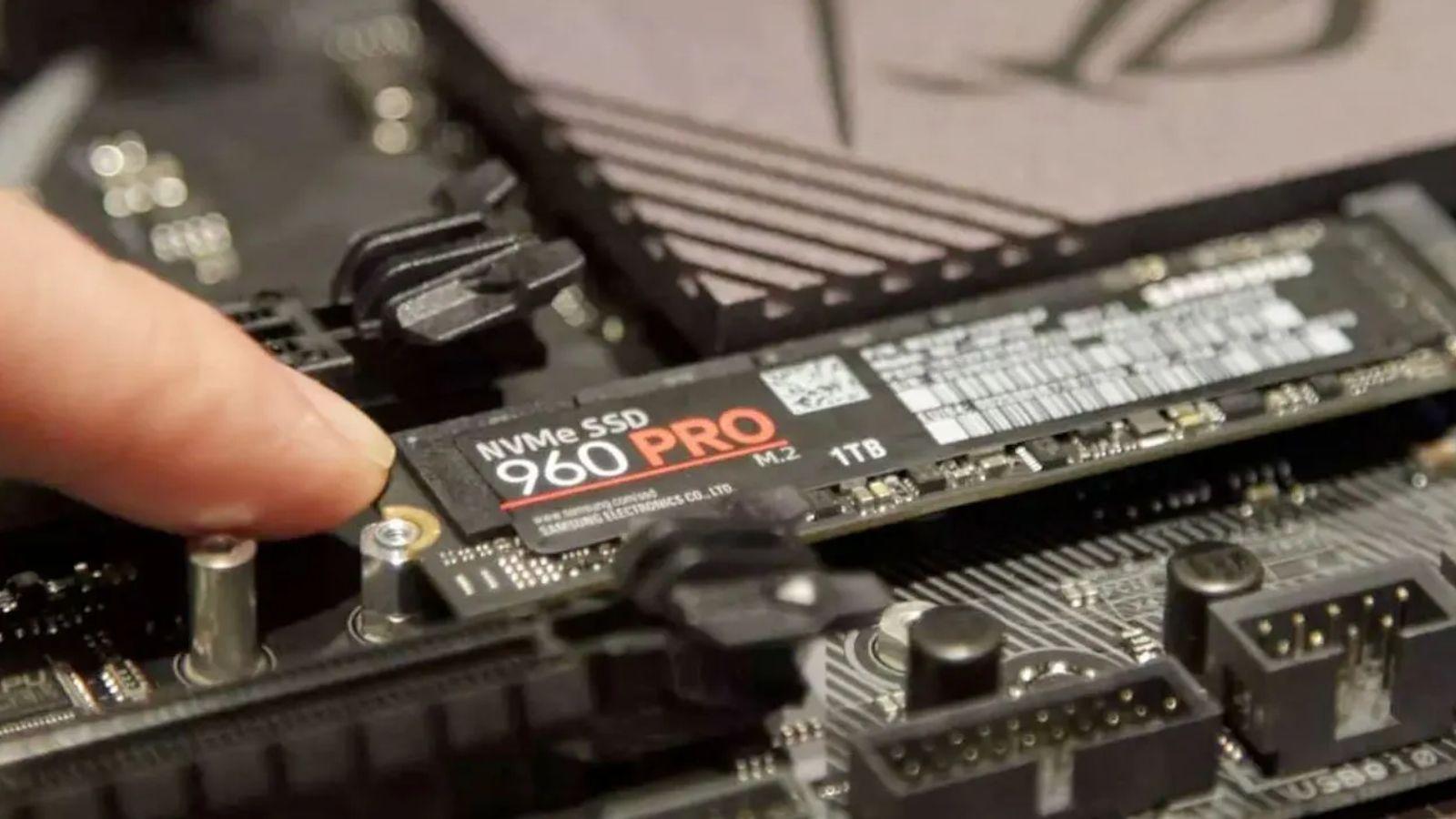
إذا كنت ترغب في تحسين أداء جهاز الكمبيوتر الخاص بك، فإن تثبيت قرص SSD من نوع M.2 يُعدّ من أهم التحسينات التي يمكنك إجراؤها اليوم. يتم تحميل نظام التشغيل ويندوز في ثوانٍ، وتُشغّل الألعاب بسرعة فائقة، وتصبح عمليات نسخ الملفات أسرع بكثير، كل ذلك باستخدام وحدة صغيرة تشبه شريحة ذاكرة بسيطة.
مع أن العملية ليست معقدة، إلا أن هناك عدة تفاصيل مهمة يجب معرفتها لتجنب المشاكل : أنواع فتحات الأقراص، وأحجام الأقراص، ومسامير التثبيت، ومشتتات الحرارة، والتوافق مع أجهزة الكمبيوتر المحمولة، وحتى أجهزة الألعاب مثل PS5. ستجد في هذا الدليل شرحًا مفصلاً لكل ما تحتاج معرفته لتثبيت قرص M.2 بأمان في جهاز كمبيوتر مكتبي أو محمول أو جهاز ألعاب.
ما هو محرك الأقراص ذو الحالة الصلبة M.2 وأين يتم تثبيته على اللوحة الأم؟
محرك الأقراص ذو الحالة الصلبة M.2 هو محرك أقراص صغير الحجم يتصل مباشرةً باللوحة الأم عبر منفذ مخصص ، مما يُغني عن الحاجة إلى كابلات طاقة وبيانات منفصلة. يدعم هذا الموصل محركات أقراص SATA وNVMe PCI Express، وذلك حسب نوع اللوحة الأم وطراز محرك الأقراص ذي الحالة الصلبة.
في معظم اللوحات الأم الحديثة ، يقع منفذ M.2 عادةً بين منافذ PCIe ، إما بين بطاقة الرسومات والمعالج، أو أسفل الشريحة الرئيسية. ومن الشائع وجود عدة منافذ M.2 موزعة على اللوحة الأم، خاصةً في الطرازات المتوسطة والعالية الجودة.
ستتعرف على الموصل لأنك سترى بعد المقبس مباشرةً صفًا من الثقوب الصغيرة الملولبة حيث يتم تثبيت طرف محرك الأقراص ذي الحالة الصلبة (SSD) بالبرغي. يتوافق كل ثقب من هذه الثقوب مع طول مختلف لمحرك أقراص M.2، حيث أن العرض ثابت دائمًا بينما يختلف الطول.
تُشير الأرقام الأربعة إلى الأحجام الأكثر شيوعًا، حيث يُمثل الرقمان الأولان العرض (22 مم)، بينما يُمثل الرقمان الأخيران الطول بالمليمترات. على سبيل المثال، 2230 و2242 و2260 و2280 هي أحجام قياسية ، ويُعدّ 2280 الأكثر شيوعًا في أجهزة الكمبيوتر المكتبية والمحمولة الحالية.
القياسات وتوافق المقاسات في M.2
في معظم اللوحات الأم، يكون حجم الفتحة الملولبة المزودة بمسمار المصنع عادةً 2280 ، وهو الحجم الأكثر شيوعًا لمحركات أقراص الحالة الصلبة M.2. مع ذلك، ستجد فتحات أخرى في نفس الصف تسمح باستخدام محركات أقراص بحجم 2260 أو 2242، وذلك حسب تصميم اللوحة الأم.
على الرغم من أن جميع محركات أقراص M.2 تشترك في نفس العرض البالغ 22 مم، إلا أن الطول هو العامل الأساسي لمحاذاة فتحة التثبيت مع فتحة البرغي . من الناحية النظرية، يمكنك تركيب محرك أقراص SSD أقصر (على سبيل المثال، 2242) في مساحة مصممة لمحرك 2280 إذا كانت هناك نقطة تثبيت مناسبة على اللوحة الأم.
تكمن المشكلة في أنه عند محاولة تركيب قرص SSD أقصر في فتحة مصممة لقرص أطول، فمن المحتمل ألا يتطابق الشق الخلفي مع أي من أسنان اللولب . وهذا يعني أن القرص سيكون غير مثبت بشكل صحيح، وغير مدعوم بشكل كافٍ، ومعرضًا لخطر التحرك أو الاهتزاز أو حتى تلف الموصل بمرور الوقت.
يتوقع بعض مصنعي اللوحات الأم وأجهزة الكمبيوتر المحمولة هذه المشكلة عن طريق حفر نقاط تثبيت متعددة لأطوال كابلات مختلفة . وبهذه الطريقة، حتى لو أوصوا رسميًا بمقاس واحد (على سبيل المثال، 2280)، يمكنهم أيضًا تركيب طرازات 2242 أو 2260. ومع ذلك، لا تزال هذه الحالات نادرة نسبيًا، ويُنصح بالتحقق عند فتح الجهاز.
إذا كانت لوحة الأم لديك تحتوي على نقطة تثبيت واحدة فقط ولا تتناسب مع حجم قرص SSD، فليس من المستحسن ترك القرص معلقًا أو مثبتًا بالضغط فقط دون استخدام برغي . فالتثبيت غير الصحيح لا يُبطل الضمان فحسب، بل يزيد أيضًا من خطر التلف المادي أو حتى مشاكل التوصيل المتقطعة.
أنظمة التثبيت اللولبية والأنظمة بدون براغي
قبل تثبيت القرص الصلب SSD، ستحتاج إلى إزالة المسمار الموجود في اللوحة الأم في الفتحة المخصصة له. إنه مسمار صغير جدًا، وعادةً ما يكون برأس فيليبس، لذا استخدم مفك براغي مناسبًا لتجنب تلف رأسه.
إذا تم تركيب المسمار في فتحة لا تتناسب مع طول محرك الأقراص ذي الحالة الصلبة (SSD)، فستحتاج إلى فك الدعامة المعدنية الصغيرة وإعادة تثبيتها في الفتحة الصحيحة . يمكنك القيام بذلك بأصابعك أو باستخدام مفك براغي بحذر، مما يسمح لك بضبط نقطة التثبيت لتناسب حجم محرك الأقراص.
قد يصل الجهاز أحيانًا بدون برغي تثبيت، أو قد يصعب استخدامه بسبب تصميم اللوحة الأم. في هذه الحالات، يمكن استخدام قطع بلاستيكية صغيرة أو محولات لتحويل، على سبيل المثال، قرص SSD من نوع 2230 إلى 2242 أو 2280، مما يوفر نقطة تثبيت إضافية. هذه الملحقات متوفرة بأسعار معقولة ويسهل العثور عليها في المتاجر الإلكترونية.
في الوقت نفسه، اعتمدت بعض الشركات المصنعة أنظمة تثبيت بدون براغي. ومن الأمثلة المعروفة نظام M.2 Q-Latch الذي تستخدمه علامات تجارية مثل ASUS : وهو عبارة عن قطعة بلاستيكية صغيرة ذات نتوء دوار تُثبّت وحدة التخزين SSD في مكانها دون الحاجة إلى براغي. ومع ذلك، تحتفظ اللوحة الأم عادةً بفتحة التثبيت الملولبة القياسية في حال تفضيل استخدام برغي تقليدي.
في اللوحات الأم متوسطة وعالية الأداء، من الشائع تغطية فتحات M.2 بمشتتات حرارية معدنية لخفض درجة حرارة محركات الأقراص الأسرع (خاصةً تلك التي تستخدم PCIe 4.0 أو 5.0). في هذه الحالات، يؤدي فك برغي الغطاء إلى تحرير المشتت الحراري، والذي يُزال قبل تركيب محرك الأقراص ذي الحالة الصلبة (SSD) ويُعاد تركيبه بعد ذلك.
متى تحتاج إلى مشتت حراري لمحرك الأقراص الصلبة M.2 SSD الخاص بك؟
تتضمن العديد من طرازات اللوحات الأم الحالية مشتتات حرارية سلبية لفتحات M.2 الرئيسية كمعيار أساسي . وظيفتها بسيطة: مساعدة محرك الأقراص ذي الحالة الصلبة (SSD) على الحفاظ على درجات حرارة معقولة، ومنع انخفاض الأداء بسبب ارتفاع درجة الحرارة (التباطؤ الحراري).
بشكل عام، تعمل محركات أقراص الحالة الصلبة M.2 القائمة على PCIe 3.0 أو 4.0 بكفاءة عالية مع مشتت حراري سلبي ، سواء كان مدمجًا في اللوحة الأم أو مُضافًا من قِبل المستخدم. ولا تتطلب عادةً أنظمة تبريد نشطة، إلا في حالات الاستخدام المكثف والمطول.
مع محركات الأقراص الصلبة M.2 Gen 5، تتغير الأمور: فهي تصل إلى سرعات عالية لدرجة أنها تولد حرارة أكبر بكثير ، وهنا قد يكون من المستحسن، أو حتى الضروري، استخدام مشتتات حرارية أكثر تطوراً، حتى مع مراوح صغيرة حسب الطراز.
إذا قررت شراء مشتت حراري إضافي بدلاً من استخدام المشتت الموجود على اللوحة الأم، فعليك التأكد من أنه بنفس حجم وحدة التخزين SSD . إذا كان المشتت أطول قليلاً، فلا يُشكل ذلك عادةً مشكلة طالما أنه لا يتعارض مع المكونات الأخرى، ولكن إذا كان أقصر أو غير محاذٍ بشكل صحيح، فسيكون التبريد ضعيفاً وقد يُسبب إزعاجاً عند تجميع النظام بأكمله.
مع أن هذه الملحقات مفيدة، إلا أنها ليست ضرورية دائمًا: إذا كان محرك الأقراص ذو الحالة الصلبة (SSD) لديك من نوع PCIe 3.0 أو 4.0، وكانت لوحة الأم لديك مزودة بمشتت حراري سلبي جيد ، فلن تواجه مشاكل في درجة الحرارة في معظم الاستخدامات المنزلية والألعاب. الأهم هو التأكد دائمًا من توافق المشتت الحراري مع طول محرك الأقراص وموضع المقبس.
كيفية إدخال قرص SSD من نوع M.2 في اللوحة الأم
بعد تحديد موقع منفذ M.2 وتجهيز المسمار أو أدوات التثبيت، تأتي اللحظة الحاسمة: توصيل القرص الصلب بموصل اللوحة الأم . أولاً، تأكد من إيقاف تشغيل الكمبيوتر تمامًا وفصله عن مصدر الطاقة.
يحتوي موصل M.2 على شق صغير يتوافق مع الشق الموجود على حافة محرك الأقراص ذي الحالة الصلبة (SSD)، لذا لا يمكن إدخاله بالمقلوب إذا دققت النظر . أدخل طرف محرك الأقراص ذي الحالة الصلبة في المقبس بزاوية طفيفة، حوالي 30 درجة فوق المستوى الأفقي للوحة الأم.
ادفع برفق حتى تشعر بتثبيت الموصل بالكامل، دون إجبار أو ثني لوحة تثبيت محرك الأقراص ذي الحالة الصلبة (SSD) . بمجرد إدخاله بشكل صحيح، سيرتفع محرك الأقراص من الطرف المقابل للموصل، مشكلاً "منحدرًا" صغيرًا. لا تقلق، فهذا أمر طبيعي تمامًا لهذا النوع من التثبيت.
لتثبيته، اضغط برفق على الجزء الخلفي من وحدة التخزين SSD، مع محاذاة الفتحة الموجودة في الشق مع الدعامة الملولبة . دبابيس الموصل مرنة إلى حد ما ومصممة لتحمل ضغطًا متوسطًا، ولكن توخ الحذر لتجنب إتلاف الوحدة أو المقبس.
بعد التأكد من محاذاة جميع الأجزاء، ضع المسمار في الفتحة وشدّه باستخدام المفك، مع الحرص على عدم الإفراط في الشد لتجنب تلف السنون أو خدش رأس المسمار. إذا كانت اللوحة الأم تستخدم آلية Q-Latch أو أي نظام آخر بدون مسامير، فكل ما عليك فعله هو تدوير القطعة البلاستيكية حتى تثبت وحدة التخزين SSD في مكانها.
الاحتياطات والاحتياطات الواجب اتخاذها عند التعامل مع وحدة التخزين M.2 SSD
كما هو الحال مع أي مكون يتصل مباشرة باللوحة الأم، من المهم التعامل مع وحدة تخزين M.2 SSD بحذر . فهي عبارة عن لوحة دوائر مطبوعة صغيرة (PCB) تحتوي على رقائق ذاكرة وتحكم، وهي غير مصممة لتحمل الانحناءات أو الالتواءات الحادة.
من أكبر المخاطر أثناء التركيب تطبيق القوة بزاوية خاطئة، مما قد يؤدي إلى تلف دبابيس التوصيل أو حتى كسر جزء من لوحة الدوائر المطبوعة. في حال حدوث ذلك، قد يصبح الجهاز غير قابل للاستخدام تمامًا، وفي كثير من الحالات، لن يشمله الضمان في حال سوء الاستخدام.
عند التعامل مع وحدة التخزين SSD، حاول إمساكها من الحواف وتجنب لمس الرقائق أو الموصلات الذهبية مباشرةً. ليس هذا إلزاميًا، ولكن يُنصح بتفريغ الشحنات الكهربائية الساكنة عن طريق لمس هيكل الكمبيوتر المعدني أو أي جسم مؤرض آخر قبل البدء.
من المهم أيضًا الانتباه إلى محيطك: تجنب العمل على الأسطح التي تولد الكهرباء الساكنة ، مثل السجاد السميك أو الأقمشة الصناعية، ولا تُجبر محرك الأقراص ذي الحالة الصلبة (SSD) على الدخول في مكانه. إذا لم يدخل، فتحقق من اتجاه الشق وموضع الفتحة.
باختصار، على الرغم من أن موصل M.2 يتمتع ببعض المرونة التي تسمح بالحركة أثناء تركيبه، إلا أنه يظل منطقة حساسة تتطلب عناية فائقة . فالتركيب المتسرع أو غير المتقن قد يكون مكلفاً للغاية.
استخدام مشتت حراري مدمج أو من طرف ثالث على محرك الأقراص ذي الحالة الصلبة (SSD).
إذا كانت اللوحة الأم الخاصة بك تحتوي على مشتت حراري فوق فتحة M.2، فإن ترتيب التجميع يتغير قليلاً: أولاً، ضع محرك الأقراص ذي الحالة الصلبة (SSD) في الفتحة، ثم قم بتغطيته بالمشتت الحراري قبل تثبيته بالبرغي. عادةً ما يقوم نفس البرغي بتثبيت كلا المكونين في مكانهما.
تأتي هذه المشتتات الحرارية عادةً مزودةً بورق أو وسادة حرارية لاصقة تتصل مباشرةً بجسم وحدة التخزين SSD . قبل تركيب أي شيء، قم بإزالة الغطاء البلاستيكي الواقي من هذه الورقة لضمان نقل الحرارة بشكل صحيح إلى الكتلة المعدنية.
إذا اشتريتَ مشتت حرارة من طرف ثالث، فتأكد من أنه لا يتعارض مع المكونات الأخرى القريبة ، مثل بطاقة الرسومات أو وحدات ذاكرة الوصول العشوائي (RAM) الطويلة. كذلك، تأكد من أنه لا يتجاوز الحد الأقصى للارتفاع المسموح به في المقبس، خاصةً إذا كان محرك الأقراص ذو الحالة الصلبة (SSD) مثبتًا أسفل بطاقة رسومات كبيرة.
إذا كان النظام داخل صندوق ذي تهوية جيدة، وكنت تستخدم قرص SSD من نوع M.2 متوسط الاستهلاك للطاقة، فإن مشتت حراري سلبي مُثبّت بشكل صحيح يكون عادةً أكثر من كافٍ . فقط في حالات محركات الأقراص فائقة السرعة من الجيل الخامس أو البيئات شديدة الحرارة، قد يكون من المنطقي النظر في خيارات التبريد النشط.
بغض النظر عن إعدادات جهازك، فإن الأولوية هي التأكد من تثبيت المشتت الحراري بشكل صحيح على محرك الأقراص ذي الحالة الصلبة (SSD)، دون ترك أي فراغات هوائية أو إحكامه لدرجة ثني لوحة الدائرة الكهربائية للمحرك . يضمن التثبيت النظيف استقرار درجات الحرارة ويطيل عمر محرك الأقراص ذي الحالة الصلبة.
بدء تشغيل النظام وتكوين BIOS
بعد تثبيت محرك الأقراص ذي الحالة الصلبة (SSD) فعليًا، أغلق غطاء الكمبيوتر، وأعد توصيل جميع الكابلات، وشغّل الكمبيوتر حتى تتمكن اللوحة الأم من التعرف على محرك الأقراص الجديد . إذا تم التثبيت بشكل صحيح، فسيظهر محرك الأقراص ذي الحالة الصلبة في نظام BIOS/UEFI.
إذا كنت تخطط لاستخدام قرص SSD الجديد من نوع M.2 كقرص نظام التشغيل الرئيسي، فيجب عليك الدخول إلى BIOS وتكوين ترتيب الإقلاع لإعطائه الأولوية. وإلا، سيحاول الكمبيوتر الإقلاع من القرص القديم أو من جهاز آخر.
إذا كنت تستخدم محرك الأقراص ذي الحالة الصلبة M.2 كوحدة تخزين ثانوية، فما عليك سوى التأكد من أن كلاً من نظام الإدخال والإخراج الأساسي (BIOS) ونظام التشغيل يتعرفان عليه . في نظام ويندوز، على سبيل المثال، سيظهر في إدارة الأقراص، حيث يمكنك تهيئته وإنشاء أقسام عليه وتنسيقه.
بمجرد التعرف على القرص وتهيئته، يمكنك تثبيت الألعاب والبرامج ذات المتطلبات العالية أو نظام التشغيل نفسه على قرص M.2 SSD للاستفادة من سرعات القراءة والكتابة العالية. ستلاحظ تحسينات ملحوظة مقارنةً بالقرص الصلب الميكانيكي التقليدي.
من تلك اللحظة فصاعدًا، سيتمتع جهاز الكمبيوتر الخاص بك بأوقات تحميل أقصر بكثير، وتثبيت أسرع، وعمليات بحث أسرع عن البيانات . علاوة على ذلك، يتم تصميم الألعاب والتطبيقات الحديثة بشكل متزايد مع مراعاة هذا النوع من التخزين، مما يجعله ضروريًا عمليًا في أجهزة الألعاب الحديثة.
قم بتثبيت المزيد من محركات أقراص M.2 باستخدام بطاقات التوسعة
إذا كنت قد ملأت جميع فتحات M.2 على اللوحة الأم وما زلت بحاجة إلى مساحة تخزين إضافية، يمكنك استخدام بطاقات توسعة PCIe المزودة بمنافذ M.2 إضافية . يتم تركيب هذه البطاقات تمامًا مثل بطاقة الرسومات في فتحة PCIe فارغة.
قبل شراء واحدة، تأكد من أن اللوحة الأم لديك تحتوي على فتحة PCIe واحدة على الأقل فارغة ، وتحقق أيضًا من عدد مسارات PCIe التي تشترك فيها مع الأجهزة الأخرى، لأن هذه التفاصيل يمكن أن تؤثر على أداء بطاقة الرسومات أو البطاقات الأخرى.
تتوفر بطاقات توسعة تتيح إضافة ما بين قرص M.2 واحد إلى أربعة أقراص أو أكثر ، وبطبيعة الحال، يرتفع السعر مع زيادة سعة التوسعة. كما توجد اختلافات بين الطرازات التي تدعم أقراص NVMe SSD فقط، وتلك التي تدعم كلاً من NVMe وSATA بتنسيق M.2.
عند الاختيار، يُنصح باختيار علامات تجارية معروفة تتمتع بموثوقية عالية ودعم فني جيد في حال احتجت إلى تقديم مطالبة ضمان . مع أنك قد تجد بطاقات رخيصة جدًا من شركات مصنعة غير معروفة، إلا أنه على المدى الطويل، من الأفضل عادةً استثمار مبلغ إضافي قليل في منتج بضمان أفضل.
التثبيت بسيط للغاية: ما عليك سوى إدخال البطاقة في فتحة PCIe المناسبة، وتثبيتها في الهيكل كما تفعل مع بطاقة الرسومات، ثم تركيب أقراص M.2 SSD في مقابسها باستخدام نفس البرغي أو طريقة تثبيت مماثلة. سيتعرف النظام عليها تلقائيًا كأقراص إضافية، شريطة أن يدعمها نظام BIOS ونظام التشغيل بشكل صحيح.
كيفية تثبيت قرص SSD من نوع M.2 في جهاز كمبيوتر محمول
تتضمن العديد من أجهزة الكمبيوتر المحمولة الحديثة منفذ M.2 كمعيار أساسي، وهو مخصص لتوسيع أو استبدال وحدة التخزين . في بعض الطرازات، يمكن الوصول إلى هذا المنفذ عبر غطاء صغير مثبت ببرغيين في الجانب السفلي.
في حالات أخرى، يتيح الغطاء الذي يوفر الوصول إلى منفذ M.2 الوصول أيضًا إلى وحدات ذاكرة الوصول العشوائي (RAM) ، مما يُسهّل عمليات الترقية عادةً. مع ذلك، تتطلب بعض أجهزة الكمبيوتر المحمولة تفكيك الهيكل بالكامل تقريبًا للوصول إلى المقبس، الأمر الذي يستلزم مزيدًا من الصبر والدقة.
بمجرد الوصول إلى الداخل، تكون عملية التثبيت مماثلة لتلك الخاصة بجهاز الكمبيوتر المكتبي: حدد فتحة M.2، أزل برغي التثبيت، أدخل محرك الأقراص ذي الحالة الصلبة (SSD) بزاوية، وثبّته . يكمن الاختلاف في المساحة، التي عادةً ما تكون محدودة للغاية وتتطلب عناية أكبر.
في بعض أجهزة الكمبيوتر المحمولة، يكون منفذ M.2 مغطى بلوحة معدنية صغيرة أو غطاء واقٍ، يُزال بفك مسمار أو اثنين . أما في أجهزة أخرى، فيكون القرص مكشوفًا تمامًا. في كلتا الحالتين، تكون طريقة توصيل وتثبيت قرص SSD واحدة.
إذا كان حاسوبك المحمول قديمًا جدًا ولا يحتوي على منفذ M.2، يمكنك دائمًا استخدام قرص SSD بحجم 2,5 بوصة متصل عبر SATA . في كثير من الأحيان، يمكنك حتى استخدام فتحة محرك الأقراص الضوئية (DVD) عن طريق إزالتها واستخدام منفذها لتثبيت قرص SSD باستخدام محول خاص.
خيارات متاحة عندما يكون الكمبيوتر المحمول قديمًا جدًا
بعض أجهزة الكمبيوتر المحمولة قديمة جدًا لدرجة أنها تفتقر إلى منافذ M.2 ومساحة داخلية لمحركات أقراص إضافية غير القرص الصلب الرئيسي. في هذه الحالات، يكون الحل الأمثل عادةً هو استبدال القرص الصلب الميكانيكي بقرص SSD من نوع SATA بحجم 2,5 بوصة.
إذا كان حاسوبك المحمول مزودًا بمحرك أقراص DVD لم تستخدمه منذ سنوات، فمن الشائع إزالته واستبداله بمحول SSD ، مع إعادة استخدام منفذ SATA الذي كان يستخدمه محرك الأقراص الضوئية. بهذه الطريقة، يمكنك تثبيت نظام التشغيل على SSD واستخدام القرص الصلب القديم لتخزين البيانات، أو العكس.
على الرغم من أنك لن تستفيد من السرعات القصوى لمحركات أقراص NVMe الحديثة، إلا أن الانتقال من محرك أقراص صلبة ميكانيكي إلى محرك أقراص SSD من نوع SATA يُعدّ قفزة هائلة من حيث الأداء . أوقات تشغيل أسرع، ضوضاء أقل، عمر بطارية أفضل، ونظام أكثر استجابة للمهام اليومية.
إذا كان جهاز الكمبيوتر الخاص بك قديمًا لدرجة أنه لا يدعم هذه الأنواع من الترقيات بشكل جيد، فقد يكون الوقت قد حان للتفكير في الترقية إلى جهاز كمبيوتر محمول أو مكتبي أحدث . ومع ذلك، فإن أي ترقية لوحدة التخزين SSD، سواء كانت M.2 أو SATA، يمكن أن تطيل عمرها الافتراضي لعدة سنوات.
الشيء المهم هو أنه كلما كانت هناك إمكانية لتثبيت محرك أقراص الحالة الصلبة، فإن الاستفادة منه ستمنحك دفعة هائلة في الأداء ، سواء قمت بتوسيع مساحة التخزين أو استبدال محرك الأقراص القديم بالكامل.
تركيب قرص SSD من نوع M.2 في أجهزة الألعاب مثل PS5 وأجهزة الكمبيوتر المحمولة المخصصة للألعاب
إذا كنت تمتلك جهاز ألعاب حديث يدعم توسيع سعة التخزين، فمن الطبيعي أن تتساءل عما إذا كانت عملية تثبيت قرص SSD من نوع M.2 تختلف كثيرًا عن عملية تثبيته على جهاز كمبيوتر . في الواقع، في أجهزة مثل PS5، تكون العملية أبسط بكثير من حيث سهولة الوصول المادي.
في حالة جهاز PS5، ما عليك سوى إيقاف تشغيل الجهاز، ووضعه على جانبه، ثم إزالة الغطاء الجانبي . بعد إزالته، سترى بوضوح غطاءً معدنيًا يحمي منفذ التوسعة M.2. قم بإزالة المسمار من هذا الغطاء، وافتحه، ثم ثبّت محرك الأقراص ذي الحالة الصلبة (SSD) كما تفعل في جهاز الكمبيوتر: أزل المسمار الداخلي، وأدخل محرك الأقراص بزاوية، ثم أنزله، وثبّته بإحكام.
بعد تثبيت محرك الأقراص ذي الحالة الصلبة (SSD)، أعد تركيب غطاء الفتحة والغطاء الخارجي، مع الحرص على حماية محرك الأقراص أثناء الاستخدام العادي للجهاز . الخطوات بسيطة للغاية ولا تتطلب أي تفكيك باستثناء الأغطية المذكورة، مع اتباع تعليمات الشركة المصنعة دائمًا.
في أجهزة الألعاب المحمولة مثل ASUS ROG Ally، تتطلب ترقية وحدة التخزين تفكيك أجزاء إضافية من الغطاء الخلفي . عادةً ما يتطلب الأمر إزالة الغطاء، وفصل كابل طاقة البطارية بعناية، ودفع الأغطية البلاستيكية فوق وحدة التخزين SSD برفق لإزالتها وتركيب الوحدة الجديدة.
في جهاز Steam Deck، تكون العملية أكثر تعقيدًا بعض الشيء، إذ يتطلب الأمر إزالة غطاء معدني قبل الوصول إلى وحدة التخزين . ليست العملية بالغة الصعوبة، لكنها تستلزم مزيدًا من الوقت والدقة في الخطوات لتجنب إتلاف أي كابلات أو موصلات داخلية.
حتى مع هذه الاختلافات الصغيرة، فإن منطق توصيل وتأمين محرك الأقراص الصلبة M.2 SSD في أجهزة الألعاب هو نفسه عمليًا كما هو الحال في أجهزة الكمبيوتر المكتبية أو المحمولة ؛ فقط مستوى صعوبة الوصول إلى الفتحة الداخلية يتغير.
بمجرد اكتمال التثبيت على أي من هذه الأجهزة، يقوم النظام عادةً باكتشاف محرك الأقراص ذي الحالة الصلبة الجديد تلقائيًا ويرشدك خلال عملية التهيئة أو إعداده للاستخدام كوحدة تخزين إضافية أو أساسية، حسب الحالة.
إن فهم كيفية عمل مقبس M.2، وأحجامه، ومساميره، ومشتتات الحرارة، وخصائص كل نوع من أنواع المعدات يسمح لك بتثبيت محرك أقراص الحالة الصلبة M.2 بثقة في جهاز الكمبيوتر الشخصي أو الكمبيوتر المحمول أو وحدة التحكم ، مما يزيد من أداء هذه المحركات دون التعرض لمخاطر غير ضرورية.
