- قامت مايكروسوفت بدمج توصيات التطبيقات من المتجر في قائمة ابدأ ومناطق أخرى من النظام.
- من الممكن تعطيل معظم هذه الاختراقات من خلال إعدادات التخصيص والخصوصية في لوحة التحكم.
- توجد أدوات مفتوحة المصدر وإعدادات شبكة متقدمة لتحقيق حجب الإعلانات بشكل كامل.
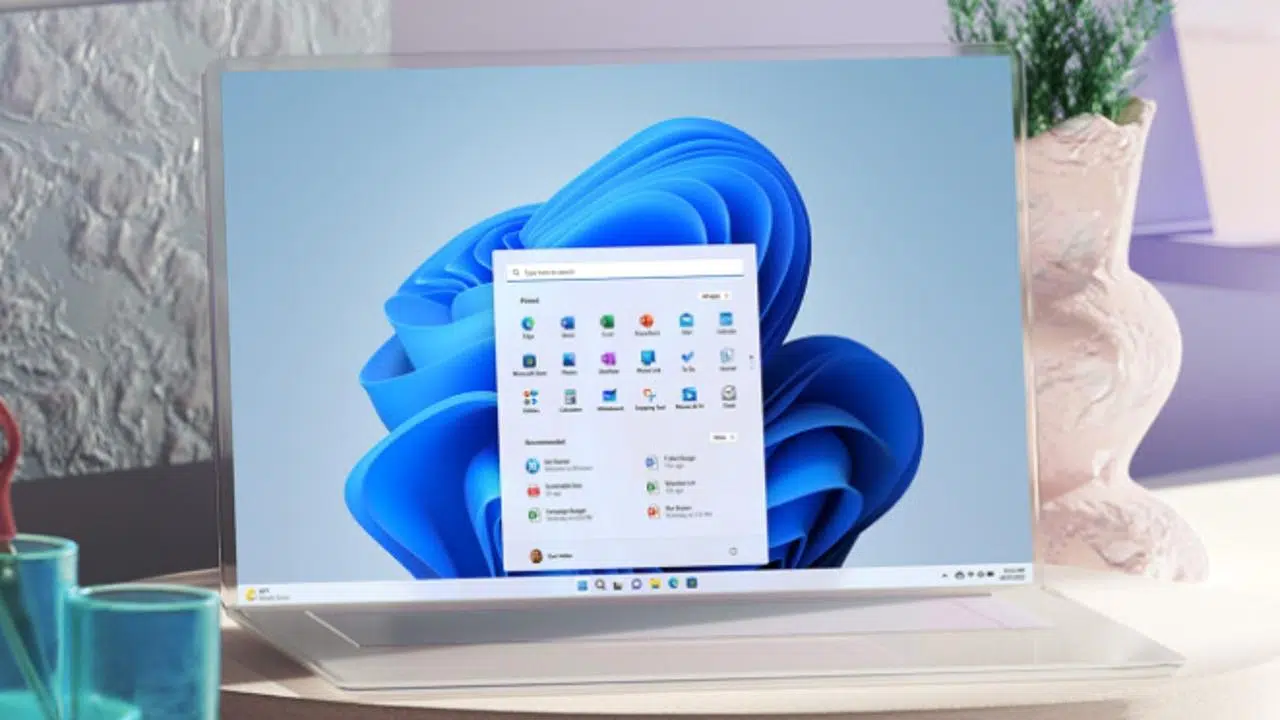
ربما لاحظتَ أن جهاز الكمبيوتر الخاص بك بدأ يتصرف كهاتف محمول يتعرض لوابل من الرسائل المزعجة. اتضح أن مايكروسوفت قررت التلاعب بتجربة المستخدم وبدأت بإضافة ما تسميه "التوصيات"، والتي تُعتبر في الواقع إعلانات متطفلة لأي مستخدم عادي في نظام التشغيل ويندوز 11 ، وكذلك في الإصدار 10، خاصةً بعد طرح التحديث KB5036980.
من المزعج حقًا وجود إعلانات في قائمة ابدأ، حيث يفترض أن تكون برامجك المفضلة. تهدف هذه الاستراتيجية إلى تشجيعنا على اكتشاف التطبيقات من متجر مايكروسوفت، لكنها غالبًا ما تبدو انتهاكًا للخصوصية وإزعاجًا بصريًا لا يليق بنظام تشغيل مدفوع. لحسن الحظ، لست مضطرًا لتحمل هذه الفوضى البصرية، فهناك طرق للتخلص منها.

خطوات يدوية لتنظيف نظام الإعلانات
إذا كنت لا ترغب في تثبيت أي شيء غير معتاد، يمكنك البدء بالإعدادات المدمجة. عادةً ما تكون قائمة ابدأ هي أكثر ما يزعجك. لحل هذه المشكلة، انتقل إلى الإعدادات، ثم التخصيص، ثم ابدأ. ستجد هناك خيارًا باسم "عرض التوصيات وعروض التطبيقات والمزيد" ؛ قم بإيقاف تشغيله وستختفي تلك الاقتراحات غير المرغوب فيها.

لكن الأمر لا ينتهي عند هذا الحد، لأن مايكروسوفت مُثابرة للغاية. ولتنظيف نظامك بشكل كامل، أنصحك باتباع هذه الخطوات الإضافية:
- الإشعارات والإجراءات: ابحث عن هذا القسم في الإعدادات، وضمن "إعدادات إضافية"، قم بإلغاء تحديد المربعات الثلاثة التي تقترح حيلًا أو نصائح.
- اقفل الشاشة: من الشائع جدًا رؤية معلومات مثيرة للاهتمام هي في الواقع إعلانات. قم بتعطيل الخيار لـ "عرض حقائق وتوصيات ونصائح مثيرة للاهتمام" في إعدادات شاشة القفل.
- الخصوصية: في قائمة إعدادات الخصوصية، يوجد مربعان للاختيار متعلقان بـ التتبع والإعلانات المستهدفة والذي يجب عليك إلغاء تحديده حتى يتوقف النظام عن تحليل سلوكك.
- متصفح الملفات: إذا رأيت أشياء غريبة في مجلداتك، فانقر على النقاط الثلاث في الأعلى، وانتقل إلى "عرض" وقم بتعطيل خيار الإعلانات المدمجة.
ضع في اعتبارك أيضًا أن العديد من التطبيقات تستخدم الإشعارات لإرسال العروض إليك. إذا وجدت هذا الأمر مزعجًا، يمكنك إدارة الإشعارات في نظام ويندوز لكتم الإشعارات المزعجة، أو تعطيلها جميعًا إذا كنت ترغب في حل جذري.

OFGB: الأداة المثلى لمكافحة الإعلانات
إذا كان التنقل بين القوائم مُرهقًا، فهناك تطبيق مفتوح المصدر رائع يُدعى OFGB . هذا التطبيق عبارة عن مركز تحكم يجمع جميع إعدادات إعلانات ويندوز 11 في نافذة واحدة. بدلًا من البحث في النظام، ما عليك سوى تحديد مربع، وسيقوم التطبيق تلقائيًا بإخفاء إعلانات مايكروسوفت .
للبدء، عليك تنزيل الملف التنفيذي من مستودع GitHub الخاص به. إذا كان لديك معالج ARM، فاختر هذا الإصدار؛ أما بالنسبة لبقية المستخدمين، فاستخدم ملف OFGB.exe. قد يظهر لك فلتر SmartScreen من مايكروسوفت عند فتحه لأن المطور ليس شركة بملايين الدولارات، ولكن ما عليك سوى النقر على "مزيد من المعلومات" ثم "تشغيل على أي حال".
بمجرد الدخول، ما عليك سوى تحديد العناصر التي ترغب في حظرها. والأفضل من ذلك، أن التغييرات تُطبّق فورًا دون الحاجة إلى حفظها. يمكنك حتى استخدامها لإزالة بحث Bing من قائمة ابدأ، وهو أمرٌ يُزعج المستخدمين الذين يُفضّلون البحث عن الملفات المحلية فقط.
حجب إضافي على الإنترنت وحركة المرور
حتى لو قمت بتنظيف نظام التشغيل، ستظل الإعلانات تصلك عبر متصفحك. ولإكمال دائرة الأمان، يمكنك استخدام متصفح Brave ، الذي يأتي مزودًا بمانع إعلانات مدمج قوي جدًا، أو تثبيت إضافة uBlock Origin (أو uBlock Lite في متصفحي Chrome وEdge)، وهي الحل الأمثل للتصفح بدون إعلانات مزعجة.
إذا أردتَ تعزيز الحماية، يمكنك ضبط إعدادات AdGuard DNS . على عكس الإضافات، يعمل هذا على مستوى الشبكة، مانعًا جهازك من الوصول إلى أسماء النطاقات التي تعرض الإعلانات. إنها طبقة حماية إضافية تساعد في حجب المواقع الضارة والإعلانات، حتى في التطبيقات التي لا تدعم الإضافات.
لجعل نظام التشغيل Windows 11 خالياً تماماً من المشتتات، فإن الحل الأمثل هو الجمع بين تعطيل التوصيات في قائمة ابدأ، واستخدام أدوات مثل OFGB للإعدادات المتقدمة، وحظر DNS جيد أو ملحقات المتصفح، وبالتالي تحقيق تجربة مستخدم سلسة دون تدخلات مستمرة.
