- تتيح Docker إمكانية محاكاة التطبيقات باستخدام حاويات خفيفة الوزن تشترك في نواة النظام المضيف.
- يمكن إجراء التثبيت على نظام التشغيل Windows عبر Docker Desktop باستخدام WSL 2 أو Hyper-V كخلفية.
- من الضروري تلبية متطلبات إصدار الأجهزة ونظام التشغيل لضمان استقرار البيئة.
- توجد بدائل متقدمة عن طريق تثبيت Docker مباشرة على توزيعة Linux في WSL 2 دون استخدام واجهة سطح المكتب.
إذا كنت مهتمًا بعالم الحاويات، فستلاحظ أن Docker هو الأداة الرائدة في مجال محاكاة التطبيقات بكفاءة . على عكس الآلات الافتراضية التقليدية ، التي تستهلك موارد النظام بمحاكاة نظام تشغيل كامل، يعزل Docker التطبيق وتوابعه فقط، مما يجعل عملية النشر أسرع وأخف وزنًا .
بالنسبة لمستخدمي نظام ويندوز، فقد تغير المشهد بشكل جذري، وأصبح لدينا الآن خيارات قوية لإعداد بيئتنا الخاصة. سواءً أكنت ترغب في تجربة خوادم الويب، أو قواعد البيانات، أو جدران الحماية ، فإن إعداد Docker بشكل صحيح على جهاز الكمبيوتر الخاص بك سيمكنك من العمل في بيئة احترافية دون القلق بشأن توافق الملفات.

قبل البدء بالتثبيت، من المهم معرفة أن برنامج Docker Desktop ليس مجانيًا للجميع. إذا كنت تعمل في شركة تضم أكثر من 250 موظفًا أو تحقق إيرادات سنوية تتجاوز 10 ملايين دولار، فستحتاج إلى اشتراك مدفوع. أما بالنسبة للآخرين، مثل الطلاب أو مشاريع المصادر المفتوحة أو الشركات الصغيرة ، فالبرنامج مجاني تمامًا.
متطلبات النظام
لتجنب أي مفاجآت أثناء التثبيت، تأكد من أن جهاز الكمبيوتر الخاص بك يفي بالمتطلبات التالية. بالنسبة لنظام التشغيل Windows 10، أنت بحاجة إلى الإصدار 64 بت (Enterprise أو Pro أو Education) 22H2. إذا كنت تستخدم Windows 11، فابحث عن الإصدار 23H2 أو أحدث. بالإضافة إلى ذلك، من الضروري تفعيل خدمة Windows Server (LanmanServer) وضبطها على الوضع التلقائي.

تختلف المتطلبات قليلاً باختلاف المحرك الذي تختاره. إذا اخترت Hyper-V، فستحتاج إلى تفعيل ميزات الحاويات وHyper-V من لوحة التحكم. أما إذا كنت تفضل WSL 2، فستحتاج إلى الإصدار 2.1.5 أو أحدث لتجنب مشاكل التوافق مع أحدث الميزات.
خطوات التثبيت التفاعلي
أسهل طريقة للبدء هي تحميل برنامج التثبيت الرسمي. أولاً، حمّل ملف Docker Desktop Installer.exe من موقع Docker الإلكتروني. عند تشغيله، سيطلب منك النظام تحديد وضع التثبيت الذي تفضله: وضع التثبيت لكل مستخدم (الذي يحفظ الملفات في %LOCALAPPDATA% ولا يتطلب صلاحيات المسؤول ) أو وضع التثبيت لجميع المستخدمين، والذي يتطلب صلاحيات إدارية.
أثناء العملية، ستظهر لك خانة اختيار مهمة: "استخدام WSL 2 بدلاً من Hyper-V ". ننصح بشدة بتحديد هذه الخانة، لأن WSL 2 هو المعيار الحالي ويُقدم أداءً فائقًا. بمجرد انتهاء المعالج، أغلق التطبيق وأعد تشغيل جهاز الكمبيوتر لتطبيق جميع تغييرات النواة.

بعد إعادة التشغيل، افتح تطبيق Docker Desktop واقبل اتفاقية خدمة الاشتراكإذا لم توافق على الشروط، فلن يبدأ تشغيل المحرك. للتحقق من أن كل شيء يعمل بشكل صحيح، افتح نافذة طرفية لـ بوويرشيل والكتابة docker run hello-worldإذا رأيت رسالة نجاح، فهذا يعني أن Docker قد تمكن من قم بتنزيل الصورة وتشغيل الحاوية. ليس هناك أى مشكلة.
تكوين WSL 2
أحيانًا، قد يُنبّهك Docker إلى أن WSL 2 غير جاهز تمامًا. لديك طريقتان لحل هذه المشكلة. أسرعها هي فتح PowerShell كمسؤول وتشغيل الأمر `wsl --install` ، الذي يُؤتمت تنزيل توزيعة Ubuntu ونواة Linux. إذا كان متجر Microsoft محظورًا لسبب ما، يمكنك الانتقال إلى مستودع WSL على GitHub وتنزيل حزمة .msi يدويًا.
من المهم التذكير بأن WSL 2 يسمح لنظام ويندوز بإدارة عمليات لينكس بشكل مباشر . إذا كنت مستخدمًا متقدمًا، يمكنك الاستغناء عن Docker Desktop بتثبيت Docker مباشرةً ضمن توزيعة أوبونتو التي تعمل بنظام WSL 2. هذا يُجنّبك عبء واجهة المستخدم الرسومية، ويتيح لك إدارة الأقراص باستخدام نقاط التحميل مثل /mnt/c ، مما يُسهّل الوصول إلى ملفات NTFS.

خيارات متقدمة وسطر الأوامر
بالنسبة لمن يفضلون عدم استخدام الفأرة، يتيح Docker التثبيت عبر سطر الأوامر. يمكنك استخدام خيارات مثل `--quiet` للتثبيت الصامت أو `--accept-license` لتجاوز اتفاقية الترخيص عند بدء التشغيل. إذا كنت بحاجة إلى تغيير مسار التثبيت، فإن الخيار `--installation-dir` هو الحل الأمثل لتجنب امتلاء محرك الأقراص C:.
في بيئات الخوادم، مثل Windows Server 2019 أو 2022، تختلف طريقة الإدارة. هنا، يُهيأ المحرك عادةً من خلال ملف يُسمى daemon.json موجود في المسار C:\ProgramData\Docker\config\. ومن هناك، يمكنك تحديد وحدة تخزين البيانات (data-root) أو تهيئة الوكيل باستخدام متغيرات البيئة مثل HTTP_PROXY، بحيث يتمكن النظام من تنزيل الصور عبر شبكات الشركة.
إدارة الحاويات والشبكات
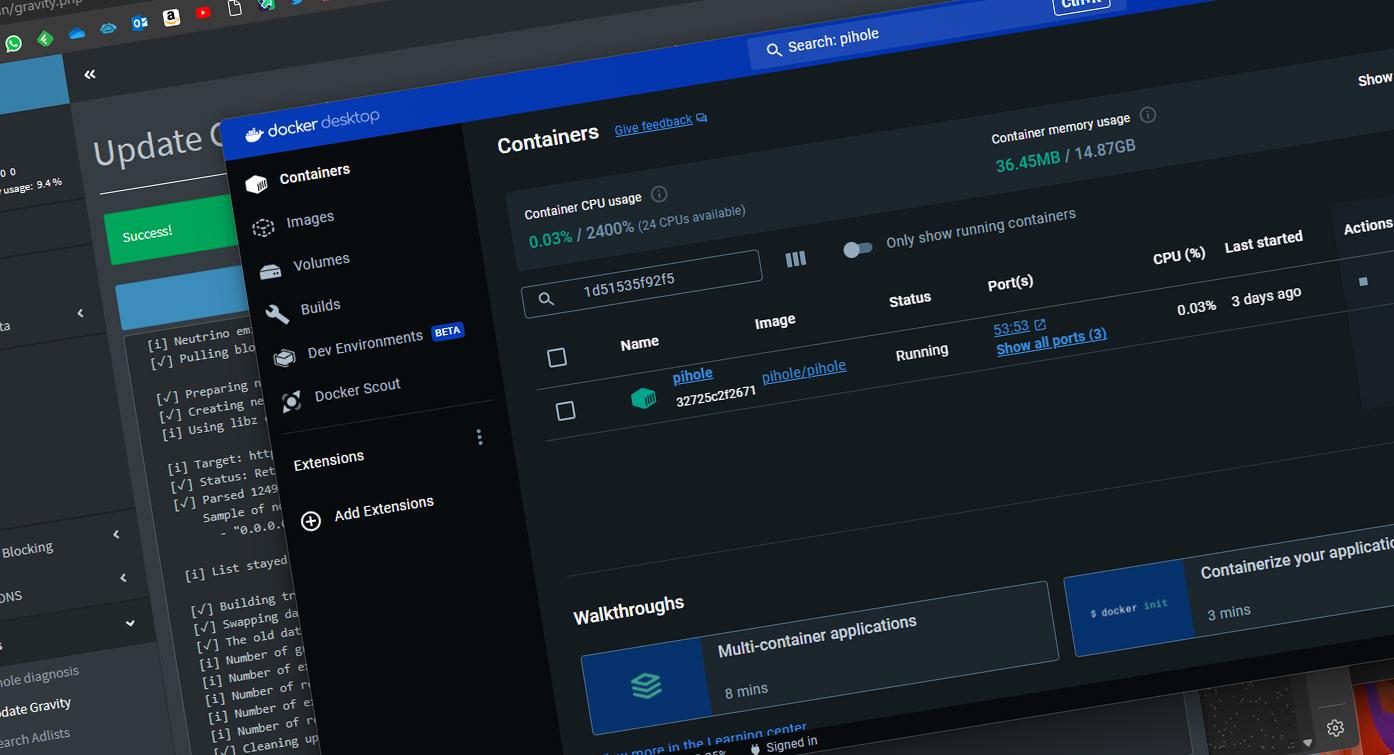
بعد التثبيت، يمكنك استخدام وظيفة البحث في واجهة Docker لإجراء عملية ما "سحب" الصور مباشرةً من Docker Hub. إذا كنت تبحث عن شيء أكثر تخصصًا، فاستخدم أوامر مثل docker image ls --all سيساعدونك في رؤية كل ما قمت بتخزينه، بينما docker ps -a سوف تظهر لك حالة جميع حاوياتكسواء كانوا نشطين أو محتجزين.
إذا اخترتَ استخدام WSL 2 مباشرةً، ستجد أن نظام ويندوز يُنشئ مُهايئ شبكة افتراضيًا باستخدام Hyper-V. لتجنب مشاكل الاتصال، خاصةً مع بروتوكولات IPv6 التي قد تفشل أحيانًا ، يُمكنك تعديل ملف /etc/gai.conf في لينكس لفرض استخدام IPv4. يُعدّ هذا أمرًا بالغ الأهمية عند نشر حزم خدمات مُعقدة تعتمد على قواعد بيانات مثل MariaDB.

يتطلب إنشاء بيئة حاويات مُحسّنة على نظام ويندوز معرفة كيفية موازنة الموارد. يُنصح بمراقبة استخدام ذاكرة الوصول العشوائي (RAM) ووحدة المعالجة المركزية (CPU) من لوحة تحكم دوكر، حيث يمكن حتى للحاويات الخفيفة أن تُبطئ النظام. تذكر أنه يمكنك التبديل بين حاويات لينكس وويندوز من القائمة المنسدلة، مع العلم أن غالبية المستخدمين يفضلون حاويات لينكس لتعدد استخداماتها.
يتطلب إتقان Docker على نظام التشغيل Windows فهم التفاعل بين النظام المضيف وطبقة المحاكاة الافتراضية، سواء من خلال سهولة استخدام Docker Desktop أو القوة الخام لـ WSL 2. من خلال تكوين أذونات القرص والشبكة ومتطلبات الأجهزة بشكل صحيح، يمكنك تحويل جهاز الكمبيوتر الخاص بك إلى محطة عمل تطوير احترافية قادرة على تشغيل أي خدمة حديثة بأقل استهلاك للموارد واستقرار مذهل.
