- يتم تثبيت PowerShell 7 جنبًا إلى جنب مع Windows PowerShell 5.1 ويضيف تحسينات كبيرة للإدارة والأتمتة.
- تغطي طرق التثبيت الرسمية (WinGet و MSI و MSIX و ZIP و .NET tool) كل شيء بدءًا من الاستخدام المنزلي وحتى عمليات النشر المؤسسية.
- تعتمد خيارات الترقية وإلغاء التثبيت على الطريقة المستخدمة في البداية، مما يجعل الصيانة أسهل في نظام التشغيل Windows 11.
- تتيح لك PowerShell تشغيل البرامج النصية المتقدمة، وأتمتة المهام المعقدة، وتوفر إمكانيات أكثر من موجه الأوامر الكلاسيكي.
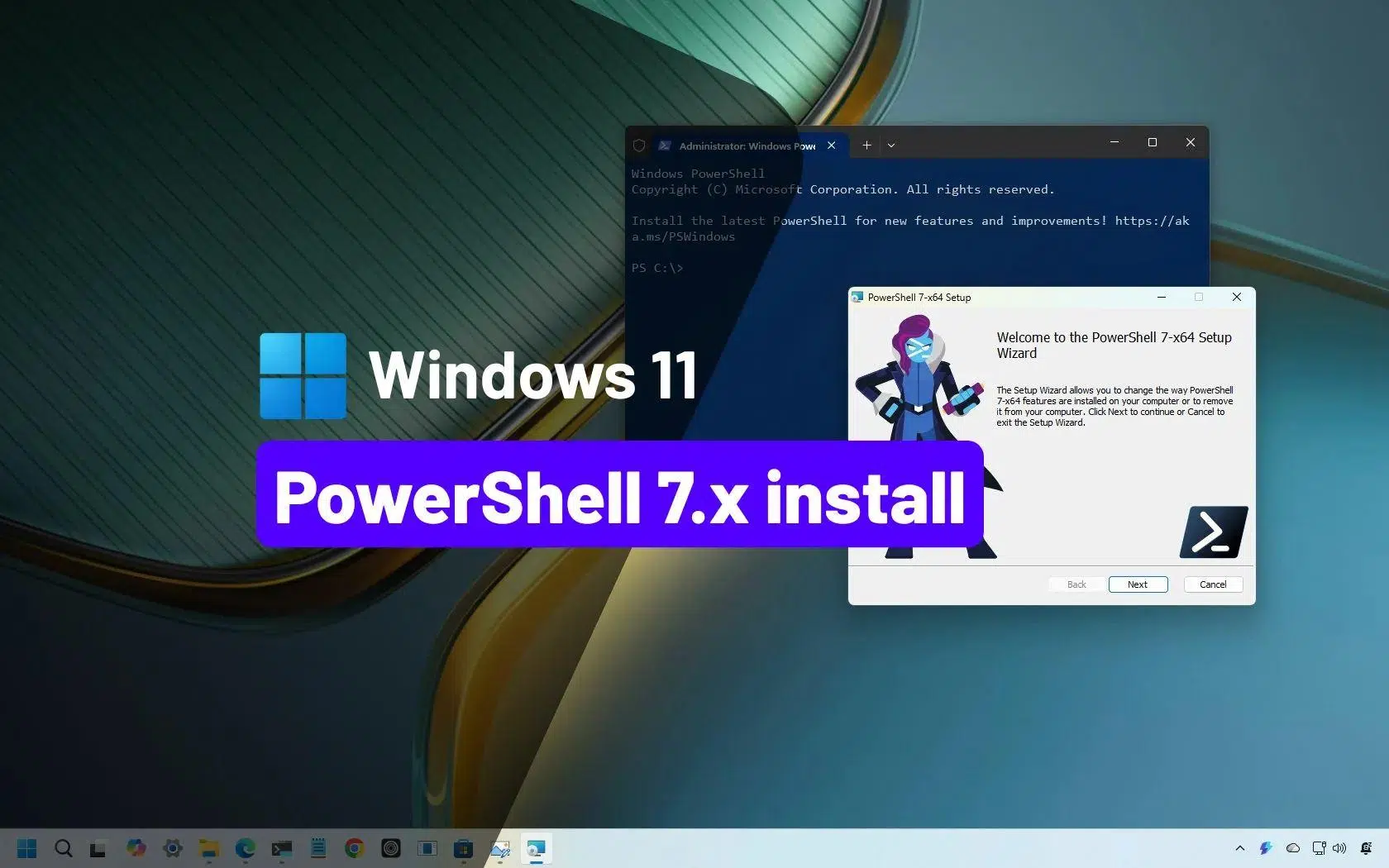
إذا كنت تستخدم نظام التشغيل Windows 11 يوميًا وتستمتع بتعديل إعداداته، فستصادف عاجلاً أم آجلاً PowerShell كأداة متقدمة لأتمتة المهام وإدارة أجهزة الكمبيوتر وتفعيل ميزات غير ظاهرة في واجهة المستخدم الرسومية. لكن المشكلة تكمن في أن Windows 11 يأتي مُثبّتًا مسبقًا بإصدار Windows PowerShell 5.1، وهو إصدار قديم لا يرقى إلى مستوى إمكانيات PowerShell 7.
ستتعرف في هذه المقالة، خطوة بخطوة وبدقة متناهية، على كيفية تثبيت PowerShell 7 على نظام التشغيل Windows 11 باستخدام جميع الطرق الرسمية (WinGet، MSI، MSIX، ZIP، وأداة .NET العالمية)، وكيفية تحديثه، وإزالته، والتحقق من الإصدارات، وتثبيت PowerShell ISE، وحتى كيفية استخدامه في كتابة البرامج النصية، والأتمتة، وكيف يختلف عن موجه الأوامر (CMD). كل شيء مُشروح بلغة إسبانية واضحة وسهلة الفهم (من إسبانيا)، دون إغفال أي خيارات مهمة.
ما هو PowerShell، وما هي الإصدارات الموجودة، وكيف تتعايش في نظام التشغيل Windows 11؟
باور شيل هي واجهة سطر أوامر ولغة برمجة نصية متقدمة طورتها مايكروسوفت لإدارة نظام التشغيل ويندوز (وأيضًا لينكس وماك أو إس). نشأت باور شيل مع إطار عمل .NET، ولكن الإصدار 7 منها يعتمد الآن على .NET ولغة C#، وهو متعدد المنصات ومفتوح المصدر، مما سمح له بالتطور بوتيرة أسرع بكثير من الإصدار الكلاسيكي المضمن افتراضيًا في ويندوز.
يأتي نظام التشغيل Windows 11 مزودًا ببرنامج Windows PowerShell 5.1 مثبتًا مسبقًا ، وهو برنامج قوي جدًا ويكفي احتياجات معظم المستخدمين المنزليين. مع ذلك، فقد أصبح البرنامج راكدًا، إذ لم يعد يتلقى ميزات جديدة، بل تحديثات أمنية فقط. لذلك، تروج مايكروسوفت لاستخدام PowerShell 7 كإصدار حديث ومتطور باستمرار ، ويتم توزيعه كتطبيق مستقل.
نقطة أساسية: باور شيل 7 لا يحل هذا محل Windows PowerShell 5.1يتم تثبيته في مجلد منفصل وله ملف تنفيذي خاص به.pwsh.exeويمكن أن تتعايش دون مشاكل مع النسخة الكلاسيكية (powershell.exeيتيح لك هذا اختبار البرامج النصية، والاستمتاع بالميزات الجديدة، وفي الوقت نفسه الاستمرار في استخدام الوحدات النمطية القديمة التي تعمل فقط مع الإصدار 5.1.
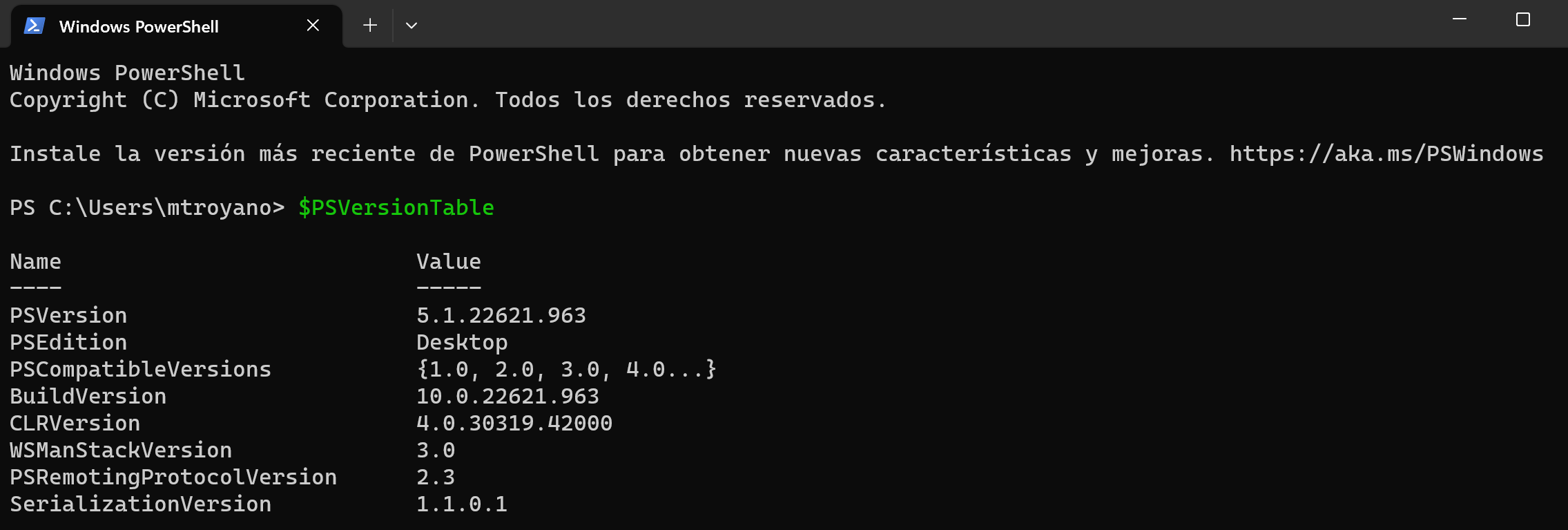
لمعرفة الإصدار الذي تستخدمه في أي وقت، يمكنك تشغيل الأمر التالي في وحدة التحكم وسترى إصدار مضيف PowerShell الذي قمت بتحميله:
Get-Host | Select-Object Version
يعد هذا الفحص مفيدًا جدًا إذا كنت تريد التأكد من تثبيت PowerShell 7 بشكل صحيح على نظام التشغيل Windows 11 أو التحقق مما إذا كنت لا تزال تستخدم الإصدار 5.1 المثبت مسبقًا.
الميزات والمزايا الجديدة لـ PowerShell 7 مقارنةً بـ Windows PowerShell 5.1
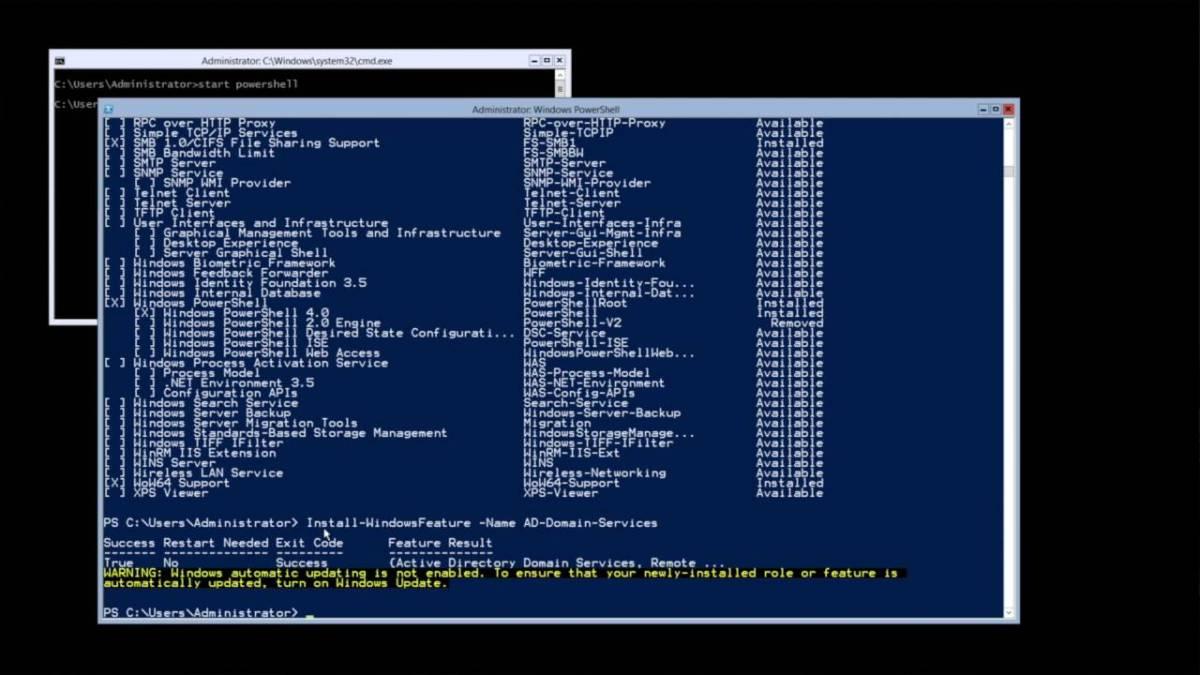
على الرغم من أن Windows PowerShell 5.1 لا يزال يتمتع بقدرات عالية، إلا أن PowerShell 7 يقدم تحسينات مصممة لمسؤولي النظام والمستخدمين المتقدمين الذين يعملون مع البرامج النصية المعقدة أو الخوادم المتعددة أو كميات كبيرة من البيانات.
من أبرز ميزاته خاصية التوازي في معالجة البيانات . بفضل هذه الخاصية، يمكنك معالجة مئات الملفات أو إدارة عدة خوادم في وقت واحد، مما يقلل وقت إنجاز المهام التي كانت تستغرق ساعات إلى دقائق معدودة. إنها مفيدة للغاية لأتمتة المهام الإدارية المعقدة.
تم دمجها أيضًا عوامل تشغيل جديدة تسمح بكتابة كود أنظف وأكثر إيجازًا، استبدال الكتل الطويلة من النوع if/else باستخدام تعابير أكثر وضوحًا وبساطة. هذا لا يجعل البرامج النصية أكثر أناقة فحسب، بل يقلل أيضًا من احتمالية حدوث الأخطاء ويسهل الصيانة على المدى الطويل.
يشهد التعامل مع الأخطاء قفزة نوعية كبيرة مع الأمر cmdlet Get-Errorوالذي يعرض معلومات مفصلة ومنسقة بشكل جيد حول الأعطال. بدلاً من الخوض في سجلات مربكة، يمكنك تشخيص المشكلات بشكل أسرع بكثير، مما يقلل الوقت المستغرق في تصحيح الأخطاء في البرامج النصية وعمليات التشغيل الآلي المعقدة.
إلى جانب هذه الميزات، يوفر PowerShell 7 أوامر cmdlets جديدة، وعروض مثل ConciseView ، وإشعارات تحديث الإصدار المدمجة، وطبقات التوافق لتشغيل وحدات Windows في جلسات ضمنية، والقدرة على استدعاء الموارد مباشرة من وحدة التحكم بمرونة أكبر.
باختصار، إذا كنت تستخدم PowerShell بشكل احترافي، أو تدير الخوادم، أو تقوم بأتمتة العمليات، فإن الترقية إلى PowerShell 7 على نظام التشغيل Windows 11 أمر شبه إلزامي ؛ أما إذا كنت تفتحه فقط من حين لآخر لأمر معين، فيمكنك استخدام الإصدار 5.1 بشكل جيد، ولكنك ستفقد العديد من الميزات المريحة.
الطرق الرسمية لتثبيت PowerShell 7 على نظام التشغيل Windows 11
تقدم مايكروسوفت عدة طرق رسمية لتثبيت PowerShell 7 على نظام التشغيل Windows 11 ، كل منها مصمم لسيناريو مختلف: سطح المكتب المنزلي، بيئة المؤسسة، عمليات النشر على نطاق واسع، بيئات ARM، إلخ. جميع الطرق التي ستراها هنا مدعومة من قبل مايكروسوفت، على عكس بعض برامج التثبيت التابعة لجهات خارجية التي قد تكون موجودة.
طرق التثبيت المدعومة هي:
- وينجيتهذه هي الطريقة الموصى بها على أجهزة الكمبيوتر العميلة التي تعمل بنظام التشغيل Windows 11، وهي مريحة وسريعة من سطر الأوامر.
- حزمة MSIمثالي لبيئات المؤسسات والخوادم وسيناريوهات النشر الخاضعة للتحكم.
- حزمة MSIX/Microsoft Storeبسيط للغاية بالنسبة للمستخدمين العاديين، مع تحديثات تلقائية، على الرغم من وجود قيود كبيرة.
- حزمة ZIP: مصمم للسيناريوهات المتقدمة، والإصدارات المتعددة بالتوازي، أو أنظمة Server Core، وWindows IoT، ومعدات ARM.
- أداة .NET العالميةمفيد جدًا لمطوري .NET الذين يديرون بالفعل أدوات عالمية من خلال SDK.
علاوة على ذلك، تتضمن كل طريقة عادةً عدة إصدارات: إصدار مستقر (إصدار رسمي) وإصدار تجريبي (معاينة) . ويُعدّ النهج الأمثل لبيئة الإنتاج هو تثبيت أحدث إصدار مستقر، مع الاحتفاظ بالإصدار التجريبي لبيئات الاختبار أو المختبرات.
قم بتثبيت PowerShell 7 على نظام التشغيل Windows 11 باستخدام WinGet (الطريقة الموصى بها)
WinGet هو مدير حزم ويندوز مُدمج مع ويندوز 11 (كجزء من تطبيق App Installer). وهو أداة سطر أوامر تُمكّنك من البحث عن البرامج وتثبيتها وتحديثها وإزالتها بسرعة، مما يجعله مثاليًا لإدارة PowerShell 7 دون عناء التنزيلات اليدوية.
خدمة winget يمكن تشغيله من أي جهاز ألعاب: cmd.exe أو Windows PowerShell 5.1 أو PowerShell 7 نفسه بعد التثبيت. للعثور على أحدث إصدار متوفر من PowerShell، قم بتشغيل الأمر التالي:
winget search --id Microsoft.PowerShell --exact
ستجد هناك الإصدار المستقر الحالي المنشور في مستودع WinGet. بدءًا من حزمة PowerShell 7.6.0، يقوم WinGet بتثبيت حزمة MSIX افتراضيًا ما لم تحدد خلاف ذلك.
لتثبيت إصدار MSIX من PowerShell 7 من WinGet، يمكنك استخدام ما يلي:
winget install --id Microsoft.PowerShell --source winget
إذا كنت تفضل فرض التثبيت باستخدام حزمة MSI بدلاً من حزمة MSIX ، على سبيل المثال في بيئة مؤسسية ذات سياسات محددة، فيمكنك تحديد نوع المثبت:
winget install --id Microsoft.PowerShell --source winget --installer-type wix
يرجى ملاحظة أنه بدءًا من إصدارات المعاينة المحددة (على سبيل المثال، من الحزمة 7.7.0-preview.1)، فإن MSI ليس متاحًا دائمًا ، ولا يمكن لـ WinGet تثبيت MSIX إلا لإصدارات المعاينة.
لتثبيت أحدث إصدار تجريبي من WinGet، يمكنك تشغيل ما يلي:
winget install --id Microsoft.PowerShell.Preview --source winget
تُعد هذه الطريقة مثيرة للاهتمام بشكل خاص لأن يُسهّل التحديثات المستقبليةستتمكن لاحقاً من استخدام winget upgrade للترقية إلى الإصدار التالي من PowerShell 7 دون تنزيل أي شيء يدويًا.
قم بتثبيت PowerShell 7 باستخدام حزمة MSI على نظام التشغيل Windows 11
إذا كنت ترغب في مزيد من التحكم في خيارات التثبيت، خاصة في بيئة احترافية، فإن الممارسة المعتادة هي تنزيل برنامج تثبيت PowerShell 7 MSI من GitHub وتشغيله مثل أي برنامج آخر.
ستجد دائمًا أحدث إصدار مستقر (إصدار رسمي) وإصدارات تجريبية على صفحة إصدارات PowerShell الرسمية. حمّل حزمة MSI المناسبة لبنية جهازك (x64 أو ARM64)، وبعد تثبيتها على جهازك، انقر عليها نقرًا مزدوجًا واتبع خطوات معالج التثبيت.
أثناء العملية، يمكنك اختيار خيارات مثل إنشاء اختصارات، أو ضبط متغير PATH، أو تفعيل الاتصال عن بُعد . إذا لم تكن لديك أي احتياجات خاصة، يمكنك استخدام الإعدادات الافتراضية، وهي آمنة ومناسبة لمعظم المستخدمين.
عند انتهاء المعالج، سيتم تثبيت PowerShell 7 في المسار المعتاد C:\Program Files\PowerShell\7 (للإصدارات المستقرة) أو ...\7-preview في حالة الإصدارات التجريبية، ستتم إضافتها تلقائيًا إلى المتغير PATH لكي تتمكن من الاتصال pwsh من أي جهاز ألعاب.
قم بتثبيت ملف PowerShell 7 MSI مع خيارات متقدمة عبر سطر الأوامر
في البيئات التي تتطلب نشر PowerShell 7 على العديد من أجهزة الكمبيوتر، فإن الممارسة المعتادة هي عدم النقر يدويًا، ولكن استخدام Msiexec مع المعلمات لأتمتة العملية وضبط جميع خصائص التثبيت من سطر الأوامر.
يكشف برنامج تثبيت PowerShell 7 MSI عن العديد من الخصائص المهمة، بما في ذلك:
- استخدام_MUيتحكم هذا الخيار فيما إذا كان المنتج سيتكامل مع تحديثات مايكروسوفت أو خدمة WSUS أو مدير التكوين. يمكن أن تكون قيمته 1 (الوضع الافتراضي، اختيار تلقي التحديثات) أو 0 (عدم المشاركة في التحديثات عبر تحديثات مايكروسوفت).
- تفعيل_MUيؤثر هذا الخيار على إمكانية تفعيل استخدام تحديثات مايكروسوفت من واجهة الإعدادات.
- تمكين_التحكم عن بعد: يحدد ما إذا كان الاتصال عن بُعد بـ PowerShell ممكّنًا أثناء التثبيت.
- سجل_البيانيشير هذا إلى ما إذا كان يتم تسجيل بيان سجل أحداث نظام التشغيل Windows.
- إضافة مسار: يُمكّن أو يُعطّل إضافة PowerShell إلى متغير بيئة Windows PATH.
- تعطيل القياس عن بعد: يسمح بتعطيل بيانات تتبع PowerShell عن طريق تعيين متغير البيئة
POWERSHELL_TELEMETRY_OPTOUT. - مجلد التثبيت: يحدد الدليل الأساسي الذي سيتم تثبيت PowerShell فيه (افتراضيًا،
$Env:ProgramFiles\PowerShell\، الذي يتم إنشاء المجلد الفرعي عليه7o7-preview(حسب نوع الإصدار).
قد يبدو مثال نموذجي للتثبيت الصامت مع تمكين العديد من الخيارات كالتالي (من PowerShell):
$msiParams = @(

  '/package PowerShell-7.6.1-win-x64.msi',

  '/quiet',

  'ADD_EXPLORER_CONTEXT_MENU_OPENPOWERSHELL=1',

  'ADD_FILE_CONTEXT_MENU_RUNPOWERSHELL=1',

  'ENABLE_PSREMOTING=1',

  'REGISTER_MANIFEST=1',

  'USE_MU=1',

  'ENABLE_MU=1',

  'ADD_PATH=1'

)

msiexec.exe @msiParams
هذا النوع من التركيب الصامت (/quiet) مثالي لـ أتمتة عمليات النشر من خلال البرامج النصية أو أدوات الإدارة بصفتك مدير التكوين. إذا كنت ترغب في استعراض جميع الاحتمالات، يمكنك الرجوع إلى الوثائق الرسمية لمعرفة معلمات Msiexec.exe.
قم بتثبيت PowerShell 7 على نظام التشغيل Windows 11 باستخدام حزمة ZIP
تنشر مايكروسوفت أيضًا ملفات ZIP تحتوي على ثنائيات PowerShell 7 ، والتي تركز على سيناريوهات أكثر تقدمًا أو خاصة: إصدارات متعددة بالتوازي، وWindows Server Core، وWindows IoT، والبيئات التي لا تحتوي على مثبت رسومي، وأجهزة ARM مثل Surface Pro X، وما إلى ذلك.
لاستخدام هذه الطريقة، قم بتنزيل الإصدار من صفحة الإصدار الرسمية. ملف ZIP متوافق مع نظامك (x64، ARM64، إلخ).بحسب الطريقة التي حصلت بها عليه، قد تحتاج إلى فتح الملف باستخدام الأمر cmdlet Unblock-File حتى لا يقوم نظام ويندوز بتصنيفه كمحتوى من الإنترنت مع فرض قيود إضافية.
ثم استخرج المحتويات أينما تريد (ويفضل أن يكون ذلك في $Env:ProgramFiles\PowerShell\7 أو موقع مكافئ) وينفذ مباشرة pwsh.exe من ذلك المجلد. لا يوجد برنامج تثبيت بالمعنى الحرفي للكلمةلذلك، لا تتحقق هذه الطريقة من المتطلبات الأساسية أو تقوم بتكوين PATH تلقائيًا.
إذا كنت ترغب في استخدام إصدارات متعددة من PowerShell 7 في وقت واحد ، يمكنك استخراج كل إصدار إلى مجلد مختلف. في هذه الحالة، ستحتاج إلى إنشاء اختصارات في قائمة ابدأ، وإذا لزم الأمر، إضافة المسار المناسب يدويًا إلى متغير بيئة PATH.
فيما يتعلق بالاتصال عن بعد عبر WSMan، يجب عليك التأكد بنفسك من استيفاء جميع متطلبات النظام ، لأن ملف ZIP لا يقوم بتكوين أي شيء تلقائيًا، على عكس ملف MSI.
قم بتثبيت PowerShell 7 كأداة .NET عالمية
إذا كان لديك بالفعل حزمة تطوير البرامج .NET مثبتة على جهاز الكمبيوتر الخاص بك، فإن أحد الخيارات المريحة للغاية هو قم بتثبيت PowerShell 7 كأداة .NET عالمية، تتم إدارتها باستخدام الأمر dotnet toolيُعد هذا الأمر مثيراً للاهتمام بشكل خاص للمطورين الذين يديرون بالفعل أدوات أخرى من هناك.
أمر تثبيته بسيط:
dotnet tool install --global PowerShell
تضيف هذه العملية المجلد تلقائيًا $HOME\.dotnet\tools إلى متغير البيئة $Env:PATHحتى تتمكن من بدء التشغيل pwsh بدء جلسات جديدة على جهاز الألعاب دون أي تعقيدات. مع ذلك، لا يتم تحديث الجلسة الحالية تلقائيًالذلك، ستحتاج إلى فتح نافذة طرفية جديدة حتى تنعكس التغييرات في PATH.
من تلك النقطة فصاعدًا، يمكنك استخدام PowerShell 7 مثل أي أداة .NET عالمية أخرى، وتحديثها أو إلغاء تثبيتها بنفس الأوامر. dotnet toolمما يوحد إلى حد كبير عملية الصيانة في بيئات التطوير.
قم بتثبيت PowerShell 7 باستخدام حزمة MSIX أو من متجر Microsoft
يتوفر PowerShell 7 أيضًا بصيغة MSIX، سواءً للتنزيل المباشر أو عبر متجر Microsoft . تتميز هذه الصيغة ببساطتها وتحديثاتها التلقائية المدمجة في نظام Windows.
تتمثل المزايا الرئيسية للتثبيت من متجر مايكروسوفت أو باستخدام MSIX فيما يلي:
- تحديثات تلقائية دون الحاجة إلى التحقق منها يدويًا، لأن النظام نفسه يتولى مهمة تحديث التطبيق باستمرار.
- التكامل مع أدوات إدارة البرامج مثل Intune أو Configuration Manager في بيئات المؤسسات.
- التوافق مع معالجات x64 و Arm64 على نظام التشغيل Windows 11.
لتثبيت حزمة MSIX التي تم تنزيلها من GitHub يدويًا، ما عليك سوى النقر المزدوج على الملف. .msixbundle أو استخدم هذا الأمر من PowerShell:
Add-AppxPackage -Path ".\PowerShell-7.6.1.msixbundle"
ومع ذلك، فإن هذا النوع من التثبيت له قيود مهمة يجب مراعاتها إذا كنت تعتمد على الميزات المتقدمة:
- التثبيت عبر متجر مايكروسوفت مخصص لمستخدم واحد فقط.لا يمكن نشره لجميع مستخدمي الفريق من الحزمة نفسها.
- تعمل حزم MSIX على بيئة معزولة (صندوق رمل) والذي يقوم بمحاكاة جزء من نظام الملفات والسجل، ويمنع إجراء تغييرات على المجلد الجذر للتطبيق (
$PSHOME). - غير معتمد اتصال PowerShell عن بعد على مستوى النظام مع WSMan، بسبب التعديلات في
$PSHOMEتم حظرها. - لا يمكن إنشاء أو تعديل ملفات تعريف لجميع المستخدمين المخزنين في
$PROFILE.AllUsersAllHostso$PROFILE.AllUsersCurrentHostلا تتوفر إلا ملفات تعريف المستخدم الحالي.
بالإضافة إلى ذلك، هناك العديد من الأوامر التي تتطلب الكتابة في $PSHOME لا تعمل هذه البرامج على تثبيت متجر مايكروسوفتعلى سبيل المثال:
Register-PSSessionConfigurationUpdate-Help -Scope AllUsersEnable-ExperimentalFeature -Scope AllUsersSet-ExecutionPolicy -Scope LocalMachine
باختصار، تُعد حزمة MSIX/Store مثالية للمستخدمين الذين يرغبون في الحصول دائمًا على أحدث إصدار دون تعقيدات ، ولا يحتاجون إلى تحكم عن بُعد متقدم أو تخصيصات شاملة. أما إذا كنت بحاجة إلى تحكم كامل في بيئة التشغيل، فإن MSI أو حتى ZIP عادةً ما يكونان خيارًا أفضل.
كيفية تشغيل PowerShell 7 في نظام التشغيل Windows 11 والتحقق من مكان تثبيته
بعد تثبيت PowerShell 7 باستخدام أي من الطرق المذكورة أعلاه، يمكنك تشغيله بعدة طرق . أسهلها فتح قائمة ابدأ، وكتابة "PowerShell 7"، ثم النقر على الخيار المناسب. ستجد عادةً خيار "PowerShell 7-preview" إذا كان لديك إصدار تجريبي مثبت.
وهناك طريقة أخرى وهي فتح أي وحدة تحكم (بما في ذلك الوحدة الكلاسيكية). cmd.exe أو Windows PowerShell 5.1) واكتب ببساطة:
pwsh
إذا تمت إضافة المسار إلى PATH بنجاح أثناء التثبيت، فسيقوم الأمر بتشغيل PowerShell 7 في نفس النافذة أو نافذة جديدة، وذلك حسب كيفية تكوين الاختصار.
يتم تثبيت الإصدار المستقر افتراضيًا في $Env:ProgramFiles\PowerShell\7 والإصدارات التجريبية في $Env:ProgramFiles\PowerShell\7-previewفي قائمة ابدأ، سترى عادةً عدة إدخالات: اثنان منها يتوافقان مع Windows PowerShell 5.1 (بما في ذلك Windows PowerShell ISE) والبعض الآخر خاص بـ PowerShell 7.
إذا راودتك الشكوك يوماً ما كيف تم تثبيت إصدار PowerShell الذي تستخدمه؟يمكنك التحقق من المتغير $PSHOMEوالذي يشير دائمًا إلى الدليل الأساسي للملف التنفيذي في الجلسة الحالية. ومن بين الدلائل الشائعة ما يلي:
- Si
$PSHOMEes$HOME\.dotnet\tools، تم تثبيته كأداة عالمية لـ .NET. - نعم إنه يستحق ذلك
$Env:ProgramFiles\PowerShell\7ربما تم تثبيته عبر حزمة MSI (سترى أيضًا في "البرامج والميزات"). - إذا بدأت بـ
$Env:ProgramFiles\WindowsApps\، يأتي من حزمة MSIX / Microsoft Store. - إذا كان أي مسار مخصص آخر، فمن المحتمل أن يكون تثبيتًا بواسطة ملف ZIP غير مضغوط.
قم بتحديث PowerShell 7 على نظام التشغيل Windows 11 إلى أحدث إصدار
تم تصميم PowerShell 7 لتلقي تحديثات مستمرة للميزات والأمان . هناك طريقتان رئيسيتان للبقاء على اطلاع دائم: استخدام Microsoft Update (إذا قمت بتمكينه أثناء تثبيت MSI) أو تكرار نفس الطريقة التي استخدمتها في المرة الأولى (WinGet أو MSI أو MSIX أو ZIP أو أداة .NET).
عند دمج PowerShell 7 مع تحديثات مايكروسوفت، يمكن تحديثه عبر Windows Update for Business أو WSUS أو Configuration Manager ، تمامًا مثل أي منتج آخر من منتجات مايكروسوفت. تُعد هذه طريقة ملائمة للغاية إذا كنت تدير أسطولًا كبيرًا من أجهزة الكمبيوتر.
إذا كنت ترغب في البقاء على اطلاع دائم بأحدث ما تقدمه تحديثات مايكروسوفت والحصول دائمًا على أحدث إصدار فور إصداره، فيجب عليك استخدام نفس طريقة التثبيت الأصليةإذا قمت بتثبيته عبر MSI، فقم بتثبيت ملف MSI الجديد؛ أما إذا كان عبر WinGet، فاستخدم winget upgradeإذا كان الملف مضغوطًا بصيغة ZIP، فستقوم بتنزيله واستبدال الملف المضغوط، وهكذا. تحل الإصدارات المستقرة الجديدة محل الإصدارات المستقرة السابقة، بينما تُحدِّث الإصدارات التجريبية الإصدارات التجريبية السابقة، ولكن دائمًا... يستمر تثبيتها بالتوازي مع الإصدار المستقر.
على وجه التحديد، إذا كنت ترغب في استخدام WinGet للتحقق مما إذا كان هناك إصدار أحدث متاح، يمكنك تشغيل ما يلي:
winget list --id Microsoft.PowerShell --upgrade-available
إذا كان هناك تحديث، فسترى أحدث إصدار في المخرجات. لتطبيقه:
winget upgrade --id Microsoft.PowerShell
سيحاول برنامج WinGet الاحتفاظ بنوع الحزمة الذي استخدمته في البداية (MSI أو MSIX)، شريطة أن يكون هذا الخيار متاحًا في الإصدار الجديد. إذا لم يكن متاحًا، فستحتاج إلى استخدام طريقة أخرى، مثل التنزيل اليدوي من GitHub.
قم بالتحديث يدويًا من خلال PowerShell باستخدام البرنامج النصي الرسمي من Microsoft
إذا كنت تفضل عدم فتح متصفحك أو تصفح GitHub في كل مرة، يمكنك تحديث PowerShell 7 مباشرة من وحدة التحكم باستخدام برنامج نصي رسمي يقوم بتنزيل وتثبيت أحدث إصدار مستقر بتنسيق MSI.
افتح برنامج PowerShell بصلاحيات المسؤول (وإلا سيفشل الأمر) وقم بتشغيله:
iex "& { $(irm https://aka.ms/install-powershell.ps1) } -UseMSI"
يقوم هذا البرنامج النصي بتنزيل أحدث إصدار من ملف MSI من خوادم مايكروسوفت الرسمية ، ثم يُشغّل برنامج التثبيت، ويرشدك خلال معالج التثبيت. بعد الانتهاء، ستحصل على أحدث إصدار مُثبّت دون الحاجة إلى البحث عنه يدويًا. لا تحتاج إلى إعادة تشغيل ويندوز لبدء استخدامه، إلا إذا كانت لديك عمليات مُحدّدة تمنع تشغيل الملفات.
قم بإلغاء تثبيت PowerShell 7 على نظام التشغيل Windows 11 باستخدام الطريقة المستخدمة
تعتمد عملية إزالة تثبيت PowerShell 7 أيضًا على طريقة تثبيته الأصلية . لا توجد طريقة واحدة تناسب جميع الحالات، لذا من المفيد معرفة الخطوات التي اتبعتها في البداية.
- إذا قمت بتثبيته باستخدام وينجيتيمكنك إزالته باستخدام:
winget uninstall --id Microsoft.PowerShell - إذا كنت تستخدم ملف حزمة MSIانتقل إلى لوحة التحكم > البرامج والميزات وقم بإلغاء تثبيته كما تفعل مع أي تطبيق آخر.
- إذا اخترت حزمة ZIPما عليك سوى حذف المجلد الذي استخرجت الملفات إليه (وإذا أردت، يمكنك حذف الاختصارات وإدخالات PATH التي ربما قمت بتكوينها يدويًا).
- إذا قمت بتثبيته من متجر Microsoftافتح قائمة ابدأ، وابحث عن "PowerShell 7"، وانقر بزر الماوس الأيمن واختر "إلغاء التثبيت".
- إذا كان لديك ذلك أداة .NET العالمية، الاستخدامات:
dotnet tool uninstall --global PowerShell
تذكر أن Windows PowerShell 5.1 هو جزء من نظام التشغيل ولا تتم إزالته عند إلغاء تثبيت PowerShell 7. سيظل متاحًا للوحدات والبرامج النصية التي تعمل فقط مع هذا الإصدار.
إصدارات ويندوز المدعومة واستخدام صور دوكر
تدعم مايكروسوفت PowerShell 7 طالما بقي إصدار PowerShell وإصدار Windows ضمن دورة حياتهما الرسمية . عمومًا، إذا كان نظام Windows 11 لديك محدّثًا ومدعومًا، فستتمكن من تشغيل أحدث إصدار مستقر من PowerShell 7 دون أي مشاكل.
بالإضافة إلى ذلك، تتضمن صور Docker الخاصة بـ .NET SDK أحدث إصدار من PowerShell . يتم توزيع هذه الصور من سجل Microsoft Artifact Registry، وهي مفيدة جدًا لاختبار بيئات التطوير المعبأة في حاويات. مع ذلك، قد لا تتضمن هذه الصور آخر التحديثات الأمنية لنظام التشغيل الأساسي، لذا توصي Microsoft بتحديث حزم النظام داخل الصورة إذا كنت تخطط لاستخدامها لأي غرض آخر غير الاختبار.
إذا كنت بحاجة إلى صورة Docker معتمدة للإنتاج، فمن المستحسن إنشاء صورة مخصصة خاصة بك من قاعدة رسمية، مع الحرص على تحديثها باستمرار وفقًا للتحديثات المطلوبة لبيئتك.
كيفية تثبيت PowerShell ISE على نظام التشغيل Windows 11 Pro
على الرغم من أن مايكروسوفت تروج لبرنامج Visual Studio Code مع إضافة PowerShell كبيئة موصى بها، إلا أن PowerShell ISE لا يزال متاحًا في نظام التشغيل Windows 11 Pro كميزة اختيارية. إذا كنت تفضل هذه البيئة التقليدية لكتابة البرامج النصية وتصحيح أخطائها، فيمكنك الاستمرار في تثبيتها دون عناء كبير.
لتمكين Windows PowerShell ISE من إعدادات Windows 11 Pro، اتبع الخطوات التالية:
1. انقر فوق زر البدء واكتب "الميزات الاختيارية".
2. افتح تطبيق "الميزات الاختيارية - إعدادات النظام".
3. انقر على زر "عرض الوظائف".
4. في محرك البحث، اكتب "ISE" وحدد المربع "Windows PowerShell ISE".
5. انقر على "التالي" ثم "تثبيت".
سترى تقدم التثبيت في قسم "الإجراءات الأخيرة"، وعند الانتهاء، سيظهر على أنه "مثبت". من ذلك الحين فصاعدًا، سيكون محرر PowerShell ISE متاحًا في قائمة ابدأ ، وجاهزًا للاستخدام مع Windows PowerShell 5.1.
بالنسبة لمسؤولي النطاقات وبيئات الخوادم، يمكن أيضًا تفعيل PowerShell ISE عبر أدوات إدارة الخادم عن بُعد (RSAT) ووحدة ServerManager . وتتمثل آلية العمل النموذجية في تثبيت أدوات RSAT اللازمة، ثم استيراد الوحدة باستخدام الأمر التالي:
Install-Module ServerManager -Verbose -Force -ErrorAction SilentlyContinue -WarningAction SilentlyContinue
Import-Module ServerManager -Verbose -Force -ErrorAction SilentlyContinue -WarningAction SilentlyContinue
ثم يمكنك استخدام أوامر cmdlets مثل Get-WindowsFeature لإدارة الميزات، على الرغم من أن النهج الأكثر شيوعًا في نظام التشغيل Windows 11 لا يزال استخدام واجهة "الميزات الاختيارية" أو القيام بالقفزة النهائية إلى Visual Studio Code مع إضافة PowerShellوهو البديل الموصى به على المدى الطويل.
الاختلافات الرئيسية بين PowerShell وCMD في نظام التشغيل Windows 11
لا يزال العديد من المستخدمين يستخدمون موجه الأوامر الكلاسيكي (CMD) بدافع العادة، لكن الحقيقة أن PowerShell يتفوق عليه بمراحل من حيث القوة والمرونة . يُعد موجه الأوامر (CMD) امتدادًا لنظام MS-DOS، وقد ظل دون تغيير يُذكر لعقود، وهو مصمم للأوامر الأساسية والبرامج النصية البسيطة نسبيًا.
من ناحية أخرى، تم بناء PowerShell على .NET ويعمل مع الكائنات بدلاً من السلاسل النصية . وهذا يتيح الوصول إلى خصائص النظام المعقدة، ومعالجة المعلومات المنظمة، وتصفية البيانات وتحويلها بطريقة أكثر ثراءً بكثير من استخدام أنابيب النصوص البسيطة في موجه الأوامر (CMD).
تتيح لك PowerShell إدارة جميع جوانب نظام التشغيل Windows تقريبًا ، بدءًا من الخدمات والعمليات وصولًا إلى سجل النظام، وActive Directory، وExchange، وSQL Server، وIIS، وغيرها من منتجات Microsoft، وذلك بفضل وحداتها المتخصصة. كما تتيح لك دمج الأوامر، وأتمتة المهام المعقدة، وتنسيق سير العمل بالكامل باستخدام عدد قليل من البرامج النصية المصممة بعناية.
لا يزال CMD صالحًا للمهام البسيطة جدًا، ولكن عندما تحتاج إلى الذهاب إلى أبعد من ذلك - على سبيل المثال، تنسيق النسخ الاحتياطية، أو نشر التكوينات بكميات كبيرة، أو إدارة مزرعة خوادم - فإن PowerShell 7 هي الأداة التي تمنحك حقًا تحكمًا دقيقًا في نظام التشغيل.
تشغيل ملفات الدفعات والبرامج النصية من PowerShell
من مزايا اعتماد PowerShell 7 في نظام التشغيل Windows 11 ما يلي: لن تفقد التوافق مع ملفات الدفعات القديمة (.CMD o .BAT) التي تراكمت لديك بمرور الوقت. في الواقع، يمكنك تشغيل هذه الملفات من PowerShell باستخدام أوامر مثل Invoke-Expression.
على سبيل المثال، إذا كان لديك ملف softzone.cmd على محرك الأقراص E: باستخدام عدة تعليمات دفعية، يمكنك تشغيلها من PowerShell على النحو التالي:
Invoke-Expression -Command "E:/softzone.cmd"
يُنفّذ هذا الأمر البرنامج أو النص البرمجي المُحدد على النظام المحلي مباشرةً من داخل جلسة PowerShell. كما يُمكنك دمجه في نصوص PowerShell البرمجية الخاصة بك لدمج مهام .CMD القديمة مع عمليات التشغيل الآلي الجديدة القائمة على أوامر cmdlet.
ومع ذلك، يجدر التذكير بأن PowerShell وCMD لا يفسران جميع الأوامر بنفس الطريقة ، لذلك إذا كان لديك نصوص برمجية معقدة خاصة بـCMD، فإن أفضل نهج على المدى المتوسط هو عادةً نقلها إلى PowerShell النقي، والاستفادة من أوامرها، ومعالجة الأخطاء، ونموذج الكائنات.
أتمتة المهام باستخدام PowerShell 7 في نظام التشغيل Windows 11
تتجلى القوة الحقيقية لـ PowerShell 7 عند استخدامها لأتمتة المهام المتكررة في Windows 11. يمكنك جدولة البرامج النصية للتعامل مع النسخ الاحتياطية، وتنظيف القرص، ونشر التكوينات، وإدارة المستخدمين، ومراقبة الخدمات، وإطلاق التحديثات، وغير ذلك الكثير، دون الحاجة إلى النقر عبر الواجهة الرسومية.
تخيل، على سبيل المثال، أنك تريد إنشاء نسخ احتياطية منتظمة لمجلد مهم . يمكنك تعريف برنامج نصي صغير كهذا (مُعدّل ليناسب بنية مجلداتك):
$source = "C:\Ruta\CarpetaOrigen\"

$destination = "D:\Backup"

$date = Get-Date -Format "MM-dd-yyyy"

$backupFolder = "$destination\Backup_$date"

New-Item -ItemType Directory -Force -Path $backupFolder

Copy-Item -Path $source* -Destination $backupFolder -Recurse
ينشئ هذا المثال مجلد نسخ احتياطي يحمل التاريخ في اسمه، وينسخ جميع محتويات المجلد المصدر إلى مسار الوجهة هذا. من خلال جدولة هذا البرنامج النصي باستخدام "مجدول مهام ويندوز"، يمكنك الحصول على نسخ احتياطية يومية دون أي تدخل منك.
وهذه مجرد البداية: باستخدام PowerShell، يمكنك إدارة الشبكات وقواعد البيانات والخدمات عن بُعد ، وتشغيل الأوامر على أجهزة الكمبيوتر الموجودة على نفس الشبكة باستخدام الاتصال عن بُعد أو SSH، أو حتى تنظيم عمليات نشر التطبيقات المعقدة. كلما زاد استخدامك لـ PowerShell 7، زادت العائدات على استثمارك من حيث توفير الوقت.
عند العمل مع البرامج النصية، تذكر أن تنتبه لسياسة التنفيذ والجوانب الأمنية: لا تقم بتشغيل البرامج النصية من مصادر مشبوهة وحافظ على ممارسات التوقيع والتحكم في المصدر الجيدة، خاصة في بيئات الإنتاج.
في نهاية المطاف، يتيح تثبيت PowerShell 7 على نظام Windows 11 مستوىً من التحكم والأتمتة يتجاوز بكثير ما يوفره النظام افتراضيًا. سواءً أكنت ترغب فقط في تحديث واجهة سطر الأوامر الحديثة أو إدارة مئات أجهزة الكمبيوتر، فإن فهم WinGet وMSI وMSIX وZIP وتكامل .NET وأدوات مثل PowerShell ISE وVisual Studio Code، بالإضافة إلى إمكانيات البرمجة النصية، سيوفر لك أساسًا متينًا لإدارة Windows 11 بكفاءة واحترافية عاليتين.