- عادة ما يكون بطء نظام أوبونتو ناتجًا عن مزيج من العمليات الخلفية، ونقص عمليات التنظيف، والتكوينات غير المحسّنة بشكل جيد.
- يؤدي ضبط إعدادات بدء التشغيل والذاكرة (swap، zram، swappiness) والبيئة الرسومية إلى تحسينات كبيرة حتى على الأجهزة القديمة.
- يُعد التنظيف المنتظم والتحكم في المتصفح ومراقبة العمليات أمراً أساسياً للحفاظ على الأداء على المدى الطويل.
إذا كان جهاز الكمبيوتر الذي يعمل بنظام أوبونتو يستغرق وقتًا طويلاً للتشغيل، أو يتجمد عند فتح المتصفح، أو يبدو بطيئًا عند التبديل بين النوافذ، فليس هذا مجرد خلل تقني: أنت تهدر وقتًا حقيقيًا في انتظار استجابة النظام . إن الشعور بأن "أوبونتو بطيء" هو في جوهره فقدان للتحكم في جهازك.
تحسين أداء أوبونتو لمنعه من العمل ببطء ليس مهمة اختيارية تقتصر على هواة سطر الأوامر؛ بل هو طريقة عملية للغاية لتحقيق أقصى استفادة من جهاز الكمبيوتر الحالي وتجنب التقادم المخطط له دون إنفاق فلس واحد على أجهزة جديدة . ببعض التعديلات المدروسة جيدًا، يمكنك تحويل أوبونتو البطيء إلى جهاز سريع، حتى على أجهزة الكمبيوتر القديمة.
لماذا يصبح نظام أوبونتو بطيئاً مع مرور الوقت؟
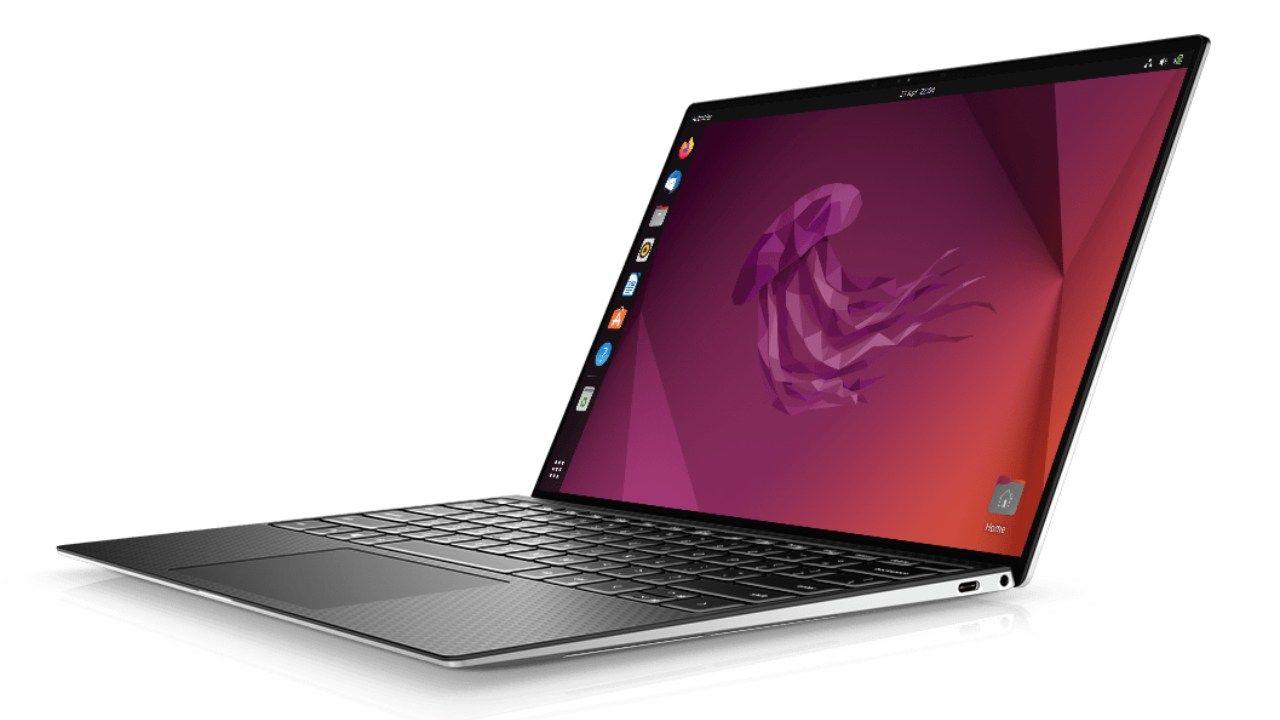
في معظم الأحيان، لا يعود بطء نظام أوبونتو إلى سبب واحد محدد، بل إلى مجموع عوامل صغيرة تتراكم : البرامج التي يتم تحميلها عند بدء التشغيل دون أن تلاحظها، والخدمات التي تعمل في الخلفية، والملفات المتبقية، والتكوينات غير المحسّنة بشكل جيد ... كل هذا يؤدي إلى تآكل الأداء يومًا بعد يوم.
كل تطبيق تقوم بتثبيته يترك أثراً على النظام، والعديد منها يُضيف عمليات تعمل في الخلفية وتستمر في العمل حتى عندما لا تكون نافذة التطبيق مفتوحة. عملاء مزامنة السحابة، والتحديثات التلقائية، وخدمات الطباعة، والعديد من البرامج الخدمية... قد يحتوي التثبيت الجديد على ما يقارب 150-200 عملية؛ وبعد أشهر من الاستخدام، قد يتضاعف هذا العدد بسهولة.
كلما زاد عدد العمليات النشطة، قلّت ذاكرة الوصول العشوائي (RAM) المتاحة للاستخدام الفعلي، وازداد الجهد الذي يبذله المعالج المركزي (CPU) في التبديل بين المهام. أضف إلى ذلك متصفحًا بـ 15 علامة تبويب، وبعض التطبيقات كثيفة الاستخدام للموارد، وبيئة سطح مكتب تتطلب موارد عالية، والنتيجة هي نظام بطيء.
تؤثر الملفات والحزم التي تتراكم بمرور الوقت أيضًا : ذاكرة التخزين المؤقت القديمة لـ APT، والحزم اليتيمة التي لم تعد مطلوبة، وتكوينات البرامج التي قمت بإلغاء تثبيتها منذ أشهر، والصور المصغرة التي لا يتم تنظيفها أبدًا ... كل هذا يشغل مساحة ويعقد عمليات قراءة وكتابة القرص، وهو أمر بالغ الأهمية بشكل خاص على محركات الأقراص الصلبة الميكانيكية وأجهزة الكمبيوتر ذات ذاكرة الوصول العشوائي الصغيرة.
عندما ينخفض مستوى الذاكرة، يعتمد نظام أوبونتو بشكل أكبر على مساحة التبديل (ذاكرة التبديل على القرص) ، وهي أبطأ بكثير من ذاكرة الوصول العشوائي (RAM) الفعلية. على الأجهزة القديمة أو التي تحتوي على 2-4 جيجابايت فقط من ذاكرة الوصول العشوائي، يكون هذا التأثير ملحوظًا على الفور: يبدأ النظام في "التفكير" قبل فتح كل نافذة.
أهم 3 إجراءات سريعة إذا كان نظام أوبونتو يعمل ببطء شديد
إذا كنت تعاني من ضيق الوقت وترغب فقط في تحسين الأداء بسرعة، فهناك ثلاث مناورات بسيطة للغاية عادة ما يكون لها تأثير فوري على معظم أنظمة أوبونتو:
1. تنظيف النظام العميق باستخدام APT
افتح المحطة الطرفية وقم بتشغيل:
sudo apt autoremove && sudo apt autoclean && sudo apt clean
تُزيل هذه المجموعة من الأدوات الحزم غير المُثبّتة، والإصدارات القديمة من الحزم المُنزّلة، وتُفرّغ ذاكرة التخزين المؤقت لـ APT تمامًا. على الأنظمة التي لم تُحدّث منذ أشهر، يُمكنك استعادة عدة غيغابايتات من المساحة بسهولة ، وتقليل سرعات القراءة والكتابة بشكل ملحوظ.
2. إزالة البرامج من بدء التشغيل التلقائي
من قائمة أوبونتو، أدخل الإعدادات > التطبيقات > تطبيقات بدء التشغيل (أو ابحث عن "تطبيقات بدء التشغيل" في لوحة التحكم). راجع كل تطبيق على حدة، وعطّل أي تطبيق لا تحتاجه منذ البداية: برامج البريد الإلكتروني، ومزامنة السحابة، وحزم البرامج المكتبية، وما إلى ذلك. تقليل عدد التطبيقات التي يتم تحميلها عند بدء التشغيل يعني... وقت تشغيل أسرع بكثير واستهلاك أقل للذاكرة العشوائية بشكل افتراضي.
3. قم بإزالة البرامج غير الضرورية والبرامج التي لا تستخدمها
افتح مركز برامج أوبونتو أو Synaptic وحدد موقع البرامج التي لا تستخدمها أبدًا: الألعاب المثبتة مسبقًا، والأدوات المكررة، وبرامج المراسلة التي لا تحتاجها... لإزالتها تمامًا، يمكنك استخدام:
sudo apt remove --purge nombre-del-paquete
يؤدي خيار "-purge" أيضًا إلى حذف ملفات التكوين. كل تطبيق تقوم بإزالته يحرر مساحة على القرص ويقلل من عمليات الخلفية المحتملة ، مما يساعد النظام على العمل بسلاسة أكبر.
إعدادات بدء التشغيل والخدمات: التحكم في ما يتم تحميله
إضافةً إلى النظرة العامة السريعة، يجدر تخصيص بضع دقائق لمراجعة البرامج التي يتم تشغيلها عند بدء تشغيل جهاز الكمبيوتر بدقة . يُعد وقت بدء التشغيل مؤشرًا واضحًا جدًا على سلامة النظام.
في بيئات جنوم، يمكنك إعادة فتح التطبيقات عند بدء التشغيل (أيضًا من) gnome-session-properties (إذا كنت تستخدم Alt + F2) وقم بتحليل كل إدخال. العديد من البرامج المتعلقة بالحوسبة السحابية، وبرامج مزامنة الملفات، وبرامج إدارة الملاحظات، أو برامج إدارة كلمات المرور تُضاف هذه الكلمات إلى البداية دون استئذان.اسأل نفسك في كل حالة ما إذا كنت بحاجة إلى فتحه بمجرد بدء تشغيل الكمبيوتر أو ما إذا كان بإمكانك فتحه يدويًا عند الحاجة.
لا يعني تعطيل خدمة بدء التشغيل إلغاء تثبيتها؛ بل يمنعها ببساطة من الحصول على موارد الذاكرة والمعالج منذ البداية . في أجهزة الكمبيوتر المحمولة القديمة، قد يؤدي هذا التخفيض إلى تقليل وقت بدء التشغيل بعدة ثوانٍ، وشعور فوري بالسلاسة عند الوصول إلى سطح المكتب.
في الأنظمة التي تعمل بنظام Ubuntu 22.04 ومشتقاته، تم توثيق مشكلة في الأداء تتعلق بخيار IOMMU أثناء بدء تشغيل النواة، وخاصةً على أنظمة Intel. إذا لاحظتَ أعطالًا غير معتادة أو بطئًا في الأداء منذ إصدار هذا الإصدار، يمكنك محاولة تعطيل IOMMU لمعالج Intel الخاص بك من داخل GRUB.
للقيام بذلك، قم بتعديل الإعدادات:
sudo nano /etc/default/grub
حدد موقع السطر الذي يظهر فيه GRUB_CMDLINE_LINUX_DEFAULT وأضف المعلمة التالية في النهاية:
intel_iommu=off
سيبدو الخط كالتالي:
GRUB_CMDLINE_LINUX_DEFAULT="quiet splash intel_iommu=off"
احفظ التغييرات، ثم اخرج من برنامج nano، وقم بتطبيق الإعدادات الجديدة باستخدام الأمر التالي:
sudo update-grub
sudo reboot
بعد إعادة التشغيل، تُظهر العديد من أجهزة الكمبيوتر التي تحتوي على هذا المزيج من الأجهزة وإصدار النظام سلوكًا أكثر سلاسة عند إدارة الأجهزة الطرفية والأجهزة.
التنظيف المتقدم: ذاكرة التخزين المؤقت، والملفات المؤقتة، وBleachBit
بالإضافة إلى أوامر APT الأساسية، هناك أدوات وحيل إضافية لتنظيف نظام Ubuntu بشكل كامل عندما يصبح بطيئًا بشكل متزايد بسبب الملفات غير المرغوب فيها والمخلفات المختلفة.
يُعدّ برنامج BleachBit أداةً شائعةً للغاية ، وهو متوفر في المستودعات الرسمية. يُمكنه مسح ذاكرة التخزين المؤقت للتطبيقات، وحذف ملفات تعريف الارتباط، وتنظيف سجل المتصفح، والملفات المؤقتة، والسجلات القديمة، وغير ذلك الكثير، كل ذلك من خلال واجهة بسيطة.
لتثبيته، افتح الطرفية وقم بتشغيل الأمر التالي:
sudo apt install bleachbit
يتوفر برنامج BleachBit لأنظمة Linux وWindows، وهو خالٍ من البرامج الإعلانية والتجسسية، ويدعم أكثر من 60 لغة ، ويتيح لك حتى الكتابة فوق مساحة القرص الفارغة بحيث يصعب استعادة الملفات المحذوفة. يوفر البرنامج واجهة رسومية وواجهة سطر أوامر، مما يسمح لك بدمج عمليات التنظيف التلقائي في البرامج النصية إذا كنت ترغب في تحكم أدق.
عند فتح برنامج BleachBit لأول مرة، ستظهر لك نافذة إعداد أولية وقائمة بالفئات (المتصفحات، النظام، إدارة التطبيقات، إلخ). حدد فقط العناصر التي تريد تنظيفها وانقر على "تنظيف". بعض الخيارات قد تكون قوية جدًا (على سبيل المثال، بعض إعدادات التكوين)، لذا اقرأ وصف كل خيار بعناية قبل تحديد أي مربعات.
بالإضافة إلى برنامج BleachBit، توجد إجراءات تنظيف يدوية يجدر معرفتها. على سبيل المثال، يمكنك حذف ذاكرة التخزين المؤقت للمستخدم المحلي والصور المصغرة القديمة من سطر الأوامر:
sudo rm -rf ~/.cache
sudo rm -rf ~/.thumbs (في العديد من التوزيعات الحديثة يكون ~/.thumbnails)
ضع في اعتبارك أن مسح ذاكرة التخزين المؤقت قد يُؤدي إلى تأخر فتح بعض التطبيقات في المرة الأولى ريثما تُعيد توليد تلك المعلومات، ولكن في المقابل، أنت تُزيل البيانات القديمة التي لم تعد تُستخدم. يمكنك دمج عملية التنظيف هذه مع:
sudo apt autoclean && sudo apt clean && sudo apt autoremove
وسيكون لديك نظام أكثر وضوحًا، مما يقلل من حمل القرص والاختناقات المحتملة.
إدارة مساحة القرص: محلل القرص والحزم المثبتة
عندما يكون نظام أوبونتو بطيئًا ويكاد القرص يمتلئ، فإن أول ما يجب فعله هو فهم ما يشغل المساحة فعليًا . ولذلك، فإن الأداة المدمجة "محلل القرص" (والتي تسمى أحيانًا "استخدام القرص") لا تقدر بثمن.
ابحث عنه في قائمة التطبيقات وشغّله. حدد القرص أو المجلد الذي تريد فحصه وانتظر حتى يكتمل التحليل. ستظهر لك رسوم بيانية توضح المجلدات والملفات التي تشغل أكبر مساحة تخزين . يتيح لك هذا تحديد مواقع النسخ الاحتياطية المنسية، ومجلدات التنزيل الضخمة، والأجهزة الافتراضية، وغيرها من الملفات التي تستهلك مساحة تخزين كبيرة بسرعة.
بمجرد تحديد مكان المشكلة، يمكنك حذف الملفات يدويًا من مدير الملفات أو سطر الأوامر. إذا كنت تشك في وجود عدد كبير جدًا من الحزم المثبتة التي لم تعد تستخدمها ، يمكنك عرض جميع الحزم الموجودة على النظام باستخدام الأمر التالي:
apt list --installed | less
استخدم مفاتيح الأسهم للتنقل، وابحث عن أسماء محددة باستخدام مفتاح / . عند تحديد حزم غير ضرورية، قم بإزالتها باستخدام:
sudo apt remove --purge nombre-del-paquete
مرة أخرى، أفضل طريقة هي التريث وتجنب حذف مكونات النظام عشوائياً . ركز على برامج المستخدم، والألعاب التي لا تستخدمها، وأدوات الاختبار، وما إلى ذلك. هذا وحده سيوفر عليك الكثير من الوقت.
كيفية تقليل حجم العناصر المرئية في أوبونتو وتخصيص جنوم
تؤثر بيئة سطح المكتب بشكل كبير على سلاسة تجربة المستخدم. يوفر جنوم مظهرًا عصريًا وأنيقًا، لكن الرسوم المتحركة والمؤثرات الرسومية فيه قد تستهلك موارد النظام بكثافة على أجهزة الكمبيوتر القديمة أو تلك المزودة ببطاقات رسومات متواضعة.
تتمثل الخطوة الأولى الفعالة للغاية في تثبيت GNOME Tweaks ، المتوفر في متجر تطبيقات Ubuntu:
sudo apt install gnome-tweaks
عند فتح البرنامج، انتقل إلى قسم الرسوم المتحركة وقم بتعطيلها. يمكنك أيضًا ضبط حجم واجهة المستخدم، وتقليل تأثيرات الشفافية، وتعديل التفاصيل المرئية لجعل بيئة التشغيل أقل استهلاكًا للموارد. سيبدو سطح المكتب أبسط، ولكن في المقابل، ستفتح النوافذ وتتحرك بسلاسة أكبر.
إذا كنت ترغب في تخصيص بيئة جنوم بشكل أكبر دون استخدام سطر الأوامر، يمكنك استخدام متجر التطبيقات والإضافات الرسومية. يوفر متجر تطبيقات أوبونتو (برنامج أوبونتو) مدير الإضافات ، الذي يجمع جميع إضافات جنوم في واجهة مرئية.
قم بتثبيته بالبحث عن "مدير الإضافات" (التطبيق الذي يحمل أيقونة قطعة الأحجية الزرقاء، من تصميم ماثيو جاكمان). بمجرد الدخول، ستتمكن من رؤية الإضافات المثبتة مسبقًا والبحث عن إضافات جديدة. إليك بعض الإضافات المفيدة جدًا لتحسين سير عملك وتجربة استخدام النظام بشكل عام:
- داش على لوحةيجمع بين شريط الأدوات العلوي وشريط التطبيقات في لوحة واحدة قابلة للتخصيص، على غرار نظام ويندوز.
- مؤشر مساحة العمل: يعرض بوضوح سطح المكتب النشط للعمل ويسهل التنقل بين المساحات.
- قائمة ArcMenu: يضيف قائمة تطبيقات على غرار نظام ويندوز أو قائمة تطبيقات كلاسيكية، وهي أكثر مباشرة من شريط التطبيقات القياسي.
- أيقونات شريط المهام: مُعاد تحميلها: يسترجع أيقونات التطبيقات التي تعمل في الخلفية في شريط المهام.
- الكمال: يسمح لك بإخفاء أو تعديل أو تعطيل عناصر واجهة جنوم التي لا تحتاجها.
- جي إس كونيكت: يدمج الهاتف المحمول مع سطح المكتب (الإشعارات، إرسال الملفات، التحكم في الوسائط المتعددة، إلخ).
يُتيح لك تفعيل الإضافات التي تُضيف قيمة حقيقية فقط تخصيص بيئة جنوم حسب رغبتك دون إثقالها بميزات غير ضرورية . إذا لاحظتَ تراجعًا في أداء إحدى الإضافات بعد تثبيتها، فما عليك سوى تعطيلها من مدير الإضافات نفسه.
استخدام الذاكرة: إعدادات swap و zram و zswap و swappiness
تُحدث طريقة إدارة أوبونتو للذاكرة فرقًا ملحوظًا، خاصةً إذا كنت تفتح العديد من علامات تبويب المتصفح بشكل متكرر، أو تعمل مع بيئات تطوير متكاملة (IDEs) تستهلك موارد كثيرة، أو تُطوّر ألعاب فيديو. وهنا تبرز أهمية مفاهيم مثل التبديل التقليدي (swap) و zram و zswap.
تعتمد عملية التبديل التقليدية على استخدام ملف أو قسم قرص حيث يتم تفريغ جزء من الذاكرة عند امتلاء ذاكرة الوصول العشوائي (RAM). هذه الطريقة فعالة، لكنها بطيئة. ولتحسين ذلك، توجد تقنيات مثل zram ، التي تحجز جزءًا من ذاكرة الوصول العشوائي كجهاز تبديل مضغوط: فعندما يكون النظام "ممتلئًا"، بدلاً من الوصول المباشر إلى القرص، يتم ضغط البيانات في الذاكرة ، وهو ما يكون عادةً أسرع من الكتابة إلى قرص صلب (HDD) أو حتى إلى العديد من أقراص الحالة الصلبة (SSD).
في أوبونتو، يمكنك تفعيل zram باستخدام:
sudo apt install zram-config
بعد إعادة التشغيل، سيقوم النظام تلقائيًا بإنشاء وحدات zRAM لتخفيف الحمل. يستخدم العديد من المستخدمين الذين يقومون ببرمجة مكثفة أو تطوير ألعاب مزيجًا من، على سبيل المثال، 4 جيجابايت من zRAM مع ضغط LZ4 (سريع) ومساحة تبديل أكبر على القرص (8 جيجابايت أو ما شابه) كنسخة احتياطية. مع هذا الإعداد، طالما بقي ضغط الذاكرة معتدلًا، سيستمر النظام في العمل بسلاسة.
من المعايير الرئيسية الأخرى خاصية "swapiness "، التي تُشير إلى مدى سرعة بدء النواة في استخدام الذاكرة الافتراضية بدلاً من الاحتفاظ بكل شيء في ذاكرة الوصول العشوائي (RAM). القيمة الافتراضية عادةً ما تكون 60، وهي مُخصصة للخوادم، ولكنها مُفرطة بالنسبة لأجهزة سطح المكتب.
لعرض قيمتك الحالية، قم بتشغيل الأمر التالي:
cat /proc/sys/vm/swappiness
إذا كانت القيمة 60، فربما ترغب في خفضها إلى 10 أو 15. يمكنك القيام بذلك مؤقتًا باستخدام:
sudo sysctl vm.swappiness=10
إذا كنت ترغب في أن يكون التغيير دائمًا، فقم بتعديل ملف تكوين النظام:
sudo nano /etc/sysctl.conf
أضف في النهاية:
vm.swappiness=10
احفظ الملف وأغلقه. ولضمان سلامة العملية، يُنصح بعمل نسخة احتياطية أولاً:
sudo cp /etc/sysctl.conf /etc/sysctl.conf.backup
إذا حدث خطأ ما، يمكنك دائمًا استعادة الملف الأصلي باستخدام:
sudo mv /etc/sysctl.conf.backup /etc/sysctl.conf
من خلال تقليل استخدام الذاكرة الافتراضية، سيحاول نظام أوبونتو الاحتفاظ بالبيانات في ذاكرة الوصول العشوائي (RAM) لأطول فترة ممكنة ولن يستخدم الذاكرة الافتراضية إلا عندما تكون منخفضة، مما يؤدي عادةً إلى سطح مكتب أكثر استجابة.
محرك أقراص الحالة الصلبة (SSD)، وبرنامج GRUB، وتعديلات صغيرة أخرى تُحدث فرقًا ملحوظًا.
إذا كنت تستخدم قرص SSD، فمن المهم التأكد من تفعيل خاصية الصيانة التلقائية TRIM . تساعد خاصية TRIM القرص على إدارة الكتل المحددة للمسح بشكل أفضل والحفاظ على الأداء بمرور الوقت.
لعرض حالة مؤقت TRIM، قم بتشغيل ما يلي:
systemctl status fstrim.timer
إذا ظهر غير نشط أو معطل، يمكنك تفعيله باستخدام:
sudo systemctl enable fstrim.timer
بهذا الإعداد، سيقوم نظام أوبونتو بجدولة مهمة أسبوعية لتحسين أداء محرك الأقراص ذي الحالة الصلبة (SSD) في الخلفية. إذا كان جهاز الكمبيوتر الخاص بك لا يزال يحتوي على محرك أقراص صلبة ميكانيكي (HDD)، فلن يكون هذا الإعداد ذا صلة.
هناك مجال آخر يمكنك من خلاله تحسين الأداء وهو مدير الإقلاع GRUB . افتراضيًا، يعرض GRUB عادةً القائمة قبل بدء تشغيل النظام ببضع ثوانٍ. إذا كنت تُشغّل نفس تثبيت أوبونتو بشكل متكرر، يمكنك تقليل هذا التأخير أو حتى إلغاؤه تمامًا.
تحرير ملف التكوين:
sudo nano /etc/default/grub
ابحث عن سطر GRUB_TIMEOUT وقم بتعديل القيمة:
- 5 (أو أيهما تفضل) لمنح نفسك بضع ثوانٍ من الوقت الإضافي.
- 0 لتشغيل أوبونتو مباشرة دون عرض القائمة.
- -1 لترك القائمة معلقة إلى أجل غير مسمى حتى تختار أحد الخيارات.
احفظ، وأغلق، وقم بتحديث GRUB باستخدام:
sudo update-grub
لن تكسب أي دقائق إضافية من عمر البطارية بهذا، لكنك ستختصر قليلاً من إجمالي الوقت من لحظة الضغط على زر الطاقة حتى تتمكن من بدء العمل، وهو أمر ليس سيئاً على الإطلاق.
قم بتغيير بيئة سطح المكتب لزيادة السرعة
مهما بلغت درجة تحسينك للخدمات والذاكرة المؤقتة والذاكرة الرئيسية، ستجد أن بعض أجهزة الكمبيوتر لا تزال تعاني من استهلاك مفرط لموارد النظام (مثل جنوم، أو يونيتي في الإصدارات القديمة، إلخ) . إذا كان عمر جهازك يتجاوز 6-8 سنوات أو يحتوي على أقل من 4 جيجابايت من ذاكرة الوصول العشوائي (RAM)، فقد يكون التبديل إلى بيئة أخف هو الحل الأمثل.
الخيارات الأكثر توصية ضمن نظام أوبونتو البيئي هي:
- أوبونتو (XFCE)بيئة متكاملة وحديثة وخفيفة الوزن للغاية. تستهلك عادةً ما بين 400 و 500 ميجابايت من ذاكرة الوصول العشوائي في وضع الخمول.
- لوبونتو (LXQt): أخف وزناً، مثالي لأجهزة الكمبيوتر المزودة بذاكرة وصول عشوائي (RAM) سعة 2 جيجابايت أو الأجهزة القديمة جداً، مع استهلاك خامل يتراوح بين 300 و350 ميجابايت.
لإضافة XFCE إلى نظام Ubuntu مثبت مسبقًا:
sudo apt install xubuntu-desktop
لـ LXQt:
sudo apt install lubuntu-desktop
أثناء التثبيت، قد يُطلب منك تحديد مدير الجلسات الذي ترغب في استخدامه؛ اختر الخيار المفضل لديك. بعد الانتهاء، سجّل الخروج، ثم من الشاشة الرئيسية، حدد البيئة الجديدة من الأيقونة المعتادة (رمز الترس أو ما شابه بجوار اسم المستخدم الخاص بك).
يمكنك تثبيت بيئات متعددة في الوقت نفسه والتبديل بينها حسب الحاجة، مع العلم أن كل بيئة تشغل ما بين 1 و2 جيجابايت من مساحة القرص. بمجرد اختيارك لبيئة معينة، فإن إلغاء تثبيت البيئة السابقة يحرر مساحة على القرص ويقلل من حجم الحزم المتبقية.
إذا كنت لا ترغب في تغيير مدير النوافذ الخاص بك بالكامل، فيمكنك دائمًا اختيار مدير نوافذ أخف وزنًا (مثل OpenBox أو Fluxbox) من التثبيت الحالي، على الرغم من أن التجربة ستكون أقل صقلًا من الناحية البصرية.
برامج تشغيل الرسومات والأداء المرئي
تعتمد تأثيرات سطح المكتب وأداء الألعاب وتطبيقات الرسومات ثلاثية الأبعاد بشكل كبير على برنامج تشغيل بطاقة الرسومات المستخدم . إذا لم يكن نظامك يستخدم برنامج التشغيل الصحيح، فقد تواجه تقطعات في الصورة، أو استهلاكًا مفرطًا لوحدة المعالجة المركزية، أو بطءًا عامًا في واجهة المستخدم.
للتحقق، انتقل إلى الإعدادات > البرامج والتحديثات > برامج التشغيل الإضافية . سيعرض لك نظام أوبونتو بعد ذلك الخيارات المتاحة لبطاقتك.
- في الرسومات إنتلعادةً، يكون برنامج تشغيل النواة الصحيح قيد الاستخدام بالفعل، ولا يتعين عليك لمس أي شيء.
- على البطاقات AMD/ATIغالباً ما يكون من المستحسن اختيار برنامج التشغيل الخاص الموصى به، إن وجد، لتحسين التسارع ثلاثي الأبعاد.
- في الرسومات NVIDIAمن الأفضل دائمًا تقريبًا اختيار برنامج التشغيل الخاص ذي الرقم الأعلى المتاح (الأحدث) للحصول على أفضل أداء ممكن.
بعد تطبيق التغيير، أعد تشغيل جهازك. مع برامج التشغيل الصحيحة، يصبح سطح المكتب أكثر سلاسة وتستجيب التطبيقات التي تتطلب معالجة رسومية مكثفة بشكل أفضل ، مما يقلل بشكل عام من الشعور بالبطء.
عمليًا، يُعدّ متصفح الويب البرنامج الأكثر استهلاكًا لموارد النظام تقريبًا. فمتصفحات مثل فايرفوكس، كروم، أو كروميوم، قد تستهلك بسهولة ما بين 2 إلى 4 جيجابايت من ذاكرة الوصول العشوائي (RAM) إذا قمتَ بفتح العديد من علامات التبويب ، وإضافة ملحقات، وتصفح مواقع ويب تستهلك موارد كثيرة.
ولتخفيفها، هناك بعض العادات والتعديلات البسيطة:
- التحكم في عدد علامات التبويبعندما تفتح من 10 إلى 12 علامة تبويب في وقت واحد، سيرتفع استهلاك بياناتك بشكل كبير. أغلق أي شيء لا تستخدمه واعتمد على الإشارات المرجعية أو الجلسات المحفوظة.
- قم بتعطيل الإضافات التي لا تحتاجهاكل إضافة عبارة عن برنامج صغير يعمل في المتصفح. في فايرفوكس، تحقق من ذلك.
about:addonsفي متصفح كروم/كروميوم، انتقل إلىchrome://extensions. - استخدم مانع إعلانات خفيف الوزنمثل uBlock Origin، الذي يمنع تحميل البرامج النصية والإعلانات الثقيلة. فهو يوفر موارد أكثر مما يستهلك.
- إذا كانت احتياجاتك بسيطة، ففكر في بدائل أخف وزناً مثل ميدوري o FALKONوالتي عادة ما تستهلك ذاكرة أقل بكثير.
في متصفح فايرفوكس، إذا كنت ترغب في ضبط الأمور بدقة، يمكنك فتح about:config وضبط بعض المعايير المتقدمة:
- browser.sessionhistory.max_entries: قلل العدد من 50 إلى 10 حتى لا يتم حفظ سجل طويل لكل علامة تبويب.
- سعة ذاكرة التخزين المؤقت للمتصفح: يحد من حجم ذاكرة التخزين المؤقت في ذاكرة الوصول العشوائي (على سبيل المثال، 51200 لحوالي 50 ميجابايت).
تذكر أن هذه التغييرات تتطلب إعادة تشغيل المتصفح لتطبيقها. إذا أجريت تغييرات كثيرة، يمكنك دائمًا العودة إلى الإعدادات الافتراضية.
خارج نطاق المتصفح، يُنصح أيضاً باختيار التطبيقات الخفيفة عندما لا تحتاج إلى جميع الميزات الإضافية . بعض الأمثلة:
- ابي ورد بدلاً من برنامج LibreOffice Writer للنصوص البسيطة.
- Gnumeric بدلاً من استخدام LibreOffice Calc إذا كنت تعمل فقط مع جداول البيانات الأساسية.
- جيني أو لوحة ماوس مقابل بيئات التطوير المتكاملة الثقيلة لتحرير التعليمات البرمجية أو النصوص بسرعة.
- سراب أو جيكي لعرض الصور، التي تستهلك بيانات أقل من مديري الأعمال مثل شوتويل.
- كليمنتين أو جريئة باعتبارها مشغلات موسيقى أكثر اقتصاداً من البدائل الأخرى.
إن استبدال العديد من الأدوات بهذه البدائل يمكن أن يوفر لك مئات الميغابايت من ذاكرة الوصول العشوائي في الاستخدام الفعلي ، وهو أمر ثمين للغاية على الأجهزة منخفضة الطاقة.
أولويات العملية وبرنامج التحليل
إذا كنت من محبي الضبط الدقيق وتستخدم العديد من التطبيقات في وقت واحد، يمكنك تحسين أداء النظام بشكل عام عن طريق تعديل أولويات وحدة المعالجة المركزية والإدخال/الإخراج للعمليات . إحدى الطرق الآلية إلى حد كبير للقيام بذلك هي استخدام برنامج Ananicy (برنامج آخر لأتمتة NICe).
Anancy هو برنامج يعمل في الخلفية ويطبق قواعد محددة مسبقًا على العمليات بناءً على نوعها (الوسائط المتعددة، الألعاب، المحطات الطرفية، إلخ)، بحيث تكون العمليات الأكثر أهمية لها الأولوية دون الحاجة إلى تغيير الأمر يدويًا في كل مرة. nice o renice.
لتثبيته، ستحتاج أولاً إلى بعض الأدوات:
sudo apt install git make schedtool
ثم استنسخ المستودع الرسمي:
git clone https://github.com/Nefelim4ag/Ananicy.git
cd Ananicy
تحقق من محتويات الدليل وقم بإنشاء الحزمة لنظامي Debian/Ubuntu:
sudo ./package.sh debian
بعد الانتهاء، قم بتثبيت الحزمة الناتجة:
sudo dpkg -i ./ananicy-*.deb
أعد تشغيل نظامك، ومن ثم سيقوم برنامج Ananicy بإعادة ضبط الأولويات بذكاء ، مما يحسن استجابة التطبيقات التي تستخدمها بالفعل مقابل المهام الأقل أهمية.
المراقبة: لا تقم بالتحسين بشكل أعمى
قبل التسرع في إجراء تغييرات لمجرد التغيير، من الضروري فهم ما يستهلك الموارد في أي وقت . فالمراقبة توفر الوقت وتمنعك من "إصلاح" ما ليس معطلاً.
يتضمن نظام أوبونتو برنامج مراقبة النظام افتراضيًا ، ويمكن الوصول إليه من خلال البحث عن التطبيقات أو بالضغط على Ctrl + Alt + Delete في العديد من أجهزة سطح المكتب. وباستخدامه، يمكنك رؤية ما يلي في الوقت الفعلي:
- ما هي العمليات التي تستهلك أكبر قدر من وحدة المعالجة المركزية؟
- ما مقدار ذاكرة الوصول العشوائي (RAM) التي يستخدمها كل برنامج؟
- نشاط القرص والشبكة.
رتب العمليات حسب استخدام وحدة المعالجة المركزية أو الذاكرة، وتحقق من وجود أي عمليات غير معروفة تعمل باستمرار . قد تكون خدمة لا تحتاجها ويجب تعطيلها، أو في حالات نادرة، قد تكون برامج ضارة.
إذا كنت تريد شيئًا أكثر تقدمًا، يمكنك تثبيت htop :
sudo apt install htop
htop
إنها نسخة محسّنة من برنامج Top، مع ألوان وأعمدة قابلة للتخصيص واختصارات مفيدة. على سبيل المثال:
- F6: قم بتغيير العمود الذي تقوم بالفرز بناءً عليه (وحدة المعالجة المركزية، الذاكرة، الوقت، إلخ).
- F9: إرسال إشارة لإنهاء عملية محددة.
- F10 oq: الخروج.
احذر من إيقاف عمليات النظام التي يُشغّلها المستخدم الجذر دون معرفة ماهيتها، فقد يؤدي ذلك إلى عدم استقرار نظام أوبونتو . إذا كنت غير متأكد، فمن الأفضل البحث عن اسم العملية على الإنترنت أولاً.
الصيانة الدورية: هي ممارسة، وليست مجرد حل مؤقت.
كل ما سبق يُحقق نتائج أفضل بكثير إذا جعلته مهمة صيانة دورية بدلاً من إصلاحه في اللحظة الأخيرة عندما يكون النظام بطيئًا بالفعل. باتباع بعض العادات المنتظمة، سيظل نظام أوبونتو مرنًا لسنوات.
قد يكون المخطط المعقول هو:
الصيانة الشهرية (حوالي 10 دقائق)
- قم بتشغيل عملية تنظيف سريعة لـ APT:
sudo apt autoremove && sudo apt autoclean. - ألقِ نظرة على مراقب النظام لاكتشاف أي عمليات جديدة مشبوهة.
- قم بمسح ذاكرة التخزين المؤقت للمتصفح من إعدادات الخصوصية الخاصة بك.
- تحقق من مساحة القرص المتاحة باستخدام
df -h.
الصيانة الفصلية (حوالي 30 دقيقة)
- راجع التطبيقات عند بدء التشغيل وقم بإزالة أي شيء تم إدخاله مؤخرًا.
- راجع البرامج المثبتة لديك وقم بإلغاء تثبيت أي شيء لم تستخدمه في الأشهر الثلاثة الماضية.
sudo apt remove paquete). - التحقق من حالة
fstrim.timerإذا كنت تستخدم قرص SSD. - قم بتحديث النظام بالكامل باستخدام
sudo apt update && sudo apt upgrade.
الصيانة السنوية (2-4 ساعات)
- ضع في اعتبارك إجراء تثبيت نظيف إذا كان النظام يحتوي على الكثير من التصحيحات والاختبارات والتغييرات.
- أعد تقييم ما إذا كانت بيئة سطح المكتب الحالية لا تزال مناسبة لأجهزتك.
- قم بعمل نسخة احتياطية كاملة للنظام باستخدام أدوات مثل Timeshift أو Clonezilla.
- مراجعة الجوانب الأمنية: كلمات المرور، الوصول عبر SSH، جدار الحماية، إلخ.
إذا قمت بتعيين تذكيرات في تقويمك، فسوف تتجنب الوصول إلى وضع متطرف حيث يكون نظام أوبونتو سيئًا للغاية لدرجة أنه يجبرك على إضاعة ساعات في إصلاح المشاكل.
في الوقت نفسه، هناك نصائح منطقية تساعد أيضًا: قم بتحديث النظام بانتظام، وامسح سجل وذاكرة التخزين المؤقت لمتصفح فايرفوكس إذا كنت تستخدمه كثيرًا، وتجنب التطبيقات الضخمة عندما تكون ذاكرة الوصول العشوائي ووحدة المعالجة المركزية منخفضة، وإذا سمحت الميزانية، ففكر في ترقية الذاكرة أو التبديل إلى محرك أقراص الحالة الصلبة (SSD) عندما لا تزال تستخدم محرك أقراص صلبة ميكانيكي.
مع كل هذه التعديلات والعادات، يمكن لجهاز كمبيوتر عمره بضع سنوات أن يعمل بكفاءة مذهلة، وسيتوقف نظام أوبونتو عن كونه ذلك النظام "البطيء والمتخبط"، ليصبح مرة أخرى أداة سريعة وفعالة، والأهم من ذلك، تحت سيطرتك الكاملة. في النهاية، الأداء ليس حالة سحرية؛ بل هو نتيجة مباشرة لكيفية صيانة نظامك وإدارته.