- توجد طرق أصلية في أنظمة ويندوز وماك وبعض العلامات التجارية للهواتف المحمولة لعرض الشاشة دون تثبيت تطبيقات إضافية.
- تتيح لك تطبيقات الطرف الثالث عكس شاشة هاتفك المحمول والتحكم فيه من جهاز الكمبيوتر الخاص بك عبر شبكة Wi-Fi أو USB، بجودة وزمن استجابة متفاوتين.
- توفر الاتصالات السلكية (HDMI أو USB) استقرارًا أكبر وزمن استجابة أقل من Wi-Fi، على الرغم من أنها تتطلب عادةً محولات متوافقة.
- تتمثل أكثر المشاكل شيوعًا عند عكس الشاشة في الشبكة أو الكابلات المعيبة أو عدم التوافق، وعادة ما يتم حلها عن طريق التحقق من الإعدادات الأساسية.
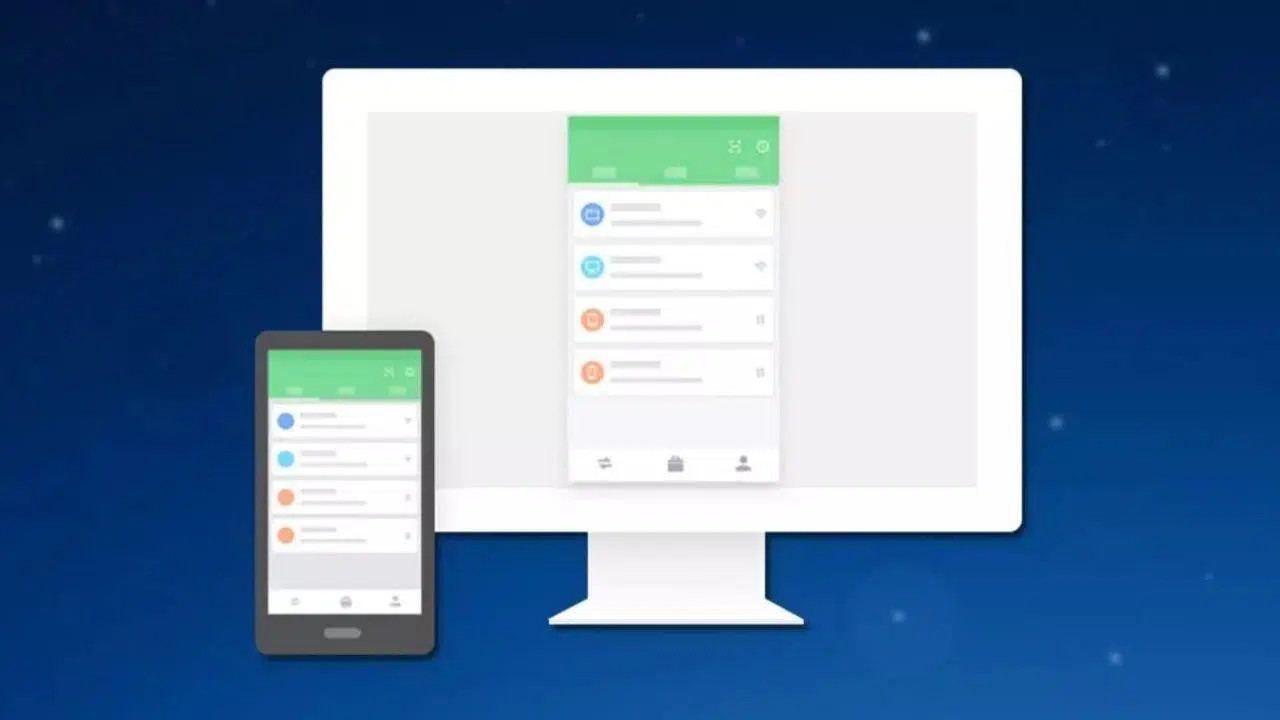
إذا رغبت يومًا في عرض شاشة هاتفك على جهاز الكمبيوتر للاستمتاع بالفيديوهات أو الألعاب أو العروض التقديمية، أو ببساطة للتحكم بهاتفك باستخدام الفأرة ولوحة المفاتيح، فأنت في المكان الصحيح. في هذه الأيام، تتعدد الخيارات لدرجة يصعب معها التمييز بين التطبيقات والكابلات وإعدادات ويندوز وتقنية AirPlay وChromecast وحلول كل علامة تجارية.
ستجد في هذا الدليل جميع الطرق المهمة لعرض شاشة هاتفك المحمول على جهاز الكمبيوتر : الطرق الأصلية لنظامي التشغيل ويندوز وماك، وتطبيقات الطرف الثالث، والاتصالات السلكية واللاسلكية (واي فاي)، ونصائح وحيل خاصة بنوع هاتفك الذكي، وقسم أخير حول المشاكل الشائعة وكيفية حلها. الهدف هو تزويدك بمجموعة واسعة من الخيارات لتختار منها ما يناسب احتياجاتك.

كيفية استخدام نظام ويندوز لعرض شاشة هاتفك المحمول دون تثبيت أي شيء
إذا كان لديك جهاز كمبيوتر يعمل بنظام التشغيل Windows 10 أو Windows 11 ، فإن النظام نفسه يتضمن أدوات لاستقبال الصورة من هاتفك المحمول الذي يعمل بنظام Android كما لو كان جهاز الكمبيوتر تلفزيونًا ذكيًا أو جهاز Chromecast، دون الحاجة إلى تنزيل برامج إضافية.
تعتمد هذه الميزة على تقنية العرض اللاسلكي ، مما يسمح لك بعرض شاشة هاتفك على جهاز الكمبيوتر عبر شبكة Wi-Fi. إنها مريحة للغاية للاستخدام العرضي، على الرغم من أنها ليست الخيار الأمثل إذا كنت ترغب في ممارسة الألعاب أو القيام ببث مباشر طويل بجودة عالية.
قم بتمكين العرض على هذا الكمبيوتر في نظام التشغيل Windows
بشكل افتراضي، تكون خاصية العرض اللاسلكي معطلة في معظم أجهزة الكمبيوتر التي تعمل بنظام ويندوز ، لذا فإن الخطوة الأولى هي تمكينها في إعدادات النظام لجعل الكمبيوتر مرئيًا من جهازك المحمول.
انتقل إلى إعدادات ويندوز وافتح "النظام > العرض على هذا الكمبيوتر" . ستلاحظ في تلك الشاشة أن الخيار عادةً ما يكون مضبوطًا على "إيقاف التشغيل دائمًا". غيّر الإعداد إلى "متاح في كل مكان على الشبكات الآمنة" حتى تتمكن من استخدام جهاز الكمبيوتر الخاص بك كوجهة عرض.
من المهم تركه متاحًا فقط على الشبكات الموثوقة ، مثل شبكة الواي فاي المنزلية أو المكتبية، لمنع الغرباء من محاولة الاتصال من نفس الشبكة.
من هذه الشاشة نفسها، يمكنك إضافة طبقة أمان إضافية لمنع الوصول غير المصرح به إلى جهاز الكمبيوتر الخاص بك. فعّل خيار حماية العرض برمز PIN ، وحدد ما إذا كنت تريد طلب هذا الرمز في كل مرة يحاول فيها جهاز العرض، أو فقط عند الاتصال لأول مرة.
تأكد أيضاً من تفعيل مفتاح التشغيل الذي يشير إلى إمكانية اكتشاف الجهاز . إذا لم يكن الكمبيوتر مرئياً، فلن يعرضه الجهاز المحمول في قائمة الأجهزة التي يمكنه إرسال شاشته إليها، وسيظهر وكأنه "لا يعمل"، بينما هو في الواقع مجرد إعداد بسيط.
افتح تطبيق العرض اللاسلكي في نظام التشغيل ويندوز
بعد إتمام ذلك، يصبح جهاز الكمبيوتر الخاص بك جاهزًا لاستقبال خاصية عكس الشاشة من أي هاتف أندرويد متوافق . بمجرد إنشاء الاتصال، سيتم فتح التطبيق المسؤول عن إدارة كل شيء تلقائيًا، ولكن يمكنك أيضًا تشغيله مسبقًا للتأكد من جاهزية جهاز الكمبيوتر.
يُسمى التطبيق "Wireless Projection" (أو "Connect" في بعض الإصدارات) وهو متاح من قائمة ابدأ. عند فتحه، سترى اسم جهاز الكمبيوتر الخاص بك - وهو الاسم الذي سيظهر على هاتفك عند البحث عن الأجهزة - ورسالة تُشير إلى ما إذا كان ينتظر اتصالات.
بالضغط على مفتاحي Control + S داخل التطبيق، ستظهر لوحة إعدادات صغيرة تتيح لك السماح أو حظر الوصول للأجهزة المتصلة حديثًا. ليست شاشة مليئة بالخيارات، لكنها تمنحك بعض التحكم في من يقوم بالعرض.
قم بعرض شاشة جهاز Android الخاص بك على جهاز الكمبيوتر (مثل Chromecast)
بعد تجهيز جهاز الكمبيوتر الخاص بك، تُنفذ الخطوات التالية من جهازك المحمول. في معظم هواتف أندرويد، ستجد خيارًا باسم "عرض" أو "بث" أو "انعكاس الشاشة "، عادةً في الإعدادات السريعة أو قائمة العرض/الاتصالات.
فعّل هذه الميزة بهاتفك المتصل بنفس شبكة الواي فاي المتصلة بجهاز الكمبيوتر . سيقوم هاتفك بالبحث عن الأجهزة المتوافقة، وإذا تم إعداد كل شيء بشكل صحيح، فسيظهر جهاز الكمبيوتر كوجهة عرض، تمامًا مثل التلفزيون الذكي أو جهاز كروم كاست.
عند اختيار جهاز الكمبيوتر الخاص بك، سيعرض نظام أندرويد إشعارًا يُفيد بأنه سيتم تسجيل شاشتك وبثها . أكّد الرسالة، وإذا كنت قد فعّلت حماية رمز PIN على نظام ويندوز، فستحتاج إلى إدخال الرمز المعروض على جهاز الكمبيوتر الخاص بك لإكمال عملية الاقتران.
في غضون ثوانٍ معدودة، ستظهر شاشة هاتفك داخل تطبيق العرض اللاسلكي على نظام ويندوز. يعمل التطبيق بشكل أفضل في الوضع الأفقي، لذا يُنصح عادةً بتدوير هاتفك إلى الوضع الأفقي عند مشاهدة مقاطع الفيديو أو ممارسة الألعاب.
من مزايا هذه الطريقة أيضاً إمكانية استخدام فأرة ولوحة مفاتيح جهاز الكمبيوتر للتحكم في جهازك المحمول . العديد من اختصارات لوحة مفاتيح ويندوز الكلاسيكية، مثل Alt + Tab، متوافقة مع نظام أندرويد، مما يسمح لك بالتبديل بين التطبيقات المفتوحة بسهولة تامة.
مع ذلك، إذا كنت تخطط لعرض شاشة هاتفك على شاشة أكبر بانتظام وتحتاج إلى سلاسة فائقة، فقد لا يكون هذا الخيار اللاسلكي مناسبًا تمامًا: فهناك بعض التأخير، كما أنه ليس مستقرًا مثل الحلول المتخصصة مثل scrcpy. ولكن لعرض هاتفك على شاشة أكبر من حين لآخر دون الحاجة إلى تثبيت أي شيء، فهو خيار عملي للغاية.
يمكنك عرض شاشة هاتفك المحمول على جهاز الكمبيوتر الخاص بك باستخدام التطبيقات
إلى جانب الميزات المدمجة في نظامي التشغيل ويندوز وماك، تتوفر العديد من التطبيقات لعرض شاشة جهازك المحمول والتحكم به من جهاز الكمبيوتر ، سواءً عبر شبكة الواي فاي أو منفذ USB. تتيح لك بعض التطبيقات عرض ما يحدث على هاتفك فقط، بينما توفر تطبيقات أخرى تحكمًا كاملاً عن بُعد. يُعدّ تطبيق Deskreen خيارًا مثيرًا للاهتمام لمستخدمي لينكس ، حيث يُسهّل عملية عكس الشاشة عبر الشبكة.
AirDroid وAirMirror
أحد أقدم الحلول هو AirDroid ، الذي بدأ كأداة لإدارة هاتفك المحمول من خلال متصفح أو تطبيق سطح المكتب، ويتضمن الآن ميزات عكس الشاشة والتحكم عن بعد باللمس.
لاستخدامه، ثبّت تطبيق AirDroid على جهازك المحمول (أندرويد أو iOS) وقم بتنزيل برنامج سطح المكتب من الموقع الرسمي . أنشئ حسابًا أو سجّل الدخول إذا كان لديك حساب بالفعل، واستخدم نفس بيانات الاعتماد على كل من هاتفك وجهاز الكمبيوتر لربطهما.
ستجد في برنامج سطح المكتب وظيفة "انعكاس الشاشة" . سيؤدي تفعيلها إلى إرسال الصورة من جهازك المحمول إلى جهاز الكمبيوتر الخاص بك عبر شبكة Wi-Fi، بشرط أن يكون كلا الجهازين متصلين بنفس الشبكة اللاسلكية.
يعتمد الأداء بشكل كبير على جودة واستقرار شبكة الواي فاي لديك . إذا كان لديك اتصال ألياف ضوئية جيد وجهاز توجيه مناسب، فستتمكن من استخدام التطبيقات ومشاهدة مقاطع الفيديو وحتى لعب بعض الألعاب دون انقطاعات كثيرة؛ أما إذا كانت الإشارة ضعيفة، فستواجه تأخيرًا وانقطاعات متكررة.
تطبيق AirMirror مشابه لتطبيق AirDroid ، وهو مصمم للتحكم في هاتفك المحمول من شاشة أخرى، بما في ذلك شاشة الكمبيوتر. يعمل التطبيق بطريقة مشابهة: تقوم بتثبيت AirMirror، ومسح رمز الاستجابة السريعة (QR code) أو ربط الحسابات، ثم تفعيل خيار مشاركة الشاشة.
ApowerMirror وLetsView وMobizen وSpacedesk وغيرها من البدائل
إلى جانب تطبيق AirDroid، توجد تطبيقات أخرى شائعة مثل ApowerMirror ، الذي يعمل مع كل من أجهزة Android وiPhone، وهو متوفر لأجهزة الكمبيوتر الشخصية وأجهزة Mac. يتيح لك هذا التطبيق عكس شاشة جهازك عبر Wi-Fi أو كابل، وفي كثير من الحالات يوفر أيضًا إمكانية التحكم بالماوس ولوحة المفاتيح.
العملية بسيطة: حمّل البرنامج المناسب لنظام التشغيل الخاص بك، ثبّت التطبيق على هاتفك، شغّل كلا الجهازين، واختر طريقة الاتصال: عبر منفذ USB أو Wi-Fi. إذا كان كلا الجهازين متصلين بنفس شبكة Wi-Fi، فما عليك سوى الضغط على زر عكس الشاشة في هاتفك.
أداة مجانية أخرى هي LetsView ، والتي تعمل بطريقة مشابهة جدًا للأدوات السابقة. بعد تثبيتها على جهاز الكمبيوتر والهاتف المحمول، يمكنك ربط الأجهزة باستخدام رمز PIN أو رمز QR ، ثم النقر على "الاتصال بشبكة Wi-Fi > إعادة التوجيه" في التطبيق ليبدأ هاتفك المحمول في البث إلى جهاز الكمبيوتر.
إذا لم تُناسبك أيٌّ من هذه الخيارات، أو إذا لم تُشجّعك تقييمات متجر التطبيقات، يُمكنك تجربة تطبيق Mobizen ، المعروف أيضًا بتطبيق تسجيل الشاشة. يُتيح لك هذا التطبيق عرض محتوى هاتفك على جهاز الكمبيوتر وتسجيل مقاطع الفيديو، كما يتوفر منه إصدار خاص لبعض طرازات سامسونج.
يُعدّ تطبيق Spacedesk أقل شهرةً، ولكنه يتمتع بقوةٍ هائلة، ويعمل كسطح مكتب عن بُعد متعدد الشاشات. فهو يحوّل هاتفك المحمول أو جهازك اللوحي إلى شاشة ثانوية لجهاز الكمبيوتر، ويمكن استخدامه أيضًا لمشاركة الشاشة أو توسيعها أو عكسها عبر Wi-Fi أو USB أو LAN. ويتضمن التطبيق نفسه تعليماتٍ تفصيلية خطوةً بخطوة لإعداد شاشتين.
فيسور واتصال USB
إذا كنت تفضل استخدام كابل بدلاً من الواي فاي لأنك تبحث عن زمن استجابة أقل واستقرار أكبر ، فإن Vysor هو خيار معروف، ويركز على عرض شاشة أندرويد على جهاز الكمبيوتر الخاص بك عبر منفذ USB.
الخطوة الأولى هي تثبيت برنامج Vysor على هاتفك الأندرويد، ثم تحميل البرنامج الخاص بجهاز الكمبيوتر من موقعه الرسمي. بعد ذلك، عليك تفعيل تصحيح أخطاء USB في خيارات المطور على هاتفك ، ثم توصيله بجهاز الكمبيوتر باستخدام كابل بيانات.
عند فتح برنامج Vysor على جهاز الكمبيوتر أو الهاتف، سيتعرف البرنامج على جهازك وستظهر لك أيقونة "عرض". بالنقر عليها، ستظهر شاشة هاتفك في نافذة على سطح المكتب . النسخة المجانية محدودة الجودة وتتضمن بعض الإعلانات، لكنها كافية لمعظم الاستخدامات.
سكريربي: مفتوح المصدر، سريع جدًا، ومناسب للمستخدمين المتقدمين
من بين الأدوات المجانية، تعد scrcpy واحدة من أكثر الأدوات التي تحظى بتقدير كبير من قبل المستخدمين المتقدمين ، وهو مشروع مفتوح المصدر متوافق مع أنظمة التشغيل Windows و macOS و Linux والذي يسمح لك بعرض والتحكم في الهواتف المحمولة التي تعمل بنظام Android مع زمن استجابة منخفض للغاية.
تتمثل ميزته الرئيسية في أنه لا يتطلب أي تثبيت على الهاتف : كل ما عليك فعله هو تفعيل تصحيح أخطاء USB وتوصيل الهاتف بالكمبيوتر عبر كابل. يعمل برنامج Scrcpy من موجه الأوامر على الكمبيوتر، وعند تشغيله، تُفتح نافذة تعرض شاشة الجهاز.
يستخدم البرنامج بروتوكول ADB لالتقاط الصورة وإرسال أوامر الماوس ولوحة المفاتيح، مما يوفر تجربة سلسة للغاية، حتى في الألعاب. كما يتيح لك تسجيل فيديو للشاشة، والتقاط لقطات شاشة سريعة ، ويعمل حتى مع الهواتف ذات الشاشات اللمسية المعطلة.
خيارات عرض الشاشة الأصلية لأجهزة Mac و iPhone
إذا كنت تعمل ضمن نظام Apple البيئي، فإن العلامة التجارية تقدم طرقها الخاصة لعكس شاشة iPhone أو iPad على أجهزة Apple الأخرى ، وذلك بشكل أساسي من خلال AirPlay، والتي تم دمجها في نظام iOS لسنوات.
الجانب السلبي هو أن هذه الحلول حصرية عمليًا لأجهزة Mac و Apple TV، لذلك لن تتمكن من الاستفادة منها مباشرة على جهاز كمبيوتر يعمل بنظام Windows، إلا باستخدام تطبيقات خارجية تحاكي جهاز استقبال AirPlay.
عكس شاشة iPhone على جهاز Mac باستخدام AirPlay
أي جهاز آيفون يعمل بنظام iOS 4.2 أو أحدث يتضمن ميزة AirPlay بشكل قياسي، وهي تقنية من Apple لإرسال الفيديو والصوت وعرض شاشة الهاتف على الأجهزة المتوافقة الأخرى. هذا يعني أن حتى الطرازات القديمة تعمل بشكل جيد في الغالب.
في حالة استخدام جهاز ماك، ستحتاج إلى جهاز حديث نسبيًا يعمل بنظام macOS ويدعم تقنية AirPlay كمستقبل. عندما يتصل كلا الجهازين بشبكة Wi-Fi نفسها، سيتمكن الآيفون من رؤية جهاز ماك كوجهة لعرض الشاشة.
العملية بسيطة للغاية: اسحب من الزاوية العلوية اليمنى لجهاز iPhone لفتح مركز التحكم ، وانقر على أيقونة "انعكاس الشاشة" (مستطيلان متداخلان)، وحدد جهاز Mac الخاص بك من قائمة الأجهزة المتاحة.
قد يظهر رمز على شاشة جهاز الكمبيوتر الخاص بك . ما عليك سوى إدخاله على جهاز iPhone الخاص بك لإكمال الاتصال، ومن ثم، سينعكس كل ما تفعله على هاتفك على شاشة جهاز Mac الخاص بك في الوقت الفعلي.
عندما ترغب في إيقاف المشاركة، ارجع إلى مركز التحكم، ثم انتقل إلى "انعكاس الشاشة"، وانقر على خيار إيقاف الانعكاس . هذه الميزة مثالية لعرض الصور أو مقاطع الفيديو أو التطبيقات في الاجتماعات دون استخدام كابلات.
تشغيل AirPlay على أجهزة Apple TV وغيرها من الأجهزة
إذا كنت ترغب في عرض جهاز iPhone الخاص بك على شاشة كبيرة مثل التلفزيون أو الشاشة باستخدام جهاز استقبال، فإن AirPlay مدمج أيضًا في العديد من أجهزة التلفزيون الذكية من عام 2019 فصاعدًا من علامات تجارية مثل LG أو Samsung أو Sony ، بالإضافة إلى Apple TV وبعض طرازات Fire TV الحديثة (ليس كل الأجهزة).
الطريقة هي نفسها كما في أجهزة ماك: من مركز التحكم في الآيفون، اختر "انعكاس الشاشة" ثم حدد التلفزيون أو جهاز Apple TV. طالما أن هاتفك وجهازك متصلان بشبكة Wi-Fi نفسها ، فسيعمل كل شيء بسلاسة.
إذا كنت تمتلك أجهزة Apple أخرى، مثل iPad أو MacBook المتوافق مع macOS Monterey أو أحدث ، فيمكنك استخدامها كشاشة عرض لهاتفك iPhone. تشمل هذه الأجهزة MacBook Air وPro من عام 2018 وما بعده، وiMac من عام 2019، وMac mini من عام 2020، وMac Pro من عام 2019.
وإذا لم تتمكن من استخدام AirPlay أو كان جهازك غير متوافق، فهناك دائمًا QuickTime مع اتصال سلكي: قم بتوصيل جهاز iPhone الخاص بك بجهاز Mac باستخدام كابل Lightning أو USB-C، وافتح QuickTime، وحدد "تسجيل فيديو جديد"، واختر جهاز iPhone الخاص بك كمصدر لعرض شاشته على جهاز الكمبيوتر الخاص بك.
اعرض شاشة هاتفك المحمول على جهاز كمبيوتر أو شاشة باستخدام الكابلات
إذا كنت تفضل تجنب استخدام الواي فاي لتجنب الانقطاعات والتأخيرات، أو الاعتماد على جودة الشبكة، فإن الطريقة الأكثر موثوقية لعرض جهازك المحمول على شاشة كبيرة لا تزال باستخدام كابل . هناك خياران رئيسيان: محولات HDMI وحلول USB.
باستخدام منفذ HDMI، يمكنك تحويل هاتفك إلى ما يشبه "حاسوبًا مصغرًا" يرسل الفيديو مباشرةً إلى شاشتك أو تلفازك. أما باستخدام منفذ USB، فأنت بحاجة إلى تطبيق خاص على حاسوبك، لكنك تتمتع بمزيد من خيارات التحكم عن بُعد والتسجيل.
محول HDMI لأجهزة أندرويد وآيفون
لتوصيل هاتفك عبر منفذ HDMI، ستحتاج إلى محول خاص يحول منفذ الهاتف إلى مخرج فيديو . بالنسبة لأجهزة iPhone، يكون هذا عادةً محول Lightning إلى HDMI أصلي أو متوافق، بينما بالنسبة لأجهزة Android، يكون عادةً محول USB-C أو micro USB إلى HDMI.
الخيار الأمثل هو استخدام محول بالإضافة إلى كابل HDMI عادي بدلاً من كابل متعدد الوظائف. بهذه الطريقة، يمكنك استخدام كابلات HDMI الموجودة لديك في المنزل، وإذا تعطل أحدها، فلن تحتاج إلا إلى استبدال الكابل فقط، وليس المحول.
تدعم بعض هواتف أندرويد أيضًا تقنية MHL أو وضع DisplayPort البديل عبر منفذ USB-C ، مما يسمح لك بإخراج الفيديو مباشرةً من خلال هذا المنفذ. في هذه الحالة، يمكنك استخدام كابل أو محول USB-C إلى HDMI متوافق مع هذه التقنيات للحصول على صورة ثابتة بمعدل 60 إطارًا في الثانية.
طريقة الاستخدام بسيطة: وصّل المحوّل بهاتفك، ثم وصّل كابل HDMI بالمحوّل والشاشة، وستشاهد كل ما تفعله على هاتفك على الشاشة في غضون ثوانٍ . لا تحتاج إلى تثبيت أي شيء على هاتفك أو تلفازك، والتأخير شبه معدوم. إذا واجهت مشاكل في الصوت أو الكشف، فراجع دليلنا حول مشاكل صوت HDMI.
مع ذلك، لن تتمكن بهذه الطريقة من استخدام فأرة ولوحة مفاتيح الكمبيوتر للتحكم في هاتفك (إلا في حلول محددة مثل Samsung DeX أو أوضاع سطح المكتب المشابهة). إنها أشبه بشاشة عرض كبيرة تُحاكي شاشة هاتفك، وليست جهاز تحكم عن بُعد متكامل.
أي كابل أو محول تختار (وأيهما تتجنب)
إذا كنت ترغب في تجربة عالية الجودة للألعاب السحابية أو مكالمات الفيديو أو العروض التقديمية المباشرة، فإن اختيار الكابل المناسب أمرٌ بالغ الأهمية. من الأفضل اختيار كابل USB-C إلى HDMI يدعم "الوضع البديل" ويحتوي على هذه الميزات الرئيسية:
- شهادة HDMI 2.0 أو 2.1 لضمان دقة 4K بمعدل 60 هرتز وقناة إرجاع صوتية فعالة.
- مُعَلَّم بـ "USB-C DP1.4" على الكابل أو المحول، مما يشير إلى أن منفذ الهاتف المحمول يمكنه إرسال الفيديو عبر DisplayPort، وهو أمر ضروري لأوضاع مثل Samsung DeX أو EMUI Desktop أو Ready For من Motorola.
- أقصى طول 1,8 مترلأنه من مسافة مترين فصاعدًا، يصبح من الشائع جدًا التعرض للتداخل أو التشويش أو فقدان الإشارة.
- شرائح مثل VL102 أو ANX7530 يتم تسجيلها في الرأس، وهي المسؤولة عن التفاوض على الإشارة ومنع ظهور الشاشات السوداء عند تغيير التطبيقات أو الدقة.
- تجنب محولات سلسلة رخيصة من نوع USB-C إلى USB-A إلى HDMI، لأنها عادة ما تحد من الإشارة إلى 720 بكسل، وتضيف زمن استجابة ملحوظًا، ويمكن أن تتسبب في ارتفاع درجة حرارة منفذ الهاتف.
- إذا كان هاتفك المحمول لا يقدم سوى USB 2.0غالباً ما يكون من الأفضل استخدام موزع MHL نشط يعمل بالطاقة الخارجية: ستفقد بعض الحدة، لكنك ستكسب الكثير من السلاسة والاستقرار.
اعرض شاشة هاتفك المحمول باستخدام تطبيقات USB وسطح المكتب
إلى جانب برنامجي Vysor وscrcpy، توجد أدوات أخرى تتيح لك عرض شاشة هاتفك على جهاز الكمبيوتر عبر منفذ USB . الفكرة متشابهة: تقوم بتفعيل تصحيح أخطاء USB، وتوصيل كابل البيانات، وتترك البرنامج يتولى الباقي.
يُعدّ هذا النوع من الاتصال السلكي مثاليًا لتجنب مشاكل تغطية شبكة الواي فاي أو عند ازدحام الشبكة. علاوة على ذلك، في حال تلف شاشة الهاتف، تصبح الحلول التي تعمل باللمس غير مجدية، بينما يُمكن استعادة البيانات باستخدام منفذ USB.
أما الجانب السلبي، فهو أنه في العديد من تطبيقات عكس الشاشة السلكية، إذا لم يكن الهاتف مُجذّرًا أو لم تُفعّل فيه بعض الخيارات، فلن تتمكن إلا من رؤية الشاشة دون التحكم بالهاتف من جهاز الكمبيوتر . في هذه الحالات، إذا كنت بحاجة إلى تحكم كامل، فسيتعين عليك اللجوء إلى أدوات مثل scrcpy أو شراء نسخ متقدمة مدفوعة.
تطبيقات وميزات خاصة بالعلامة التجارية لمشاركة الشاشة
بالإضافة إلى الحلول العامة، قام العديد من المصنّعين بإنشاء أدواتهم الخاصة لتوصيل الهاتف المحمول بالكمبيوتر ومشاركة الشاشة والملفات، أو حتى توفير وضع سطح المكتب الكامل.
إذا استفدت مما تقدمه علامتك التجارية بالفعل، فستحصل عادةً على تكامل أكثر سلاسة، مع تكوين أقل وتجربة أكثر استقرارًا، خاصة على الأجهزة الجديدة نسبيًا.
مشاركة الشاشة على أجهزة شاومي (MIUI)
في هواتف شاومي المزودة بنظام MIUI، عادةً ما يتم دمج خيار عكس الشاشة في إعدادات النظام، وعادةً ما يكون ذلك في قسم الاتصالات.
لاستخدام هذه الميزة، انتقل إلى الإعدادات ثم إلى "الاتصالات والمشاركة" . ستجد هناك قسمًا بأسماء مثل "انعكاس الشاشة" أو "البث". بمجرد الوصول إليه، يتيح لك نظام MIUI البحث عن الأجهزة المتوافقة، سواء كانت أجهزة تلفزيون أو شاشات أو أجهزة كمبيوتر مزودة ببرنامج استقبال.
بمجرد اختيار الشاشة المستهدفة، اتبع التعليمات الموجودة على هاتفك المحمول لإكمال الاتصال وستتمكن من عكس أو مشاركة شاشة هاتفك الذكي بشكل مباشر.
سامسونج ديكس: تحويل جهاز جالاكسي الخاص بك إلى جهاز كمبيوتر
في عالم سامسونج، يعد Samsung DeX أحد أكثر الحلول اكتمالاً ، وهو وضع يحول جهاز Galaxy الخاص بك إلى شيء مشابه جدًا لجهاز كمبيوتر مكتبي، مع نوافذ وشريط مهام ودعم للماوس ولوحة المفاتيح.
باستخدام DeX، يمكنك العمل على تطبيقات متعددة في وقت واحد، وتحرير المستندات، وإدارة الملفات في السحابة ، والاستمتاع بمحتوى الوسائط المتعددة على شاشة كبيرة. كما أنه متوافق مع تطبيقات شائعة مثل Microsoft Office وGoogle Chrome، وحتى بعض أدوات Adobe.
استخدامه مع جهاز الكمبيوتر سهل للغاية: حمّل تطبيق Samsung DeX لنظامي التشغيل Windows أو Mac، وثبّته على جهاز الكمبيوتر، ثم وصّل هاتفك بشبكة Wi-Fi نفسها أو عبر كابل. ستجد على هاتفك خيار تشغيل Samsung DeX وعرض المحتوى على جهاز الكمبيوتر.
بمجرد الاتصال، سترى واجهة سطح مكتب DeX على الشاشة، والتي يمكنك من خلالها التنقل في نظام الهاتف المحمول بالكامل باستخدام الماوس ولوحة المفاتيح ، وفتح التطبيقات في نوافذ، وسحب الملفات وإفلاتها، وغير ذلك الكثير.
يتوافق DeX مع قائمة طويلة من طرازات Galaxy، بدءًا من سلسلة S8 وما بعدها، بما في ذلك Note وFold وFlip وS23/S24 الحالية، طالما أن الكمبيوتر يعمل بنظام Windows 10 أو macOS 10.13 أو أعلى.
ربط الكمبيوتر بـ OPPO و realme
تمتلك شركتا OPPO و realme أدواتهما الخاصة المسماة PC Connect ، وهي مصممة لمزامنة الهاتف المحمول والكمبيوتر لاسلكيًا وتوفر ميزات مثل عكس الشاشة وإدارة الملفات.
عادةً ما يتم الوصول إليه من لوحة الإعدادات السريعة في الهاتف . بتفعيل خاصية "الاتصال بالكمبيوتر" مع هاتفك وجهاز الكمبيوتر على نفس شبكة Wi-Fi، يمكنك عرض محتوى هاتفك الذكي على الشاشة واستخدام الماوس ولوحة المفاتيح لنقل الملفات والرد على الرسائل أو تنفيذ إجراءات سريعة أخرى.
إنها ميزة حديثة نسبياً، بدأت بالظهور في الطرازات التي تعمل بنظام Android 12 أو أحدث ، لذا فهي غير موجودة في جميع هواتف OPPO و realme، وخاصة الطرازات القديمة أو الأساسية.
في هواوي، يتم تحقيق التكامل بشكل أساسي من خلال تطبيق Huawei Share وتطبيق PC Manager . تتيح لك هذه الأدوات مشاركة الصور ومقاطع الفيديو والمستندات، بالإضافة إلى التحكم في بعض وظائف هاتفك من شاشة الكمبيوتر.
لكي تعمل هذه الميزة، يجب تفعيل الواي فاي والبلوتوث وتقنية الاتصال قريب المدى (NFC) على الهاتف ، كما يجب تفعيل ميزة مشاركة هواوي من لوحة الإعدادات السريعة. أما على جهاز الكمبيوتر، فيجب تفعيل الواي فاي والبلوتوث أيضاً، وتثبيت برنامج إدارة الكمبيوتر.
عندما يكون كلا الجهازين مفتوحين وقريبين من بعضهما، قد يتعرف الكمبيوتر على الهاتف ويسمح بالاقتران عن طريق تمرير الهاتف على منطقة NFC في الكمبيوتر المحمول (في الأجهزة المتوافقة). ومن ثم، يمكنك مشاركة شاشتك ومحتواك بسلاسة.
جوجل بيكسل وتطبيقات الاستقبال مثل Reflector
من المثير للاهتمام أنه على الرغم من تجربة استخدام نظام أندرويد شبه الأصلي، إلا أن العديد من مستخدمي هواتف جوجل بكسل لا يعرفون كيفية عرض شاشة هواتفهم على الكمبيوتر. والطريقة الأكثر شيوعًا هي استخدام تطبيقات عرض الشاشة على الكمبيوتر، مثل تطبيق Reflector أو ما شابه.
تتمثل طريقة الاستخدام النموذجية في تنزيل وتثبيت برنامج Reflector على جهاز الكمبيوتر الذي يعمل بنظام Windows أو Mac ، والتأكد من أن جهاز Pixel وجهاز الكمبيوتر متصلان بنفس شبكة Wi-Fi، وفتح برنامج Reflector، ثم توسيع الإعدادات السريعة لجهاز Pixel للنقر على زر "Cast" أو "Broadcast".
سيعرض هاتفك قائمة بالشاشات المتاحة، وسيظهر جهاز الكمبيوتر الخاص بك من بينها، مُعرّفًا بالاسم الذي قمتَ بتكوينه في تطبيق Reflector. بمجرد تحديده، سترى شاشة Pixel في نافذة عائمة على شاشتك الرئيسية بكل سهولة.
وماذا عن العلامات التجارية الأخرى؟
تُوفر معظم الشركات المصنعة نوعًا من أنواع مشاركة الشاشة أو بث المحتوى ، سواءً عبر Google Cast أو Miracast أو تطبيقات خاصة. إذا لم يكن لدى علامتك التجارية نظام متطور مثل DeX أو Huawei Share، فيمكنك دائمًا استخدام تطبيقات الطرف الثالث المذكورة سابقًا.
إذا لم تتمكن من العثور على خيار واضح في إعدادات هاتفك، فابحث عن مصطلحات مثل "Cast" أو "Screen mirroring" أو "Screen mirroring" ، وإذا كنت لا تزال غير متأكد، فراجع دليل هاتفك أو منتديات المستخدمين الخاصة بتلك العلامة التجارية، حيث يتم عادةً شرح الطرق المتوافقة بالتفصيل.
جهاز Chromecast وأجهزة HDMI الأخرى لعكس الشاشة
يُعدّ استخدام جهاز Chromecast أو ما شابهه من أجهزة البث حلاً شائعاً للغاية، خاصةً لأجهزة التلفاز والشاشات المزودة بمنفذ HDMI . ورغم أننا نربطه عادةً بمشاهدة نتفليكس أو يوتيوب على التلفاز، إلا أنه يُمكن استخدامه أيضاً لعرض شاشة الهاتف المحمول.
في نظام أندرويد، توفر العديد من الأجهزة خيار "بث الشاشة" ضمن تطبيق Google Home أو في الإعدادات السريعة. بعد توصيل هاتفك وجهاز Chromecast بشبكة Wi-Fi نفسها ، ما عليك سوى اختيار Chromecast كوجهة، وسيظهر كل ما تراه على هاتفك على شاشة التلفزيون.
الميزة الرائعة في هذه الطريقة هي وجود حلول لأجهزة آيفون، سواءً باستخدام Chromecast أو أجهزة متوافقة مع AirPlay . علاوة على ذلك، تحتوي بعض أجهزة التلفاز على Google Cast أو تقنيات مشابهة مدمجة، لذا لن تحتاج حتى إلى جهاز خارجي.
حتى أجهزة HDMI الأخرى من العلامات التجارية الأقل شهرة يمكن أن تعمل بشكل مماثل، طالما أنها تسمح باستقبال المحتوى المبثوث أو المنعكس وتم تكوينها بشكل صحيح على نفس الشبكة اللاسلكية.
إذا لاحظت ألوانًا غريبة أو صورة معكوسة عند تشغيل جهاز Chromecast، فعادةً ما يكفي إعادة تشغيل الجهاز أو التلفزيون . كما يُنصح بالتحقق من إعدادات الصورة في شاشتك للتأكد من عدم وجود وضع غير طبيعي مُفعّل.
مايكروسوفت فون لينك وشاشة الهاتف
في العديد من أجهزة الكمبيوتر التي تعمل بنظامي التشغيل Windows 10 و 11، تقوم Microsoft بدمج تطبيق Phone Link ، والذي يسمح لك بتوصيل هاتفك المحمول بجهاز الكمبيوتر الخاص بك لعرض الإشعارات والرسائل والمكالمات، وفي بعض الحالات، حتى شاشة الهاتف بملء الشاشة.
تتيح لك ميزة شاشة الهاتف داخل Phone Link التفاعل مع تطبيقات Android من جهاز الكمبيوتر الخاص بك، بشرط أن تستوفي متطلبات معينة للأجهزة وأن يكون لديك هاتف محمول متوافق، مثل بعض طرازات Galaxy أو Surface Duo أو OnePlus أو OPPO أو realme أو HONOR.
المتطلبات والأجهزة المتوافقة
لاستخدام برنامج Phone Screen، تحتاج إلى جهاز كمبيوتر يعمل بنظام Windows 10 أكتوبر 2018 (الإصدار 1809) أو أحدث ، ويُفضل تحديثه إلى أحدث إصدار متوفر. كما يجب أن يحتوي على وحدة معالجة رسومات متوافقة مع DirectX 11.
بالإضافة إلى ذلك، يجب أن يكون جهاز Android الخاص بك متوافقًا وأن يكون تطبيق Link to Windows مثبتًا مسبقًا أو متاحًا. تشمل الطرازات المدعومة العديد من هواتف Samsung Galaxy (S9، S10، S20، S21، S22، S23، S24، Note9، Note10، Note20، Fold، Z Flip...)، وSurface Duo، وHONOR Magic4 Pro وMagic6، والعديد من سلاسل OnePlus، وOPPO Find وReno، وrealme، وROG Phone 8، وvivo X Fold3 Pro، وغيرها.
يجب أن يكون الجهاز المحمول والكمبيوتر متصلين بشبكة Wi-Fi نفسها . على الكمبيوتر، افتح تطبيق Mobile Link، وانتقل إلى علامة تبويب "عرض الهاتف"، واتبع معالج الإعداد، وامنح الأذونات عند المطالبة حتى يتمكن التطبيق من عرض محتوى الجهاز والتحكم فيه.
كيفية التفاعل مع شاشة هاتفك المحمول من جهاز الكمبيوتر الخاص بك
بمجرد الإعداد، يمكنك استخدام الماوس ولوحة اللمس ولوحة المفاتيح وحتى شاشة اللمس الخاصة بجهاز الكمبيوتر (إن وجدت) لفتح التطبيقات وكتابة الرسائل والتمرير والتنقل في جهازك المحمول كما لو كنت تمسكه بيدك.
المعادلات الأساسية بسيطة: النقر العادي يعادل اللمس على الشاشة، والنقر بزر الماوس الأيمن عادة ما يؤدي إلى الرجوع، والضغط مع الاستمرار يفتح قوائم السياق، والسحب أثناء الضغط يحدد النص أو ينقل العناصر.
بعض التطبيقات والألعاب لا تستجيب بشكل جيد للماوس أو لوحة المفاتيح لأنها مصممة للتفاعل باللمس على شاشة الهاتف. في هذه الحالة، إذا كان جهاز الكمبيوتر الخاص بك مزودًا بشاشة لمس، يمكنك التفاعل مع شاشة الهاتف باستخدام أصابعك.
للكتابة بلغات مختلفة على جهاز الكمبيوتر، يتم التحكم في اللغة وتخطيط لوحة المفاتيح بواسطة نظام أندرويد من خلال إعدادات لوحة المفاتيح الفعلية، وليس من خلال إعدادات لغة الكمبيوتر. يمكنك تغيير ذلك من إعدادات جهازك أو باستخدام اختصارات مثل Shift + Space إذا كنت قد قمت بتكوين لغات متعددة.
شاشة سوداء والخصوصية
يُتيح لك تطبيق Phone Link إمكانية إيقاف تشغيل شاشة هاتفك أو إخفائها أثناء توصيله بجهاز الكمبيوتر، بحيث لا يظهر ما يُعرض على سطح المكتب على شاشة هاتفك. يُساعد هذا في توفير طاقة البطارية وحماية خصوصيتك في حال وجود أشخاص آخرين بالقرب منك.
إذا كنت ترغب في تعطيل الشاشة السوداء، فانتقل إلى إعدادات Mobile Link على جهاز الكمبيوتر الخاص بك، وتحت قسم Phone Display، قم بإلغاء تحديد الخيار الذي يقول " إخفاء شاشة الجهاز أثناء الاتصال ". يمكنك تغيير هذا الإعداد في أي وقت.
المشاكل الشائعة عند عكس الشاشة وكيفية حلها
كما هو الحال مع معظم الأمور المتعلقة بالتكنولوجيا، قد تحدث أخطاء عند محاولة عرض شاشة هاتفك المحمول على جهاز الكمبيوتر أو التلفزيون . أحيانًا تكون هذه الأخطاء ناتجة عن مشاكل في الإعدادات، وأحيانًا أخرى عن مشاكل في شبكة الواي فاي، أو ببساطة عن كابلات غير مناسبة.
في كثير من الأحيان، يؤدي إعادة تشغيل جهازك إلى إصلاح أكثر مما قد تعتقد، ولكن من المفيد معرفة المشاكل الشائعة حتى تتمكن من الوصول إلى السبب الجذري بدلاً من أن تصاب بالجنون عند تجربة مئات الخيارات في وقت واحد.
أعطال الاتصال اللاسلكي
إذا كنت تستخدم شبكة Wi-Fi ولم يعمل جهاز العرض، أو كان الاتصال ينقطع باستمرار، أو لم يظهر جهاز الكمبيوتر الخاص بك في القائمة، فأول ما يجب التحقق منه هو أن كلا الجهازين متصلان بنفس شبكة Wi-Fi . من الشائع جدًا أن يكون جهاز الكمبيوتر متصلًا بكابل والهاتف المحمول متصلًا ببيانات الجوال أو بشبكة الضيوف.
إذا قمتَ بفحص الشبكة بالفعل وما زالت المشكلة قائمة، فقد يكون هناك خلل في الإعدادات. في هذه الحالة، يُنصح عادةً بحذف الاتصال وإعادة العملية من البداية : تعطيل خاصية العرض، وإعادة تشغيل جهازك المحمول وجهاز الكمبيوتر، وإعادة تفعيل الخدمات، ثم تكرار الخطوات بعناية.
قد تكون الشبكة مزدحمة أو تعاني من تداخل ، خاصةً على نطاق 2,4 جيجاهرتز. إذا كان جهاز التوجيه والأجهزة الأخرى تدعم ذلك، فحاول استخدام نطاق 5 جيجاهرتز، فهو عادةً ما يكون أنقى ويوفر أداءً أفضل للبث.
مشاكل في منفذ أو كابل USB
عند استخدام كابل USB، إذا لم يتعرف جهاز الكمبيوتر على هاتفك أو لم تظهر الصورة، فمن المرجح أن المشكلة تكمن في الكابل نفسه أو المنفذ . ليست جميع كابلات الشحن مناسبة لنقل البيانات، ويتلف الكثير منها مع مرور الوقت.
جرّب استخدام كابل آخر عالي الجودة يدعم نقل البيانات ، وإن أمكن، قم بتوصيله بمنفذ USB مختلف في جهاز الكمبيوتر. إذا كان الهاتف يعاني من مشاكل في الشحن، فقد يكون منفذ الشحن تالفًا ويحتاج إلى إصلاح.
إذا كانت المشكلة تحدث فقط عند توصيل الجهاز بالكمبيوتر، بينما يشحن بشكل طبيعي عند توصيله بمأخذ الحائط، فمن المرجح أن يكون العطل في الكابل أو منفذ USB الخاص بالكمبيوتر . في هذه الحالة، عادةً ما يكون تغيير الكابل أو تجربة منفذ آخر هو الحل الأسرع.
عدم توافق كابلات الفيديو وقيودها
ليست جميع محولات الفيديو والكابلات متساوية. العديد من المشاكل مثل الشاشات السوداء، أو انخفاض الدقة، أو انقطاع الإشارة، تعود إلى عدم التوافق بين الجهاز المحمول وكابل HDMI/USB-C المستخدم.
قبل أن تشعر بالقلق، تحقق من المواصفات الفنية لهاتفك لمعرفة ما إذا كان يدعم تقنية MHL أو وضع DisplayPort البديل أو غيرها من معايير إخراج الفيديو. عادةً ما تتوفر هذه المعلومات على موقع الشركة المصنعة أو في دليل المستخدم.
من الجيد أيضاً مراجعة المنتديات أو المجتمعات المتخصصة بطراز هاتفك المحمول ، حيث قد يكون المستخدمون الآخرون قد وثقوا المحولات التي تعمل بشكل جيد والتي لا تعمل، مما يمنعك من شراء منتجات لا تعمل مع جهازك.
ألوان غريبة أو صورة غير معايرة بشكل جيد
إذا كانت الشاشة المنعكسة تعرض ألوانًا سلبية أو مشبعة أو غريبة جدًا ، فقد تكمن المشكلة في التلفزيون أو الشاشة، أو في طريقة إجراء الاتصال.
أولاً، تحقق من جودة عرض قنوات التلفزيون أو منافذ HDMI الأخرى. إذا كانت الصورة سيئة، فمن المرجح أن المشكلة تكمن في إعدادات صورة التلفزيون ، وقد تحتاج إلى ضبط السطوع والتباين ووضع الألوان، أو إعادة ضبطه إلى إعدادات المصنع.
إذا كانت الصورة تبدو سيئة فقط عند توصيل هاتفك، فتحقق من الأجهزة والملحقات المستخدمة : محول HDMI، والكابل، والمنفذ الذي تستخدمه، ووضع الصورة لهذا المدخل المحدد، وما إلى ذلك. قد يؤدي تغيير منفذ HDMI أو الكابل إلى حل المشكلة.
في حالة جهاز Chromecast وأجهزة البث المماثلة، قد تظهر مشكلة انعكاس الألوان أحيانًا عند تشغيل الجهاز. عادةً ما يكفي إعادة تشغيل جهاز Chromecast أو إطفاء الشاشة ثم تشغيلها مرة أخرى لاستعادة الوضع الطبيعي.
مع توفر كل هذه الخيارات، لديك مجموعة واسعة من الطرق لعرض شاشة هاتفك على جهاز الكمبيوتر أو أي شاشة كبيرة : ميزات Windows وMac وAirPlay الأصلية، ومحولات HDMI، وتطبيقات Wi-Fi وUSB، وحلول خاصة بالعلامات التجارية مثل DeX وHuawei Share وPC Connect. يعتمد اختيارك على أولوياتك، سواءً كانت سهولة الاتصال اللاسلكي، أو أداء الاتصال السلكي، أو التحكم الكامل عن بُعد بهاتفك، ولكن بفهم كل طريقة، لن تجد نفسك على الأرجح بدون وسيلة لعرض شاشة هاتفك على شاشة كبيرة عند الحاجة.