- تعمل منافذ جهاز التوجيه مثل الأبواب المرقمة التي تدخل البيانات وتخرج من خلالها، ويجب فتحها فقط عندما تتطلب الخدمة اتصالات من الإنترنت إلى شبكتك.
- يتضمن فتح منفذ إنشاء قاعدة إعادة توجيه منفذ تربط منفذًا خارجيًا وبروتوكولًا وعنوان IP داخليًا ثابتًا للجهاز الذي سيستقبل حركة المرور.
- يمكن لـ UPnP أتمتة فتح وإغلاق المنافذ، ولكن من أجل الأمان، يُنصح بفتح المنافذ الضرورية فقط يدويًا والتحقق منها باستخدام أدوات المسح الضوئي.
- كل منفذ مفتوح يزيد من مساحة الهجوم، لذلك يُنصح بتجنب كشف المنافذ الحساسة، والحفاظ على تحديث جهاز التوجيه الخاص بك، ومراجعة القواعد النشطة بشكل دوري.
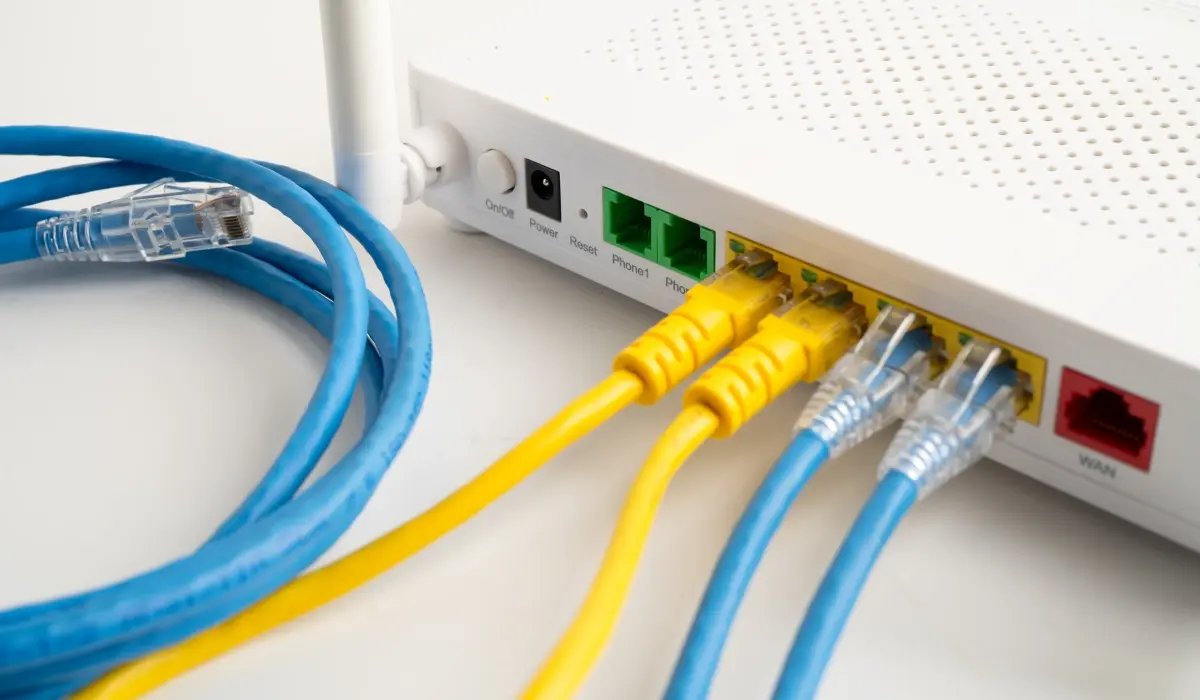
إذا واجهتَ أي صعوبة في لعبة عبر الإنترنت، أو برنامج تنزيل ( مثل كيفية فتح ملف تورنت خطوة بخطوة )، أو كاميرا IP لا يمكنك مشاهدتها من خارج منزلك، فمن المرجح أن المشكلة تتعلق بمنافذ جهاز التوجيه (الراوتر) وكيفية تهيئتها . قد يبدو الأمر وكأنه من اختصاص مهندسي الشبكات، ولكن بقليل من الصبر، يمكنك حل المشكلة بنفسك دون عناء.
في السطور التالية، سنشرح بالتفصيل ماهية منافذ جهاز التوجيه، ومتى يكون من المفيد فتحها، وكيفية القيام بذلك خطوة بخطوة على أي جهاز توجيه منزلي تقريبًا، بدءًا من أجهزة التوجيه التي توفرها شركات الإنترنت (مثل موفيستار، وأورانج، وفودافون، ويويغو، وماسموفيل، وجازتل، وغيرها) وصولًا إلى أجهزة من علامات تجارية مثل أسوس أو دي-لينك. ستتعرف أيضًا على المخاطر الأمنية، والمنافذ التي يجب تجنبها، وكيفية التأكد من فتح جميع المنافذ بشكل صحيح وعملها بكفاءة.
ما هي منافذ جهاز التوجيه وكيف يتم تنظيمها؟
ببساطة، تخيل أن شبكتك المنزلية عبارة عن مبنى سكني، وأن جهاز التوجيه (الراوتر) هو بمثابة البواب الذي يوزع جميع حزم البيانات الواردة من الإنترنت . لكل خدمة (الويب، البريد الإلكتروني، الألعاب الإلكترونية، مكالمات الفيديو، إلخ) منفذها الخاص (أو ما يُسمى "جرس الباب"). عندما يتصل أحد المستخدمين بمنفذ معين، يقرر جهاز التوجيه أي جهاز على شبكتك يجب أن يستقبل البيانات.
يحتوي كل جهاز توجيه منزلي على 65.536 منفذًا، مرقمة من 0 إلى 65.535 . من غير المرجح أن تستخدمها جميعًا، ولكن للعديد منها وظيفة قياسية يجب مراعاتها. تتولى هيئة IANA إدارة هذه المنظمة، وهي التي تحدد نطاقات مختلفة ذات استخدامات محددة للغاية.
تنقسم هذه المنافذ إلى ثلاث مجموعات رئيسية ذات وظائف مختلفة تمامًا، ومعرفة ما يفعله كل نطاق يساعدك على فهم سبب عدم لمس بعضها تقريبًا، بينما البعض الآخر هو الذي ستفتحه للألعاب أو التطبيقات.
يعمل النظام على النحو التالي: يتم استخدام المنافذ المنخفضة بواسطة النظام والبروتوكولات الأساسية، وعادة ما يتم حجز المنافذ المتوسطة لبرامج محددة، وتستخدم المنافذ العالية كمنافذ ديناميكية أو خاصة للاتصالات العرضية مع الخوادم الخارجية.
بالتفصيل، يتم توزيع النطاقات على النحو التالي، ومن المستحسن التحكم بها قبل البدء في إجراء التعديلات:
- المنافذ من 0 إلى 1023 (منافذ معروفة أو منافذ النظام)هذه المنافذ مخصصة لنظام التشغيل والبروتوكولات الأساسية. ومن الأمثلة الشائعة عليها: 20 (FTPS)، 21 (FTP)، 22 (SSH)، 25 (SMTP)، 53 (DNS)، 80 (HTTP)، و443 (HTTPS). يُنصح بعدم إعادة استخدامها بشكل عشوائي لإنشاء خدمات مخصصة.
- المنافذ 1024-49.151 (مسجلة)تُستخدم هذه المنافذ من قِبل البرامج والألعاب التي تقوم بتثبيتها. ويتم ضبط العديد منها تلقائيًا أثناء التثبيت. على سبيل المثال، المنفذ 1194 في OpenVPN. خوادم التخزين الشبكي المنزلية أو 6881 في BitTorrent.
- المنافذ 49.152-65.535 (خاصة أو ديناميكية)تُخصص هذه العناوين مؤقتًا للاتصالات الصادرة أو لتطبيقات محددة تتواصل مع خوادم بعيدة. وهي الأكثر استخدامًا للخدمات المنزلية.
لماذا تحتاج أحيانًا إلى فتح منافذ على جهاز التوجيه الخاص بك؟
بشكل افتراضي، تُضبط معظم أجهزة التوجيه المنزلية على حظر معظم حركة مرور الإنترنت الواردة . أما حركة المرور الصادرة فلا بأس بها: فبفضل تقنية ترجمة عناوين الشبكة (NAT)، يمكن لأجهزتك تصفح الإنترنت، أو ممارسة الألعاب، أو مشاهدة نتفليكس دون الحاجة إلى فتح أي شيء. تبدأ المشكلة عندما ترغب في استقبال اتصالات من خارج الشبكة.
عندما تحتاج لعبة أو تطبيق مشاركة ملفات أو خادم منزلي إلى اتصال الآخرين به عبر الإنترنت، يجب تحديد المنفذ الذي سيسمح بمرور هذه البيانات إلى جهاز التوجيه. إذا لم يتم تكوين هذا المنفذ بشكل صحيح، ستعلق المعلومات في جهاز التوجيه لأنه لا يعرف الجهاز الداخلي الذي يجب إرسالها إليه ، وعندها تظهر الأعراض المعتادة: تقييد NAT على أجهزة الألعاب، وبطء التنزيلات، ومشاكل في استضافة الألعاب، وانقطاع مكالمات الفيديو، وغيرها.
هنا يأتي دور إعادة توجيه المنافذ: حيث تُخبر جهاز التوجيه (الراوتر) بإعادة توجيه جميع البيانات الواردة عبر منفذ معين إلى عنوان IP الداخلي للجهاز . إذا تخطيت هذه الخطوة أو نفذتها بشكل خاطئ، فلن يتم إنشاء الاتصال من الخارج، حتى لو كان البرنامج مثبتًا بشكل صحيح.
لذلك، عند تثبيت أي جهاز يعتمد على الاتصالات الواردة، يحدث أمران أساسيان: أولاً، يحاول الجهاز استخدام منفذ ديناميكي؛ ثانياً، إذا لم يكن لدى جهاز التوجيه قاعدة واضحة مرتبطة بهذا المنفذ، فسيقوم برفض تلك الطلبات الواردة "لأسباب أمنية ". فتح المنافذ يعني حرفياً إخبار جهاز التوجيه بما يجب فعله بهذه البيانات بدلاً من تجاهلها.
المنافذ، وNAT، والأمان: ما يجب أن تعرفه قبل البدء بأي شيء
تقنية NAT هي التي تسمح للعديد من الأجهزة في منزلك بمشاركة عنوان IP عام واحد . من الخارج، لا يظهر سوى عنوان IP الخاص بالموجه (الراوتر)، بينما تستخدم جميع الأجهزة داخليًا عناوين IP خاصة (مثل 192.168.1.X). تتم هذه الترجمة بواسطة الموجه (الراوتر) حزمةً تلو الأخرى.
عندما ينشأ الاتصال من داخل جهازك ويتجه إلى الإنترنت (للتصفح، أو مشاهدة نتفليكس، أو ممارسة الألعاب عبر الاتصال بخادم خارجي، إلخ)، يقوم جهاز التوجيه بإنشاء جدول داخلي يتضمن منفذ المصدر، ويعرف كيفية إرسال الاستجابة إلى الجهاز الصحيح. لا تحتاج إلى فتح المنافذ يدويًا لهذا الغرض.
لا تحتاج إلى فتح المنافذ إلا عند ورود اتصالات من خارج شبكتك المحلية : مثل استضافة خادم FTP، أو الوصول عبر SSH، أو إعداد VPN، أو مشاهدة كاميرات IP من الخارج، أو تحسين NAT على أجهزة التحكم لتمكين الآخرين من الاتصال بك. في هذه الحالات، يُنصح بإنشاء ثغرة مُتحكَّم بها في جدار حماية جهاز التوجيه للسماح بهذا النوع من الاتصالات.
مع ذلك، يُمثل كل منفذ مفتوح بابًا إضافيًا يُمكن للمهاجمين من خلاله محاولة التسلل. يستخدم مجرمو الإنترنت أدوات المسح الضوئي لاكتشاف المنافذ المفتوحة والخدمات المعرضة للخطر ، ومن ثم شنّ هجمات القوة الغاشمة، أو استغلال الثغرات الأمنية، أو حتى هجمات الحرمان من الخدمة الموزعة (DDoS) إذا كان المنفذ مناسبًا.
لذلك، من حيث الأمن، فإن القاعدة الذهبية واضحة للغاية: افتح فقط المنافذ الضرورية للغاية، ولأقصر وقت ممكن، وحافظ على تحديث كل شيء (جهاز التوجيه ونظام التشغيل والتطبيقات التي تستمع على هذا المنفذ).
الاختلافات بين بروتوكولي TCP و UDP عند فتح المنافذ
عند إنشاء قاعدة إعادة توجيه، ستلاحظ دائمًا أنه عليك اختيار بروتوكول. في مجال الشبكات، يُعدّ بروتوكولا TCP وUDP البروتوكولين الرئيسيين، وهما طريقتان مختلفتان لإرسال البيانات عبر الإنترنت، مما يؤثر على كيفية فتح المنفذ.
يعمل بروتوكول TCP كخدمة مراسلة معتمدة: فهو يُنشئ اتصالاً، ويضمن وصول جميع الحزم بالترتيب الصحيح ، وفي حال حدوث أي خطأ، يُعيد إرسال البيانات اللازمة. يوفر هذا موثوقية عالية، ولكنه يُضيف عمليات تحقق تُؤدي إلى بعض التأخير. يُستخدم هذا البروتوكول لتصفح الإنترنت، والبريد الإلكتروني، والعديد من واجهات برمجة التطبيقات، والتنزيلات، وغيرها.
بروتوكول UDP أقل مرونة: فهو يرسل الحزم دون التأكد من وصولها أو فقدانها. يشبه الأمر إرسال رسائل في زجاجة: تنتقل بسرعة، لكن لا يوجد ضمان للتسليم أو الترتيب . تكمن ميزته في السرعة وانخفاض زمن الاستجابة، مما يجعله مثاليًا للبث المباشر، والألعاب عبر الإنترنت، ومكالمات الفيديو، أو الصوت المباشر.
بحسب التطبيق، سيُطلب منك فتح منفذ TCP أو منفذ UDP أو كليهما. إذا كنت غير متأكد وكان جهاز التوجيه الخاص بك يوفر هذا الخيار، يمكنك غالبًا اختيار TCP/UDP (كلاهما) لتغطية كلا الاحتمالين، مع أنه من الأفضل اتباع التوصيات الدقيقة للعبة أو البرنامج.
خطوات تمهيدية أساسية قبل فتح الموانئ
قبل الخوض في لوحة تحكم جهاز التوجيه، هناك أمران يجب توضيحهما: معرفة عنوان IP الذي يجب إرسال حركة المرور إليه والتأكد من أن عنوان IP هذا لن يتغير في كل مرة تتم فيها إعادة تشغيل الجهاز.
الخطوة الأولى هي التعرف عنوان IP الخاص بالجهاز الذي ستفتح له المنافذفي نظام ويندوز، يمكنك فتح موجه الأوامر (ابحث عن "cmd")، ثم اكتب ipconfig وانظر إلى قيمة "عنوان IPv4". في نظامي macOS وLinux، ستجده في إعدادات الشبكة أو باستخدام أوامر مثل ifconfig o ip a.
الخطوة الثانية، وهي التي يواجه فيها الكثيرون صعوبة، هي تثبيت عنوان IP الخاص بالجهاز حتى لا يتغير. يمكنك القيام بذلك بطريقتين: إما بتكوين عنوان IP يدويًا على الجهاز نفسه ، أو، وهو الأفضل، باستخدام خيار DHCP الثابت في جهاز التوجيه، حيث يتم دائمًا تعيين نفس عنوان IP لعنوان MAC الخاص بالجهاز. للحصول على معلومات حول كيفية الوصول إلى جهاز التوجيه وتكوين إعدادات Wi-Fi الخاصة به ، يمكنك الاطلاع على هذه المعلومات.
إذا لم تفعل ذلك، فعندما يقوم جهاز التوجيه بتعيين عناوين IP جديدة عند بدء التشغيل، ستظل قاعدة المنفذ تشير إلى عنوان قديم وستتوقف الخدمة عن العمل، وستصاب بالجنون ظنًا منك أن المشكلة تكمن في شيء آخر.
قم بتمكين أو تعطيل UPnP على جهاز التوجيه
تتضمن جميع أجهزة التوجيه الحديثة تقريبًا ميزة تسمى UPnP (التوصيل والتشغيل العالمي) ، والتي تسمح بشكل أساسي للتطبيقات بطلب فتح وإغلاق المنافذ تلقائيًا من جهاز التوجيه حسب الحاجة.
الميزة واضحة: إذا تم تنفيذها بشكل صحيح، فإنك توفر على نفسك عناء إنشاء قواعد يدوية للعديد من الألعاب والبرامج، كما يقوم جهاز التوجيه بإغلاق المنافذ عندما يكتشف عدم وجود حركة مرور من خلالها لفترة من الوقت.
لتفعيل هذه الميزة، ستحتاج عادةً إلى الوصول إلى لوحة التحكم (عنوان IP مثل 192.168.0.1 أو 192.168.1.1 في متصفحك)، وتسجيل الدخول باستخدام اسم المستخدم وكلمة المرور، ثم البحث عن قسم UPnP أو NAT أو الإعدادات المتقدمة . عادةً ما يكون الأمر بسيطًا، كل ما عليك فعله هو تحديد المربع، ثم الحفظ، وبذلك تكون قد انتهيت.
تكمن المشكلة في أن بعض الخبراء، من وجهة نظر أمنية، ينصحون بإبقاء خاصية UPnP معطلة ، لأن تطبيقًا خبيثًا على شبكتك قد يفتح المنافذ كيفما شاء، مما يُحدث ثغرة أمنية خطيرة. ولضمان أقصى درجات الأمان، يُنصح بفتح المنافذ التي تحتاجها فقط يدويًا، وإن كان ذلك أبطأ، ولكن بشكل أكثر تحكمًا. عمومًا، من الأفضل اتباع نصائح جيدة لإعداد جهاز التوجيه (الراوتر).
كيفية الوصول إلى جهاز التوجيه وتحديد موقع قسم إعادة توجيه المنافذ
لضبط أي إعدادات، يجب عليك أولاً الوصول إلى واجهة الويب الخاصة بجهاز التوجيه . ويتم ذلك عادةً عن طريق كتابة عنوان البوابة في شريط عناوين المتصفح: عادةً ما يكون 192.168.1.1 أو 192.168.0.1، على الرغم من أن كل مزود خدمة إنترنت قد يستخدم عنوانًا مختلفًا.
إذا كنت لا تعرف ذلك، في نظام ويندوز يمكنك فتح موجه الأوامر، وتشغيل ipconfig انظر إلى حقل "البوابة الافتراضية". هذا هو عنوان IP الذي تحتاج إلى إدخاله في متصفحك كما لو كان موقع ويب عاديًا؛ يمكنك أيضًا التحقق من كيفية ابحث عن عنوان IP الخاص بجهاز التوجيه الخاص بك.
بمجرد تحميل صفحة تسجيل الدخول، أدخل اسم المستخدم وكلمة المرور الخاصين بمسؤول جهاز التوجيه . عادةً ما توجد هذه المعلومات على ملصق في قاعدة الجهاز أو خلفه (admin/admin، 1234/1234، أو تركيبات مماثلة في العديد من طرازات مزودي خدمة الإنترنت).
قد يختلف اسم قسم إعادة توجيه المنافذ في القائمة حسب الشركة المصنعة: NAT، إعادة توجيه المنافذ، الخادم الافتراضي، إعادة توجيه المنافذ، أو الخادم الافتراضي . عادةً ما يوجد هذا القسم ضمن "الإعدادات المتقدمة"، أو "الإنترنت"، أو "جدار الحماية"، أو ما شابه، لذا ستحتاج إلى تصفح علامات التبويب قليلاً.
تذكر أنه إذا قمت بتغيير كلمة مرور جهاز التوجيه (الراوتر) ونسيتها، فقد لا يكون أمامك خيار سوى إعادة ضبط الجهاز فعليًا لإعادته إلى إعدادات المصنع . سيؤدي هذا إلى مسح جميع إعداداتك (بما في ذلك المنافذ المفتوحة)، لذا يُنصح بعمل نسخة احتياطية من إعداداتك بمجرد أن يعمل كل شيء بشكل صحيح.
فتح المنافذ يدويًا على أي جهاز توجيه: المعلمات الرئيسية
بمجرد دخولك القسم الصحيح، تطلب جميع أجهزة التوجيه نفس المعلومات تقريبًا، مع اختلاف بسيط في الشاشة. الفكرة واحدة دائمًا: إنشاء قاعدة تحدد المنفذ المراد فتحه، وعنوان IP الداخلي، والبروتوكول المستخدم.
أكثر المجالات شيوعًا التي ستصادفها هي هذه (قد تختلف الأسماء قليلاً، لكن المعنى هو نفسه):
- اسم الخدمة أو القاعدة: تسمية لتذكيرك بما هو الغرض من هذا الفتح (على سبيل المثال، "PS5 Online"، "Minecraft Server"، "Lounge Camera").
- بروتوكولاختر بين بروتوكول TCP أو UDP أو كليهما. اتبع التعليمات الموجودة في اللعبة أو البرنامج؛ إذا لم يتم تحديد ذلك، فغالباً ما يتم استخدام كليهما.
- منفذ خارجي / منفذ WANهذا هو رقم المنفذ الذي سيتم فتحه للإنترنت. على سبيل المثال، إذا طُلب منك فتح المنفذ 25565، فسيكون هذا هو 25565.
- منفذ داخلي / منفذ LANفي العديد من أجهزة التوجيه، يمكنك تركه كما هو الحال مع الجهاز الخارجي، إلا إذا كنت ترغب في إجراء ترجمة المنفذ لسبب خاص.
- عنوان IP الداخلي (مضيف الشبكة المحلية، عنوان IP الداخلي): عنوان IP الثابت للجهاز الموجود على شبكتك والذي سيستقبل حركة البيانات هذه (الكمبيوتر، وحدة التحكم، NAS، كاميرا IP ...).
- عنوان IP المصدر أو تصفية المصدر (إن وجدت): تسمح لك بعض أجهزة التوجيه المتقدمة بتقييد من يمكنه استخدام هذا المنفذ فقط من عناوين IP بعيدة معينة، مما يضيف طبقة من الأمان.
بعد ملء هذه الحقول، ستجد عادةً زر "إضافة" أو "حفظ" أو "تطبيق" . في العديد من الطرازات، يتم تطبيق التغيير فورًا، ولكن في طرازات أخرى، يُنصح بإعادة تشغيل جهاز التوجيه لضمان تفعيل القاعدة دون مشاكل.
إذا كنت تفتح منافذ متعددة غير متتالية، فإن بعض البرامج الثابتة تسمح لك بإدخال قوائم مفصولة بفواصل أو نطاقات مفصولة بشرطة (على سبيل المثال، 1000-1010، 2000، 3000-3005). بينما تتطلب برامج أخرى إنشاء قاعدة لكل منفذ أو نطاق على حدة، وهو أمر مُرهق بعض الشيء ولكنه يؤدي نفس الغرض.
في بعض أجهزة التوجيه الخاصة بشركات الاتصالات، مثل جهاز ZTE F680 من Jazztel/MásMóvil، ستجد حقولًا إضافية مثل منفذ بدء/نهاية WAN ومنفذ بدء/نهاية LAN . والمنطق واحد: تحدد النطاق الخارجي الذي ترغب بفتحه والنطاق الداخلي الذي تريد إعادة التوجيه إليه، وغالبًا ما يكونان متطابقين إلا إذا كنت ترغب بتعيين مجموعة مختلفة.
المنافذ المفتوحة من مواقع شركات الاتصالات الإلكترونية وبواباتها الخاصة
تقدم بعض الشركات مثل موفيستار أو أورانج أو فودافون بوابتها الخاصة على موقعها الإلكتروني (مثل بوابة أليخاندرا أو أدوات الإدارة عن بعد الأخرى ) والتي يمكنك من خلالها تغيير إعدادات جهاز التوجيه دون الوصول مباشرة إلى عنوان IP الداخلي الخاص به.
تتضمن هذه البوابات عادةً قسمًا للمنافذ أو إعادة توجيه المنافذ حيث يمكنك اختيار ما إذا كنت تريد تطبيق ملفات تعريف محددة مسبقًا (على سبيل المثال، لـ PS5 أو Xbox أو ألعاب معينة) أو ما إذا كنت تريد إنشاء قواعد يدوية باستخدام عنوان IP والمنفذ والبروتوكول؛ إذا كنت تستخدم جهاز توجيه المشغل، فيمكنك الرجوع إلى أدلة مثل دليل تكوين جهاز توجيه Movistar الخاص بك.
تتمثل الميزة في أن واجهة المستخدم عادةً ما تكون أكثر سهولة في الاستخدام وأكثر اتساقًا، حتى مع اختلاف طرازات أجهزة التوجيه لدى نفس مزود الخدمة. علاوة على ذلك، يمكنك ضبط الإعدادات عن بُعد، دون الحاجة إلى الاتصال فعليًا بشبكة جهاز التوجيه.
المشكلة هي أن هذه الطريقة لا تعمل إلا عند استخدام جهاز التوجيه (الراوتر) المُقدم من مزود خدمة الإنترنت، وهذه الأجهزة لا تعرض دائمًا جميع الخيارات المتقدمة . إذا كنت بحاجة إلى إعدادات أدق (مثل التصفية حسب عنوان IP المصدر، أو تعيينات معقدة، إلخ)، فسيتعين عليك على الأرجح الوصول إلى جهاز التوجيه مباشرةً.
تأكد من أن منافذ جهاز التوجيه مفتوحة بالفعل
بعد إعداد القاعدة، يُنصح بالتأكد من صحة جميع الإعدادات. يمكنك القيام بذلك إما من جهاز الكمبيوتر الخاص بك أو باستخدام أدوات فحص المنافذ المتاحة عبر الإنترنت.
من نظام التشغيل ويندوز، تتمثل إحدى الطرق الأساسية لعرض المنافذ المستخدمة في فتح موجه الأوامر بصلاحيات المسؤول وتشغيل الأمر التالي: netstat -anسيعرض لك الأمر قائمة جميع المنافذ مفتوحة والاتصالات نشطة مع وضعها وبروتوكولها.
في نظام macOS، يمكنك فتح تطبيق "أداة الشبكة"، والانتقال إلى علامة تبويب "فحص المنافذ" ، وإدخال عنوان IP، ثم النقر على "فحص" للبحث عن المنافذ المفتوحة. يُفيد هذا في التحقق من أن الخدمة تستمع على جهاز الكمبيوتر.
توجد مواقع إلكترونية خارجية تُتيح لك، بمجرد إدخال عنوان IP العام الخاص بك ورقم المنفذ، معرفة ما إذا كان بإمكانها الاتصال بالإنترنت. تأكد من تفعيل هذه الخدمة على جهازك قبل إجراء الاختبار، وإلا فقد تكون النتيجة مُضللة.
إذا استمر ظهور المنفذ مغلقًا، فتحقق من عنوان IP الداخلي للوجهة، والبروتوكول، وجدار حماية نظام التشغيل، وأي إعدادات CG-NAT من مزود خدمة الإنترنت . إذا كان اتصالك خلف CG-NAT ولم يكن لديك عنوان IP عام خاص بك، فلن تتمكن من استقبال اتصالات مباشرة من الخارج مهما فتحت من منافذ على جهاز التوجيه.
متى يُنصح بفتح المنافذ؟ وأمثلة محددة
ليس كل شيء في الحياة يدور حول فتح المنافذ بشكل عشوائي. هناك حالات واضحة يكون فيها هذا الأمر منطقياً، وحالات أخرى لن تجني فيها أي فائدة على الإطلاق، حتى لو فتحت نصف جهاز التوجيه الخاص بك.
يُعدّ تحسين تجربة اللعب عبر الإنترنت أحد أكثر استخداماته شيوعًا . تتطلب العديد من الألعاب منافذًا مُحددة لتحقيق اتصال NAT مفتوح، خاصةً على أجهزة الألعاب مثل PS4 وPS5 وXbox 360 وXbox One. يُقلل هذا من مشاكل الانضمام إلى المباريات، ومشاكل الدردشة الصوتية، والتأخير المُفرط.
من الشائع أيضاً أن تقوم تطبيقات مشاركة الملفات (P2P) وبرامج BitTorrent بذلك . إذا كان المنفذ الذي يستخدمه البرنامج مغلقاً، فستجد أن اتصالك بالإنترنت أبطأ باستمرار، وستتلقى تحذيرات "NAT صارم" أو "حظر جدار الحماية"، وستكون عمليات التنزيل أبطأ بكثير من المعتاد.
ومن الحالات الأخرى التي يكون فيها فتح المنافذ منطقيًا للغاية هي الخوادم المنزلية (الويب، FTP/FTPS، SSH، VPN ، NAS)، وكاميرات مراقبة الفيديو IP التي يمكن الوصول إليها من الخارج، وطابعات الشبكة ذات الإدارة عن بعد، أو مكالمات الفيديو التي تتطلب اتصالات واردة في نطاقات محددة للغاية.
ما هي المنافذ المحددة التي يتم فتحها عادةً للألعاب والتطبيقات والأجهزة؟
يُحدد كل برنامج أو جهاز المنافذ التي يحتاجها في وثائقه، وهذا أول ما يجب عليك التحقق منه. ومع ذلك، توجد بعض المنافذ القياسية الشائعة الاستخدام في العديد من التطبيقات المنزلية.
في عالم الألعاب وأجهزة الألعاب، من الأمثلة الشائعة جدًا ما يلي:
- PS5المنافذ 80، 443، 3478-3480 TCP؛ 3478-3479 UDP.
- PS4المنافذ: 80، 443، 5223، 10070-10080 TCP؛ 3478، 3479، 3658، 10070 UDP.
- أجهزة إكس بوكس 360المنافذ 53، 80، 3074 TCP؛ 53، 88، 3074 UDP.
- Xbox oneالمنافذ 53، 80، 3074 TCP؛ 53، 88، 500، 3074، 3544، 4500 UDP.
فيما يتعلق بمكالمات الفيديو، تستخدم العديد من الخدمات الشائعة نطاقات واسعة من المنافذ. على سبيل المثال، قد يتطلب سكايب منافذ TCP 443 و3478-3481، بالإضافة إلى منافذ UDP عالية السرعة مثل 1000-10000، أو 16000-26000، أو 50000-65000. أما جوجل ميت، فيستخدم عادةً منفذ TCP 443 ومنافذ UDP من 19302 إلى 19309. بينما يستخدم زووم منافذ TCP 80 و443 و8801 و8802، ومنافذ UDP 3478 و3479 و8801 و8802.
تُضيف تطبيقات الصوت والدردشة مثل ديسكورد نطاقات منافذ خاصة بها (مثل 443، 6457-6463 TCP/UDP). وتعتمد خدمات مثل فيس تايم على منفذ TCP رقم 443 ومنافذ UDP مثل 53 و80 و5223 والنطاقات من 16393 إلى 16472، وغيرها.
عندما نتحدث عن طابعات الشبكة، غالبًا ما يتم استخدام منافذ مثل 9100 (شائعة جدًا للطباعة المباشرة) ، بالإضافة إلى منافذ أخرى مثل 631 و2501 و5001 و9600 أو 161 للإدارة، وذلك حسب الطراز والبروتوكول المستخدم.
في P2P، يمكن لعملاء BitTorrent استخدام نطاقات مثل 9881-9999 TCP (أو النطاق الذي تحدده في التكوين)، بينما في VPN أو خدمات NAS سترى منافذ نموذجية مثل 1194 لـ OpenVPN، و500/4500 لـ IPsec، أو منافذ أخرى خاصة بالشركة المصنعة.
الموانئ الخطرة بشكل خاص ومخاطر تركها مفتوحة
ليست جميع المنافذ آمنة بنفس القدر. فبعضها مرتبط بخدمات لها تاريخ طويل من الثغرات الأمنية أو تجذب المهاجمين بشدة، لذا فإن إبقائها مكشوفة دون داعٍ هو بمثابة اللعب بالنار.
من بين المنافذ الأكثر عرضة للاختراق منفذا FTP 20 و21 ، المستخدمان لنقل الملفات؛ فإذا لم يتم تأمينهما بشكل صحيح، يصبحان هدفًا سهلاً لسرقة بيانات الاعتماد. أما المنفذ 22 (SSH) ، فرغم أنه آمن عند تهيئته بشكل صحيح، إلا أنه هدف متكرر لهجمات القوة الغاشمة.
تُعدّ منافذ SMB 137 و139 و445 ، المرتبطة بمشاركة الملفات والطابعات عبر الشبكة، هدفًا لهجمات مثل EternalBlue وبرامج الفدية المختلفة. وتركها مفتوحة أمام التهديدات الخارجية يُعدّ بمثابة دعوة صريحة لها للدخول.
تشمل نقاط الدخول الشائعة الأخرى لهجمات DDoS والتهديدات المماثلة المنفذ 53 (DNS) والمنفذ 69 (TFTP) ، والذي يُستخدم عادةً لنقل الملفات الصغيرة. كما أنه من غير الحكمة كشف منافذ HTTP/HTTPS مثل 80 و8080 و443 و8443 دون تحكم مناسب، خاصةً إذا كانت مُستضافة على خوادم ضعيفة الصيانة أو خوادم ببرامج قديمة.
يجب ألا تكون الخدمات القديمة مثل Telnet (23) أو TFTP (69) متاحة على الإنترنت بعد الآن؛ فهي تفتقر إلى التشفير ويسهل اعتراضها والتلاعب بها. إذا طلب أي تطبيق خدمةً من هذا القبيل، ففكّر جدياً في استخدام بدائل حديثة.
الأخطاء الشائعة عندما "لا يعمل" المنفذ المفتوح
يحدث هذا كثيراً: تقوم بضبط القاعدة، وتتبع التعليمات بدقة، ومع ذلك يبدو أن المنفذ لا يزال مغلقاً أو أن اللعبة/البرنامج لا يعمل كما ينبغي . عادةً ما يكمن السبب في إحدى هذه النقاط.
أول ما يجب التحقق منه هو أن عنوان IP الداخلي للوجهة صحيح ولم يتغير . إذا تم الحصول على عنوان IP عبر بروتوكول DHCP ولم يكن ثابتًا، فقد يكون جهاز التوجيه قد أعاد تعيينه لجهاز آخر.
بعد ذلك، تأكد من عدم استخدامك لخدمة NAT من مزود خدمة الإنترنت. إذا كنت تستخدم هذه الخدمة، فلن يحصل جهاز التوجيه الخاص بك على عنوان IP عام خاص به، بل سيشارك عنوانًا مع عملاء آخرين. في هذه الحالة، لن يُجدي فتح المنافذ على شبكتك المنزلية نفعًا في الوصول من الخارج، بل سيتعين عليك طلب عنوان IP عام أو خدمة محددة من مزود خدمة الإنترنت.
المشتبه به الثالث هو جدار حماية نظام التشغيل أو حزمة الحماية. حتى لو سمح جهاز التوجيه بمرور البيانات، فإذا قام جدار حماية ويندوز أو ماك أو إس، أو برنامج مكافحة الفيروسات، بحظر هذا المنفذ ، فلن يصل الاتصال إلى البرنامج الذي يحتاج إلى الاستماع.
أخيرًا، تحقق جيدًا من إعدادات الخدمة: تأكد من أنها تستمع بالفعل على المنفذ الذي فتحته، وأن الإعدادات الافتراضية لم تُغيّر، وأن التطبيق يعمل عند الاختبار. قد يظهر المنفذ "المفتوح" الذي لا يستمع إليه أي مستخدم على أنه مُصفّى أو مغلق من الخارج.
فتح منافذ للألعاب: المزايا والاحتياطات
من أكثر الأسباب شيوعًا للانخراط في هذا الأمر هو الحصول على نوع NAT أفضل للألعاب عبر الإنترنت ، وخاصة على أجهزة الألعاب المنزلية. يُسهّل نوع NAT المفتوح الاتصال باللاعبين الآخرين، واستضافة المباريات، وتقليل بعض أنواع التأخير أو انقطاع الاتصال.
حتى لو كنت تستخدم المنافذ للألعاب فقط، فإن فتح كل منفذ يزيد من احتمالية تعرض شبكتك للهجمات. من الأفضل فتح نطاقات المنافذ الضرورية فقط، وتجنب إعادة استخدام المنافذ الحساسة للغاية، وإغلاق أي منفذ لم تعد تستخدمه عند تغيير الألعاب أو الأجهزة.
ضع في اعتبارك أيضًا أن المنفذ الذي تفتحه على جهاز التوجيه لا يقتصر على جهازك أو جهاز الكمبيوتر الخاص بك: أي جهاز على الشبكة يحاول الاستماع على نفس المنفذ يمكن أن يتلقى حركة مرور غير متوقعة إذا تمكن مهاجم من الوصول إلى شبكتك المحلية من اتجاه آخر.
يتمثل التوازن المعقول في أن تكون على دراية جيدة بالمنافذ المطلوبة لكل لعبة أو خدمة، وتوثيقها، والحفاظ على الحد الأدنى من مخزون القواعد النشطة على جهاز التوجيه ، ومراجعتها من وقت لآخر لحذف تلك التي لم تعد منطقية.
بهذا النهج، لن تقوم فقط بتحسين تجربة الألعاب الخاصة بك واستخدام تطبيقات معينة، ولكنك ستحافظ أيضًا على شبكتك المنزلية تحت السيطرة وبمستوى معقول من التعرض.
في النهاية، إن فهم ماهية المنافذ، وكيفية تفاعلها مع NAT، ومتى يكون من المنطقي فتحها، يسمح لك بتحقيق أقصى استفادة من اتصالك دون زيادة المخاطر : يمكنك استضافة الخوادم، واللعب عبر الإنترنت مع عدد أقل من المشاكل، والاستفادة بشكل أفضل من برامج P2P أو كاميرات IP، وتجنب الحلول الخاطئة مثل فتح المنافذ لأشياء لا تحتاج إليها، مثل Netflix أو Disney+، حيث تعتمد الجودة على مسار الشبكة وعرض النطاق الترددي، وليس على اختراق جهاز التوجيه.

مؤشر
- 1 ما هي منافذ جهاز التوجيه وكيف يتم تنظيمها؟
- 2 لماذا تحتاج أحيانًا إلى فتح منافذ على جهاز التوجيه الخاص بك؟
- 3 المنافذ، وNAT، والأمان: ما يجب أن تعرفه قبل البدء بأي شيء
- 4 الاختلافات بين بروتوكولي TCP و UDP عند فتح المنافذ
- 5 خطوات تمهيدية أساسية قبل فتح الموانئ
- 6 قم بتمكين أو تعطيل UPnP على جهاز التوجيه
- 7 كيفية الوصول إلى جهاز التوجيه وتحديد موقع قسم إعادة توجيه المنافذ
- 8 فتح المنافذ يدويًا على أي جهاز توجيه: المعلمات الرئيسية
- 9 المنافذ المفتوحة من مواقع شركات الاتصالات الإلكترونية وبواباتها الخاصة
- 10 تأكد من أن منافذ جهاز التوجيه مفتوحة بالفعل
- 11 متى يُنصح بفتح المنافذ؟ وأمثلة محددة
- 12 ما هي المنافذ المحددة التي يتم فتحها عادةً للألعاب والتطبيقات والأجهزة؟
- 13 الموانئ الخطرة بشكل خاص ومخاطر تركها مفتوحة
- 14 الأخطاء الشائعة عندما "لا يعمل" المنفذ المفتوح
- 15 فتح منافذ للألعاب: المزايا والاحتياطات