- يقوم BitLocker بتشفير الأقراص بالكامل ويعزز سلامة التمهيد باستخدام TPM والتمهيد الآمن.
- المتطلبات: إصدارات Pro/Enterprise/Education، وTPM 1.2+، والأقسام المناسبة، وبرامج UEFI/BIOS الثابتة المتوافقة.
- الاختلافات مع تشفير الجهاز: التنشيط التلقائي، ومتطلبات HSTI/Modern Standby، ونسخ المفتاح إلى Entra ID/AD.
- الإدارة والاسترداد على نطاق واسع باستخدام AD وGPO وMDM والتكامل مع مجموعات أمان المؤسسة.
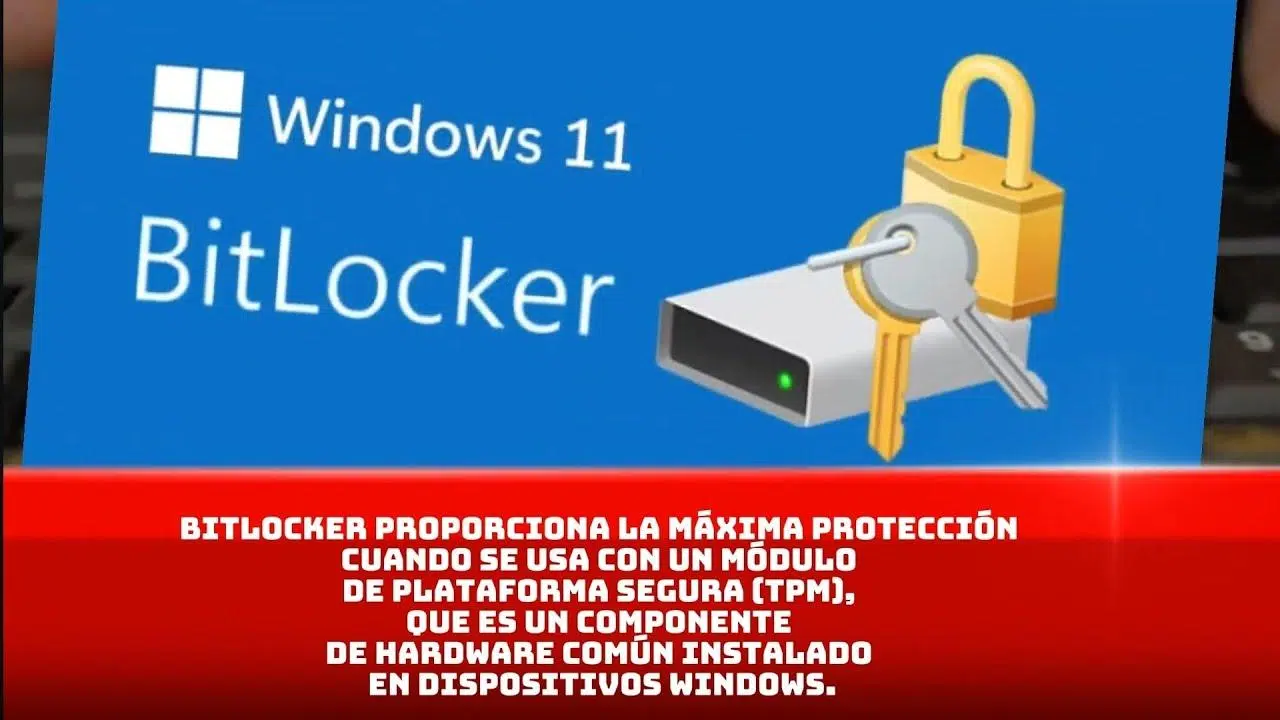
إذا كنت تتعامل مع بيانات حساسة على جهاز كمبيوتر محمول أو مكتبي، فإن التشفير لم يعد خيارًا، بل ضرورة. BitLocker هو الحل الأصلي من مايكروسوفت لتشفير القرص الصلب وحماية معلوماتك من الفقدان أو السرقة أو إزالة الكمبيوتر. وهو ليس مجرد قفل بسيط، بل يتصل بعملية بدء تشغيل النظام ومكونات الجهاز لمنع الوصول غير المصرح به، حتى لو حاول شخص ما قراءة القرص على جهاز كمبيوتر آخر.
في السنوات الأخيرة، ازداد العمل عن بُعد، والتنقل، واستخدام الأجهزة الخارجية. وهذا يزيد من خطر تسريب البيانات في حال فقدان أو سرقة الجهاز . يُعالج BitLocker هذه المشكلة بتشفير وحدات التخزين بالكامل باستخدام خوارزمية AES، والتكامل مع شريحة TPM، وسياسات الشركة، وخدمة Active Directory، وخدمات Microsoft السحابية لحماية مفاتيح الاسترداد وتطبيق الضوابط مركزياً.
ما هو BitLocker وما هي المشاكل التي يحلها؟
BitLocker هي تقنية تشفير كاملة للقرص (FDE) مدمجة في نظام التشغيل Windows ، تحمي البيانات المخزنة. عند تفعيلها، تُخزَّن جميع محتويات القرص (النظام أو البيانات) مشفرة؛ وبدون المفتاح أو برنامج حماية صالح، تظل الملفات غير قابلة للقراءة. صُممت هذه التقنية للتخفيف من مخاطر مثل سرقة أجهزة الكمبيوتر، أو إزالة القرص، أو الهجمات غير المتصلة بالإنترنت التي تحاول قراءة البيانات المخزنة مباشرةً.
يدعم هذا النظام خوارزميات AES ذات 128 بت أو 256 بت، وأنماط التشغيل الحديثة مثل XTS-AES (الموصى بها من قِبل مايكروسوفت في الإصدارات الحالية)، ولضمان التوافق، يدعم AES-CBC في بعض الحالات القديمة. يتم حماية مفتاح التحكم الرئيسي (VMK) بوسائل حماية مثل TPM، ورمز PIN، وكلمات المرور، أو مفاتيح التمهيد عبر USB، ولا يتم تحريره إلا بعد اجتياز بيئة التمهيد لاختبارات السلامة.
لتحقيق أقصى حماية، يعتمد BitLocker على وحدة النظام الأساسي الموثوقة (TPM ). تتحقق هذه الشريحة من عدم تغيير سلسلة الإقلاع (UEFI/BIOS، مدير الإقلاع، الملفات الحيوية). في حال حدوث أي تغيير (مثل تعديل البرامج الثابتة)، يمكن للجهاز طلب مفتاح الاسترداد قبل السماح بالإقلاع. يُمكن التشفير أيضًا بدون TPM، لكن هذا يُفقد فحص سلامة النظام قبل الإقلاع ويتطلب مفتاح USB قابل للإقلاع أو كلمة مرور (يُنصح بتجنب استخدام كلمة المرور لأنها عُرضة لهجمات التخمين العشوائي في حال عدم وجود حماية).
من المهم التمييز بين BitLocker وميزة تشفير الجهاز الموجودة في بعض تكوينات الأجهزة. فبينما يوفر BitLocker القياسي عناصر تحكم وخيارات متقدمة، يهدف تشفير الجهاز إلى تفعيل الحماية تلقائيًا على الأنظمة المتوافقة (HSTI/الوضع الاحتياطي الحديث، بدون منافذ DMA خارجية متاحة)، مع التركيز على محرك النظام والتكوينات الثابتة، دون إدارة أجهزة USB الخارجية.
عمليًا، مع ضبط إعدادات BitLocker بشكل صحيح، يصبح الحاسوب المحمول المسروق مجرد هيكل عديم الفائدة : يستطيع السارق تهيئته، لكنه لن يتمكن من قراءة بياناتك. هذه الخطوة الأمنية المتقدمة أساسية للامتثال للوائح (مثل اللائحة العامة لحماية البيانات، وقانون HIPAA، وغيرها) ومنع اختراقات البيانات، والعقوبات، وفقدان الثقة.
المتطلبات والإصدارات والاختلافات مع "تشفير الجهاز"
لتحقيق أفضل أداء لـ BitLocker، يُعدّ كلٌّ من العتاد والبرمجيات الثابتة عنصرين أساسيين. يُعتبر TPM 1.2 أو أحدث (ويُفضّل TPM 2.0) نقطة البداية . في الأجهزة المزودة بـ TPM 2.0، لا يدعم النظام وضع التوافق القديم (CSM)؛ لذا يجب عليك الإقلاع إلى UEFI، ويُنصح بتفعيل خاصية الإقلاع الآمن لتعزيز سلسلة الثقة.
يجب أن يتوافق برنامج UEFI/BIOS الثابت مع مواصفات مجموعة الحوسبة الموثوقة (TCG) وأن يكون قادرًا على قراءة محركات أقراص USB أثناء مرحلة ما قبل الإقلاع (فئة التخزين الشامل) في الحالات التي تتطلب مفاتيح إقلاع. بالإضافة إلى ذلك، يجب أن يحتوي القرص على قسم نظام منفصل عن وحدة تخزين نظام التشغيل: غير مشفر، يُوصى بحجم 350 ميجابايت تقريبًا (FAT32 في UEFI، وNTFS في BIOS)، مع ترك مساحة خالية بعد تفعيل BitLocker. سيتم تهيئة قرص نظام التشغيل بنظام NTFS.
فيما يتعلق بالإصدارات، يدعم نظام BitLocker أنظمة Windows Pro وEnterprise وPro Education/SE وEducation (Windows 10/11)؛ وكذلك أنظمة Windows 7 Enterprise/Ultimate و Windows Server (2016/2019/2022، وغيرها). وتعتمد إمكانية التوفر وحقوق التفعيل على الترخيص: حيث تمنح تراخيص Windows Pro/Pro Education/SE وEnterprise E3/E5 وEducation A3/A5 الأذونات المناسبة.
فيما يتعلق بتشفير الجهاز : يتوفر التشفير على الأجهزة التي تجتاز عمليات التحقق من HSTI/Modern Standby ولا تعرض منافذ DMA خارجية. يتم تهيئته بعد الإعداد الأولي (OOBE) بمفتاح فارغ في حالة تعليق حتى يتم إنشاء وحدة حماية TPM ونسخ مفتاح الاسترداد احتياطيًا. إذا كان الجهاز مرتبطًا بمعرف Microsoft Entra (المعروف سابقًا باسم Azure AD) أو مجال AD DS ، يتم إجراء النسخ الاحتياطي تلقائيًا، ثم يتم إيقاف المفتاح الفارغ. على أجهزة الكمبيوتر الشخصية، يؤدي تسجيل الدخول باستخدام حساب Microsoft يتمتع بصلاحيات المسؤول إلى نسخ المفتاح احتياطيًا إلى الحساب وتفعيل وحدة حماية TPM. قد تكون الأجهزة التي تحتوي على حسابات محلية فقط مشفرة تقنيًا، ولكنها تفتقر إلى الحماية والإدارة الكافية.
هل جهازك متوافق مع تشفير الأجهزة؟ يُشير ملف msinfo32.exe (معلومات النظام) إلى ذلك في حقل "توافق تشفير الأجهزة". إذا لم يكن متوافقًا في البداية، فإن تغييرات مثل تفعيل خاصية التمهيد الآمن قد تُفعّله وتؤدي إلى تنشيط BitLocker تلقائيًا.
في البيئات التي لا يشكل فيها تشفير الجهاز التلقائي مصدر قلق، يمكن منع ذلك باستخدام السجل:
| روتا | اسم | تيبو | بسالة |
|---|---|---|---|
HKEY_LOCAL_MACHINE\SYSTEM\CurrentControlSet\Control\BitLocker |
PreventDeviceEncryption |
REG_DWORD | 0x1 |
يمنع هذا المفتاح التنشيط دون تدخل ، مما يمهد الطريق لنشر يتم التحكم فيه بواسطة قسم تكنولوجيا المعلومات.
ماذا عن محركات الأقراص القابلة للإزالة ؟ يتضمن نظام ويندوز ميزة BitLocker To Go، التي تشفر محركات أقراص USB المحمولة ومحركات الأقراص الصلبة الخارجية. قد يختلف دعم الإدارة باختلاف نظام التشغيل (على سبيل المثال، قد تقيد بعض حلول الأمان هذا السيناريو أو لا تدعمه)، ولكن على مستوى نظام ويندوز، هذه الميزة موجودة وتُستخدم على نطاق واسع في المؤسسات.
التنشيط والإدارة والاسترداد والأمان العملي
يتم الإعداد الأساسي مباشرةً من نظام ويندوز: لوحة التحكم > النظام والأمان > تشفير محرك الأقراص BitLocker ، أو بالبحث عن "إدارة BitLocker" في قائمة ابدأ. في أجهزة الكمبيوتر التي تدعم "تشفير الجهاز" (بما في ذلك الإصدار المنزلي)، ستجد القسم نفسه في الإعدادات. سجّل الدخول باستخدام حساب مسؤول واتبع معالج الإعداد لاختيار الحماة وحفظ مفتاح الاسترداد.
الخطوات المعتادة لتفعيل BitLocker على محرك النظام: اختيار نوع الحماية (TPM فقط، يُنصح باستخدام TPM مع رقم التعريف الشخصي ، أو كلمة مرور، أو مفتاح بدء التشغيل)، وتحديد نطاق التشفير ( المساحة المستخدمة فقط لأجهزة الكمبيوتر الجديدة، أو محرك الأقراص بالكامل إذا كان يحتوي على بيانات)، واختيار وضع التشفير (جديد لمحركات الأقراص الثابتة، أو متوافق إذا كنت تنقل محرك الأقراص بين أجهزة الكمبيوتر). أثناء عملية التشفير، يمكنك العمل على الكمبيوتر ؛ حيث تعمل العملية في الخلفية.
إذا كنت تفضل سطر الأوامر، يتم إدارة BitLocker باستخدام إدارة-bde (موجه الأوامر المميز):
manage-bde -on C: -rp -rk E:\ يُنشئ مفتاح استرداد ويحفظه في E:. يمكنك إضافة كلمة مرور/رقم تعريف شخصي باستخدام manage-bde -protectors -add C: -pw o -TPMAndPIN، والتحقق من الحالة مع manage-bde -status. لتعطيل وفك التشفير: manage-bde -off C:. تذكر أن تحفظ مفاتيحك في أماكن آمنة. وغير مشفرة.
تتطلب بيئات المؤسسات إدارة دورة حياة البيانات: كائنات نهج المجموعة (GPOs) لفرض الأمان والتشفير، و Active Directory/Entra ID لحماية المفاتيح، وحتى إدارة الأجهزة المحمولة (MDM ) (مثل Microsoft Intune) لفرض السياسات على أجهزة الكمبيوتر المحمولة خارج الشبكة. يُسهّل نسخ المفاتيح إلى Active Directory/Entra ID استعادة حالة التشفير ومراجعتها على أساس كل جهاز على حدة.
تُضيف بعض حزم الأمان طبقة إدارة فوق BitLocker. على سبيل المثال، في بعض حلول المؤسسات، يُمكن إرسال المفاتيح الرئيسية إلى وحدة التحكم للاسترداد. مع ذلك، إذا قام المستخدم بتشفير القرص بنفسه مُسبقًا، فقد لا يكون هذا المفتاح موجودًا في منصة الإدارة. في هذه الحالة، يُنصح عادةً بفك التشفير وإعادة التشفير باستخدام سياسة وحدة التحكم ، وتعطيل سياسات BitLocker المُكررة في كائنات نهج المجموعة (GPOs) لتجنب التعارضات أثناء التشفير.
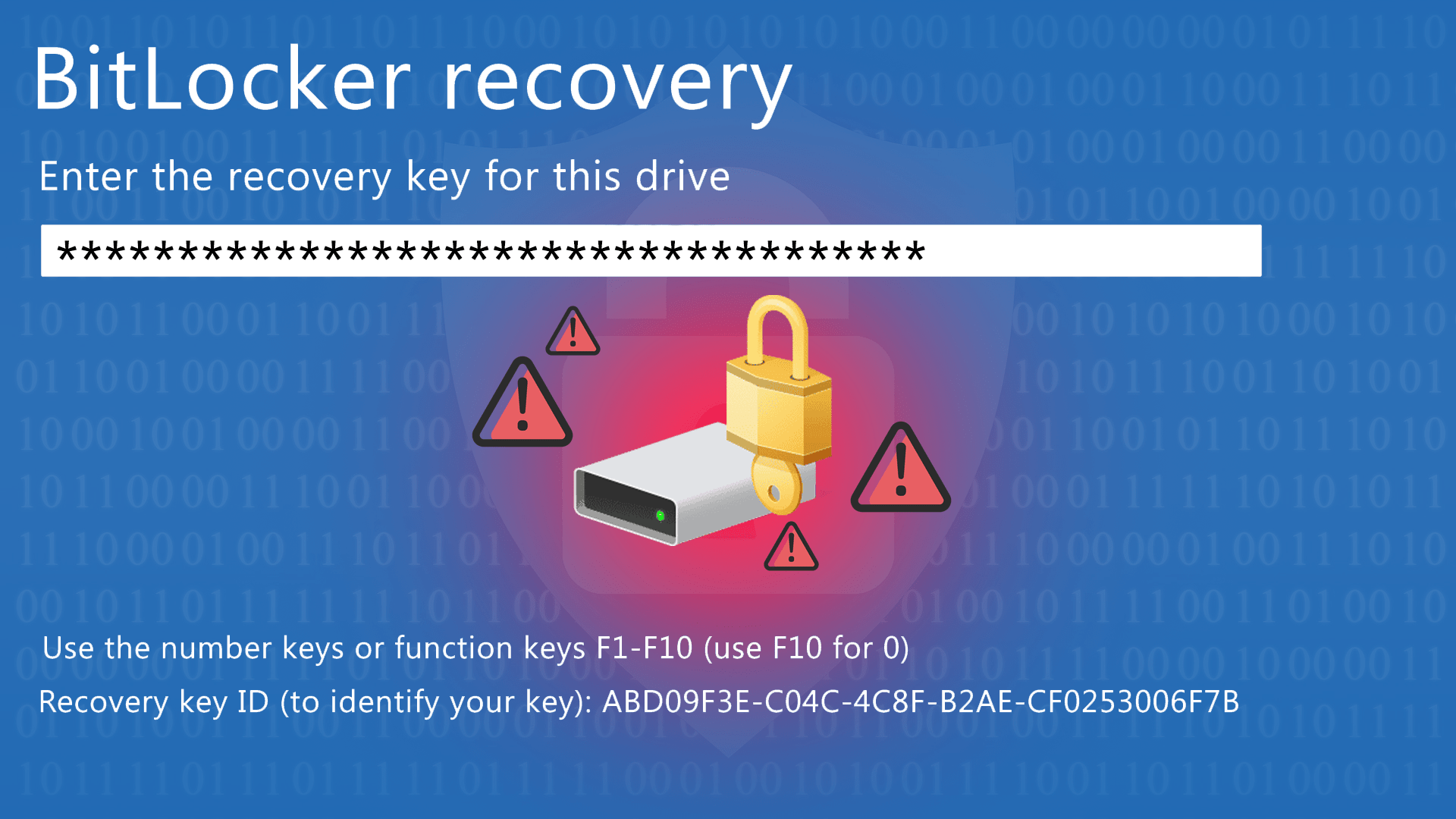
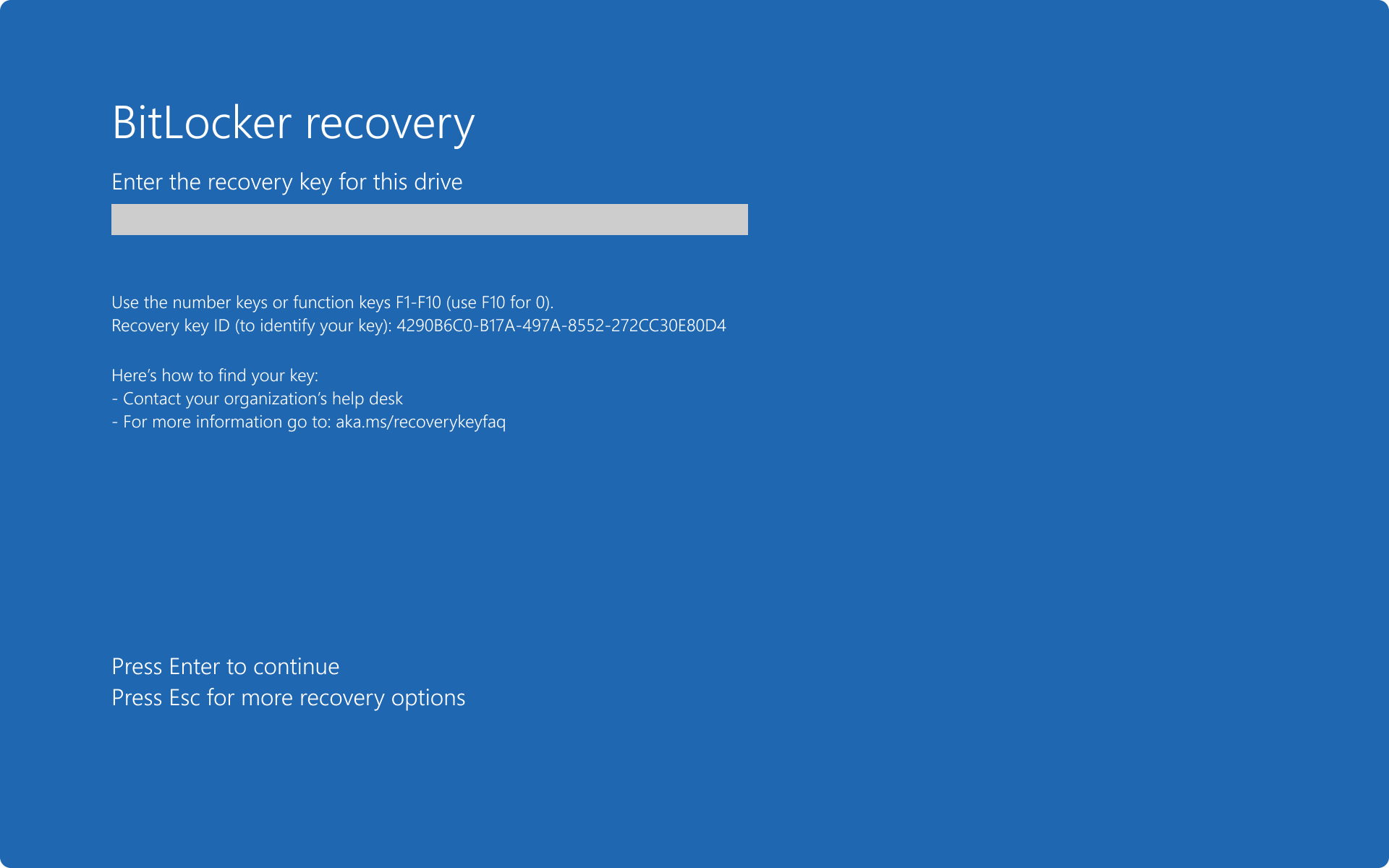
سؤال شائع: "طلب مني جهازي فجأةً مفتاح الاسترداد اليوم . هل تم اختراق نظامي؟" عادةً لا. قد تؤدي تحديثات البرامج الثابتة/UEFI، أو تغييرات التمهيد الآمن، أو تعديلات الأجهزة، أو بعض برامج التشغيل إلى تغيير قياسات TPM وظهور هذا الطلب. أدخل المفتاح، وسجّل الدخول، وإذا تزامن ذلك مع تغيير حديث، فلا يوجد ما يشير إلى اختراق. إذا كنت لا تتذكر مكان حفظه، فتحقق من حساب Microsoft الخاص بك/معرف تسجيل الدخول/AD DS أو أي مطبوعات/ملفات نصية/ملفات BEX قد تكون أنشأتها.
من ناحية الأمان، يُعدّ BitLocker قويًا إذا تمّت تهيئته بشكل صحيح. أفضل الممارسات الأساسية :
- استخدم TPM + رقم التعريف الشخصي في البداية لتعزيز عامل الاستحواذ (TPM) بالمعرفة (PIN).
- مكن التشغيل الآمن لمنع برامج التمهيد الضارة.
- حماية ومراجعة حراسة مفاتيح الاسترداد (إعلان/إدخال معرف والوصول المقيد).
- قم بتكوين قفل الجلسة والسبات الآمن لتقليل نوافذ الفرص.
لا يوجد نظام معصوم من الخطأ، ومن الحكمة إدراك نقاط الضعف النظرية والعملية: هجمات بدء التشغيل في بيئات لا تدعم خاصية التمهيد الآمن، أو بدء التشغيل البارد (إزالة ذاكرة الوصول العشوائي/قراءتها مباشرة بعد إيقاف التشغيل)، أو مشكلة "الملاحظة اللاصقة" المعروفة المتعلقة بمفتاح الاسترداد. وبفضل الانضباط التشغيلي وضوابط البرامج الثابتة ، يمكن تقليل هذه المخاطر إلى أدنى حد.
يُراعى في استخدام BitLocker بعض الاعتبارات: فهو غير متوفر في جميع إصدارات ويندوز (على سبيل المثال، يتطلب ويندوز 10 هوم استخدام طرق بديلة أو تشفير الجهاز إذا كان مدعومًا)، وفي أجهزة الكمبيوتر التي لا تحتوي على وحدة TPM، يجب الاعتماد على محركات أقراص USB قابلة للتشغيل أو كلمات المرور (وهي أكثر عرضة للاختراق). قد تتطلب التغييرات الكبيرة في الأجهزة أو بعض التحديثات خطوات إضافية لفتح القفل. مع ذلك، يتم تحسين الأداء ، وعادةً ما يكون التأثير ضئيلاً على الأجهزة الحديثة.
بالنسبة لمحركات الأقراص القابلة للإزالة، يتيح لك BitLocker To Go حماية محركات أقراص USB المحمولة ومحركات الأقراص الصلبة الخارجية، وهو مثالي لنقل البيانات أثناء التنقل. قد تكون إدارة هذه الوسائط محدودة ، وذلك بحسب الأدوات الخارجية المستخدمة في مؤسستك ؛ لذا يُرجى مراجعة سياسة تقنية المعلومات الخاصة بك قبل اعتماد استخدامها بشكل موحد.
لا ينبغي إغفال متطلبات التقسيم والإعداد في الأنظمة القديمة. يجب أن يبقى قرص النظام (التمهيد) غير مشفر ومنفصلاً عن قرص نظام التشغيل. في أنظمة ويندوز الحديثة، يتم إنشاء هذا التخطيط تلقائيًا، ولكن في الأنظمة القديمة، يمكن استخدام أداة إعداد محرك الأقراص BitLocker أو diskpart لتغيير حجم القسم المناسب وإنشائه. لا يُعتبر القرص آمنًا إلا بعد تشفيره بالكامل وتفعيل حمايته.
فيما يتعلق بتوافق أنظمة التشغيل: يدعم كل من Windows 11 و10 Pro وEnterprise وEducation بروتوكول BitLocker؛ كما يدعمه Windows 8.1 Pro/Enterprise، وهو متوفر في Windows 7 Enterprise/Ultimate. أما في مجال الخوادم، فهو متوفر بدءًا من Windows Server 2008 والإصدارات الأحدث . إذا كنت تفكر في التشفير متعدد المنصات (Linux/Windows) أو برامج مفتوحة المصدر تخضع لتدقيق صارم، فقد تكون بدائل مثل VeraCrypt أنسب في بعض الحالات.
إذا كنت تدير أساطيل، فإن الاستراتيجية الكاملة تتضمن:
- GPO لفرض التشفير عند الانضمام إلى المجال، اختر الخوارزمية (على سبيل المثال، XTS-AES 256) واطلب TPM+PIN.
- AD DS/أدخل المعرف كمخزن مفاتيح الاسترداد ولإعداد تقارير الامتثال.
- MDM (على سبيل المثال، Intune) لأجهزة الكمبيوتر التي نادرًا ما تتصل بشبكة VPN الخاصة بالشركة.
- التكامل مع أدوات الأمان التي تسمح لك بقفل وجرد والرد على الفقدان/السرقة، من خلال الجمع بين BitLocker (حماية البيانات) ووظائف الموقع أو القفل عن بعد (حماية الجهاز).
ملاحظة هامة: لا يدعم BitLocker خاصية تسجيل الدخول الموحد قبل بدء التشغيل. بعد إتمام عملية المصادقة الأولية (TPM/PIN/المفتاح)، يسجل المستخدم دخوله إلى نظام Windows بشكل طبيعي. يتوافق هذا مع هدف تأمين بيئة النظام قبل تحميله.
الأسئلة الرئيسية والأخطاء الشائعة والحالات الواقعية
متى يجب استخدام BitLocker؟ عندما يخزن جهاز الكمبيوتر الخاص بك معلومات لا ترغب في كشفها : من البيانات الشخصية (الهوية، كشوف المرتبات، السجلات المالية) إلى مستندات العملاء، المخططات، العقود، أو الملكية الفكرية. بالنسبة للمهنيين الذين يسافرون أو يعملون في المقاهي، مساحات العمل المشتركة، والمطارات، فهو بمثابة طوق نجاة في حالة السرقة.
هل الأمر معقد للمستخدمين؟ ليس بالضرورة . ترشدك واجهة المستخدم خلال اختيار وسائل الحماية ونسخ مفتاح الاسترداد احتياطيًا. النقطة الأساسية هي التخزين الآمن لمفتاح الاسترداد . إذا كان جهازك مرتبطًا بمعرف Entra أو نطاق، فمن المحتمل أنه تم نسخه احتياطيًا بالفعل؛ أما إذا كان جهاز كمبيوتر شخصيًا، فاحفظه في حساب Microsoft الخاص بك، ويمكنك طباعة نسخة منه إذا رغبت. تجنب تخزينه على جهاز الكمبيوتر المشفر نفسه.
لماذا يطلب النظام كلمة المرور أحيانًا بعد تشغيل الكمبيوتر؟ عادةً ما يتزامن هذا مع تغييرات في البرامج الثابتة/الإقلاع، أو تفعيل ميزة الإقلاع الآمن، أو تحديثات وحدة TPM، أو استبدال أحد مكونات الجهاز . يكتشف BitLocker أي خلل ويدخل في وضع الاسترداد. أدخل كلمة المرور، وإذا كان كل شيء على ما يرام، فلن يطلبها النظام مرة أخرى إلا في حال حدوث تغييرات أخرى.
هل يؤثر BitLocker على الأداء؟ في الأنظمة الحديثة، يكون التأثير ضئيلاً ، خاصةً إذا كان الجهاز يدعم تسريع AES (تعليمات خاصة بالمعالج). يمكن أن يوفر اختيار AES 128 تحسينًا في الأداء؛ بينما يوفر AES 256 أمانًا تشفيريًا إضافيًا في البيئات الخاضعة للرقابة.
ماذا يحدث بدون وحدة TPM؟ يمكنك ضبط كلمة مرور أو مفتاح تمهيد على محرك أقراص USB ، لكنك ستفقد التحقق من سلامة النظام قبل التمهيد. علاوة على ذلك، فإن كلمة المرور بدون سياسة قفل تكون أكثر عرضة لهجمات التخمين العشوائي . إن أمكن، اختر TPM 2.0 + UEFI + التمهيد الآمن.
ماذا لو أردت تشفير محرك أقراص USB لنقل البيانات؟ استخدم BitLocker To Go . تذكر التنسيق مع قسم تقنية المعلومات إذا كانت شركتك تستخدم منصات أمان تفرض سياسات محددة على الوسائط القابلة للإزالة (على سبيل المثال، اشتراط كلمة مرور معقدة أو منع استخدام محركات الأقراص غير المعتمدة).
ملاحظة قانونية وقانونية: في حالة الأجهزة المشفرة، قد يُعتبر السرقة حادثة عطل في الأجهزة وليس خرقًا للبيانات يستوجب الإبلاغ، وذلك بحسب الإطار التنظيمي وتحليل المخاطر. بعبارة أخرى، يُعد التشفير إجراءً وقائيًا بالغ الأهمية للامتثال للائحة العامة لحماية البيانات (GDPR) وغيرها من اللوائح، مع العلم أنه لا يُغني عن النسخ الاحتياطي، أو التحكم في الوصول، أو تسجيل الأحداث، أو إدارة الثغرات الأمنية.
أخيرًا، عند دمج BitLocker مع حلول نقاط نهاية المؤسسة، تجنب تداخل السياسات (سياسات المجموعة مقابل وحدة تحكم الأمان) التي قد تتسبب في أخطاء التشفير. إذا تم تشفير جهاز كمبيوتر محليًا ولم يكن لدى النظام الأساسي مفتاح التشفير، فقم بفك التشفير ثم أعد التشفير باستخدام السياسة الرسمية. يساهم اتساق السياسات في تبسيط الدعم والاسترداد.
إنّ استخدام BitLocker بحكمة - من خلال TPM + PIN، والتمهيد الآمن، وكلمات المرور الآمنة، والسياسات المتسقة - يُحدث فرقًا كبيرًا بين فقدان الجهاز وفقدان بياناتك أيضًا . في حياتك اليومية، لن تلاحظ ذلك إلا نادرًا، ولكن عندما يحدث خطأ ما، ستكون ممتنًا لتشفير بياناتك، والتحكم في كلمات مرورك، واليقين بأنه حتى في حال فقدان الجهاز، ستبقى مستنداتك ملكًا لك وحدك.