- يمكن حل معظم مشاكل الطباعة في نظام التشغيل ويندوز عن طريق فحص برامج التشغيل وقائمة انتظار الطباعة والاتصال (USB أو الشبكة أو الواي فاي).
- يُعد تحديث أو إعادة تثبيت برنامج التشغيل الرسمي للشركة المصنعة أمرًا أساسيًا لتجنب أخطاء التثبيت والرسائل مثل "برنامج التشغيل غير متوفر".
- يوفر نظام التشغيل ويندوز أدواته الخاصة (مستكشف الأخطاء ومصلحها، والخدمات، وملفات تعريف الطابعة) التي تساعد في اكتشاف المشكلات وتصحيحها دون الحاجة إلى أن تكون خبيرًا.
- قد تتطلب الطابعات القديمة المزودة ببرامج تشغيل قديمة أو منافذ COM تكوينات خاصة أو قد تصبح غير مدعومة في الإصدارات الحديثة من نظام التشغيل Windows 11.
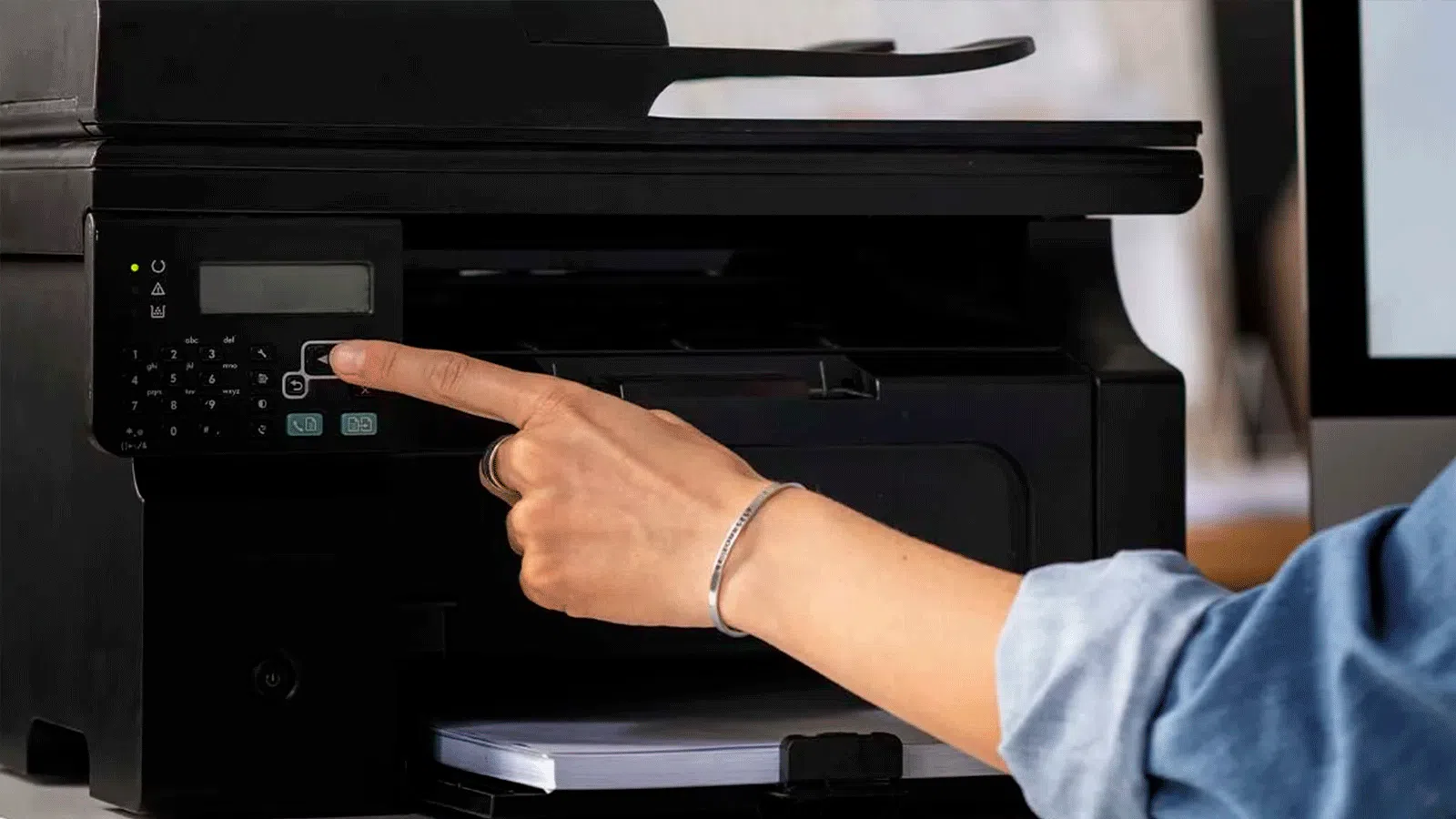
عندما تتعطل طابعتك في نظام ويندوز قبل حاجتك لطباعة مستند مهم، قد يُسبب ذلك إزعاجًا كبيرًا. أخطاء الاتصال، والرسائل الغريبة، وتوقف مهام الطباعة، أو الصفحات الفارغة، ليست سوى بعض المشاكل الشائعة التي قد تحدث في كل من ويندوز 10 وويندوز 11.
يقدم هذا الدليل نظرة شاملة ومنظمة على أكثر أخطاء الطابعات شيوعًا في نظام ويندوز، وأسبابها الشائعة، والحلول العملية الموصى بها من قِبل مايكروسوفت والشركات المصنعة. والهدف هو إرشادك خطوة بخطوة حتى تعمل طابعتك بشكل سليم، دون الحاجة إلى أي خبرة في مجال الحاسوب.
الخطوات الأساسية: قم بإزالة الطابعة، وأعد تثبيتها، وجرّب الأشياء البسيطة أولاً.
قبل الخوض في الإعدادات المتقدمة، يُنصح دائمًا بتجربة الأساسيات. فإزالة الطابعة من نظام ويندوز وإعادة تثبيتها يحل العديد من المشاكل دفعة واحدة، خاصةً عند وجود مشاكل في برنامج التشغيل أو إعدادات النظام الداخلية.
لإزالة طابعة في نظامي التشغيل ويندوز 10 أو 11، يمكنك القيام بذلك من خلال تطبيق الإعدادات. انتقل إلى ابدأ > الإعدادات > البلوتوث والأجهزة > الطابعات والماسحات الضوئية ، وحدد طراز الطابعة التي تسبب المشكلة، ثم انقر فوق "إزالة" أو "إزالة الجهاز"؛ وعند مطالبتك بالتأكيد، انقر فوق "نعم".
بعد إزالة الجهاز من النظام، حان وقت إضافته مجددًا. إذا كان الجهاز قيد التشغيل ومتصلًا (عبر منفذ USB أو Wi-Fi أو الشبكة)، فسيكتشفه نظام Windows تلقائيًا في قائمة "إضافة جهاز ". من قائمة "الطابعات والماسحات الضوئية" نفسها، انقر على "إضافة جهاز" (أو "تحديث") وانتظر حتى يظهر في القائمة قبل النقر على "إضافة جهاز". إذا لم يظهر، فاستخدم خيار "إضافة يدويًا".
عند اختيار إضافة طابعة يدويًا، يوفر نظام ويندوز عدة خيارات لتحديد موقعها. يمكنك البحث باستخدام عنوان IP أو اسم المضيف أو الطابعة المشتركة، أو إضافة طابعة محلية مع التكوين اليدوي . يُنصح بالخيار الأخير عندما تكون الطابعة متصلة فعليًا بالكمبيوتر عبر منفذ USB أو LPT أو منفذ COM التسلسلي.
إذا كنت بحاجة إلى تثبيته كطابعة محلية، فحدد "إضافة طابعة محلية أو طابعة شبكة مع التكوين اليدوي"، ثم انقر فوق "التالي"، وفي الشاشة التالية اختر "استخدام منفذ موجود". حدد المنفذ الذي تم توصيل الطابعة به (على سبيل المثال، USB أو LPT1 أو COM1) وتابع تثبيت برنامج التشغيل.
برامج التشغيل والبرامج: عندما يكون برنامج تشغيل الطابعة هو السبب
من أكثر أسباب مشاكل الطباعة شيوعاً في نظام ويندوز هو تلف برامج التشغيل أو تقادمها أو عدم توافقها . ويتجلى ذلك في ظهور أخطاء مثل "برنامج التشغيل غير متوفر"، أو فشل التثبيت، أو اختفاء الطابعة أو اقتصارها على خيارات عامة جداً.
إذا كانت طابعتك مزودة بقرص مضغوط أو برنامج تثبيت، فعادةً ما يتضمن برنامج التشغيل الخاص بها. إذا لم يكن لديك هذا القرص، يمكنك في معالج إعداد الطابعة اختيار "تحديث ويندوز" ليقوم النظام بتنزيل قائمة محدثة بالطرازات والشركات المصنعة مباشرةً من خوادم مايكروسوفت . ثم اختر العلامة التجارية في العمود الأيسر وطراز طابعتك في العمود الأيمن.
خيار آخر هو الانتقال مباشرةً إلى "إدارة الأجهزة" وفرض تحديث برنامج التشغيل . افتح "إدارة الأجهزة"، ثم وسّع قسم "الطابعات"، وانقر بزر الماوس الأيمن على طابعتك، واختر "تحديث برنامج التشغيل". سيبحث نظام Windows عن إصدارات أحدث ويقوم بتثبيتها إن وُجدت. إذا لم يعثر على أي منها، فستحتاج إلى زيارة موقع دعم الشركة المصنّعة وتنزيل أحدث حزمة برامج تشغيل لطراز طابعتك وإصدار Windows الخاص بك.
عندما يكون برنامج تشغيل الطابعة تالفًا أو لا يتعرف عليه النظام بشكل صحيح، قد يكون من الأفضل أحيانًا إلغاء تثبيت الطابعة بالكامل وإعادة تثبيتها من البداية. غالبًا ما يؤدي إلغاء تثبيت الطابعة من الإعدادات، وإعادة تشغيل الكمبيوتر، ثم إعادة تثبيتها باستخدام البرنامج الرسمي إلى حل المشكلات التي تتعطل فيها الإعدادات في الوضع الافتراضي أو تختفي فيها خيارات الشركة المصنعة.
إذا قمت بتنزيل برنامج تشغيل من الإنترنت ولم يظهر في معالج تثبيت ويندوز، يمكنك تثبيته يدويًا من خلال خصائص خادم الطباعة. انتقل إلى الإعدادات > الأجهزة > الطابعات والماسحات الضوئية، وافتح "خصائص خادم الطباعة"، ثم في علامة التبويب "برامج التشغيل"، انقر فوق "إضافة ". سيطلب منك المعالج تحديد بنية النظام (x64، على سبيل المثال)، ثم انقر فوق "استخدام قرص" وحدد المجلد الذي استخرجت إليه برنامج التشغيل.
أخطاء أثناء تثبيت الطابعة ومشاكل بعد تحديث نظام التشغيل ويندوز
أثناء تثبيت الجهاز والبرنامج، قد تحدث أخطاء تعيق العملية. ومن المشاكل الشائعة ضعف اتصال USB بين الكمبيوتر والطابعة ، مما يؤدي إلى توقف برنامج التثبيت وعدم اكتماله، أو ظهور أخطاء غريبة.
في هذه الحالة، يُنصح بتجربة عدة أمور: افصل كابل USB ثم أعد توصيله عند طلب برنامج التثبيت ذلك، واستخدم منفذًا مختلفًا في جهاز الكمبيوتر، بل وجرّب كابلًا آخر إذا كان لديك كابل متوافق. كما أن فصل أجهزة USB الأخرى مؤقتًا قد يساعد في استبعاد أي تعارضات.
لا تغفل جانب الأمان. فبرامج مكافحة الفيروسات شديدة الحساسية، أو البرامج الضارة، أو مشاكل الأذونات في نظام ويندوز، قد تمنع تثبيت برنامج الطابعة بشكل صحيح . لذا، يُنصح بإجراء فحص كامل باستخدام برنامج مكافحة الفيروسات المُحدّث، والتأكد من تحديث نظام ويندوز ، وإعادة تشغيل الجهاز بعد كل تغيير، إذا لزم الأمر، كخطوات أساسية لتجنب المشاكل.
على سبيل المثال، قد تتوقف الطباعة أو المسح الضوئي في أجهزة كمبيوتر HP عن العمل بعد تحديث نظام التشغيل Windows 10. في هذه الحالة، يُنصح بإعادة تشغيل النظام، والتحقق من توافق الطابعة مع Windows 10، واستخدام تطبيق HP Smart للتشخيص، وإذا لم ينجح ذلك، فأعد تثبيت برنامج HP بالكامل . كحل أخير، يمكنك استخدام ميزة استعادة النظام في Windows للعودة إلى نقطة كان كل شيء يعمل فيها بشكل سليم.
في السنوات الأخيرة، تم رصد أخطاء محددة بعد تحديثات ويندوز ، مثل عدم القدرة على الطباعة على بعض طابعات USB (مثل طابعات الإيصالات أو الملصقات) بعد إصدارات معينة. وقد عملت مايكروسوفت على إصلاح العديد من هذه المشاكل من خلال ميزة التراجع عن المشكلات المعروفة (KIR)، التي تعيد التغييرات التي تتسبب في أعطال واسعة النطاق.
اتصال الكمبيوتر والطابعة: USB، واي فاي، شبكة، وبلوتوث
يُعدّ الاتصال بين الكمبيوتر والطابعة مصدرًا رئيسيًا آخر للمشاكل. إذا لم يتمكن الكمبيوتر من العثور على الطابعة أو ظهرت الرسالة المزعجة "يتعذر على Windows الاتصال بالطابعة" ، فإن أول ما يجب فعله هو التحقق من كيفية اتصال الجهازين.
إذا كانت الطابعة متصلة بالشبكة (واي فاي أو إيثرنت)، فتأكد من أن جهاز الكمبيوتر والطابعة متصلان بنفس الشبكة المحلية، دون استخدام شبكات الضيوف أو أجهزة توجيه مختلفة . في نظام ويندوز، يمكنك محاولة إضافتها من الإعدادات > الأجهزة > الطابعات والماسحات الضوئية، وإذا لم يتم اكتشافها، فاستخدم خيار "الطابعة التي أريدها غير مدرجة" وأضفها باستخدام عنوان IP أو اسم المضيف.
في حالة توصيل الطابعة عبر منفذ USB، يُنصح بفحص المنفذ. جرّب منفذ USB آخر، وتجنّب استخدام موزّعات المنافذ، وتأكّد من توصيل الكابل بإحكام من كلا الطرفين، فهذا يُساعد على استبعاد المشاكل المادية. إذا استمرّت المشكلة، يُنصح بإلغاء تثبيت الجهاز من "إدارة الأجهزة" والسماح لنظام Windows باكتشافه مجدداً عند إعادة توصيله.
عند استخدام طابعة لاسلكية، بالإضافة إلى شبكة Wi-Fi، يجب عليك أيضًا التحقق من تغطية الطابعة وإعداداتها. تأكد من لوحة تحكم الطابعة أنها متصلة بنفس شبكة Wi-Fi المتصل بها جهاز الكمبيوتر. إذا كانت الإشارة ضعيفة، قرّب الطابعة من جهاز التوجيه (الراوتر). إذا استمرت المشكلة، جرّب الاتصال السلكي لتحديد ما إذا كانت المشكلة لاسلكية فقط. إذا كنت غير متأكد من نطاقات التردد والتغطية، قارن بين نطاقي 2,4 جيجاهرتز و5 جيجاهرتز.
عند استكشاف أخطاء طابعات البلوتوث وإصلاحها، يجب التحقق من عدة أمور. ابدأ بالتأكد من ظهور أيقونة البلوتوث على شاشة الطابعة، وأنها غير مقترنة بجهاز آخر قد يعيق الاتصال . إذا كانت مقترنة بجهاز آخر، فأوقف تشغيل البلوتوث عليه أو احذف الاقتران. إذا لم ينجح أي من هذه الحلول، فقد تكمن المشكلة في برنامج تشغيل البلوتوث الخاص بالكمبيوتر، مما يستدعي التحقق من وجود تحديثات لنظام ويندوز، أو برامج التشغيل في إدارة الأجهزة، أو حتى تجربة وضع التوافق مع برامج تشغيل من إصدارات أخرى.
حالة الطابعة وأخطاء الشبكة الشائعة في نظام التشغيل ويندوز
من الأخطاء الشائعة جدًا أن يُظهر نظام ويندوز الطابعة على أنها "غير متصلة" رغم أنها قيد التشغيل وجاهزة للطباعة . لإعادة توصيلها، عليك التحقق من إعدادات الطابعة نفسها وإعدادات ويندوز.
في نظام التشغيل ويندوز 10، افتح تطبيق الإعدادات، ثم انتقل إلى "الأجهزة"، ثم إلى "الطابعات والماسحات الضوئية". حدد طابعتك، وانقر على "فتح قائمة الانتظار"، وفي قائمة "الطابعة"، تأكد من عدم تحديد خيار "استخدام طابعة غير متصلة بالإنترنت" . إذا كان هذا الخيار محددًا، فإن إلغاء تحديده سيجعل الطابعة تعمل إذا كانت جميع الإعدادات الأخرى تعمل بشكل صحيح.
عند مواجهة أخطاء متعلقة باتصال طابعتك بالإنترنت (وهو أمر شائع جدًا في طابعات الواي فاي التي تعتمد على الخدمات عبر الإنترنت)، تحقق من الأساسيات: يجب أن تكون الطابعة قيد التشغيل، ومتصلة بشبكة الواي فاي نفسها المتصل بها جهاز الكمبيوتر، وأن يكون سلك الطاقة موصولًا بإحكام . عادةً ما يؤدي إيقاف تشغيل الطابعة وجهاز التوجيه بالكامل (بما في ذلك فصل سلك الطاقة لمدة دقيقة) ثم إعادة توصيلهما إلى حل المشكلات المتقطعة.
في كثير من الحالات، تكمن المشكلة في قائمة انتظار الطباعة. إذا كانت الطابعة تُظهر أخطاء في الاتصال أو لا تستجيب، فافتح قائمة انتظارها بالانتقال إلى الإعدادات > الأجهزة > الطابعات والماسحات الضوئية، ثم حدد الطابعة، وانقر على "فتح قائمة الانتظار". من هناك، يمكنك إلغاء أي مستندات معلقة قد تعيق الخدمة . إذا تعذر حذف أي مستندات، يمكنك دائمًا استخدام مدير المهام (Ctrl + Alt + Delete) لإغلاق أي تطبيقات عالقة وإعادة تشغيل الطابعة.
إذا كانت طابعتك تعمل بشكل صحيح على أجهزة كمبيوتر أخرى على نفس الشبكة، ولكنها لا تعمل على جهاز الكمبيوتر الذي يعمل بنظام Windows 10 أو 11، فمن المهم التحقق من إعدادات الشبكة في نظامك. في لوحة التحكم > الشبكة والإنترنت > مركز الشبكة والمشاركة > إعدادات المشاركة المتقدمة، يمكنك تفعيل "اكتشاف الشبكة" و"مشاركة الطابعة"، وهما ضروريان للبيئات التي تحتوي على طابعات شبكية أو مشتركة. إذا أظهر النظام خطأ "لم يتم العثور على مسار الشبكة"، فراجع الدليل الخاص بالخطأ 0x80070035.
جودة الطباعة: صفحات فارغة، أو ضبابية، أو غير متناسقة، أو رسائل خطأ
عندما تعمل الطابعة ولكن تكون نتائج الطباعة رديئة، فقد تكمن المشكلة في المواد الاستهلاكية أو الورق أو إعدادات البرنامج. عادةً ما يكون للصفحات الفارغة أو المطبوعات غير الواضحة أو ذات الخطوط غير المتناسقة تفسير تقني محدد.
إذا كانت أسطر النص تظهر بشكل مائل، أو تتداخل الألوان، أو لا تتم محاذاة الشبكة، فمن المحتمل أن رؤوس الطباعة تحتاج إلى ضبط. من لوحة تحكم الطابعة أو "تفضيلات الطباعة" في نظام ويندوز، ابحث عن قسم الصيانة. ستجد عادةً خياري "محاذاة رأس الطباعة" و"تنظيف رأس الطباعة" اللذين يُصلحان هذه المشكلات باتباع التعليمات البسيطة التي تظهر على الشاشة.
عادةً ما ترتبط الطباعة غير الواضحة بنوع الورق غير المناسب أو انخفاض مستوى الحبر/التونر. فالورق الرطب أو ذو الجودة الرديئة لا يمتص الحبر جيدًا، كما أن أوضاع توفير الطاقة القصوى لا تُجدي نفعًا. إذا كنت ترغب في الحصول على جودة طباعة جيدة، فاستخدم ورقًا أكثر سمكًا، وعطّل أوضاع توفير الطاقة، وزِد كثافة الطباعة في إعدادات الطابعة ، خاصةً للصور أو المستندات التي تحتوي على رسومات.
عندما تخرج الصفحات فارغة تمامًا رغم وجود الحبر، فإن أول ما يجب التحقق منه هو ما إذا كان المستند يحتوي على صفحة فارغة. إذا لم يكن هذا هو السبب، فقد تكون هناك مشكلة في برنامج تشغيل الطابعة أو تعريفها. عادةً ما يؤدي فصل كابل الطاقة، وإزالة برنامج الشركة المصنعة، وتنزيل أحدث إصدار مستقر من موقعها الرسمي إلى حل معظم الحالات، بشرط أن تكون خرطوشة الحبر مثبتة بشكل صحيح ومعترف بها.
تُشرح رسائل الخطأ، سواءً ظهرت على الشاشة أو أشارت إليها أضواء LED أو أصوات تنبيه، عادةً في دليل الجهاز. وتُوثّق الشركة المصنّعة رموزًا مثل "انخفاض مستوى الحبر" أو "انحشار الورق" أو مجموعات أضواء التحذير . إذا فقدت الدليل، فبإمكانك العثور عليه على الأرجح في موقع الدعم الرسمي بإدخال طراز طابعتك.
تعطل قائمة انتظار الطباعة، ومشاكل في خدمة الطباعة والخادم
من الحالات الشائعة جدًا أن تبقى المستندات عالقة في حالة "في قائمة الانتظار" أو "قيد الطباعة" دون أن تتم طباعتها. وهذا يشير غالبًا إلى وجود مشكلة في خدمة إدارة الطباعة في نظام ويندوز.
أولاً، افتح قائمة انتظار الطباعة في طابعتك من الإعدادات > الأجهزة > الطابعات والماسحات الضوئية، ثم ألغِ أي مهام طباعة معلقة. إذا كنت لا تمانع إعادة إرسال المستندات لاحقًا، فإن أسرع حل هو إلغاء قائمة الانتظار بالكامل وإعادة طباعة مهام الطباعة من البرنامج الأصلي . غالبًا ما يكون هذا كافيًا لحل المشكلة.
إذا لم تنجح هذه الطريقة، يمكنك إفراغ قائمة انتظار الطباعة يدويًا. اكتب "الخدمات" في شريط بحث ويندوز وافتح التطبيق. حدد موقع خدمة "Print Spooler"، وانقر بزر الماوس الأيمن عليها، ثم اختر "إيقاف". بعد ذلك، في شريط البحث، الصق المسار %WINDIR%\system32\spool\printers، وافتح هذا المجلد، واحذف جميع محتوياته . أخيرًا، ارجع إلى نافذة الخدمات، وافتح خصائص "Print Spooler"، واضبط نوع بدء التشغيل على "تلقائي"، وانقر على "بدء"، ثم أكد العملية بالنقر على "موافق".
في البيئات التي تُستخدم فيها خادم طباعة شبكي، من الضروري أيضًا مراقبة مساحة القرص المتاحة على هذا الخادم. إذا امتلأ القرص الذي يُخزَّن فيه قائمة انتظار الطباعة، فلن تتم طباعة المستندات الكبيرة، بينما ستتم طباعة المستندات الصغيرة . في هذه الحالة، يجب تحرير مساحة أو نقل مجلد قائمة انتظار الطباعة إلى قرص آخر ذي سعة أكبر.
عندما تفشل طباعة المستندات على الخادم ولا يمكن إزالتها من قائمة الانتظار، فهذا يعني عادةً أن خدمة إدارة الطباعة نفسها قد تعطلت. إن تكرار عملية إيقاف الخدمة، وإفراغ مجلد الطباعة، ثم إعادة تشغيلها هو أسرع طريقة لاستعادة التحكم.
الخراطيش، والحبر، والمكونات المادية: التعرف على انحشار الورق والمشاكل
أحيانًا لا تكمن المشكلة في نظام ويندوز، بل في الطابعة نفسها. وتندرج مشاكل مثل عدم التعرف على خراطيش الحبر، أو ظهور رسائل تفيد بنفاد الحبر رغم وجود حبر متبقٍ، أو انحشار الورق المتكرر، ضمن هذه الفئة "الميكانيكية".
إذا أشارت طابعتك إلى أن خرطوشة الحبر فارغة مع أنك تعلم أنها تحتوي على حبر، فقد يكون نظام الكشف معطلاً. أخرج الخرطوشة وتحقق من وجود شريحة إلكترونية بداخلها؛ إذا لم تكن موجودة، فتواصل مع المورّد. أما إذا كانت تحتوي على شريحة، فنظّف بعناية نقاط التلامس والمستشعرات الظاهرة داخل حجرة الخرطوشة ، ثم أعد إدخال الخرطوشة وتحقق من تعرف النظام عليها.
في حالة الخراطيش المتوافقة، قد تكون بعض الطابعات حساسة للغاية وترفض التعرف عليها بشكل صحيح. كما أن هناك طابعات ليزر قد يتراكم فيها الحبر إذا لم تُستخدم لفترة طويلة. لذا، يُنصح برجّ خراطيش الحبر برفق وفحص حالة وحدة التثبيت الحراري، فهما إجراءان مفيدان عند ظهور المطبوعات باهتة أو غير متساوية.
يُعدّ انحشار الورق من الأسباب الشائعة الأخرى للمشاكل. وقد ينتج ذلك عن ورق مجعد أو رطب أو غير مناسب الوزن، أو عن وضع الورق بشكل غير صحيح في الدرج. كما تُساهم بكرات التغذية المتسخة أو البالية، والسطح غير المستوي الذي لا يكون فيه الطابعة مستوية، في حدوث الانحشار.
في حال انحشار الورق، لا تحاول إخراجه بالقوة. أولاً، تحقق مما إذا كانت طابعتك مزودة بزر عليه رمز ورقة وسهم ، والذي يُستخدم عادةً لإخراج الورق. خيار آخر هو إيقاف تشغيل الطابعة ثم إعادة تشغيلها لمحاولة إخراج الورق أثناء بدء التشغيل. افتح الغطاء الرئيسي والغطاء الإضافي بحرص، وأزل أي ورق متبقٍ، باتباع تعليمات الشركة المصنعة.
لتجنب انحشار الورق مستقبلاً، استخدم دائماً ورقاً عالي الجودة من النوع الذي توصي به الشركة المصنعة، ولا تملأ الدرج فوق خط التعبئة، ورتب رزمة الورق بشكل صحيح، وحافظ على نظافة بكرات التغذية . القليل من الصيانة الوقائية يوفر عليك الكثير من المتاعب.
أدوات ويندوز لتشخيص وحل مشاكل الطباعة
يتضمن نظام التشغيل ويندوز العديد من الأدوات المصممة لاكتشاف المشاكل وإصلاحها تلقائيًا. ومن أكثرها فائدة أداة استكشاف أخطاء الطباعة وإصلاحها ، المتوفرة في كل من ويندوز 10 وويندوز 11.
يمكنك الوصول إليه من الإعدادات > التحديث والأمان > استكشاف الأخطاء وإصلاحها > الطابعات (في نظام التشغيل Windows 10) أو بالبحث مباشرةً عن "استكشاف مشاكل الطباعة وإصلاحها" في شريط البحث. سيقوم المعالج بفحص الإعدادات والخدمات وقوائم انتظار الطباعة، وتطبيق الإصلاحات القياسية مثل إعادة تشغيل الخدمات أو إصلاح الأذونات.
من الأدوات المفيدة الأخرى الطباعة التجريبية. من خصائص الطابعة، سواء في نظام ويندوز أو من قوائم الطابعة نفسها، يمكنك تشغيل "صفحة اختبار" للتحقق مما إذا كانت المشكلة من النظام أو من التطبيق الذي تطبع منه . إذا طُبعت صفحة الاختبار بشكل صحيح من برنامج المفكرة، فعادةً ما تكون المشكلة في البرنامج الأصلي وليس في الطابعة.
توصي مايكروسوفت أيضًا بجمع معلومات التشخيص في بعض الحالات للحصول على دعم متقدم. ويمكن القيام بذلك باستخدام البرامج النصية والأدوات مثل TSS (برنامج دعم استكشاف الأخطاء وإصلاحها) ، الذي يجمع السجلات والإعدادات المتعلقة بتجربة الطباعة، مما يُسهّل عمل فريق الدعم.
في بيئات الشركات التي تستخدم Active Directory، تتوفر ميزات مثل تتبع مواقع الطابعات. إذا لم تظهر بعض الطابعات في نتائج البحث بعد تفعيل هذه الميزة، فقد لا يتبع مسار الموقع نظام التسمية الصحيح . في هذه الحالة، عليك تعديل الموقع في خصائص الطابعة أو تعديل المواقع والشبكات الفرعية في "مواقع وخدمات Active Directory".
حالات خاصة: الطابعات القديمة، ومنافذ COM، وبرامج التشغيل القديمة
في المكاتب والبيئات المهنية، لا تزال العديد من الطابعات القديمة تعمل باستخدام منافذ اتصال عفا عليها الزمن، مثل المنفذ التسلسلي (COM) أو المنفذ المتوازي (LPT) . على الرغم من أن معظم أجهزة الكمبيوتر اليوم تستخدم USB أو Ethernet أو Wi-Fi، إلا أن نظام Windows لا يزال يسمح بتهيئة الطابعات من خلال هذه المنافذ التقليدية.
إذا كانت طابعتك تستخدم منفذ COM، فتأكد من توفر هذا المنفذ في جهاز الكمبيوتر الخاص بك، أو استخدم محول COM إلى USB. بعد تثبيت برامج التشغيل، حدد منفذ COM الصحيح في إعدادات الطابعة لضمان إرسال مهام الطباعة عبر القناة المناسبة . قد يؤدي تغيير رقم المنفذ بعد إعادة تشغيل الكمبيوتر إلى توقف الطابعة عن العمل، لذا يُنصح بحفظ الإعدادات لمنع تغييرها لاحقًا.
بدأت مايكروسوفت أيضًا عملية تنظيف شاملة في نظام التشغيل ويندوز 11 فيما يتعلق ببرامج تشغيل الطابعات القديمة، وتحديدًا برامج التشغيل من الإصدارين V3 وV4 . هذه البرامج، التي صُممت منذ سنوات للطابعات القديمة، تُعتبر الآن قديمة الطراز ولم تعد مدعومة.
مع تحديث يناير KB5074105، لن يدعم نظاما التشغيل Windows 11 24H2 و25H2 برامج تشغيل الطابعات القديمة، وسيُعطيان الأولوية للحلول الحديثة والآمنة مثل برنامج تشغيل IPP ، وهو برنامج تشغيل عالمي مُدمج يعمل مع العديد من الطرازات دون الحاجة إلى برامج خارجية. ووفقًا لمايكروسوفت، لن تتأثر سوى نسبة ضئيلة من المستخدمين، ولكن قد تلاحظ الشركات التي لديها طابعات قديمة جدًا هذا التغيير.
إذا كنت تستخدم طابعة قديمة وتعمل بنظام ويندوز 11، تنصح مايكروسوفت بالتواصل مع الشركة المصنعة للحصول على برامج تشغيل محدثة أو متوافقة مع طراز الطابعة الأحدث . في حال عدم توفر الدعم، قد تحتاج إلى استبدال الطابعة أو إبقاءها متصلة بجهاز كمبيوتر يعمل بإصدار من ويندوز لا يزال يدعمها.
نفس الطابعة، إعدادات مختلفة: كرر الجهاز في ويندوز
في العديد من المكاتب والمنازل، من الشائع الحاجة إلى إعدادين مختلفين لنفس الطابعة : أحدهما بجودة عالية وألوان زاهية للمستندات المهمة، والآخر بالأبيض والأسود ودقة منخفضة للمسودات. تغيير الإعدادات في كل مرة أمر مزعج، لكن نظام ويندوز يقدم حلاً عملياً للغاية.
يمكنك تثبيت الطابعة نفسها مرتين (أو أكثر) على نظام التشغيل Windows 10 بإعدادات مختلفة. أولًا، عليك معرفة المنفذ وبرنامج التشغيل الذي تستخدمه الطابعة الأصلية. من لوحة التحكم > الأجهزة والصوت > عرض الأجهزة والطابعات، انقر بزر الماوس الأيمن على الطابعة واختر "خصائص الطابعة ". في علامة التبويب "المنافذ"، ستجد المنفذ المستخدم، وضمن "خيارات متقدمة"، ستجد برنامج التشغيل المُعيّن.
باستخدام هذه المعلومات، ارجع إلى نافذة "الأجهزة والطابعات" واختر "إضافة طابعة". عندما يعرض المعالج الشاشة المناسبة، انقر على "الطابعة التي أريدها غير مدرجة"، وحدد "إضافة طابعة محلية أو طابعة شبكة بإعدادات يدوية"، ثم اختر "استخدام منفذ موجود". اختر نفس المنفذ الذي استخدمته الطابعة الأصلية، وفي قائمة برامج التشغيل، حدد نفس برنامج التشغيل الذي رأيته سابقًا في "خيارات متقدمة ".
أثناء المتابعة، سيسألك نظام ويندوز عما إذا كنت ترغب في استخدام برنامج التشغيل المثبت مسبقًا (موصى به). بعد ذلك، يمكنك تعيين اسم مختلف لنسخة الطابعة الجديدة هذه، وهو أمر مفيد جدًا لتذكر الإعدادات التي تطبقها، مثل "طابعة ليزر - مسودة أبيض وأسود". بعد ذلك، يمكنك تحديد ما إذا كنت تريد مشاركتها أم لا، ويمكنك أيضًا طباعة صفحة اختبار.
بعد إنشاء ملف تعريف الطباعة، افتح "تفضيلات الطباعة" واضبط الإعدادات التي تريدها (جودة منخفضة، تدرج رمادي، إلخ). سيحفظ نظام ويندوز هذا التكوين بشكل منفصل عن إعدادات الطابعة الأصلية. بهذه الطريقة، عند الطباعة من أي تطبيق، يمكنك اختيار استخدام ملف تعريف الطباعة عالي الجودة أو ملف تعريف الطباعة العادي بسرعة دون الحاجة إلى التنقل عبر القوائم المتقدمة في كل مرة . يمكن تكرار هذه العملية لإنشاء ملفات تعريف إضافية بخيارات مختلفة.
في بعض أنظمة ويندوز 10، لا تظهر هذه الطابعات المكررة كأجهزة منفصلة في جميع العروض، حيث يقوم النظام بتجميعها معًا. مع ذلك، من نافذة "الأجهزة والطابعات" التقليدية أو باستخدام أوامر إدارية خاصة (مثل فتح مربع حوار "تشغيل" وتشغيل واجهة الطابعة) ، يمكنك الوصول إلى كل ملف تعريف وتعديل تفضيلاته أو إعادة تسميته حسب الحاجة.
في النهاية، قد تبدو كل هذه التعديلات والحلول كثيرة، ولكن بمجرد معرفتها، يصبح من الأسهل بكثير معالجة المشكلة بالضبط: إذا تمكنت من التمييز بين فشل الشبكة، أو برنامج تشغيل تالف، أو قائمة انتظار طباعة عالقة، أو انحشار ورق فعلي ، فإنك توفر الوقت والإحباط والورق المهدر في كل مرة يقرر فيها نظام التشغيل Windows وطابعتك التصرف بشكل غير طبيعي.
