- يخفي نظام التشغيل ويندوز خطط الطاقة المتقدمة مثل الأداء الأقصى/الأداء الفائق التي تقلل زمن الاستجابة وتعطي الأولوية للسرعة على حساب التوفير.
- تُعد هذه الأوضاع مثالية للألعاب والمهام الثقيلة على أجهزة الكمبيوتر القوية المتصلة بالتيار الكهربائي، لكنها تزيد من استهلاك الطاقة ودرجة الحرارة والضوضاء.
- تساعد ميزات مثل وضع الألعاب وإعدادات الطاقة في نظام التشغيل Windows 11 على تركيز الموارد على التطبيق النشط دون الحاجة إلى تغيير الخطة كثيرًا.
- قبل استخدام الوضع المخفي بشكل دائم، يُنصح بقياس الأداء ومراقبة درجات الحرارة والنظر في بدائل مثل محركات الأقراص الصلبة SSD أو المزيد من ذاكرة الوصول العشوائي (RAM).
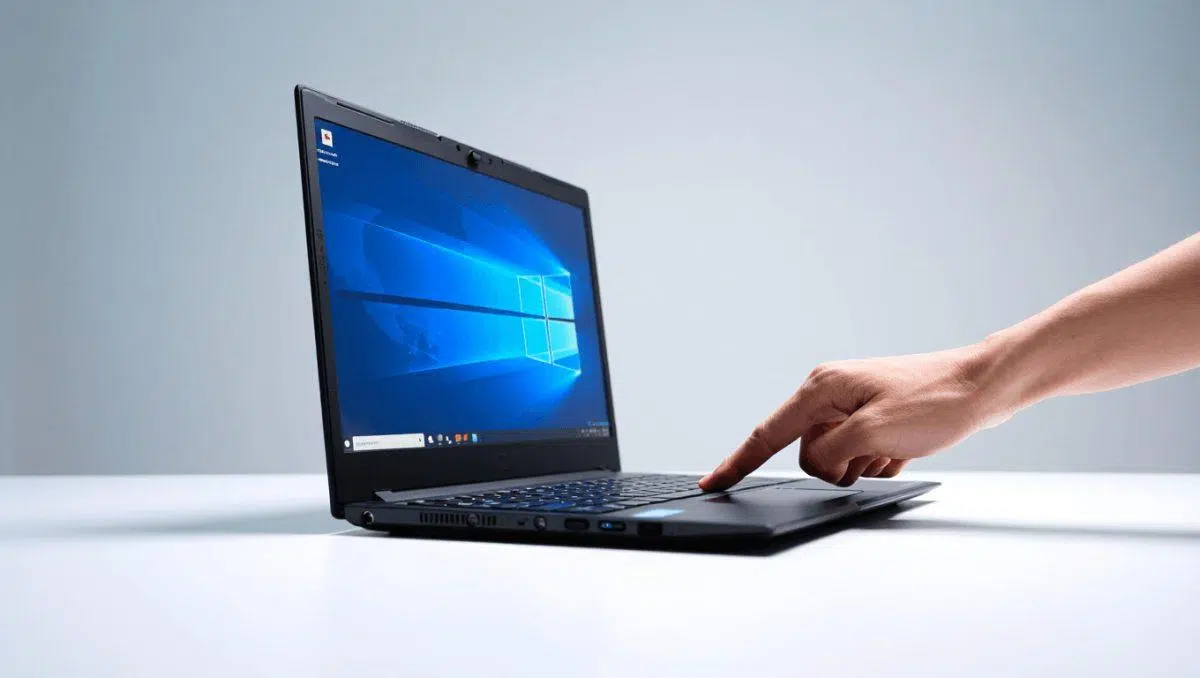
إذا شعرتَ يومًا أن جهاز الكمبيوتر الخاص بك يعمل ببطء أكثر من المعتاد، أو أن نظام ويندوز لا يستغل كامل إمكانيات جهازك، فمن المؤكد أنك تغفل عن أحد أفضل أسراره: ما يُسمى بأوضاع أو خطط الطاقة "المخفية" وإعدادات الأداء المتقدمة. تشمل هذه الأوضاع خطة الطاقة " الأداء الأمثل " ، والخيارات المتقدمة في لوحة الطاقة الكلاسيكية، وميزات مثل "وضع الألعاب" في ويندوز 11/10.
إضافةً إلى هذه الخطط، يوفر نظام ويندوز إعدادات مخفية لا تظهر إلا عند استخدام أوامر PowerShell أو موجه الأوامر، وإعدادات أخرى مصممة لأجهزة الكمبيوتر المكتبية أو أجهزة الكمبيوتر المحمولة الاحترافية، والتي يمكنك تفعيلها أيضًا في المنزل إذا كنت تعرف مكانها. عند استخدامها بشكل صحيح، يمكن لهذه الأوضاع تحسين الأداء بشكل ملحوظ في الألعاب، وتحرير الفيديو، والبرامج ذات المتطلبات العالية، أو ببساطة إعادة إحياء جهاز كمبيوتر يبدو أنه قديم الطراز، مما يجعل تشغيله أسرع بكثير.
ما هو وضع الطاقة المخفي في نظام التشغيل ويندوز، وكيف يختلف عن الخيارات العادية؟
في نظامي التشغيل ويندوز 10 وويندوز 11، تُنظَّم إدارة الطاقة في خطط أو "أوضاع" تُحدِّد كيفية عمل المعالج والقرص وبطاقة الرسومات والمكونات الأخرى. يلتزم معظم المستخدمين بالخيارات الظاهرة في تطبيق الإعدادات، حيث يمكنهم الاختيار بين كفاءة الطاقة، والوضع المتوازن، والأداء العالي ، ولكن هذا ليس سوى غيض من فيض.
تحت هذه الطبقة الأبسط، يكمن مدير الطاقة المتقدم ، الذي يعمل من خلال خطط الطاقة الكلاسيكية لنظام ويندوز. هنا تُخفى ملفات تعريف مثل "أقصى أداء" أو "الأداء الفائق"، المصممة أصلاً لمحطات العمل عالية الأداء وأجهزة الكمبيوتر الاحترافية. تُمكّن هذه الخطط من إلغاء جميع إجراءات توفير الطاقة التي تُسبب تأخيرًا وتوقفات قصيرة أثناء العمل.
من الناحية العملية، يكمن الاختلاف في أن الأوضاع الأساسية تقوم بضبط تردد وحدة المعالجة المركزية وإيقاف تشغيل بعض الأجهزة عندما لا تكون هناك حاجة إليها، بينما يحافظ وضع الأداء الفائق المخفي على المكونات في حالات التردد الأقصى والاستجابة الفورية ، مما يؤدي إلى التضحية باستهلاك الطاقة ودرجة الحرارة مقابل السرعة.
من المهم التمييز بين مفهومين غالباً ما يُخلط بينهما: من جهة، يوجد مفتاح "وضع الطاقة" في الإعدادات ← النظام ← الطاقة (أو "الطاقة والبطارية" في ويندوز 11)، ومن جهة أخرى، الإعدادات التفصيلية لكل خطة ضمن لوحة التحكم الكلاسيكية. يحدد الأول الخطة المستخدمة، بينما يتيح لك الثاني ضبط أداء المعالج والقرص والشبكة والشاشة والمكونات الأخرى بدقة.
خطة الأداء الأمثل وخطة الأداء الأقصى: كيف تعملان؟
تُضمّن مايكروسوفت في أحدث إصداراتها خطة خاصة تُسمى " الأداء الفائق" ، مُصممة لمحطات العمل وأجهزة الكمبيوتر عالية الأداء والبيئات التي لا يُمثل فيها استهلاك الطاقة مصدر قلق. هدفها هو تقليل "زمن استجابة الطاقة": تلك التأخيرات الطفيفة التي تحدث عندما يزيد النظام من تردداته أو يخفضها، أو عند إيقاف تشغيل الأجهزة، أو عند دخوله في وضع السكون.
بتفعيل هذه الخطة، يُعدّل نظام ويندوز سلوك وحدة المعالجة المركزية للحفاظ على ترددات عالية باستمرار ، ويُلغي أو يُخفف من مؤقتات القرص التي تُوقف تشغيل النظام، ويمنع الشبكة والأجهزة الطرفية من الدخول في وضع السكون المُفرط، ويُقلل من فعالية آليات توفير الطاقة. كل هذا يُؤدي إلى أوقات استجابة أسرع، وتقليل التقطعات في التطبيقات الهامة، ونظام أكثر استجابة بشكل عام.
يرتبط بهذه الخطة ارتباطًا وثيقًا ما يُسمى بخطة الأداء الأقصى ، والتي يمكن تفعيلها باستخدام أوامر PowerShell أو وحدة التحكم. المعرّف الداخلي (GUID) لهذه الخطة هو:
e9a42b02-d5df-448d-aa00-03f14749eb61
عند استخدام أداة powercfg لتكرار هذا المخطط، يقوم نظام ويندوز بنسخ هذا القالب المخفي وعرضه بجانب الخطط الأخرى. في العديد من أجهزة الكمبيوتر، لا يتوفر هذا الخيار افتراضيًا، خاصةً في إصدارات ويندوز هوم أو أجهزة الكمبيوتر المحمولة حيث يفضل المصنّع استخدام خطط أكثر ترشيدًا لتجنب استهلاك الطاقة المفرط وارتفاع درجة الحرارة.
يختلف وضع "الأداء الأقصى" عن وضع "الأداء العالي" التقليدي في كونه أكثر فعالية، إذ يُعطّل تقريبًا جميع أوضاع توفير الطاقة لوحدة المعالجة المركزية والمكونات الأخرى ، مما يمنع التغييرات المستمرة في التردد. في الألعاب أو المهام التي تتطلب موارد عالية، مثل عمليات الرندر والتجميع والهندسة والحوسبة المكثفة، يكون هذا الانخفاض في زمن الاستجابة ملحوظًا، خاصةً على الأنظمة متعددة النوى.
تفعيل خطة الطاقة المخفية في نظامي التشغيل ويندوز 10 وويندوز 11
حتى لو لم تجدها، فإن خطة الطاقة "الأداء العالي" متوفرة عادةً في نظامي التشغيل ويندوز 10 و11، ولا يتطلب الأمر سوى أمر واحد لإظهارها في القائمة. الإجراء بسيط، ولكن من المهم تشغيله بصلاحيات المسؤول لكي يعمل.
في نظام ويندوز، يمكنك استخدام موجه الأوامر التقليدي (cmd) أو PowerShell. المهم هو تشغيل الأداة بصلاحيات إدارية، لأن powercfg تُعدّل إعدادات الطاقة العامة للنظام، وبدون هذه الصلاحيات، لن تتمكن من إنشاء أو استنساخ خطط الطاقة.
الخطوات الأساسية لتنفيذ هذه الخطة هي كالتالي:
- افتح وحدة تحكم بصلاحيات المسؤول: في قائمة ابدأ، اكتب cmd أو PowerShell، انقر بزر الماوس الأيمن وحدد "تشغيل كمسؤول".
- نفّذ أمر تكرار المخططفي النافذة التي تفتح، أدخل الأمر
powercfg -duplicatescheme e9a42b02-d5df-448d-aa00-03f14749eb61 - سيؤدي الضغط على مفتاح الإدخال إلى قيام نظام التشغيل Windows بإنشاء نسخة من الخطة المخفية المرتبطة بهذا المعرف الفريد العالمي (GUID) وإضافتها إلى قائمة الخطط.
- تأكد من إنشائهيمكنك استخدام الأمر powercfg -list لعرض جميع الخطط النشطة ومعرفاتها، أو الانتقال مباشرة إلى الخيارات الرسومية.
- لتفعيلها من الواجهة، انتقل إلى لوحة التحكم ← النظام والأمان ← خيارات الطاقة، أو في نظام التشغيل Windows 11 افتح الإعدادات ← النظام ← الطاقة والبطارية ← إعدادات الطاقة الإضافية، وحدد خطة أقصى أداء / أداء فائق.
في بعض أجهزة الكمبيوتر المحمولة من علامات تجارية محددة، قد يقوم نظام BIOS أو برنامج الشركة المصنعة بإخفاء أو حظر بعض الخطط لحماية البطارية أو الحفاظ على درجة الحرارة ضمن الحدود المسموح بها. في هذه الحالات، حتى بعد تشغيل الأمر، قد لا تظهر الخطة، أو قد تظهر ولكن لا يمكن تحديدها.
إذا قمت بتشغيل الأمر ولم تجد الخطة، فجرب ما يلي: تحقق باستخدام powercfg -list من أنها قد تم إنشاؤها بالفعل، وتأكد من أن جلسة المستخدم لديها امتيازات إدارية ، وقم بتثبيت آخر تحديثات Windows وبرامج تشغيل مجموعة الشرائح، وتحقق مما إذا كان برنامج إدارة الطاقة الخاص بالشركة المصنعة (على سبيل المثال، الأدوات المساعدة الخاصة على أجهزة الكمبيوتر المحمولة الاحترافية) يفرض خططًا أخرى.
متى يكون من المناسب استخدام خطة الأداء القصوى ومتى لا يكون ذلك مناسباً؟
تفعيل وضع الطاقة الخفي ليس حلاً سحرياً للجميع. قد يُحسّن الأداء بشكل ملحوظ في بعض حالات الاستخدام ، بينما في حالات أخرى قد يؤدي فقط إلى زيادة الضوضاء والحرارة وارتفاع طفيف في فاتورة الكهرباء. من الأفضل فهم الظروف المثالية قبل تركه مُفعّلاً بشكل دائم.
بشكل عام، تُعدّ هذه الخطط مناسبة إذا كان لديك جهاز كمبيوتر حديث نسبيًا مزود بنظام تبريد جيد (مراوح ومشتتات حرارية مناسبة)، وإذا كنت تستخدمه في مهام تتطلب أقصى قدرة للجهاز. على سبيل المثال، تشغيل أحدث الألعاب، تحرير فيديوهات بدقة 4K، تصميم النماذج ثلاثية الأبعاد وعرضها، تجميع مشاريع ضخمة، تشغيل أجهزة افتراضية ثقيلة، أو إجراء محاكاة علمية.
إذا كان استخدامك لجهاز الكمبيوتر يقتصر في الغالب على تصفح الإنترنت، أو تطبيقات المكتب، أو مكالمات الفيديو، أو غيرها من المهام الخفيفة، فمن المرجح أن توفر لك باقة "متوازنة" تجربة مماثلة تقريبًا، ولكن مع استهلاك أقل للطاقة بشكل ملحوظ ودرجات حرارة أكثر تحكمًا. في هذه الحالات، لن يكون لباقة "مخفية" تأثير يُذكر.
في أجهزة الكمبيوتر المحمولة، الوضع أكثر حساسية: فبسبب إبقاء المعالج والمكونات الأخرى في حالة أداء عالٍ باستمرار، قد يؤدي وضع "الأداء الأقصى" إلى استنزاف البطارية بسرعة . إذا كنت تعمل عادةً دون توصيل الجهاز بالكهرباء، فليس من المستحسن تركه مُفعّلاً طوال الوقت. من الأفضل استخدامه فقط عند توصيل الكمبيوتر المحمول بالكهرباء، ولجلسات محددة تحتاج فيها إلى أقصى طاقة.
يُعدّ الضجيج عاملاً مهماً أيضاً. فالاستخدام المكثف والمستمر يُؤدي إلى دوران المراوح بسرعات أعلى، مما يزيد من مستوى الضجيج . قد لا يُمثّل هذا مشكلةً في أجهزة الكمبيوتر المكتبية جيدة التهوية، ولكنه قد يكون مزعجاً في البيئات الهادئة عند استخدام أجهزة الكمبيوتر المحمولة الرقيقة.
الآثار الجانبية: الاستهلاك، ودرجة الحرارة، والضوضاء، والعمر الافتراضي
بتفعيل وضع الطاقة القصوى، فإنك تقبل بمفاضلة مباشرة بين الطاقة واستهلاكها . يبقى المعالج المركزي في حالات التردد العالي لفترة أطول، وتبقى وحدة معالجة الرسومات المنفصلة أكثر نشاطًا، ويتم إيقاف تشغيل الأقراص والأجهزة الطرفية الأخرى بشكل أقل تكرارًا، وبشكل عام، يعمل النظام بأكمله بكفاءة أكبر.
ثمن هذا التحسين هو زيادة استهلاك الطاقة في جهاز الكمبيوتر بشكل مستمر . قد لا يكون هذا الأمر بالغ الأهمية في جهاز كمبيوتر مكتبي موصول بموزع كهربائي، لكنه يعني في جهاز كمبيوتر محمول انخفاضًا ملحوظًا في عمر البطارية. فإذا كنت تستطيع سابقًا العمل بشكل خفيف لمدة خمس أو ست ساعات، فقد تدوم البطارية لفترة أقصر بكثير مع هذا النظام، حتى عند القيام بنفس المهام.
يؤدي هذا الاستهلاك الإضافي للطاقة إلى ارتفاع درجة الحرارة. ترتفع درجات الحرارة الداخلية، خاصةً في الحواسيب الصغيرة وهياكل أجهزة الكمبيوتر المحمولة، مما يُجبر نظام التبريد على العمل بجهد أكبر. إذا كانت المراوح في حالة سيئة، أو تراكم الغبار، أو كانت المعجونة الحرارية قديمة، فقد تصل درجة حرارة الجهاز إلى حدود قريبة من الحدود الموصى بها ، مما يؤثر في النهاية على عمر بعض المكونات.
لذا، من الضروري مراقبة حالة الجهاز عند تفعيل الوضع المخفي لأول مرة. يُنصح بشدة باستخدام أدوات مراقبة (مثل الحلول العامة لمراقبة درجات حرارة المعالج ووحدة معالجة الرسومات والقرص الصلب) والتأكد من بقاء درجات الحرارة ضمن النطاقات المعقولة للمعالج وبطاقة الرسومات أثناء الاستخدام المطول.
إذا لاحظت أعطالًا أو شاشات زرقاء أو عمليات إعادة تشغيل تلقائية أو تشوهات رسومية عندما يكون النظام تحت ضغط مع خطة الأداء القصوى، فمن المستحسن الرجوع إلى خطة أكثر اعتدالًا، وإذا لزم الأمر، التحقق من التبريد فعليًا : تنظيف المراوح، واستبدال المعجون الحراري، والتحقق من أن منحنيات المروحة مُهيأة بشكل صحيح.
وضع الألعاب وإعدادات الطاقة من إعدادات ويندوز 11
بالإضافة إلى خيارات لوحة التحكم القياسية، يتضمن نظام التشغيل ويندوز 11 العديد من الميزات المصممة لإعطاء الأولوية للأداء في الألعاب والتطبيقات التي تعمل بملء الشاشة. من بينها وضع الألعاب ، الموجود في الإعدادات ← الألعاب، والذي يتجاهله الكثيرون ولكنه يساعد في تقليل عمليات الخلفية.
عند تفعيل وضع الألعاب، يُعطي النظام الأولوية لموارد التطبيق النشط ، مما يُقلل من استهلاك بعض الخدمات التي تعمل في الخلفية، ويُخفف من مهام جمع البيانات، ويُؤخر العمليات غير الضرورية أثناء اللعب أو استخدام تطبيق يتطلب موارد عالية. ورغم أن هذا الوضع صُمم في الأصل لجهاز Xbox، إلا أن مزاياه ملحوظة أيضاً على أجهزة الكمبيوتر المكتبية والمحمولة.
بالإضافة إلى هذا الوضع، من المفيد جدًا ضبط "وضع الطاقة" من خلال الإعدادات ← النظام ← الطاقة والبطارية. هنا يمكنك التبديل بسرعة بين خيارات مثل " أفضل كفاءة في استهلاك الطاقة" و"متوازن" و"أقصى أداء" ، دون الحاجة إلى الوصول إلى لوحة التحكم التقليدية. باختيار "أقصى أداء" من هنا، يُفضّل نظام ويندوز خطة الطاقة الأكثر كفاءة المتاحة على النظام.
يضمن هذا المزيج من وضع الألعاب والأداء الأقصى، أثناء جلسات العمل المكثفة أو الألعاب ذات المتطلبات العالية، أن يقوم النظام بتعليق العمليات المخفية غير الضرورية ، ويركز موارد المعالج والذاكرة على العمليات الجارية في المقدمة. هذا يقلل من التأخير الناتج عن مهام الخلفية، ويحسن سلاسة الأداء بشكل عام، خاصةً إذا كان جهاز الكمبيوتر الخاص بك يحتوي على العديد من خدمات الطرف الثالث والبرامج المثبتة في الخلفية.
في أجهزة الكمبيوتر المحمولة، يتمتع هذا النهج بميزة إضافية: من خلال الحد من العمليات غير الضرورية وتقليل عمليات نقل بيانات القياس عن بعد المستمرة، فإنه يقلل أيضًا من الحمل الإجمالي على وحدة المعالجة المركزية، مما يسمح في كثير من الحالات بالحفاظ على أداء عالٍ مع حرارة وضوضاء أقل قليلاً مما لو كان كل شيء يعمل في نفس الوقت.
إجراءات يدوية لتوفير البطارية أو تحسين الأداء دون المساس بالخطط المخفية
إذا كنت لا ترغب في التعامل مع الخطط أو الأوامر المخفية، يتيح لك نظام ويندوز تطبيق إعدادات يدوية فعّالة للغاية لإطالة عمر البطارية أو تحسين الأداء في غضون ثوانٍ. هذه تغييرات يمكن إجراؤها مباشرةً من واجهة النظام، وهي مفيدة بشكل خاص لأجهزة الكمبيوتر المحمولة.
لزيادة عمر البطارية، هناك عدة إجراءات بسيطة: خفض سطوع الشاشة (أحد أكبر مستهلكي الطاقة)، وإيقاف تشغيل الواي فاي إذا لم تكن بحاجة إليه، وإغلاق البرامج التي تستهلك موارد كثيرة، وتجنب لعب ألعاب الفيديو أو استخدام التطبيقات الثقيلة جدًا أثناء استخدام طاقة البطارية، وحتى تعطيل برنامج مكافحة الفيروسات المدمج مؤقتًا إذا كنت ستعمل دون اتصال بالإنترنت وتعرف ما تفعله.
يُنصح أيضًا بالتحقق من العمليات التي تعمل في الخلفية وإغلاق أي عملية غير ضرورية. تُضيف العديد من البرامج خدمات مُقيمة إلى بدء التشغيل ، تستهلك ذاكرة الوصول العشوائي (RAM) ووحدة المعالجة المركزية (CPU) دون أن تلاحظ ذلك. يُمكن أن يُحدث تعطيل هذه الخدمات التي لا تُقدم أي فائدة، من خلال إدارة المهام أو إعدادات تطبيقات بدء التشغيل، فرقًا ملحوظًا.
إذا كنت ترغب في تحسين الأداء دون اللجوء إلى خطط طاقة مُفرطة، يمكنك اتخاذ خطوات مثل تحديث نظام التشغيل، ومجموعة الشرائح، وبرامج تشغيل بطاقة الرسومات، وتوفير مساحة على القرص الصلب، وتحسين تصفح الملفات ، وإلغاء تجزئة محركات الأقراص الصلبة (HDD)، أو استخدام قرص SSD أو، والأفضل من ذلك، قرص NVMe لنظام التشغيل والبرامج الأكثر استخدامًا. عادةً ما يكون التحسن في الأداء عند الانتقال من قرص صلب ميكانيكي إلى قرص SSD أكبر بكثير من الفرق بين استخدام قرص صلب ميكانيكي وخطط الطاقة المُفرطة.
في أجهزة الكمبيوتر المكتبية، من المفيد أيضًا التحقق من التهوية الداخلية: يسمح تدفق الهواء المناسب لوحدة المعالجة المركزية ووحدة معالجة الرسومات بالحفاظ على ترددات عالية لفترة أطول دون الوصول إلى الحد الحراري، وهو أمر مهم بشكل خاص إذا كنت ستستخدم خطة الأداء القصوى لجلسات العمل أو الألعاب الممتدة.
تحقق مما إذا كان الوضع المخفي يحسن أداء جهاز الكمبيوتر الخاص بك بالفعل
من السهل أن تنجرف وراء الشعور الذاتي بأن جهاز الكمبيوتر الخاص بك "يعمل بسلاسة أكبر"، ولكن إذا كنت ترغب في معرفة ما إذا كانت خطة الأداء الأقصى تقدم أي فوائد ملموسة، فمن الأفضل قياس الأداء قبل وبعد تفعيلها . بهذه الطريقة، يمكنك اتخاذ قرار بناءً على البيانات ما إذا كان من المجدي الإبقاء عليها مفعلة.
إحدى الطرق البسيطة للقيام بذلك هي استخدام أدوات وتطبيقات قياس الأداء الاصطناعية التي تقيس أوقات التحميل، وأداء الألعاب، أو سرعة إنجاز مهام عمل محددة. قم بإجراء نفس الاختبارات باستخدام كلٍ من خطتي الأداء المتوازن وأقصى أداء، وسجل النتائج.
في الوقت نفسه، راقب درجات حرارة المعالج ووحدة معالجة الرسومات والقرص الصلب أثناء هذه الاختبارات، بالإضافة إلى استهلاك الطاقة في أجهزة الكمبيوتر المحمولة (تعرض العديد من البرامج المساعدة الاستهلاك التقريبي أو النسبة المئوية لفقدان البطارية في الساعة). سيتيح لك هذا معرفة ما إذا كان تحسن الأداء يبرر زيادة استهلاك الطاقة والحرارة.
إذا أظهرت النتائج تحسناً واضحاً في تطبيقاتك المهمة (سواء كانت ألعاباً أو برامج احترافية أو مهاماً تتطلب موارد عالية) وظل النظام مستقراً وفي درجات حرارة معقولة، فمن المستحسن استخدام الوضع المخفي طالما أن الجهاز موصول بمصدر الطاقة. أما إذا كانت الفروقات طفيفة وارتفع مستوى الضوضاء أو درجة الحرارة بشكل ملحوظ، فقد يكون من الأفضل الالتزام بخطة الطاقة القياسية المتوازنة أو عالية الأداء.
ضع في اعتبارك أن عنق الزجاجة الحقيقي غالبًا لا يكمن في الطاقة، بل في سعة ذاكرة الوصول العشوائي (RAM)، أو نوع القرص الصلب ، أو حتى عدد البرامج التي تستهلك موارد النظام في وقت واحد. يُساعد تعديل خطة الطاقة، لكنه لا يُغني عن استخدام مكونات متوازنة.
باختصار، يمكن لأوضاع الطاقة المخفية في نظام ويندوز، وخطة الأداء الأقصى/الأمثل، وإعدادات مثل وضع الألعاب أو الخيارات المتقدمة في لوحة التحكم الكلاسيكية أن تُحدث فرقًا حقيقيًا إذا تم استخدامها بحكمة: فعند تفعيلها على أنظمة قوية ومبردة جيدًا وموصولة بشكل صحيح، فإنها تساعد على تقليل زمن الاستجابة، والقضاء على التقطيع الطفيف، والاستفادة الكاملة من وحدة المعالجة المركزية ووحدة معالجة الرسومات؛ ومع ذلك، على أجهزة الكمبيوتر المحمولة ذات عمر البطارية المحدود، أو أجهزة الكمبيوتر القديمة، أو للاستخدام الخفيف، قد يكون من الأفضل الجمع بين خطط الطاقة المعتدلة وممارسات الصيانة الجيدة، وتعطيل العمليات غير الضرورية، واختيار ترقيات الأجهزة مثل محركات الأقراص الصلبة SSD وذاكرة الوصول العشوائي RAM الإضافية لتحقيق تجربة ويندوز سريعة الاستجابة دون المساس باستهلاك الطاقة أو درجة الحرارة.
