- يُعد اتصال HDMI أبسط وأكثر الطرق موثوقية لنقل الفيديو والصوت من جهاز الكمبيوتر الخاص بك إلى التلفزيون، بشرط اختيار النوع المناسب من الكابل.
- إذا لم يكن جهاز الكمبيوتر أو التلفزيون الخاص بك يحتوي على منفذ HDMI مباشر، فيمكنك استخدام DVI و DisplayPort و USB-C والمحولات للحصول على إشارة عالية الجودة.
- تتيح لك الاتصالات اللاسلكية باستخدام Miracast و AirPlay و Chromecast والتقنيات المماثلة عكس أو توسيع شاشتك بدون كابلات.
- يُعد ضبط الدقة وأوضاع الشاشة وإعدادات الصوت أمرًا أساسيًا لتجنب مشاكل الصورة والتخزين المؤقت والتأخير.
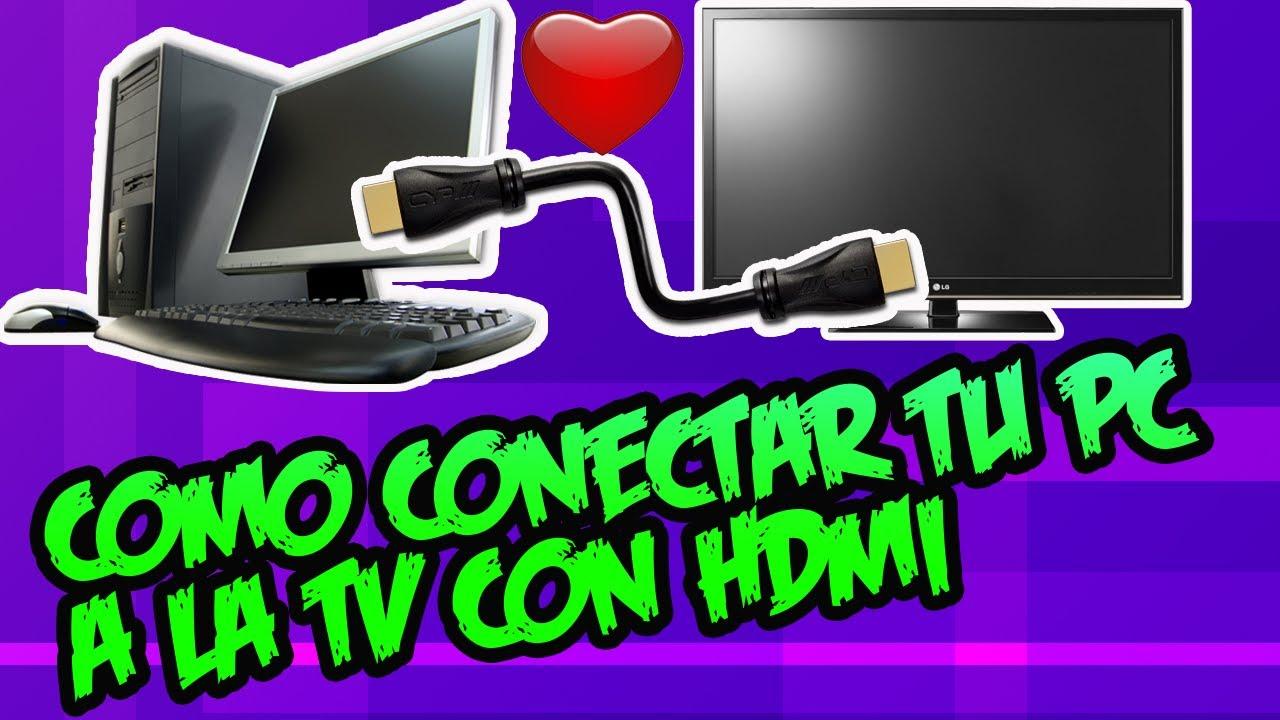
هل ترغب في مشاهدة أفلامك أو مسلسلاتك أو صورك بتنسيق كبير؟ هل ترغب في الاستمتاع بمحتواك المفضل دون أن يكون الجميع ملتصقين بشاشات أجهزة الكمبيوتر المحمولة الخاصة بهم؟ يتيح لك توصيل جهاز الكمبيوتر الخاص بك بالتلفزيون، سواءً عبر كابل أو عبر شبكة Wi-Fi، الاستمتاع بمحتواك المفضل في غرفة المعيشة، واستخدام لوحة مفاتيح وفأرة لاسلكيتين من الأريكة، وحتى تشغيل ألعاب AAA على تلفزيون 4K ضخم.
إلى جانب أوقات الفراغ، يتيح توصيل جهاز الكمبيوتر الخاص بك بالتلفزيون مجموعة واسعة من الاستخداماتعروض العمل، مكالمات الفيديو العائلية، تحرير الصور والفيديوهات مع معاينة كبيرة، أو ببساطة توسيع سطح المكتب لراحة أكبر أثناء العمل. ستجد أدناه تعليمات خطوة بخطوة حول كيفية توصيل جهاز الكمبيوتر بالتلفزيون بشكل صحيح، والكابلات اللازمة، وكيفية القيام بذلك لاسلكيًا، وكيفية حل مشكلات الصورة والصوت والتأخير الشائعة.
توصيل جهاز الكمبيوتر بالتلفزيون عبر منفذ HDMI خطوة بخطوة
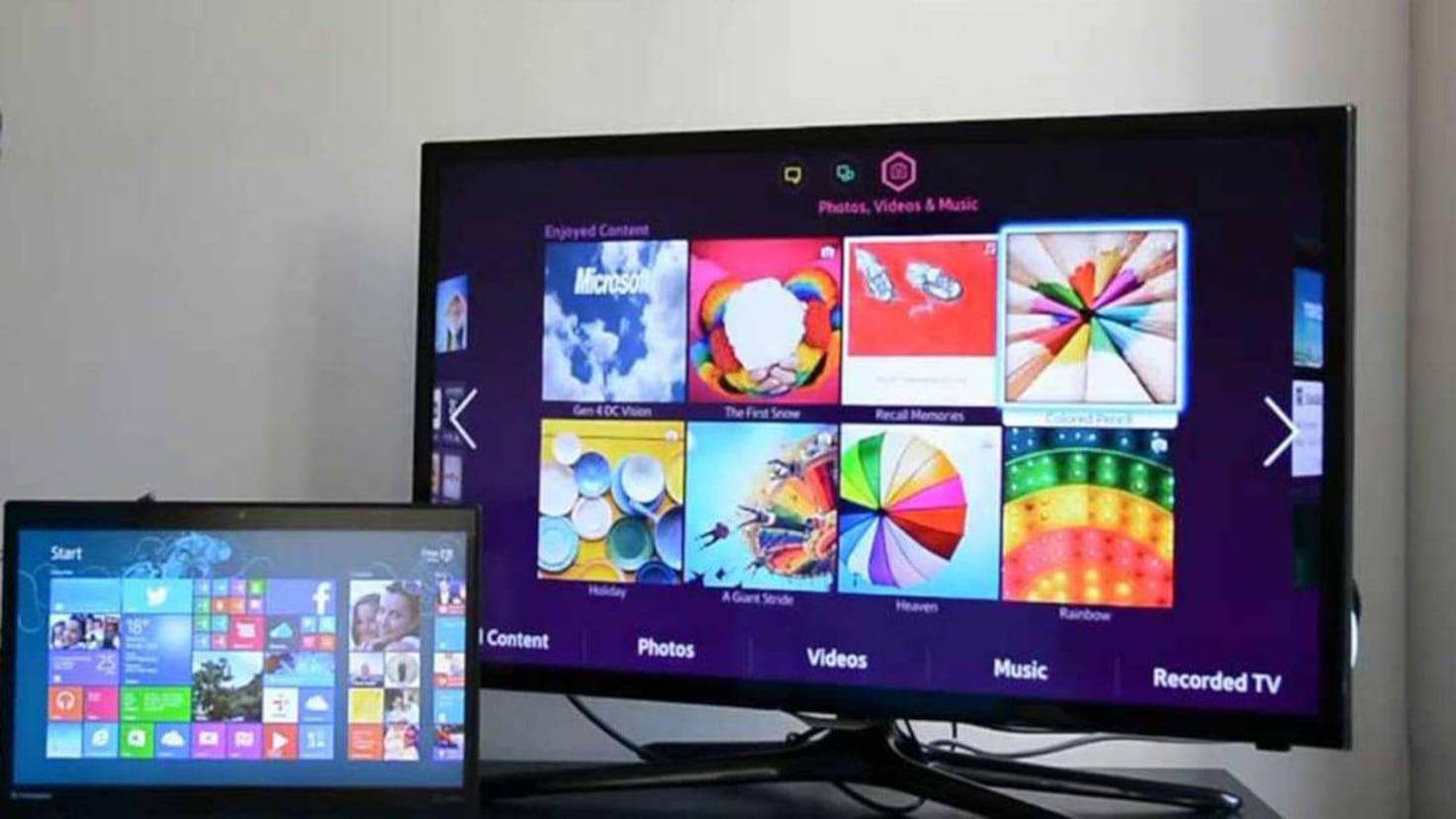
أبسط وأكثر الطرق موثوقية لتوصيل جهاز كمبيوتر بالتلفزيون هي باستخدام كابل HDMI ينقل الفيديو والصوت الرقميين في موصل واحد. تحتوي جميع أجهزة التلفزيون الحديثة تقريبًا على مداخل HDMI متعددة، وتتضمن معظم أجهزة الكمبيوتر المحمولة وأجهزة الكمبيوتر الشخصية الحالية مخرج HDMI واحدًا على الأقل أو منفذ قابل للتكييف مع HDMI.
معيار HDMI، وهو اختصار لـ واجهة الوسائط المتعددة عالية الوضوحيُمكّنك هذا الجهاز من إرسال إشارة عالية الوضوح من جهاز الكمبيوتر إلى التلفزيون. وعلى عكس التوصيلات القديمة مثل VGA، ينتقل الصوت أيضًا عبر نفس الكابل، لذا لن تحتاج إلى كابلات صوت إضافية إذا تم إعداد كل شيء بشكل صحيح.
لتوصيل الجهازين فعليًا، ببساطة قم بتوصيل أحد طرفي كابل HDMI بالكمبيوتر (مخرج HDMI) والطرف الآخر بأحد مداخل HDMI في التلفزيون. في أجهزة الكمبيوتر المكتبية، ستجده في الجزء الخلفي من وحدة المعالجة المركزية؛ أما في أجهزة الكمبيوتر المحمولة، فعادةً ما يكون المنفذ على أحد الجانبين.
إذا كان جهاز الكمبيوتر الخاص بك بعيدًا عن التلفزيون، فستحتاج إلى اختيار طول الكابل المناسب. تُعد كابلات HDMI الطويلة مريحة للغاية على الرغم من أنه لا بأس من عبور غرفة المعيشة، إلا أن الإشارة قد تضعف بعد مسافة معينة، مما يؤدي إلى انخفاض جودة الصورة أو انقطاع الصوت. حاول قدر الإمكان إبقاء المسافة أقل من 5 أمتار، أو استخدم كابلات عالية الجودة إذا كنت بحاجة إلى تمديدها.
أي نوع من كابلات HDMI يجب اختياره
ستلاحظ في المتاجر وجود أنواع عديدة من كابلات HDMI، وأن بعضها أغلى بكثير من غيرها. لا تحتاج دائمًا إلى الطراز الأغلى سعرًا.الأمر المهم هو أن الكابل يفي بالمواصفات المطلوبة للدقة والتردد اللذين تريد استخدامهما بين جهاز الكمبيوتر الخاص بك والتلفزيون.
- HDMI القياسيمصممة لإشارات 720p و1080i. في كثير من الحالات، تدعم أيضًا 1080p وحتى 4K، ولكن الدقة ومعدل التحديث غير مضمونين.
- HDMI عالي السرعةصُمم هذا الجهاز لنقل دقة Full HD و4K وUHD بسلاسة وبنطاق ترددي أعلى. إنه الخيار الأمثل إذا كنت ستلعب ألعابًا أو تشاهد محتوى UHD أو تستخدم تلفزيونًا ثلاثي الأبعاد.
- منفذ HDMI مع منفذ إيثرنتيتضمن كل من الإصدار القياسي والإصدار عالي السرعة قناة بيانات تسمح بمشاركة اتصال الإنترنت بين الأجهزة المتوافقة، مثل بعض أجهزة الكمبيوتر الشخصية وأجهزة التلفزيون الذكية.
بالنسبة لمعظم الاستخدامات المنزلية، عادةً ما يكون كابل HDMI ذو الجودة القياسية أكثر من كافٍإذا كان هدفك هو الحصول على أقصى استفادة من الرسومات المتقدمة أو الألعاب المتطلبة أو محتوى 4K HDR، فمن الجدير اختيار كابل عالي السرعة يضمن تدفقًا جيدًا للبيانات.
خدعة مهمةإذا لاحظتَ تذبذبًا في الصورة، أو شاشات سوداء، أو انقطاعًا في الصوت، فجرّب استخدام كابل أقصر أو ذي جودة أعلى. تحدث هذه المشاكل عادةً عندما يكون الكابل في أقصى طاقته من حيث المسافة أو عرض النطاق الترددي.
خطوات تفصيلية لتوصيل الكمبيوتر والتلفزيون عبر منفذ HDMI
بمجرد اختيار الكابل المناسب، يصبح توصيل جهاز الكمبيوتر بالتلفزيون عبر منفذ HDMI عملية سهلة نسبياً. ومع ذلك، فإن اتباع ترتيب محدد يساعد على تجنب المفاجآت والتوصيلات الخاطئة.
- أطفئ التلفاز والكمبيوتر قبل توصيل أي شيء، خاصة إذا كنت ستتعامل مع الجزء الخلفي من البرج أو التلفزيون.
- قم بتوصيل كابل HDMI قم بتوصيل مخرج الكمبيوتر بمدخل HDMI الخاص بالتلفزيون الذي ستستخدمه (على سبيل المثال، HDMI 1 أو HDMI 2؛ انظر إلى الملصق الموجود بجوار الموصل).
- شغل التلفاز وباستخدام جهاز التحكم عن بعد، حدد مصدر إدخال HDMI الصحيح من قائمة "الإدخال" أو "المصدر".
- ابدأ تشغيل جهاز الكمبيوتر أو الكمبيوتر المحمولعادةً ما يكتشف النظام التلفزيون تلقائيًا كشاشة إضافية.
- إذا لم تتناسب الصورة أو لم تظهر، فانتقل إلى ويندوز لوحة التحكم > الشاشة > ضبط الدقة (أو الإعدادات > النظام > الشاشة في الإصدارات الحديثة) وحدد التلفزيون من القائمة المنسدلة للشاشات.
في العديد من أجهزة التلفاز، إذا تم تشغيلها، يكتشفون تلقائيًا وجود إشارة HDMI جديدة. ويُعرض عليك التبديل إلى هذا المصدر تلقائيًا. إذا لم يحدث ذلك، فستحتاج إلى تحديد مدخل HDMI المناسب من القائمة. في الطرازات التي تعمل بأنظمة مثل webOS، يمكنك اتباع الإرشادات المحددة في قائمة المدخلات الخاصة بها.
في بعض أجهزة الكمبيوتر المحمولة، قد تحتاج إلى الضغط على [الزر/المفتاح] لتفعيل مخرج HDMI. مجموعة من مفاتيح الوظائف (اضغط على Fn + F4، Fn + F8، إلخ). عادةً ما توجد هذه المعلومات في دليل الجهاز أو على لوحة المفاتيح نفسها، حيث يظهر رمز الشاشة أو جهاز العرض.
تذكر أيضًا أن منفذ HDMI يمكنه نقل الصوت من جهاز الكمبيوتر الخاص بك إلى مكبرات صوت التلفزيون. إذا لم تسمع أي شيء على التلفزيون لكن الصورة تبدو جيدة، تحقق من إعدادات الصوت في نظام التشغيل؛ في قسم أجهزة التشغيل، يجب تحديد مخرج HDMI كإعداد افتراضي.
ضبط إعدادات الصوت عبر HDMI في نظام التشغيل ويندوز (بما في ذلك فيستا)
لجعل الصوت يخرج من التلفزيون وليس من مكبرات صوت الكمبيوتر المحمول، ستحتاج في نظام ويندوز إلى تغيير جهاز التشغيل الافتراضيهذا الإعداد مشابه في جميع الإصدارات، على الرغم من وجود بعض التفاصيل الإضافية التي يجب مراعاتها في نظام التشغيل Windows Vista.
بشكل عام، العملية هي:
- انقر بزر الماوس الأيمن على ملف رمز مكبر الصوت على شريط المهام.
- انتقل إلى "أجهزة التشغيل" أو "إعدادات الصوت".
- في علامة التبويب "التشغيل"، حدد الجهاز المسمى "مخرج رقمي (HDMI)"مكبرات صوت HDMI"، أو شيء مشابه لما هو متعلق بالشركة المصنعة لبطاقة الصوت الخاصة بك (على سبيل المثال، "مخرج Realtek HDMI").
- انقر على "تعيين كافتراضي" واقبل التغييرات.
كان من الضروري أيضًا القيام بذلك على الأنظمة التي تعمل بنظام التشغيل Windows Vista وبعض برامج تشغيل Realtek. حدد التردد 48.0 هرتز في علامة التبويب "التنسيقات المدعومة". من جهاز HDMI، قم بإلغاء تحديد التنسيقات الأخرى. بعد تطبيق الإعدادات وقبولها، تم تفعيل صوت HDMI بشكل صحيح على التلفزيون.
إذا لم يصدر التلفزيون صوتًا بعد كل هذا، فتحقق أيضًا من قائمة الصوت الخاصة به للتأكد من ذلك. يستخدم مكبر الصوت الداخلي مع مدخل HDMI. وليس نظام صوت خارجي سيئ التكوين.
اضبط جودة الرسومات والصور في الألعاب والفيديو
إذا كنت تستخدم جهاز التلفزيون كشاشة رئيسية للألعاب أو لمشاهدة محتوى عالي الجودة، فإن الأمر يستحق ذلك. قم بتعديل إعدادات الرسومات قليلاً من بطاقتك. هذا يمنع ظهور حدود غريبة، أو تحجيم غير طبيعي، أو ظهور الصورة داكنة جدًا أو باهتة.
على أجهزة الكمبيوتر المزودة ببطاقات رسومات NVIDIA أو AMD مخصصة، انقر بزر الماوس الأيمن على سطح المكتب وأدخل لوحة تحكم لبطاقة الرسوماتومن هناك يمكنك:
- غير ال الدقة ومعدل التحديث لتتوافق مع إمكانيات التلفزيون.
- اضبط حجم الصورة (تجنب ظهور حدود سوداء أو قصها عند الحواف).
- قم بتعديل خيارات اللون والتباين وتنسيق الإشارة (RGB الكامل، RGB المحدود، YCbCr، إلخ).
- قم بتحسين ملفات تعريف الرسومات ثلاثية الأبعاد لألعاب الفيديو ذات المتطلبات العالية عند استخدامها على شاشة كبيرة.
يمكنك أيضًا ضبط إعدادات الصورة في قائمة التلفزيون نفسها. اضبط السطوع والتباين وأوضاع الصورة (السينما، اللعبة، الديناميكية...) سيساعد في جعل كل شيء يبدو أكثر طبيعية ويقلل من تأخير الإدخال في الألعاب إذا اخترت "وضع اللعبة".
منافذ توصيل سلكية أخرى: DVI و DisplayPort والمحولات
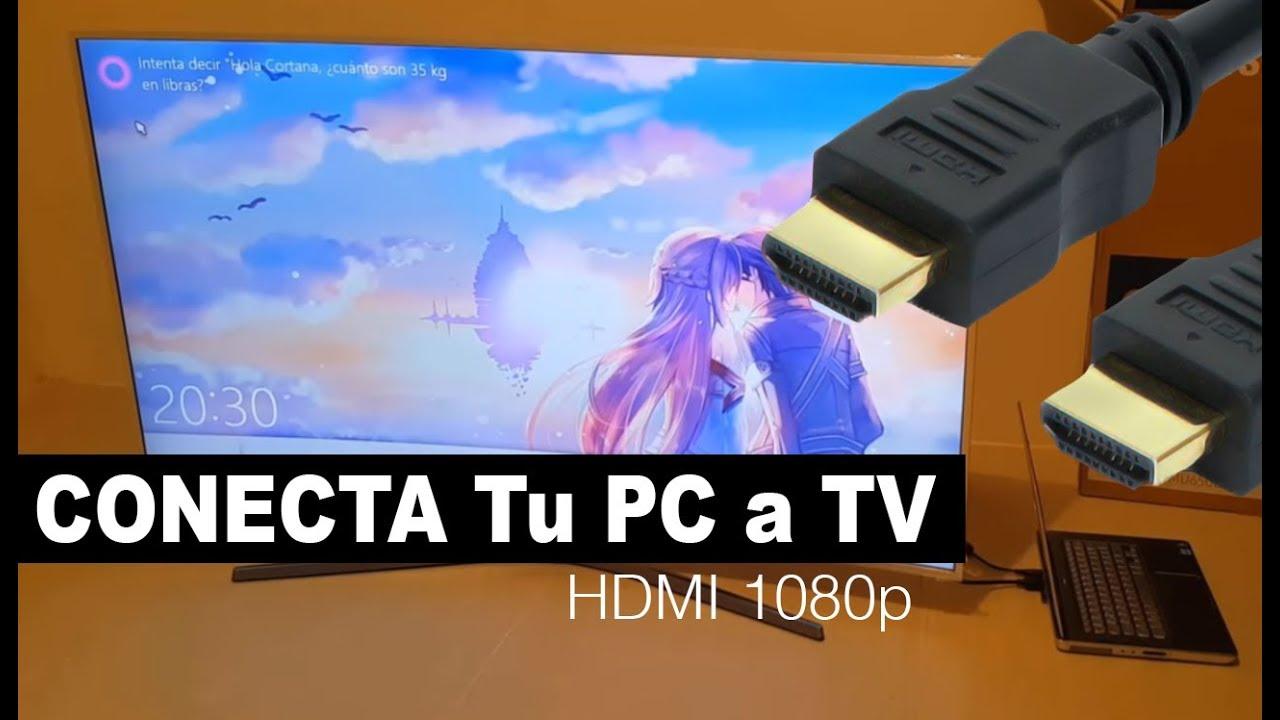
إذا لم يكن جهازك مزودًا بمنفذ HDMI، فلا يزال هناك أمل. تحتوي العديد من أجهزة الكمبيوتر القديمة أو الاحترافية على منافذ DVI أو DisplayPort والتي يمكن استخدامها للاتصال بالتلفزيون باستخدام محولات رخيصة نسبياً.
يسمح موصل DVI، الشائع جدًا في الشاشات القديمة، بإخراج فيديو رقمي عالي الدقة. محول DVI إلى HDMI يمكنك توصيل جهاز الكمبيوتر الخاص بك بالتلفزيون دون عناء كبير، ولكن هناك تحذير هام: هذا المزيج لا ينقل الصوت، بل الفيديو فقط.
في حالة التحويل من DVI إلى HDMI، ستحتاج إلى وجّه الصوت في اتجاه آخرعلى سبيل المثال، يمكنك توصيل مخرج سماعات الرأس في الكمبيوتر بمدخل الصوت في التلفزيون، إذا كان التلفزيون مزودًا بمدخل HDMI أو مدخل تناظري منفصل. قد يُسمى هذا المدخل، بحسب الطراز، "مدخل الصوت" أو "صوت الكمبيوتر" أو ما شابه.
ومن البدائل الشائعة الأخرى في المعدات الحديثة ما يلي: منفذ العرض أو USB-C مع وضع DisplayPort البديل. في هذه الحالات يمكنك استخدام محولات من DisplayPort إلى HDMI أو من USB-C إلى HDMI للحصول على الفيديو، وعادةً الصوت، من خلال كابل HDMI الناتج، بشرط أن يدعم المحول والمنفذ ذلك.
إذا لم يكن أي من هذا مناسبًا لمعداتك، يمكنك دائمًا استخدام حلول خارجية مثل محولات USB إلى HDMI تعمل هذه البطاقات كبطاقة رسومات خارجية أساسية. وهي ليست مثالية للألعاب، ولكن يمكن استخدامها لتطبيقات المكتب، والعروض التقديمية، أو مقاطع الفيديو بدقة متوسطة.
كيفية توصيل جهاز الكمبيوتر الخاص بك بالتلفزيون الذكي لاسلكيًا
إذا كنت ترغب في نسيان أمر الأسلاك الممتدة عبر غرفة المعيشة، فهذا أمر مريح للغاية هذه الأيام قم بتوصيل جهاز الكمبيوتر الخاص بك بالتلفزيون عبر الواي فاييكمن المفتاح في أن يكون كلا الجهازين متصلين بنفس الشبكة وأن يكون التلفزيون تلفزيونًا ذكيًا متوافقًا مع تقنيات عكس الشاشة أو الاستقبال اللاسلكي.
أولاً، تأكد من أن جهاز الكمبيوتر والتلفزيون الذكي متصلان بنفس جهاز التوجيه (الراوتر).سواء عبر الواي فاي أو كابل الإيثرنت. إذا كانوا على شبكات مختلفة (على سبيل المثال، شبكة الضيوف مقابل الشبكة الرئيسية)، فمن المحتمل ألا يتمكنوا من رؤية بعضهم البعض.
تُوفر معظم أجهزة التلفاز الحديثة نوعًا من خاصية عكس الشاشة أو ما شابهها. أما نظاما التشغيل ويندوز 10 و11، فيدعمان تقنية Miracast بشكل مدمج، بالإضافة إلى خاصية البث إلى الشاشات اللاسلكية المتوافقة.
قم بضبط اتصال الشبكة اللاسلكية على جهاز الكمبيوتر
على جهاز كمبيوتر حديث يعمل بنظام ويندوز، فإن خطوات بدء إرسال الصورة إلى التلفزيون لاسلكيًا بسيطة للغاية. ما عليك سوى إضافة التلفزيون كجهاز لاسلكي. ثم حدد طريقة الإسقاط.
- انقر فوق ابدأ وانتقل إلى الإعدادات النظام.
- انتقل إلى قسم "الأجهزة".
- حدد قسم "البلوتوث والأجهزة الأخرى".
- انقر على "إضافة جهاز".
- حدد خيار "الشاشة اللاسلكية أو القاعدة" أو "اللاسلكي".
- انتظر حتى يظهر جهاز التلفزيون الذكي الخاص بك في القائمة و انقر عليه لبدء الاقتران.
- اتبع التعليمات التي تظهر على الشاشة، واقبل على شاشة التلفزيون إذا طلب منك تأكيد الاتصال.
يمكنك أيضًا الذهاب إلى الإعدادات > النظام > العرض استخدم خيار "الاتصال بشاشة عرض لاسلكية" ضمن قسم الشاشات المتعددة. عندما يظهر التلفزيون في القائمة، حدده واختر ما إذا كنت تريد عكس الشاشة أو توسيعها أو استخدام التلفزيون فقط.
قم بضبط التلفزيون الذكي لاستقبال شاشة الكمبيوتر.
تختلف العملية في التلفزيون باختلاف العلامة التجارية، لكن الفكرة تبقى متشابهة دائمًا: قم بتفعيل وظيفة استقبال الشاشة اللاسلكية ثم حدد جهاز الكمبيوتر عندما يظهر.
- افتح التطبيق أو القائمة الموجودة على جهاز التلفزيون الخاص بك والتي تحتوي على "اتصال" أو "انعكاس الشاشة" أو "تكرار الشاشة" أو ما شابه ذلك.
- تحقق من ذلك يشير التلفزيون إلى أنه جاهز لاستقبال الأجهزة..
- عندما يظهر جهاز الكمبيوتر الخاص بك في قائمة الأجهزة المتاحة، حدده وقم بتأكيد الاتصال على التلفزيون.
إذا كانت دقة شاشة جهاز الكمبيوتر والتلفزيون مختلفة تمامًا، فقد لا تبدو الصورة حادة كما تتوقع. يمكنك تحسين ذلك عن طريق ضبط دقة الشاشة في نظام التشغيل ويندوز ووضع الصورة في قائمة التلفزيون الذكي، حتى تجد التوازن الأكثر راحة لك.
أحيانًا يكون من الضروري أيضًا إعادة الضبط السطوع والتباين ووضع الصورة بحيث يبدو كل شيء بالطريقة التي تريدها، خاصة إذا كنت ستشاهد الأفلام أو تلعب الألعاب بشكل متكرر من هذا المصدر اللاسلكي.
مشاركة الشاشة مقابل توسيع سطح المكتب على التلفزيون
عند توصيل جهاز كمبيوتر بتلفزيون ذكي، يمكنك القيام بأكثر من مجرد نسخ ما تراه على الشاشة. يتيح لك نظام التشغيل ويندوز الاختيار بين تكرار الشاشة وتوسيعهاولكل وضع مزاياه الخاصة حسب الطريقة التي تريد استخدام التلفزيون بها.
عند مشاركة شاشتك في وضع المرآة، يعرض التلفزيون نفس الشيء تمامًا شاشتك الرئيسية: كل نافذة، كل حركة للفأرة، كل شيء يتم تكراره على نطاق أوسع. إنه أشبه بامتلاك مرآة لسطح مكتبك.
أما في وضع التمديد، فيعمل التلفزيون كـ سطح مكتب مستقل ثانٍيمكنك سحب النوافذ من شاشة إلى أخرى، أو فتح تطبيق واحد على شاشة الكمبيوتر وتطبيق آخر على التلفزيون، أو حتى استخدام شاشة واحدة فقط بينما تبقى الشاشة الأخرى مشغولة بمهمة مختلفة.
يعتمد اختيار أحد الخيارين على ما تنوي القيام به.
متى تتم مشاركة الشاشة (النسخة المكررة)
يُعد وضع النسخ مثاليًا عندما تكون أولويتك هي شاهد ما يحدث على جهاز الكمبيوتر الخاص بك بحجم أكبردون تعقيد الأمور باستخدام أسطح مكتب موسعة أو إعدادات معقدة. بعض الأمثلة النموذجية:
- شاهد الأفلام والمسلسلات أو البث المباشر على منصة تويتش على تلفزيون غرفة المعيشة الخاص بك مع التحكم في كل شيء من الأريكة.
- لعب ألعاب الفيديو بمجال رؤية أوسع، مما يحقق تجربة أكثر انغماسًا.
- اعرض الصور أو مقاطع الفيديو في التجمعات مع الأصدقاء أو العائلة دون أن يضطر الجميع إلى النظر إلى شاشة الكمبيوتر المحمول.
في هذه المواقف، إن وجود نفس الصورة على كلا الموقعين هو الأكثر ملاءمة.لأن أي شيء تفتحه على جهاز الكمبيوتر سيتم عرضه مباشرة على التلفزيون دون الحاجة إلى نقل النوافذ بين الشاشات.
متى يتم توسيع الشاشة (سطح مكتب ثانٍ)؟
إذا كنت تعمل غالبًا مع العديد من النوافذ في وقت واحد أو ترغب في فصل ما تفعله على جهاز الكمبيوتر الخاص بك عما تراه على التلفزيون، تمديد الشاشة إنه رائع. إليك بعض الحالات التي قد يكون فيها مفيدًا للغاية:
- تعدد المهام: استخدم شاشة الكمبيوتر للبريد الإلكتروني والمستندات، والتلفزيون للجداول الإلكترونية أو المتصفح أو مكالمات الفيديو.
- تحرير الفيديو أو الصور: ضع خط الزمن والأدوات على الشاشة الرئيسية و معاينة على شاشة كبيرة على شاشة التلفزيون.
- تطوير مواقع الويب أو التطبيقات: قم بالبرمجة في محرر الأكواد على جهاز الكمبيوتر وشاهد موقع الويب أو التطبيق يعمل على التلفزيون الذكي في نفس الوقت.
باختصار، يحول الوضع الممتد التلفزيون إلى شاشة عملاقة ثانيةمثالي للإنتاجية وسير العمل المعقد حيث لا تكون مساحة الشاشة زائدة أبدًا.
مشاكل شائعة عند توصيل الكمبيوتر والتلفزيون لاسلكيًا
الاتصال اللاسلكي مريح للغاية، ولكنه ليس مثالياً. التداخل، أو المسافة من جهاز التوجيه، أو نوع شبكة الواي فاي يمكن أن تتسبب هذه المشاكل في حدوث انقطاعات، أو رداءة جودة الصورة، أو تأخيرات مزعجة بين ما تفعله على جهاز الكمبيوتر وما تراه على التلفزيون.
والخبر السار هو أن معظم هذه المشاكل يمكن حلها ببعض التعديلات البسيطة. من المفيد معرفة أكثرها شيوعاً حتى تعرف كيف تتصرف إذا لم يعمل شيء ما بشكل صحيح.
إشارة ضعيفة أو انقطاعات في التشغيل
إذا لاحظت أن مقاطع الفيديو تتوقف، أو أن الصورة تتجمد، أو أن التلفزيون يفقد الاتصال بالكمبيوتر من حين لآخر، فمن المرجح جدًا أن إشارة الواي فاي ليست قوية بما فيه الكفايةقد تتسبب الجدران أو المسافة من جهاز التوجيه أو حتى الأجهزة الأخرى في حدوث تداخل.
لتحسين الأداء، حاول انقل جهاز التوجيه (الراوتر) إلى مكان أقرب من مكان وجود جهاز الكمبيوتر والتلفزيون. أو العكس. كما يُفيد كثيراً وضع جهاز التوجيه في مكان مفتوح، في مكان مرتفع، وتجنب إخفائه داخل خزائن مغلقة.
توفر العديد من أجهزة التوجيه المنزلية نطاقين تردديين: 2,4 جيجاهرتز و 5 جيجاهرتز. يتميز نطاق 2,4 جيجاهرتز بمدى أطول ولكنه عادة ما يكون أبطأ ويكون أكثر تشبعًا؛ في المقابل، يوفر نطاق 5 جيجاهرتز سرعة واستقرارًا أكبر مقابل تغطية أقل قليلاً.
إذا كان لديك الخيار، فحاول توصيل جهاز الكمبيوتر الخاص بك والتلفزيون الذكي بنفس شبكة الواي فاي بتردد 5 جيجاهرتز. ستلاحظ انخفاضًا في عدد الانقطاعات وارتفاعًا في جودة التشغيلبشرط أن تصل الإشارة بقوة كافية.
زمن استجابة أو تأخير عالٍ بين الكمبيوتر والتلفزيون
عندما يكون هناك تأخير كبير بين ما تفعله بالماوس أو وحدة التحكم وما تراه على شاشة التلفزيون، تصبح التجربة غير مريحة للغاية. عادة ما يكون زمن الاستجابة العالي ناتجًا عن اتصال لاسلكي بطيء أو غير مستقر.أو المعالجة المفرطة للصور في التلفزيون نفسه.
إحدى الطرق السريعة للحد من المشكلة هي خفض الدقة أو جودة الصورة والتي تُرسل إلى التلفزيون. عدد أقل من البكسلات وبيانات أقل يعني حملاً أقل على الشبكة وعلى أجهزة الكمبيوتر.
في الوقت نفسه، ابحث في قائمة التلفزيون عن "وضع الألعاب" أو وضع يقلل من معالجة الصور. كلما قل ما يفعله التلفزيون بالإشارة التي يستقبلها، قل تعديله للإشارة التي يستقبلها.كلما قل التأخير الذي ستلاحظه عند اللعب أو تحريك الماوس، قلّ التأخير الذي ستواجهه.
تقنيات لاسلكية أخرى: Miracast و Intel Unite و AirPlay و Chromecast
بالإضافة إلى خاصية النسخ المتطابق القياسية في نظام ويندوز، توجد منصات متنوعة تسمح بذلك. أرسل المحتوى من جهاز الكمبيوتر الخاص بك إلى التلفزيون لاسلكيًالكل منها خصائصها ومتطلبات توافقها الخاصة. أما أكثرها شيوعاً اليوم فهي Miracast، وبعض حلول Intel، وAirPlay في نظام Apple البيئي، وChromecast من Google.
في عالم ويندوز، أصبح Miracast عمليًا المعيار الفعلي. يدعم نظام التشغيل Windows 10 والإصدارات الأحدث تقنية Miracastيتيح لك هذا عكس سطح المكتب أو العروض التقديمية أو الصور أو مقاطع الفيديو على التلفزيون أو أي جهاز متوافق آخر دون الحاجة إلى أجهزة إضافية.
يمكن للأجهزة التي لا تحتوي على تقنية Miracast المدمجة اللجوء إلى محولات خارجية مثل أجهزة HDMI (Roku، Amazon Fire TV، إلخ). الزراعة العضوية برنامج محدد يتم تثبيته على كل من جهاز الكمبيوتر والتلفزيون الذكي لتقديم وظائف عرض لاسلكية مماثلة.
أما شركة إنتل، من جانبها، فقد قدمت أنظمة مثل WiDi (الشاشة اللاسلكية) ومؤخراً منصة Intel Unite. تم تصميم Intel Unite للبيئات التعاونية وغرف الاجتماعاتيسمح بمشاركة المحتوى بين أجهزة الكمبيوتر المحمولة والسبورات البيضاء الرقمية وأجهزة العرض والشاشات من خلال منصة مفتوحة، بغض النظر عما إذا كانت تعمل بنظام التشغيل Windows أو macOS أو أنظمة أخرى.
استخدم AirPlay مع جهاز Mac لإرسال شاشتك إلى التلفزيون
إذا كنت تعمل على جهاز ماك ولديك تلفزيون يدعم تقنية AirPlay 2 (معظم الطرازات المصنعة من عام 2019 فصاعدًا تتضمنها)، يمكنك اعكس شاشة جهاز Mac الخاص بك على التلفزيون لاسلكيًا مريح للغاية.
- تأكد من أن جهاز Mac الخاص بك والتلفزيون الذكي يدعمان AirPlay 2 إنهم متصلون بنفس شبكة الواي فاي.
- على جهاز Mac الخاص بك، افتح مركز التحكم (رمز المفتاحين في الزاوية العلوية اليمنى).
- انقر على "انعكاس الشاشة" أو "Duplicar pantalla".
- اختر التلفزيون الذي تريد عرض شاشة جهاز Mac الخاص بك عليه.
- عندما تريد إيقاف إرسال الإشارة، ارجع إلى "انعكاس الشاشة" واختر الخيار التالي: أوقفوا التكرار.
تتيح لك ميزة AirPlay أيضًا إرسال محتوى تطبيقات محددة فقط (مثل مقطع فيديو في Safari أو عرض تقديمي) بدلاً من شاشة Mac بأكملها، وهو أمر مفيد للغاية إذا كنت ترغب في مواصلة استخدام سطح المكتب دون عرض كل شيء.
قم بتوصيل جهاز Chromebook بالتلفزيون باستخدام Chromecast
إذا كنت من محبي أجهزة Chromebook وتفضل تجنب الكابلات، فـ جهاز جوجل كروم كاست موصول بالتلفزيون إنه حل سريع لعرض المحتوى الخاص بك لاسلكيًا.
- قم بتوصيل جهاز Chromecast بمنفذ HDMI فارغ في التلفزيون الذكي وبمصدر الطاقة.
- باستخدام جهاز التحكم عن بعد الخاص بالتلفزيون، حدد مدخل HDMI الخاص بجهاز Chromecast.
- على جهاز Chromebook، انقر على الوقت (الزاوية اليمنى السفلية) لفتح منطقة الحالة.
- تأكد من تشغيل الواي فاي (والبلوتوث إذا لزم الأمر).
- حدد خيار "أجهزة البث المتاحة" أو خيار "البث".
- اختر جهاز Chromecast وقرر ما إذا كنت تريد شارك الشاشة بأكملها أو علامة تبويب واحدة فقط المتصفح.
- اضغط على "مشاركة" وسيبدأ التلفزيون في عرض ما اخترته.
- لإيقاف البث، ارجع إلى لوحة الوقت على جهاز Chromebook الخاص بك وانقر على "إيقاف" بجوار الجهاز المستخدم.
وبالمثل، تسمح متصفحات مثل Chrome وتقنيات مثل AirPlay على أجهزة Apple قم ببث محتوى الوسائط المتعددة لاسلكيًا إلى جهاز التلفزيون الخاص بكبشرط أن يكون التلفزيون والجهاز متوافقين مع بعضهما البعض.
توفر جميع هذه الخيارات مجتمعة - HDMI، وDVI/DisplayPort مع المحولات، والانعكاس اللاسلكي، وMiracast، وAirPlay، أو Chromecast - مرونة هائلة لتكييف اتصال الكمبيوتر بالتلفزيون إلى أجهزتك، وجهاز التلفزيون الخاص بك، والطريقة التي تفضلها للاستمتاع بمحتواك، سواء كان ذلك للترفيه أو العمل أو كليهما في نفس الوقت.
من خلال فهم إمكانيات كل طريقة، وأنواع الكابلات، وخيارات الشاشة (التكرار أو التوسيع)، وكيفية حل مشاكل الصورة والصوت والتأخير النموذجية، من السهل اختيار طريقة الاتصال التي تناسبك بشكل أفضل واجعل جهاز الكمبيوتر والتلفزيون يعملان معًا كمركز حقيقي للترفيه المنزلي والإنتاجية.
جدول المحتويات
- توصيل جهاز الكمبيوتر بالتلفزيون عبر منفذ HDMI خطوة بخطوة
- منافذ توصيل سلكية أخرى: DVI و DisplayPort والمحولات
- كيفية توصيل جهاز الكمبيوتر الخاص بك بالتلفزيون الذكي لاسلكيًا
- مشاركة الشاشة مقابل توسيع سطح المكتب على التلفزيون
- مشاكل شائعة عند توصيل الكمبيوتر والتلفزيون لاسلكيًا
- تقنيات لاسلكية أخرى: Miracast و Intel Unite و AirPlay و Chromecast