- تتحكم أذونات التطبيق في الوصول إلى البيانات الحساسة ووظائف الجهاز الأساسية، مثل الكاميرا أو الميكروفون أو الموقع أو الملفات.
- يتضمن نظاما التشغيل أندرويد وويندوز لوحات خصوصية لمراجعة الأذونات أو منحها أو إلغائها حسب التطبيق ونوع الإذن في أي وقت.
- توجد أنواع مختلفة من الأذونات (عادية، خطيرة، خاصة) ذات تأثيرات مختلفة على الخصوصية والنظام.
- تساعد الأدوات الإضافية مثل Bouncer ومديري الأذونات ولوحات معلومات النشاط على مراقبة ما يفعله كل تطبيق والحد منه بشكل أفضل.
تحكم في ما يمكن للتطبيقات فعله بهاتفك المحمول أو جهاز الكمبيوتر الخاص بك أصبح الأمر لا يقل أهمية عن اختيار كلمة مرور قوية. ففي كل مرة تُثبّت فيها تطبيقًا جديدًا، تظهر إشعارات تطلب الوصول إلى الكاميرا أو الميكروفون أو جهات الاتصال أو الموقع، وغالبًا ما نقبلها دون قراءة لأننا في عجلة من أمرنا. تكمن المشكلة في أنه إذا لم تُراجع هذه الأذونات، فإنك تُفصح عن المزيد من معلومات حسابك أو تسمح لبعض التطبيقات بإجراء تغييرات غير مرغوب فيها على نظامك.
والخبر السار هو ذلك لديك صلاحيات أكبر بكثير مما يبدو لإدارة أذونات التطبيقاتينطبق هذا على كلٍ من نظامي أندرويد وويندوز، وهناك أيضًا أدوات إضافية تُسهّل هذه المهمة. في هذا الدليل الشامل، ستتعرف خطوة بخطوة على كيفية مراجعة وتغيير الأذونات على جهازك المحمول، وكيفية عمل أنواع أذونات أندرويد المختلفة، والمخاطر التي تنطوي عليها بعض إعدادات الوصول المتقدمة في ويندوز، والتطبيقات المتخصصة التي يمكنك استخدامها للحفاظ على كل شيء تحت السيطرة دون تعقيد الأمور.
ما هي أذونات التطبيقات ولماذا هي مهمة؟
تُعد أذونات التطبيقات بمثابة الحاجز الذي يحمي بياناتك الخاصة ووظائف جهازك الحساسةبفضلها، لا يمكن لأي تطبيق قراءة محتوى جهات اتصالك، أو تسجيل الصوت، أو الوصول إلى التقويم الخاص بك، أو الاتصال بأجهزة أخرى إلا إذا سمحت له بذلك صراحةً.
يستخدم نظاما التشغيل أندرويد وويندوز الأذونات لتقييد الوصول إلى البيانات المقيدةيشمل ذلك المعلومات الشخصية، بالإضافة إلى الإجراءات المحظورة مثل تعديل إعدادات النظام أو تثبيت برامج أخرى. على سبيل المثال، لا يمكن لتطبيق الكاميرا تشغيل الميكروفون دون إذن، ولا ينبغي لأي لعبة الاتصال بالبلوتوث أو استخدام موقعك إلا بعد طلب ذلك وموافقتك عليه.
الهدف الرئيسي لنظام الأذونات هو منحك التحكم والشفافية وتقليل استخدام بياناتك إلى الحد الأدنى.بمعنى آخر، يمكنك تحديد ما تشاركه، وتعرف الغرض من استخدامه، ولا تصل التطبيقات إلا إلى ما تحتاجه للوظيفة المحددة التي تستخدمها في أي وقت.
إذا لم تنتبه للأذونات، فسوف ينتهي بك الأمر إلى قبول وصول غير ضروري.تشمل الأمثلة ألعابًا تطلب قراءة رسائلك النصية، ومصابيح يدوية تطلب موقعك، وتطبيقات لتحرير الصور تتطلب الوصول الكامل إلى جميع ملفاتك. في أحسن الأحوال، يُعدّ ذلك فائضًا في البيانات المشتركة؛ وفي أسوأ الأحوال، ثغرة أمنية وانتهاكًا للخصوصية.
كيفية إدارة أذونات التطبيقات على نظام أندرويد
يتيح لك نظام أندرويد تغيير أذونات كل تطبيق في أي وقتينطبق هذا على كل من الأذونات الفردية وتلك الخاصة بأنواعها (مثل الكاميرا، أو الميكروفون، أو الموقع). أنت غير ملزم بما وافقت عليه عند فتح التطبيق لأول مرة.
تغيير أذونات التطبيق على أساس كل تطبيق على حدة
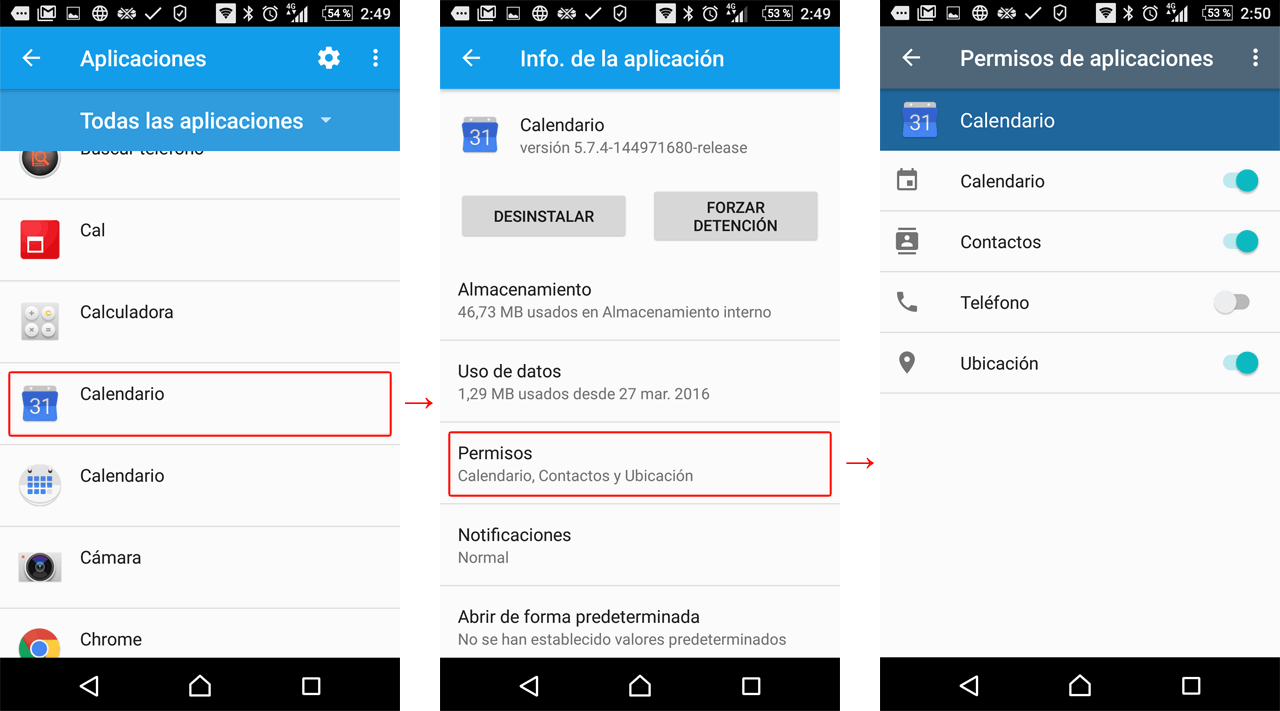
إذا كنت ترغب في مراجعة ما يمكن لتطبيق معين فعله وتعديل أذوناتهاتبع هذا المسار العام (قد تختلف الأسماء قليلاً حسب طبقة التخصيص، لكن المنطق هو نفسه):
- افتح تطبيق الإعدادات من جهاز Android الخاص بك.
- انتقل إلى "التطبيقات" أو "التطبيقات".
- ابحث عن التطبيق الذي تريد تعديله وانقر عليهإذا لم يظهر في القائمة الأولية، فانقر على "عرض جميع التطبيقات" وحدده هناك.
- انتقل إلى قسم "الأذونات"هنا سترى الأذونات التي تم منحها والأذونات التي تم رفضها.
- انقر على كل إذن لتغيير إعداداته اختر بين خيارات مثل "السماح" أو "عدم السماح". بالنسبة للأذونات الحساسة (الموقع، الكاميرا، الميكروفون)، ستظهر لك خيارات إضافية.
فيما يتعلق بالموقع والكاميرا والميكروفون، يوفر نظام أندرويد عادةً أوضاع تحكم أدق. والتي تتجاوز مجرد الإجابة بنعم أو لا:
- طوال الوقت / دائماً (الموقع فقط)يمكن للتطبيق استخدام موقعك حتى في الخلفية، حتى لو لم تكن تستخدمه.
- السماح فقط إذا كان التطبيق قيد الاستخداملا يصل التطبيق إلى هذا الإذن إلا أثناء فتحه على الشاشة.
- اسأل دائمافي كل مرة يرغب فيها التطبيق في استخدام الإذن، سيظهر إشعار حتى تتمكن من اتخاذ القرار في تلك اللحظة.
- لا تسمحلا يمكن للتطبيق استخدام هذا الإذن تحت أي ظرف من الظروف.
من الممارسات الجيدة استخدام خيار "السماح فقط في حالة استخدام التطبيق" كلما أمكن ذلكلأنك بذلك تقلل بشكل كبير من الوصول إلى الخلفية وتحافظ على الوظائف عندما تحتاج إلى التطبيق فعلاً.
تعرّف على التطبيقات التي تشترك في نفس نوع الإذن
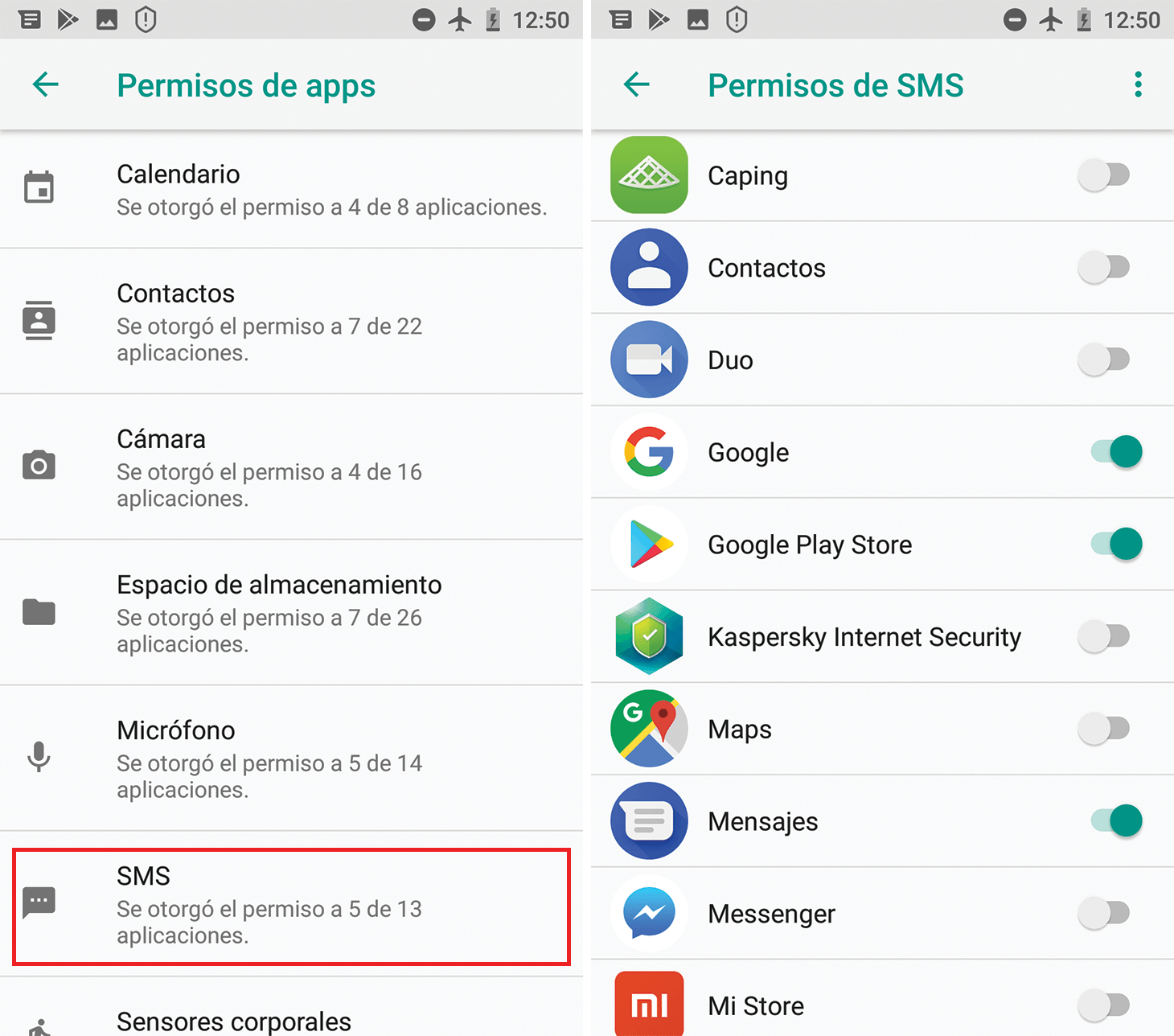
يتيح لك نظام أندرويد أيضًا مراجعة التطبيقات التي لديها إمكانية الوصول إلى نوع معين من الموارد.على سبيل المثال، جميع التطبيقات التي يمكنها رؤية تقويمك أو استخدام ميكروفونك. وهذا مفيد جدًا للكشف السريع عن أي إساءة استخدام.
- أفتح الإعدادات على جهاز Android الخاص بك.
- انتقل إلى "الأمان والخصوصية" ثم إلى "الخصوصية". (وفقًا للشركة المصنعة، قد تتغير هذه الأسماء قليلاً).
- قم بالوصول إلى "مدير الأذونات" أو "مسؤول الأذونات".
- اختر نوع التصريح (على سبيل المثال، التقويم، الكاميرا، الموقع، إلخ). ستظهر لك قائمة بالتطبيقات المسموح بها والتطبيقات الممنوعة.
- انقر على أي تطبيق في القائمة لتعديل إعدادات أذوناته بخصوص هذا النوع تحديداً.
توفر لك هذه اللوحة المركزية عناء التنقل بين التطبيقات بشكل عشوائي. ويتيح لك ذلك اكتشاف التطبيقات التي لديها إمكانية الوصول إلى فئات حساسة مثل الرسائل النصية القصيرة والمكالمات والملفات أو النشاط البدني بسرعة.
أنواع الأذونات في نظام أندرويد وما يسمح به كل منها
يصنف نظام أندرويد الأذونات بناءً على نوع البيانات أو الإجراءات التي تمنح الوصول إليها.إن فهم ما يستلزمه كل تصريح يساعدك على اتخاذ قرارات أفضل بشأن وقت منحه أو إلغائه.
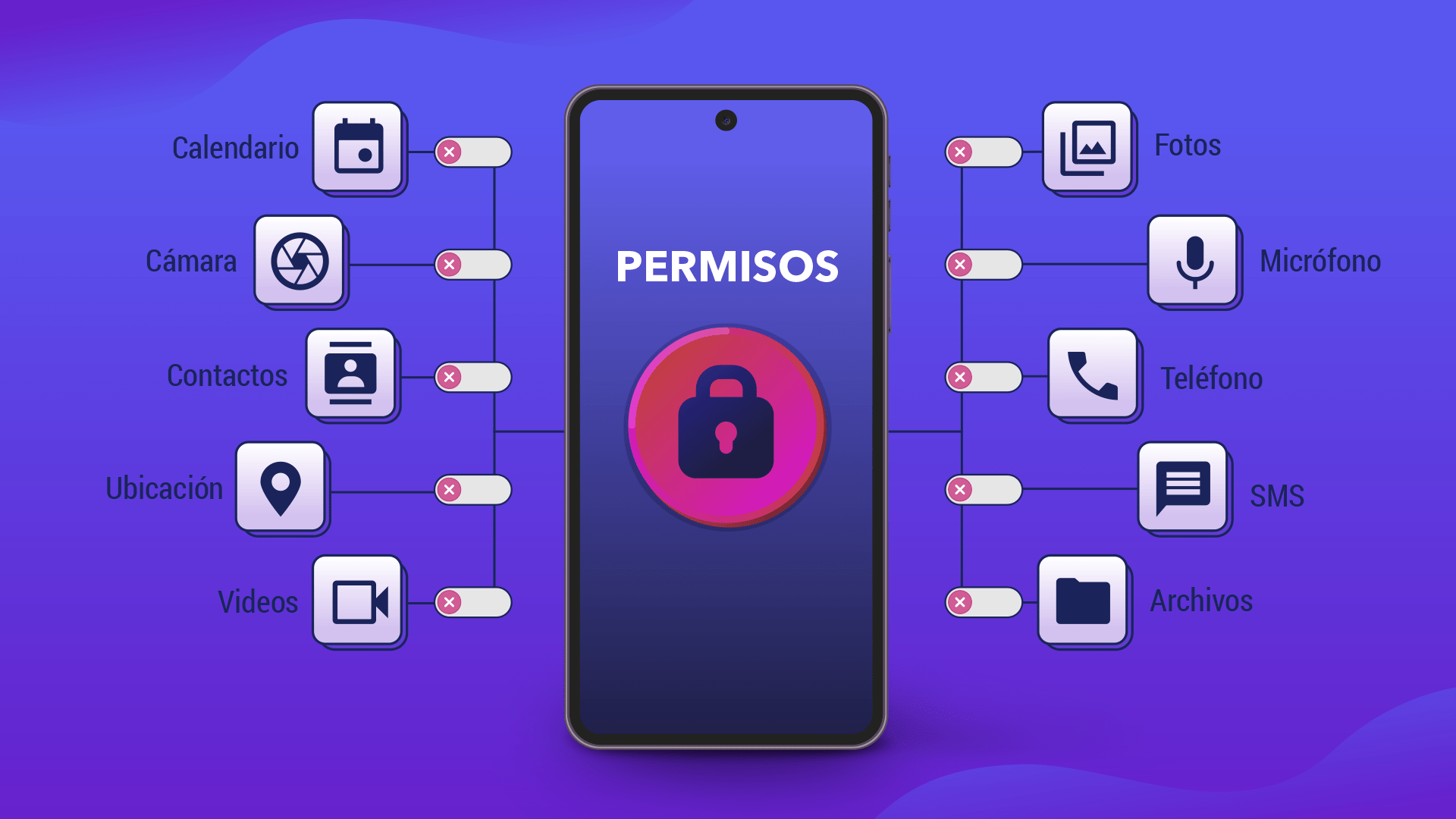
أذونات المستخدم القياسية
من بين أكثر الأذونات شيوعًا التي ستراها عند إدارة التطبيقات على نظام Android ما يلي::
- رزنامة: يسمح للتطبيق بالوصول إلى تقويماتك وقراءتها، وفي بعض الحالات، إنشاء الأحداث أو تعديلها.
- سجل المكالمات / تاريخ المكالمات: يوفر الوصول إلى سجل المكالمات التي تم إجراؤها واستلامها، والقدرة على الكتابة فيه.
- كاميرا: يُصرّح بالتقاط الصور وتسجيل الفيديو باستخدام كاميرا الجهاز.
- اتصالات: يسمح لك بقراءة قائمة جهات الاتصال الخاصة بك، وفي بعض الأحيان، تعديلها.
- الملفات أو نظام الملفات: يمنح الوصول إلى الملفات المخزنة على الجهاز (المستندات والصور والموسيقى وما إلى ذلك).
- الصحة والعافية واللياقة البدنية / أجهزة استشعار الجسم: يسمح بقراءة البيانات الصحية والنشاط البدني وأجهزة الاستشعار المتعلقة بعلاماتك الحيوية.
- موقع: يسمح بالوصول إلى موقع جهازك، سواء عبر نظام تحديد المواقع العالمي (GPS) أو شبكة الواي فاي أو شبكات الهاتف المحمول.
- ميكروفون: يُمكّن من تسجيل الصوت من خلال ميكروفون الجهاز.
- الموسيقى والصوت / مكتبة الموسيقى: يتيح الوصول إلى ملفات الصوت المخزنة محليًا.
- الأجهزة القريبة / بلوتوث / اتصالات التقارب: يسمح لك بالبحث والاتصال والتواصل مع الأجهزة الأخرى القريبة (بلوتوث، NFC، إلخ).
- الإخطارات: يُخوّل إرسال وعرض الإشعارات.
- هاتف: يتيح لك إجراء وإدارة المكالمات الهاتفية من خلال التطبيق.
- الصور والفيديوهات / مكتبة الصور / مكتبة الفيديوهات: يتيح الوصول إلى صورك ومقاطع الفيديو المخزنة على الجهاز.
- النشاط البدني / الحركة: يسمح بقراءة بيانات الحركة (الخطوات، والمسارات، ورحلات السيارة، وما إلى ذلك)، عادةً من خلال مقياس التسارع وأجهزة الاستشعار الأخرى.
- الرسائل النصية القصيرة / المراسلة / البريد الإلكتروني: يُخوّل إرسال وقراءة وإدارة الرسائل النصية أو رسائل البريد الإلكتروني المرتبطة بحساباتك.
تندرج العديد من هذه الأذونات ضمن فئة بيانات المستخدم الخاصةلأنها تسمح بإعادة بناء العادات والعلاقات الشخصية والأماكن المعتادة ومحتوى الاتصالات. لذلك، يجدر مراجعة التطبيقات التي لديها صلاحية الوصول بعناية وتحديد ما إذا كانت تحتاج إليها فعلاً.
تصاريح التركيب، ومدة التنفيذ، والعروض الخاصة
من الناحية التقنية، يميز نظام أندرويد عدة أنواع من الأذونات بناءً على كيفية منحها ومستوى المخاطر التي تنطوي عليها.:
- الأذونات في وقت التثبيتتُمنح هذه الأذونات تلقائيًا عند تثبيت التطبيق من المتجر. وهي عادةً ما توفر وصولًا محدودًا ولا تؤثر كثيرًا على الخصوصية أو النظام. ومن أمثلة هذه المجموعة أذونات "العادية" و"التوقيع".
- التصاريح العاديةتتيح هذه الميزات الوصول إلى وظائف خارج نطاق التطبيق المعزول، ولكن بمخاطر منخفضة للغاية. ويقوم النظام بتحديد مستوى الحماية لكل منها.
normal. - أذونات التوقيعلا تُمنح هذه الأذونات إلا عند توقيع التطبيق بنفس الشهادة المستخدمة في التطبيق أو النظام الذي يُحدد الإذن. وتُستخدم هذه الأذونات للخدمات ذات الامتيازات، مثل VPN أو التعبئة التلقائية، ومستوى حمايتها هو
signatureبعضها غير متوفر حتى لتطبيقات الطرف الثالث. - تصاريح وقت التشغيل (الخطيرة)هذه هي ملفات تعريف الارتباط التي تمنح الوصول إلى البيانات أو الإجراءات الحساسة (الموقع، جهات الاتصال، الكاميرا، الميكروفون، إلخ). يطلب النظام من المستخدم تأكيد ذلك في الوقت الفعلي عندما يحتاج التطبيق إليها. وهي تتمتع بمستوى معين من الحماية.
dangerous. - أذونات خاصةهذه الصلاحيات مخصصة لعمليات دقيقة ومحددة للغاية، مثل الرسم فوق تطبيقات أخرى أو الوصول إلى إعدادات نظام خاصة. ولا يمكن تحديدها إلا من قبل المنصة أو الشركة المصنعة، ويتعامل النظام معها على هذا الأساس.
appopأو مشابه.
يجمع إعداد "الوصول الخاص للتطبيقات" الموجود في الإعدادات العديد من هذه العمليات الخاصة.تشمل هذه الميزات تحسين أداء البطارية، وتعديل إعدادات النظام، والوصول إلى جميع الملفات. يتم تنفيذ العديد من هذه الميزات داخليًا كصلاحيات خاصة، وعادةً ما تتطلب الوصول إلى لوحة تحكم نظام محددة لتفعيلها.
بالإضافة إلى ذلك، يقوم نظام أندرويد بتجميع بعض الأذونات في مجموعات منطقية (على سبيل المثال، العديد منها متعلق بالرسائل النصية القصيرة). من وجهة نظر المستخدم، يقلل هذا من عدد مربعات الحوار: فإذا منحتَ إذنًا من مجموعة معينة، يمكن للنظام اعتبار الإذن الممنوح للآخرين مُمنوحًا أيضًا. مع ذلك، قد تتغير المجموعات مع الإصدارات الجديدة، لذا كمطور، لا يُنصح بافتراض أن الإذن سيظل دائمًا تابعًا للمجموعة نفسها.
تكوين الأذونات في نظامي التشغيل ويندوز 10 وويندوز 11
في نظام التشغيل ويندوز، تتوفر العديد من التطبيقات الحديثة من متجر مايكروسوفت (UWPكما أنها تستخدم نظام أذونات مشابه لنظام أندرويد.سيطلب تطبيق الصور الوصول إلى الكاميرا، وسيطلب دليل المطاعم الموقع، وسيحتاج تطبيق مكالمات الفيديو إلى ميكروفون وكاميرا، وما إلى ذلك.
اختيار التطبيقات التي يمكنها استخدام كل ميزة في نظام التشغيل ويندوز 11
يُركز نظام التشغيل Windows 11 إدارة الأذونات في قسم الخصوصية والأمان:
- انقر فوق الزر الرئيسية.
- اذهب إلى الإعدادات > الخصوصية والأمان.
- حدد إذن التطبيق الذي تريد مراجعته. (الموقع، الكاميرا، الميكروفون، إلخ).
- قم بتمكين أو تعطيل الوصول لكل تطبيق في القائمة. كما يناسبك.
لا تتحكم صفحة خصوصية ويندوز في تطبيقات سطح المكتب التقليدية.تتمتع هذه التطبيقات عادةً بصلاحيات وصول كاملة إلى موارد النظام، ولذلك فهي غير مدرجة في هذه اللوحة. لمعرفة وظائف تطبيق معين، يُنصح بمراجعة صفحته في متجر مايكروسوفت وسياسة الخصوصية الخاصة به، وفهم... حسابات المستخدمين في ويندوز.
إدارة الأذونات في نظام التشغيل ويندوز 10
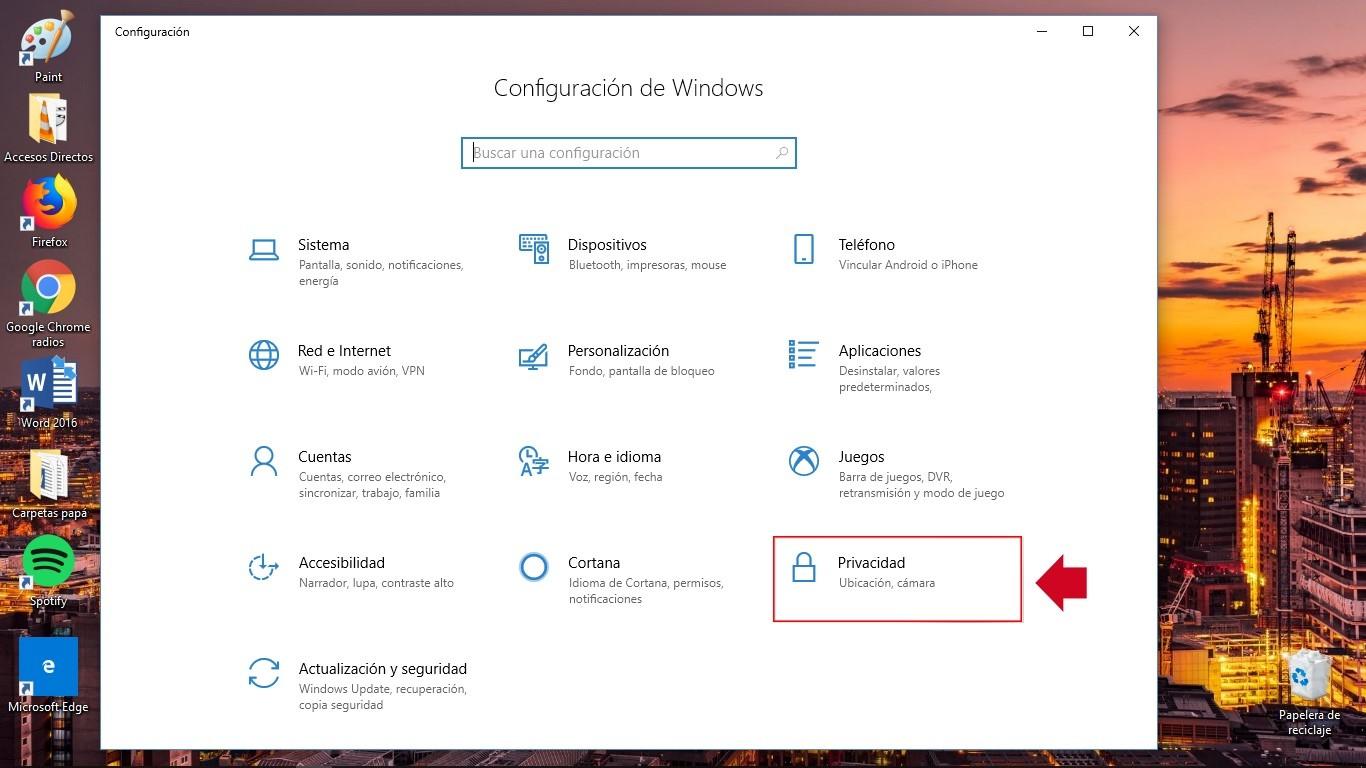
في نظام التشغيل ويندوز 10، يكون المنطق مشابهاً، على الرغم من أن المسار يتغير قليلاً.:
- يفتح ترتيب من قائمة ابدأ.
- أدخل في خصوصية.
- اختر الفئة المناسبة (التقويم، الكاميرا، الميكروفون، إلخ).
- ضمن كل فئة، يمكنك تمكين أو تعطيل الأذونات للتطبيقات المتوافقة..
تتمتع العديد من تطبيقات سطح المكتب التقليدية بصلاحيات أوسع ولا تخضع للتنظيم من هذه اللوحة.يمكن لهذه التطبيقات قراءة ملفاتك وكتابتها، واستخدام الأجهزة الطرفية (الكاميرات والطابعات والميكروفونات)، والوصول إلى سجل النظام، والاتصال بالإنترنت، أو تثبيت خدمات الخلفية دون الظهور في قسم الخصوصية.
أمثلة على الأذونات المتقدمة في نظام التشغيل ويندوز
قد تتطلب بعض تطبيقات ويندوز إمكانيات قوية للغاية، لذا يجب عليك فهمها جيدًا قبل تثبيتها.:
- الوصول إلى جميع ملفاتك وأجهزتك وتطبيقاتك وبرامجك وسجل النظاميمكن للتطبيق قراءة وتعديل أي ملف للمستخدم، وتغيير الإعدادات، واستخدام جميع الأجهزة الطرفية دون تحذير، والوصول إلى بيانات مثل سجل المواقع أو التشخيصات.
- السماح بالرفع: يسمح بتشغيله بصلاحيات المسؤول دون طلب تأكيد في كل مرة.
- تشخيصات التطبيق: يمكنه قراءة معلومات التشخيص حول التطبيقات الأخرى قيد التشغيل.
- إجراءات التثبيت المخصصة وخدمات النظام المحلية/المجمعةفهي تسمح بتثبيت برامج أو خدمات إضافية تعمل بصلاحيات عالية على الكمبيوتر.
- الموارد غير الافتراضية وإعادة توجيه الكتابةتتيح لك هذه الميزات إنشاء أو تعديل الملفات وإدخالات التسجيل التي لا يتم حذفها عند إلغاء تثبيت التطبيق.
حتى لو كان لدى التطبيق القدرة على فعل كل هذا، فهذا لا يعني بالضرورة أنه سيفعل ذلك.لكن هذا يعني أنه يجب عليك أن تثق تمامًا بالمطور. من الأفضل دائمًا مراجعة سياسة الخصوصية وآراء المستخدمين الآخرين قبل تثبيت هذا النوع من البرامج.
تطبيقات لتحسين إدارة الأذونات على نظام أندرويد
على الرغم من أن نظام Android يوفر العديد من الخيارات الأصلية، إلا أنك قد ترغب أحيانًا في الحصول على لوحة أكثر ملاءمة ومرئية لإدارة الأذونات.وهنا يأتي دور التطبيقات المتخصصة، مثل مدير التطبيقوالتي تجمع المعلومات، وتصنف المخاطر، وتتيح لك إلغاء الوصول بشكل أسرع.
حارس البوابة: أذونات مؤقتة وإلغاء تلقائي
يُعد تطبيق Bouncer أحد التطبيقات المدفوعة الأعلى تقييمًا للتحكم في الأذونات على نظام Android.فكرتها الرئيسية بسيطة ولكنها قوية للغاية: وهي السماح لك بمنح أذونات مؤقتة يتم إلغاؤها تلقائيًا عند إغلاق التطبيق.
عندما يطلب أحد التطبيقات إذنًا، يعرض لك Bouncer إشعارًا يحتوي على خيارات متقدمة.على سبيل المثال، إذا طلبت شبكة اجتماعية الوصول إلى الميكروفون، يمكنك الموافقة على ذلك لاستخدام تلك الوظيفة المحددة والسماح لـ Bouncer بإلغاء الإذن بمجرد إغلاق التطبيق.
يُعد هذا النهج مثاليًا للتطبيقات التي تحتاج إلى إذن لمرة واحدة فقط. (قم بتحميل صورة، أو إرسال ملف صوتي، أو مشاركة موقعك للحظة) وأنه لا ينبغي عليهم إبقاء التطبيق نشطًا في الخلفية طوال اليوم.
مدير أذونات التطبيقات
أداة أخرى مثيرة للاهتمام هي مدير أذونات مجاني خاص بنظام Android يقوم بتحليل تطبيقاتك وتعيين تصنيف أمان لها.يصنف هذا النظام التطبيقات إلى مستويات مخاطر مختلفة: لا يوجد خطر، منخفض، متوسط، وعالي.
بالإضافة إلى عرض الأذونات، يقوم هذا النوع من التطبيقات باكتشاف العمليات التي تعمل في الخلفية. قد تستهلك هذه العمليات موارد أو بيانات دون علمك. وعادةً ما توفر أزرارًا لإيقاف هذه العمليات واختصارات لإزالة التطبيقات التي تسبب مشاكل.
تتضمن هذه الحلول أيضًا معلومات حول الأذونات التي تعتبر الأكثر خطورة على خصوصيتك، مما يوضح بوضوح أي منها يجب عليك مراجعته بعناية أكبر.
لوحة معلومات الخصوصية: لوحة خصوصية حديثة على غرار نظام أندرويد
لوحة معلومات الخصوصية هي تطبيق يحاكي لوحة الخصوصية الموجودة في أحدث إصدارات نظام أندرويد، مصممة خصيصاً للهواتف المحمولة التي لا تحتوي على هذه الوظائف بشكل قياسي.
واجهته بسيطة ومتشابهة للغاية مع واجهة النظام نفسه.عرض التطبيقات التي قامت مؤخراً بالوصول إلى الكاميرا أو الميكروفون أو الموقع، ومتى فعلت ذلك.
عندما يستخدم أي تطبيق أحد هذه الأذونات، تعرض لوحة معلومات الخصوصية مؤشرًا في الزاوية العلوية اليمنى من الشاشة.، على غرار النقطة الخضراء أو البرتقالية الموجودة على أجهزة أندرويد الحديثة، حتى تعرف دائمًا ما إذا كان هناك شيء ما يستخدم الميكروفون أو الكاميرا.
GlassWire: مراقب استخدام البيانات ونشاط الشبكة
على الرغم من أن GlassWire ليس مدير أذونات في حد ذاته، إلا أنه مراقب لنشاط الشبكة يكمل إدارة الوصول بشكل جيد للغاية.تتمثل وظيفتها الرئيسية في إظهار التطبيقات التي تستخدم بياناتك أو اتصالك بشبكة الواي فاي ومتى تفعل ذلك.
ينبهك التطبيق عندما يحاول الاتصال بالإنترنت، وخاصة باستخدام بيانات الهاتف المحمول.يساعد هذا في تجنب المفاجآت في الفاتورة ويكشف التطبيقات التي تعمل بشكل مفرط في الخلفية.
من خلال تحديد التطبيقات التي تستهلك البيانات دون علمك، فإنه يمنحك أيضًا أدلة حول التطبيقات التي يمكنك مراجعتها من حيث الأذونات.وخاصة فيما يتعلق بالنشاط في الخلفية أو الوصول إلى الشبكة.
أذونات التطبيق وأداة التتبع
يُعد تطبيق "App Permission and Tracker" أداة أخرى مصممة لتجميع جميع الأذونات الممنوحة في مكان واحد.يقوم التطبيق بجمع معلومات حول التطبيقات المثبتة لديك ويتيح لك إلغاء الوصول الذي لم تعد بحاجة إليه بنقرة واحدة.
بالإضافة إلى ذلك، فإنه يتضمن عادةً لوحة استخدام تراقب ما إذا كان هناك شيء ما يعمل في الخلفية دون علمك.، مما يساعدك على اكتشاف السلوك المشبوه أو التطبيقات غير المحسّنة بشكل جيد.
على الرغم من أن تصميمه بسيط وقد يتضمن إعلانات في النسخة المجانيةإنه عملي للغاية لأولئك الذين يرغبون في تجاوز ما يقدمه النظام الافتراضي دون الانغماس في القوائم المتقدمة.
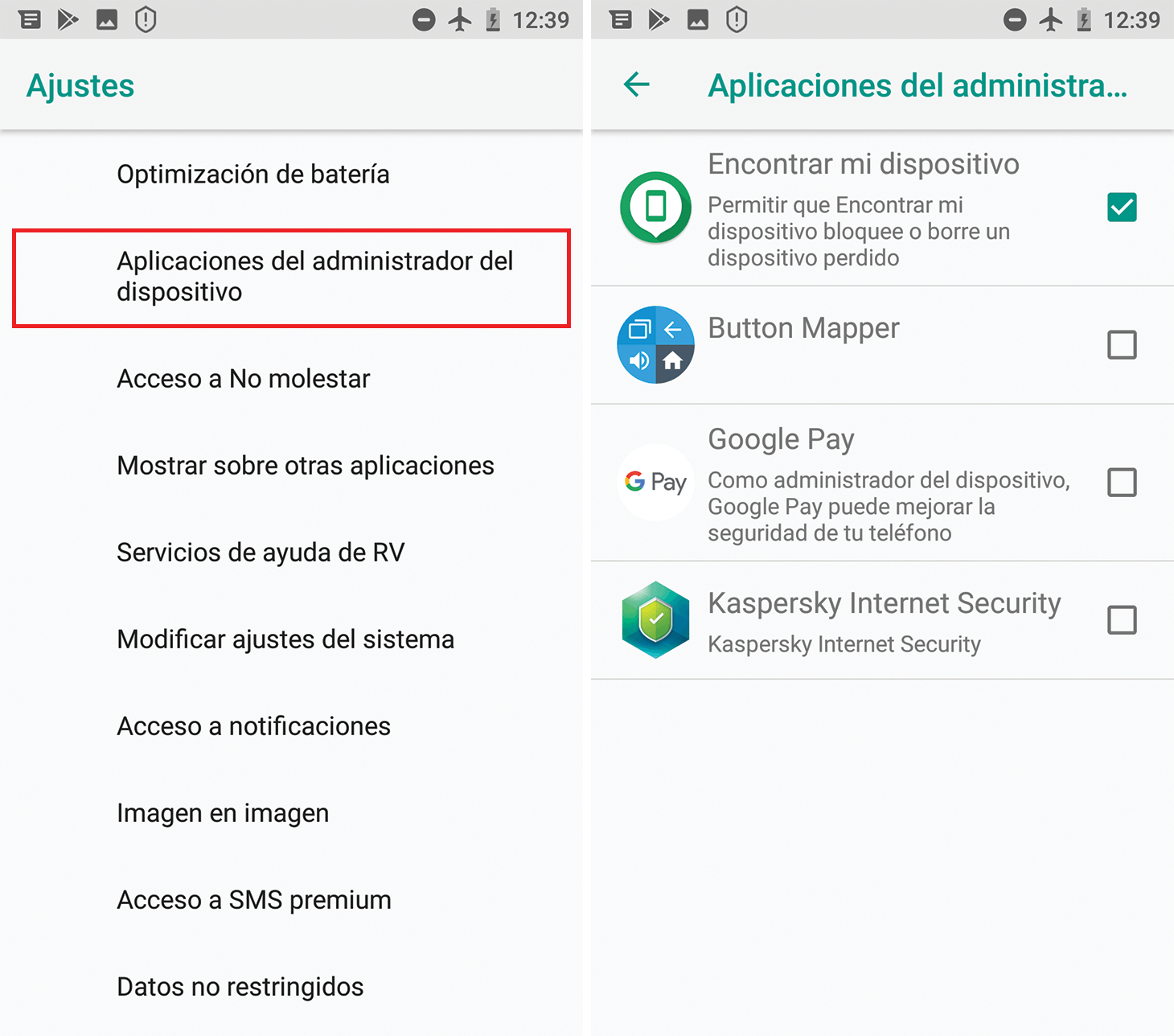
إزالة الأذونات تلقائيًا من التطبيقات التي لا تستخدمها (أندرويد)
يتضمن نظام أندرويد ميزة مفيدة للغاية لإلغاء أذونات التطبيقات التي لم تقم بفتحها لفترة من الوقت.يمنع هذا التطبيقات المنسية من الاستمرار في الوصول إلى البيانات الحساسة أو أجهزة الاستشعار.
- افتح الإعدادات وانتقل إلى "التطبيقات".
- حدد التطبيق الذي تريد مراجعتهإذا لم تره على الفور، فانتقل إلى "عرض جميع التطبيقات".
- ابحث عن قسم مثل "إعدادات التطبيق غير المستخدمة" أو ما شابه ذلك.
- قم بتفعيل خيار إيقاف نشاط التطبيق مؤقتًا عند عدم استخدامه.يتضمن هذا عادةً إلغاء الأذونات تلقائيًا بعد فترة من عدم النشاط.
عند تفعيل هذه الميزة، سيقوم نظام Android بإيقاف التطبيقات غير النشطة مؤقتًا، وتحرير الموارد، وإزالة الأذونات التي لم تعد مطلوبة.تحسين السلامة واستهلاك البطارية في هذه العملية.
حجب الكاميرا والميكروفون تمامًا على نظام أندرويد
إذا كنت ترغب في الذهاب خطوة أبعد، فإن نظام Android يسمح لك بتعطيل الوصول إلى الكاميرا والميكروفون لجميع التطبيقات في وقت واحد.وهو مفيد في المواقف التي تحتاج فيها إلى أقصى قدر من الخصوصية، مثل الاجتماعات الحساسة أو السفر.
- أفتح الإعدادات على هاتفك المحمول.
- انتقل إلى "الأمان والخصوصية" ثم إلى "الخصوصية"..
- الوصول إلى "ضوابط الخصوصية".
- قم بتعطيل "الوصول إلى الكاميرا" و/أو "الوصول إلى الميكروفون".
بإيقاف تشغيل هذه المفاتيح الرئيسية، لن يتمكن أي تطبيق من استخدام الكاميرا أو الميكروفون حتى تقوم بإعادة تشغيلها.على الرغم من أن أذوناتهم الفردية مضبوطة على "مسموح".
أفضل الممارسات للمطورين عند استخدام الأذونات
إذا كنت تقوم بتطوير تطبيقات لنظام Android، فإن إدارة الأذونات المسؤولة هي المفتاح لبناء الثقة وتجنب الرفض في المتجر.تتضمن وثائق نظام أندرويد نفسها سلسلة من التوصيات الواضحة.
اطلب فقط التصاريح الضرورية للغاية
يجب أن يطلب تطبيقك الحد الأدنى من الأذونات اللازمة لتنفيذ وظائفه.قبل إعلان الإذن، اسأل نفسك ما إذا كانت هناك طريقة أخرى لتحقيق نفس الشيء دون الوصول إلى البيانات الحساسة، على سبيل المثال، باستخدام واجهات برمجة التطبيقات التي لا تتطلب أذونات إضافية.
ربط أذونات وقت التشغيل بإجراءات محددة
لا تطلب جميع الأذونات عند فتح التطبيق لأول مرة إذا لم تكن هناك حاجة إليها في تلك اللحظة.من الأفضل بكثير انتظار المستخدم لبدء إجراء يتطلب ذلك بالفعل: على سبيل المثال، طلب الميكروفون فقط عند الضغط على "إرسال رسالة صوتية".
يساعد هذا النهج السياقي المستخدم على فهم سبب طلب كل إذن منه.وهذا يزيد من احتمالية موافقتهم ويقلل من الشعور بانتهاك الخصوصية.
التحكم في التبعيات والمكتبات
قد تتطلب كل مكتبة تضيفها إلى مشروعك متطلبات أذونات خاصة بها.راجع الأذونات التي يحتاجها كل عنصر تابع وما يستخدمها من أجله، لأنه في النهاية سيحملك المستخدم المسؤولية، وليس المكتبة.
كن شفافاً وقدم مؤشرات واضحة
عند طلب الأذونات، اشرح بوضوح البيانات التي ستستخدمها ولأي غرض.وما هي الميزات التي ستصبح غير متاحة إذا اختار المستخدم رفض هذا الوصول. إن النص الصادق والمباشر في الحوار السابق أو على شاشة الشرح يُحدث فرقًا كبيرًا.
بالإضافة إلى ذلك، إذا كان تطبيقك يصل إلى موارد حساسة مثل الكاميرا أو الميكروفون أو الموقع، فمن المستحسن عرض مؤشر مرئي أثناء استخدامها. (الأيقونات، أشرطة الحالة، إلخ)، خاصةً إذا لم يقم النظام بذلك تلقائيًا. هذا يبني الثقة ويقلل من الشعور بأن التطبيق "يتجسس" دون سابق إنذار.
تُعد إدارة أذونات التطبيقات بشكل صحيح، سواء كمستخدم أو كمطور، واحدة من أفضل الطرق لحماية خصوصيتك والحفاظ على جهازك تحت السيطرة.بفضل الأدوات التي يوفرها نظاما التشغيل أندرويد وويندوز، إلى جانب التطبيقات المتخصصة مثل Bouncer، ومديري الأذونات، أو لوحات معلومات الخصوصية، من الممكن تحديد البيانات التي تشاركها في جميع الأوقات، ومع من، ولأي مدة، دون التخلي عن الوظائف التي تحتاجها حقًا في حياتك اليومية.

جدول المحتويات
- ما هي أذونات التطبيقات ولماذا هي مهمة؟
- كيفية إدارة أذونات التطبيقات على نظام أندرويد
- أنواع الأذونات في نظام أندرويد وما يسمح به كل منها
- تكوين الأذونات في نظامي التشغيل ويندوز 10 وويندوز 11
- تطبيقات لتحسين إدارة الأذونات على نظام أندرويد
- إزالة الأذونات تلقائيًا من التطبيقات التي لا تستخدمها (أندرويد)
- حجب الكاميرا والميكروفون تمامًا على نظام أندرويد
- أفضل الممارسات للمطورين عند استخدام الأذونات