- تعتمد خاصية تعدد المهام في نظام التشغيل ويندوز على إدارة العمليات ووقت وحدة المعالجة المركزية والذاكرة، مما يسمح لك بتشغيل تطبيقات متعددة في نفس الوقت دون فقدان سلاسة الأداء.
- تسهل الميزات الأصلية مثل Snap و Alt+Tab و Task View و أسطح المكتب المتعددة وإدارة الشاشات المتعددة تنظيم النوافذ ومساحات العمل.
- تتيح لك اختصارات لوحة المفاتيح وخيارات التكوين في النظام > تعدد المهام والعرض تكييف سلوك تعدد المهام مع كل مستخدم وجهاز كمبيوتر.
- توفر أدوات الطرف الثالث مثل FancyZones و Divvy و DisplayFusion و AquaSnap أو Bug.n تحكمًا أكبر في تحديد موضع النوافذ وأتمتتها.
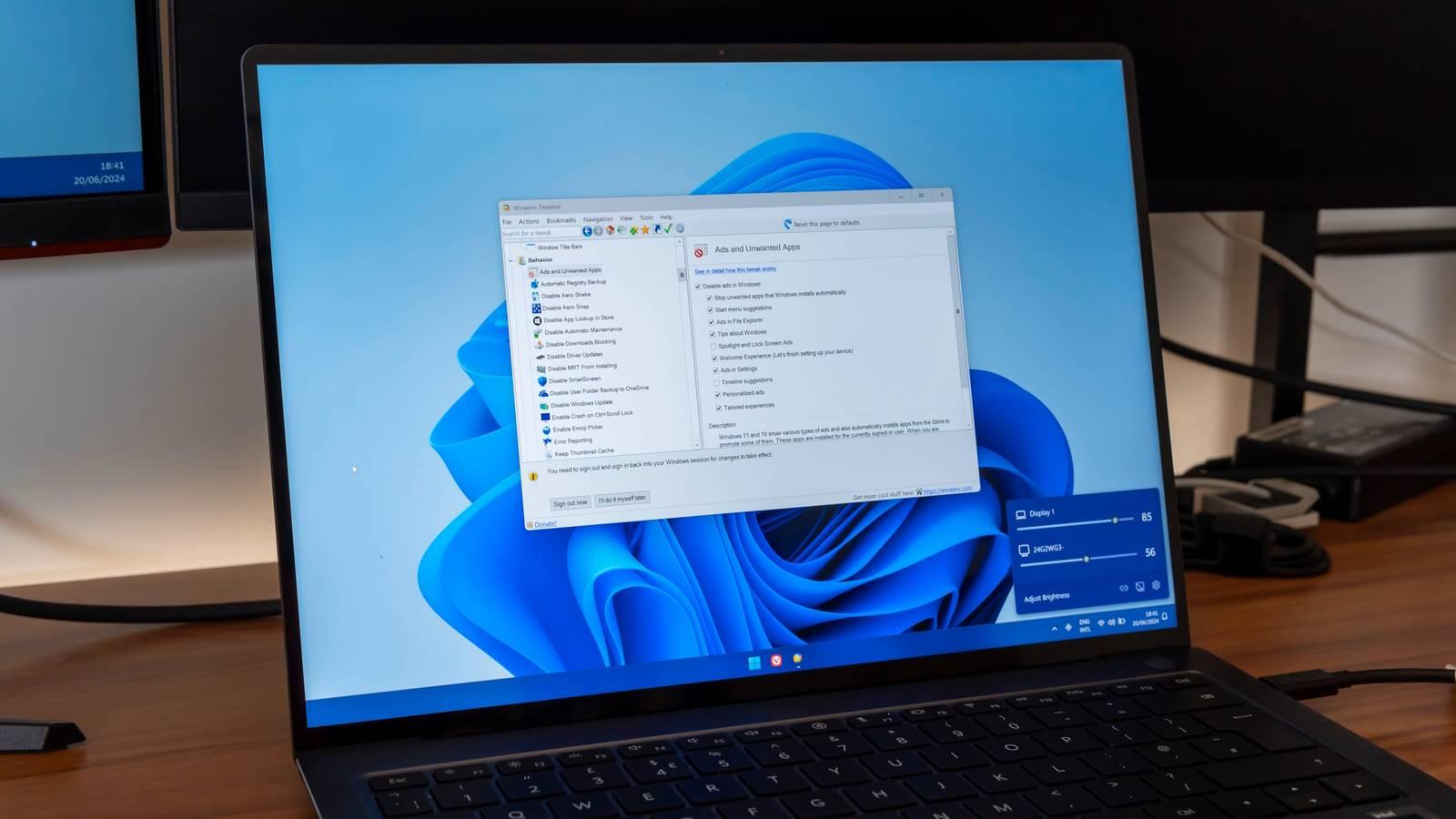
تُعدّ ميزة تعدد المهام في نظام ويندوز من الميزات التي نعتبرها بديهية حتى نعود إلى نظام ذي إمكانيات محدودة، فنتساءل كيف كنا نعيش بدونها. بفضل مجموعة من الأدوات مثل Snap وTask View وأسطح المكتب الافتراضية واختصارات لوحة المفاتيح، يُمكننا فتح عدة تطبيقات والتنقل بينها بسلاسة تامة، مع الحفاظ على تركيزنا على ما هو مهم واستغلال وقتنا بشكل أفضل. إن فهم كيفية عمل تعدد المهام في ويندوز وكيفية الاستفادة القصوى منه يُحدث فرقًا كبيرًا في الإنتاجية، سواءً كنت تستخدم جهاز الكمبيوتر للعمل أو الدراسة أو حتى للترفيه.
بعيدًا عما نراه على الشاشة، يُنجز نظام ويندوز عمليات هندسية مذهلة في الخفاء: فهو يُوزّع وقت المعالج بين العمليات، ويُدير ذاكرة الوصول العشوائي (RAM)، ويُحدد أولويات التطبيقات، ويُرتب النوافذ بسلاسة لتجربة استخدام مثالية. أثناء تنقلك بين المتصفح، والمستند، والفيديو، والمحادثة ، يُغيّر نظام التشغيل المهام باستمرار في أجزاء من الثانية، تمامًا كلاعب خفة لا يُخطئ أبدًا. دعونا نُلقي نظرة مُفصّلة على جميع ميزات تعدد المهام التي يُقدّمها ويندوز، بدءًا من الأدوات الأساسية وصولًا إلى برامج الطرف الثالث المُتقدّمة.
ما هي خاصية تعدد المهام في نظام ويندوز وكيف تعمل داخلياً؟
عند تشغيل جهاز الكمبيوتر وبدء فتح البرامج، يقوم نظام ويندوز بإنشاء ما يُسمى عملية لكل برنامج. كل عملية عبارة عن مجموعة من التعليمات والموارد التي يخصصها النظام للمعالج وذاكرة الوصول العشوائي (RAM) ، وتعمل بشكل منفصل عن باقي العمليات لمنع أي تطبيق مُسبب للمشاكل من التسبب في تعطل الكمبيوتر بالكامل. هذا هو أساس تعدد المهام: القدرة على تشغيل عدة عمليات في الوقت نفسه دون أن تتداخل مع بعضها البعض.
يكمن السر في تقنية تُسمى تقاسم الوقت. لا يُنفذ المعالج جميع المهام في نفس الوقت تمامًا ؛ بل ينتقل من مهمة إلى أخرى بسرعة فائقة تجعل المستخدم يظنها متزامنة. يُخصص مُجدول ويندوز أجزاءً صغيرة من وقت وحدة المعالجة المركزية لكل عملية، آخذًا في الاعتبار الأولويات ونشاط المستخدم وحالة النظام.
بالإضافة إلى ذلك، تلعب إدارة الذاكرة دورًا هامًا. يستخدم كل تطبيق جزءًا من ذاكرة الوصول العشوائي (RAM)، ويتحكم نظام ويندوز في العمليات التي يمكنها استخدامها ، والبيانات التي تُرسل إلى ملف الترحيل على القرص، والمهام التي تُنفذ في الخلفية والتي تُقيّد لضمان استمرار عمل العمليات في المقدمة بشكل سليم. إذا أصبح أحد البرامج يستهلك موارد النظام بكثافة، يمكن للنظام خفض أولويته أو حتى إغلاقه.
يُكمّل كل هذا واجهة المستخدم: شريط المهام ، وأزرار النوافذ، واختصارات لوحة المفاتيح، وإيماءات اللمس على الشاشات المتوافقة. يعتمد تعدد المهام الذي نختبره على الجوانب التقنية بقدر اعتماده على الأدوات المرئية للتنقل بين النوافذ . لا فائدة تُذكر من تشغيل النظام لعمليات متوازية إن لم يُوفر طريقة سريعة وسهلة للتبديل بينها.
مفهوم آخر مهم هو أسطح المكتب الافتراضية أو المتعددة. يتيح لك نظام ويندوز إنشاء مساحات عمل منفصلة متعددة لتوزيع تطبيقاتك : واحدة للعمل، وأخرى للترفيه، وربما ثالثة للدراسة. على الرغم من استخدامها جميعًا لنفس الأجهزة، إلا أنها تبدو لك كأسطح مكتب مختلفة، مما يُسهّل التنظيم بشكل كبير ويقلل من الفوضى البصرية.
ميزة Snap: قم بتجميع النوافذ معًا لتحقيق أقصى استفادة من الشاشة
من أهم ميزات تعدد المهام في نظام ويندوز ميزة Snap، وهي نظام لضبط النوافذ يتطور باستمرار منذ سنوات. ظهرت Snap لأول مرة في ويندوز 7 باسم Aero Snap، حيث كانت تسمح بوضع نافذتين على كل نصف من الشاشة ، ومع مرور الوقت أصبحت أداة فعّالة للغاية لتنظيم سطح المكتب.
العملية الأساسية بسيطة: اسحب نافذة إلى حافة أو زاوية الشاشة، وسيقوم نظام ويندوز تلقائيًا بتثبيتها في مكانها وتغيير حجمها وفقًا لذلك. إذا سحبتها إلى الجانب الأيسر أو الأيمن، فإنها ستشغل نصف الشاشة ؛ وإذا نقلتها إلى زاوية، فإنها ستشغل ربع المساحة. بهذه الطريقة، يمكنك، على سبيل المثال، وضع مستند على جانب والمتصفح على الجانب الآخر، أو ترتيب أربع نوافذ في شبكة على شاشة واحدة.
بعد ضبط النافذة الأولى، يبدأ مساعد الالتقاط بالعمل. يعرض مساعد الالتقاط صورًا مصغرة للنوافذ المفتوحة الأخرى لمساعدتك على ملء المساحة المتبقية بنقرة واحدة. إنه أسرع بكثير من تغيير الحجم يدويًا، كما أنه سهل الاستخدام حتى للمستخدمين المبتدئين.
أضاف نظام التشغيل ويندوز 10 ميزة تجميع ما يصل إلى أربع نوافذ في مربعات، وهي ميزة مثالية للشاشات الكبيرة أو شاشات 4K. وقد طوّر ويندوز 11 هذه الميزة بإضافة تخطيطات التجميع ومجموعات التجميع ، التي توفر تخطيطات مُعدة مسبقًا (على سبيل المثال، نافذة كبيرة على اليسار ونافذتان صغيرتان مكدستان على اليمين)، وتحفظ مجموعات النوافذ التي تستخدمها بكثرة لاستعادتها فورًا.
إذا كنت ترغب في ضبط سلوك ميزة Snap بدقة، يمكنك القيام بذلك من إعدادات النظام. في قائمة الإعدادات، ضمن النظام ثم تعدد المهام ، يمكنك تفعيل أو تعطيل Snap، وتحديد ما إذا كانت اقتراحات النوافذ ستظهر عند تثبيت نافذة، أو تحديد كيفية عمل التطبيقات عند تبديل التخطيطات.
اختصار Alt + Tab: التبديل السريع بين التطبيقات
يُعد اختصار Alt + Tab على الأرجح أشهر الطرق وأكثرها استخدامًا لتعدد المهام في نظام ويندوز. بالضغط باستمرار على مفتاح Alt ثم الضغط على مفتاح Tab، يظهر مُبدِّل المهام مع التطبيقات المفتوحة على سطح المكتب الحالي، ويمكنك التنقل بينها دون استخدام الفأرة.
يعرض هذا الزر صفًا (أو شبكة، حسب الإصدار) من الصور المصغرة التي تمثل كل نافذة مفتوحة. في كل مرة تضغط فيها على مفتاح Tab مع الاستمرار في الضغط على مفتاح Alt، يتم تحديد النافذة التالية ؛ وعند رفع إصبعك عن مفتاح Alt، تنتقل النافذة المحددة إلى المقدمة. إنها لفتة سريعة للغاية لمستخدمي لوحة المفاتيح الذين يقضون يومهم في التنقل بين تطبيقات متعددة.
في الإصدارات الحديثة من نظام التشغيل ويندوز، تم دمج هذا الاختصار أيضًا مع متصفح مايكروسوفت إيدج. يمكنك اختيار ما إذا كان Alt+Tab يعرض النوافذ فقط أو علامات تبويب إيدج الأخيرة أيضًا ، مما يسهل الانتقال من مستند إلى علامة تبويب معينة في المتصفح.
لتحديد كيفية عمل اختصار Alt+Tab، عليك العودة إلى الإعدادات. ضمن النظام > تعدد المهام، يوجد قسم لضبط ما يتم عرضه عند استخدام Alt+Tab : يمكنك اختيار عدم ظهور أي علامات تبويب في المتصفح، أو عرض عدد قليل من علامات التبويب الحديثة فقط، أو عدد أكبر، وذلك حسب ما إذا كنت تفضل البساطة أو مزيدًا من التحكم.
إذا كنت ترغب فقط في التبديل بين تطبيقين دون المرور على جميع التطبيقات الأخرى، يمكنك استخدام اختصار Alt + Esc، على الرغم من أنه أقل شيوعًا. يقوم هذا الاختصار بالتبديل بين النوافذ بالترتيب الذي تم فتحها به دون عرض معاينة ، وهو أمر مفيد في بيئات العمل المزدحمة إذا كنت تتذكر ترتيب برامجك.
عرض المهام: نظرة عامة والوصول إلى أجهزة سطح مكتب متعددة
بينما يتيح لك اختصار Alt + Tab التنقل السريع، صُممت ميزة عرض المهام لتمنحك نظرة شاملة على جميع النوافذ المفتوحة. بالنقر على زر عرض المهام في شريط المهام، أو باستخدام اختصار Windows + Tab ، ستظهر لك شبكة بجميع النوافذ المفتوحة، بالإضافة إلى شريط علوي يعرض أي أسطح مكتب افتراضية.
في هذه الشاشة، يمكنك رؤية محتويات كل سطح مكتب بوضوح، والتطبيقات التي ربما نسيتها تعمل في الخلفية، وكيفية تنظيم مساحة عملك. بنقرة بسيطة على أي صورة مصغرة، يمكنك إظهار تلك النافذة في المقدمة ؛ إذا كنت تعمل على العديد من التطبيقات في وقت واحد، فهذا أسهل بكثير من تكبيرها وتصغيرها بشكل عشوائي.
تُعدّ واجهة المهام أيضًا مركز التحكم لأجهزة سطح المكتب المتعددة. من أعلى الواجهة، يمكنك إنشاء أجهزة سطح مكتب جديدة، وإعادة تسميتها، وإغلاق تلك التي لم تعد بحاجة إليها، وسحب النوافذ من جهاز سطح مكتب إلى آخر. بهذه الطريقة، يمكنك فصل بيئة عملك عن تطبيقاتك الشخصية، على سبيل المثال.
من الميزات الأخرى المثيرة للاهتمام أن عرض المهام يُمكنه عرض تسلسل زمني للأنشطة في بعض إصدارات ويندوز 10، حيث يُظهر المستندات وصفحات الويب التي استخدمتها مؤخرًا. ورغم أن هذه الميزة أصبحت أقل بروزًا، إلا أن الفكرة كانت تسهيل استئناف العمل من حيث توقفت ، وذلك من خلال دمج تعدد المهام وسجل الإنتاجية السابق.
على عكس اختصار Alt+Tab، الذي يقتصر على سطح المكتب الحالي، فإن عرض المهام أكثر شمولاً. إذا كنت ممن يكثرون من النوافذ، فستصبح هذه اللوحة ضرورية لتجنب الفوضى والعثور على ما تبحث عنه في ثوانٍ.
أسطح مكتب متعددة في نظام التشغيل ويندوز: تنظيم المهام حسب المساحة
ظهرت أسطح المكتب الافتراضية رسميًا في نظام التشغيل ويندوز 10، وأصبحت الآن عنصرًا أساسيًا في ويندوز 11 لدعم تعدد المهام الحديث. وتتلخص الفكرة في إمكانية إنشاء عدة أسطح مكتب "متوازية" ضمن حساب المستخدم نفسه ، بحيث يحتوي كل سطح مكتب على مجموعة خاصة به من النوافذ المفتوحة.
على سبيل المثال، يمكنك تخصيص سطح مكتب واحد لبريدك الإلكتروني، ومدير مشاريعك، وحزمة برامجك المكتبية للعمل؛ وآخر لتطبيقات المراسلة، ومشغل الوسائط، وشبكات التواصل الاجتماعي؛ وثالث لأدوات التطوير أو الدراسة. التبديل بين أسطح المكتب سهل للغاية، إذ يكفي استخدام "عرض المهام" واختيار المساحة المطلوبة ، أو استخدام اختصارات لوحة المفاتيح المتوفرة في إصدار ويندوز الخاص بك.
يُتيح لك نظام ويندوز تخصيص بعض جوانب أسطح المكتب هذه. يمكنك اختيار خلفيات مختلفة لكل سطح مكتب، مما يُساعدك على تمييزها بنظرة سريعة ، وتعديل طريقة عرض أيقونات شريط المهام (على سبيل المثال، عرض التطبيقات الموجودة على سطح المكتب الحالي فقط أو جميع أسطح المكتب).
لا يتم تكرار التطبيقات فعلياً: فهي لا تزال نفس البرامج، ولكن يتم توزيع النوافذ على أسطح المكتب. من خلال عرض المهام، يمكنك سحب نافذة من سطح مكتب إلى آخر ، أو جعل تطبيق ما مرئياً في بيئات متعددة إذا رغبت في ذلك.
إذا اعتدت على استخدام عدة أسطح مكتب، فستقلل بشكل كبير من الفوضى البصرية. فبدلاً من أن يكون كل شيء مختلطًا على سطح مكتب واحد، يمكنك فصل السياقات والتركيز بشكل أفضل على المهمة التي بين يديك ، وهو أمر مفيد للغاية عند العمل عن بُعد أو على أجهزة كمبيوتر مشتركة.
تعدد المهام باستخدام شاشات متعددة وإعدادات عرض متعددة
عند توصيل أكثر من شاشة بجهاز الكمبيوتر الذي يعمل بنظام ويندوز، ينفتح أمامك عالم جديد من إمكانيات تعدد المهام. يقوم النظام تلقائيًا باكتشاف الشاشات وترقيمها لتسهيل التعرف عليها ، حيث يظهر رقم فوق كل شاشة عند استخدام الخيار المناسب في الإعدادات > النظام > الشاشة.
إذا كانت الشاشة مفقودة، يمكنك طلب المساعدة من نظام ويندوز لتحديد موقعها. في إعدادات العرض، ضمن "شاشات متعددة"، ستجد زر "الكشف" ، الذي يُجبر النظام على إعادة فحص الأجهزة المتصلة، سواء كانت سلكية أو لاسلكية.
يمكنك أيضًا توصيل شاشة عرض لاسلكية إذا كان جهاز الكمبيوتر والشاشة يدعمان هذه الميزة. في قسم "العرض" نفسه، ستجد خيار "الاتصال" لمحاولة ربط الشاشة بشاشة لاسلكية متوافقة ، وهو أمرٌ في غاية السهولة للعروض التقديمية أو لعرض المحتوى على شاشة التلفزيون دون الحاجة إلى توصيل كابلات.
بمجرد أن يتعرف نظام ويندوز على جميع شاشاتك، من الضروري ترتيبها بشكل صحيح. في إعدادات العرض، يمكنك سحب وإفلات المربعات التي تمثل كل شاشة لتتوافق مع موقعها الفعلي (يسار، يمين، أعلى، إلخ). بهذه الطريقة، سيتحرك مؤشر الماوس بسلاسة بينها، دون أي قفزات غير متوقعة.
بالإضافة إلى ذلك، يوفر نظام ويندوز خيارات محددة عند توصيل وفصل الشاشات، على سبيل المثال، عند استخدام قاعدة توصيل الكمبيوتر المحمول. عند فصل الشاشة الخارجية، يتم تصغير النوافذ التي كانت عليها ؛ وعند إعادة توصيلها، يحاول النظام استعادتها إلى مواقعها الأصلية، مما يسمح لك بمواصلة العمل دون الحاجة إلى إعادة ترتيب كل شيء يدويًا.
فيما يتعلق بإعداد الشاشات المتعددة، هناك اختصار لوحة مفاتيح رئيسي: Windows + P. يؤدي الضغط عليه إلى ظهور لوحة جانبية تحتوي على خيارات وضع العرض أو الشاشة ، مما يسمح لك باختيار كيفية توزيع الصورة عبر الشاشات.
تتضمن هذه الخيارات عادةً أربعة خيارات: شاشة الكمبيوتر فقط، والتكرار، والتوسيع، والشاشة الثانية فقط. يعرض وضع "التكرار" نفس الصورة على جميع الشاشات ، وهو مفيد للعروض التقديمية؛ بينما يوزع وضع "التوسيع" سطح المكتب على جميع الشاشات، وهو مثالي لتعدد المهام؛ ويقتصر وضع "الكمبيوتر فقط" على عرض الصورة على الشاشة الرئيسية؛ أما وضع "الشاشة الثانية فقط" فيُطفئ الشاشة الرئيسية ويستخدم الشاشة الخارجية فقط.
بالإضافة إلى وضع العرض، يمكنك تغيير الدقة والحجم والاتجاه من الإعدادات > النظام > الشاشة. في قسم الحجم والتخطيط، يمكنك اختيار الاتجاه (أفقي، عمودي) والدقة الموصى بها أو المخصصة. إذا قمت بتدوير الشاشة لاستخدامها في الوضع العمودي، فتذكر ضبط الاتجاه هنا حتى لا يظهر المحتوى بشكل مائل.
أدوات خارجية لتعدد المهام المتقدم في نظام التشغيل ويندوز
تُعدّ ميزات نظام التشغيل ويندوز المدمجة كافية لمعظم المستخدمين، ولكن إذا كنت ترغب في تنظيم النوافذ بشكل أفضل، فهناك تطبيقات شاملة من جهات خارجية متاحة. تعمل هذه الأدوات على توسيع أو استبدال مدير النوافذ في ويندوز ، مما يوفر ميزات الأتمتة، والتخطيطات المخصصة، والتحكم الكامل في مكان وكيفية وضع التطبيقات.
يُعدّ برنامج FancyZones، وهو جزء من حزمة Microsoft PowerToys، من أشهر الأدوات لمستخدمي نظام Windows المتقدمين. يتيح لك FancyZones إنشاء تخطيطات مناطق مخصصة على الشاشة ، مما يوفر مرونة أكبر بكثير من تخطيطات Snap القياسية، كما يُتيح لك تعيين النوافذ لكل منطقة بشكل شبه تلقائي.
باستخدام FancyZones، يمكنك تحديد عدد المناطق التي تريدها، وحجمها الدقيق، وموقعها، حتى توزيعها على شاشات متعددة. كما يتيح لك هذا البرنامج فتح تطبيقات محددة دائمًا في منطقة معينة ، وهو مثالي إذا كنت ترغب في أن يكون بريدك الإلكتروني أو محادثاتك أو بيئة التطوير المتكاملة (IDE) في نفس المكان دائمًا عند تسجيل الدخول.
يمكنك التبديل بين التخطيطات بسهولة باستخدام اختصارات لوحة المفاتيح، ونقل جميع النوافذ من تخطيط إلى آخر دون الحاجة إلى إعادة ترتيبها واحدة تلو الأخرى. يدعم FancyZones شاشات متعددة، ويمكنه توسيع تخطيطاته لتشملها ، وهو أمر مفيد للغاية على الشاشات العريضة جدًا أو في إعدادات الشاشات الثلاثية.
أداة أخرى شائعة هي Divvy، التي تعتمد على نظام شبكي لإدارة النوافذ. تتيح لك Divvy تقسيم شاشتك إلى شبكة قابلة للتخصيص، وتخصيص النوافذ لمربعات داخل هذه الشبكة ، مما يُنشئ "بلاطات" افتراضية حسب رغبتك. بدلاً من الاعتماد فقط على الزوايا والحواف، يمكنك التحكم بدقة في المساحة.
إذا كنت تستخدم تركيبات معينة بشكل متكرر، يتيح لك تطبيق Divvy تحديد اختصارات لوحة مفاتيح مخصصة لكل حجم وموضع. يمكنك تخصيص اختصار لملء الجانب الأيسر، وآخر للربع العلوي الأيمن ، وثالث لملء الشاشة بالكامل، وهكذا، دون الحاجة إلى استخدام الماوس. يعمل التطبيق على نظامي التشغيل Windows و macOS، مما يجعله مناسبًا عند التبديل بين النظامين.
من ناحية أخرى، يركز برنامج DisplayFusion على تحقيق أقصى استفادة من إعدادات الشاشات المتعددة. ومن أبرز ميزاته شريط المهام المتعدد ، الذي يضيف شريط مهام مخصصًا لكل شاشة. يمكنك ضبط ما إذا كان سيعرض جميع نوافذ النظام أو فقط تلك الموجودة على تلك الشاشة، وتخصيص مظهره.
كما يتضمن البرنامج ميزة تقسيم الشاشة، والتي تتيح لك تقسيم شاشة كبيرة واحدة إلى عدة شاشات فرعية افتراضية. يمكن لكل "شاشة فرعية" أن تحتوي على خلفية وشاشة توقف وشريط مهام خاص بها ، مما يحول، على سبيل المثال، شاشة عريضة للغاية إلى ثلاث شاشات عرض واضحة ومنطقية، مثالية لتعدد المهام المكثف.
يُعدّ AquaSnap حلاً آخر يُحسّن ويُوسّع وظائف Snap. وهو مُستوحى من ميزتي Aero Snap وAero Shake في نظام Windows 7 ، ويُضيف المزيد من إمكانيات تثبيت النوافذ وترتيبها وتثبيتها، كما أنه مُتوافق مع الإصدارات من XP إلى Windows 11، بنظامي 32 بت و64 بت.
باستخدام AquaSnap، يمكنك سحب النوافذ إلى الحواف والزوايا لتقسيمها إلى نصفين أو أرباع، تمامًا كما هو الحال مع Snap، ولكنه يتضمن أيضًا ميزة "تجانب النوافذ" بحيث يؤدي تغيير حجم نافذة واحدة إلى تعديل النوافذ المجاورة تلقائيًا. يمكنك ضبط الإيماءات، مثل هز نافذة لجعلها شفافة أو إبقائها في المقدمة ، أو لتصغير النوافذ الأخرى، حسب ما يناسبك.
أما برنامج Bug.n، من ناحية أخرى، فيعمل بشكل أشبه بمدير نوافذ متجانبة داخل نظام ويندوز. وهو أداة مجانية ومفتوحة المصدر توفر عدة أنماط تخطيط : نمط متجانب مع نافذة واحدة في المقدمة وبقية النوافذ تحيط بها، ونمط أحادي اللون يعرض نافذة واحدة فقط في كل مرة بملء الشاشة، ونمط عائم مشابه لسلوك ويندوز العادي.
علاوة على ذلك، يُقدّم Bug.n مفهوم "الوسوم"، التي تعمل كبيئات سطح مكتب افتراضية متطورة، حيث يمكنك تخصيص النوافذ والتبديل بين مساحات العمل. ويركز البرنامج بشكل كبير على التحكم عبر لوحة المفاتيح ، مع اختصارات قابلة للتخصيص وإمكانية تحديد سلوكياتك الخاصة. وهو متوافق مع العديد من إصدارات ويندوز، مما يجعله جذابًا حتى على أجهزة الكمبيوتر القديمة.
وأخيرًا، تجدر الإشارة إلى أن برنامج PowerToys، بالإضافة إلى FancyZones، يتضمن أدوات أخرى تُحسّن تعدد المهام بشكل غير مباشر، مثل مُشغّلات التطبيقات السريعة وأدوات التشغيل الآلي. وبدمج هذه الميزات مع الاختصارات ونظام إدارة العمليات الخاص بنظام ويندوز ، يُمكنك إنشاء بيئة عمل فعّالة للغاية مُصممة خصيصًا لتناسب سير عملك اليومي.
في نهاية المطاف، يتجاوز نظام ويندوز متعدد المهام مجرد فتح نوافذ متعددة في وقت واحد. فبين إدارة العمليات والذاكرة الداخلية، والميزات الأصلية مثل Snap و Alt+Tab و Task View، وإمكانية فتح أسطح مكتب متعددة، وأدوات الطرف الثالث المتقدمة ، لديك مجموعة واسعة من الخيارات المتاحة للعمل أو الدراسة أو ببساطة الاستمتاع بجهاز الكمبيوتر الخاص بك مع الشعور بأن كل شيء تحت السيطرة وفي مكانه الصحيح.
