- تتحكم أذونات التطبيق في الوصول إلى البيانات الحساسة ووظائف الجهاز الأساسية، مثل الكاميرا أو الميكروفون أو الموقع أو الملفات.
- يتضمن نظاما التشغيل أندرويد وويندوز لوحات خصوصية لمراجعة الأذونات أو منحها أو إلغائها حسب التطبيق ونوع الإذن في أي وقت.
- توجد أنواع مختلفة من الأذونات (عادية، خطيرة، خاصة) ذات تأثيرات مختلفة على الخصوصية والنظام.
- تساعد الأدوات الإضافية مثل Bouncer ومديري الأذونات ولوحات معلومات النشاط على مراقبة ما يفعله كل تطبيق والحد منه بشكل أفضل.
أصبح التحكم في صلاحيات التطبيقات على هاتفك أو حاسوبك لا يقل أهمية عن اختيار كلمة مرور قوية. ففي كل مرة تُثبّت فيها تطبيقًا جديدًا، تظهر إشعارات تطلب الوصول إلى الكاميرا أو الميكروفون أو جهات الاتصال أو الموقع، وغالبًا ما نقبلها دون قراءة لأننا في عجلة من أمرنا. تكمن المشكلة في أنه إذا لم تُراجع هذه الأذونات، فإنك تُفصح عن المزيد من معلومات حسابك أو تسمح لبعض التطبيقات بإجراء تغييرات غير مرغوب فيها على نظامك.
الخبر السار هو أن لديك صلاحيات أكبر بكثير مما تتصور لإدارة أذونات التطبيقات ، سواء على نظامي أندرويد أو ويندوز، بل وتوجد أدوات إضافية تُسهّل هذه المهمة. في هذا الدليل الشامل، ستتعرف خطوة بخطوة على كيفية مراجعة وتغيير الأذونات على جهازك المحمول، وكيفية عمل أنواع أذونات أندرويد المختلفة، والمخاطر التي تنطوي عليها بعض أذونات الوصول المتقدمة في ويندوز، والتطبيقات المتخصصة التي يمكنك استخدامها للحفاظ على كل شيء تحت السيطرة دون تعقيد الأمور.
ما هي أذونات التطبيقات ولماذا هي مهمة؟
تُعدّ أذونات التطبيقات بمثابة الحاجز الذي يحمي بياناتك الخاصة ووظائف جهازك الحساسة . وبفضلها، لا يمكن لأي تطبيق قراءة جهات اتصالك، أو تسجيل الصوت، أو الوصول إلى تقويمك، أو الاتصال بأجهزة أخرى إلا إذا سمحت له بذلك صراحةً.
يستخدم نظاما أندرويد وويندوز الأذونات لتقييد الوصول إلى البيانات المحظورة ، مثل المعلومات الشخصية، والإجراءات المحظورة، مثل تعديل إعدادات النظام أو تثبيت برامج أخرى. على سبيل المثال، لا يمكن لتطبيق الكاميرا تشغيل الميكروفون دون إذن، ولا ينبغي لأي لعبة الاتصال بالبلوتوث أو استخدام موقعك إلا بعد طلب الإذن ومنحك إياه.
يتمثل الهدف الرئيسي لنظام الأذونات في منحك التحكم والشفافية وتقليل استخدام بياناتك إلى أدنى حد . بعبارة أخرى، يسمح لك هذا النظام بتحديد ما تشاركه، ومعرفة كيفية استخدامه، ويضمن أن التطبيقات لا تصل إلا إلى ما تحتاجه للوظيفة المحددة التي تستخدمها في أي وقت.
إذا لم تُعر اهتمامًا للأذونات، فستمنحها في النهاية وصولًا غير ضروري ، مثل الألعاب التي تطلب قراءة رسائلك النصية، أو المصابيح اليدوية التي تطلب موقعك، أو تطبيقات تحرير الصور التي تطلب الوصول الكامل إلى جميع ملفاتك. في أحسن الأحوال، يُعدّ ذلك فائضًا في البيانات المشتركة؛ وفي أسوأ الأحوال، ثغرة أمنية تُهدد خصوصيتك.
كيفية إدارة أذونات التطبيقات على نظام أندرويد
يتيح لك نظام أندرويد تغيير أذونات التطبيقات في أي وقت ، إما بشكل فردي أو حسب نوع الإذن (مثل الكاميرا أو الميكروفون أو الموقع). أنت لست ملزمًا بما وافقت عليه عند فتح التطبيق لأول مرة.
تغيير أذونات التطبيق على أساس كل تطبيق على حدة
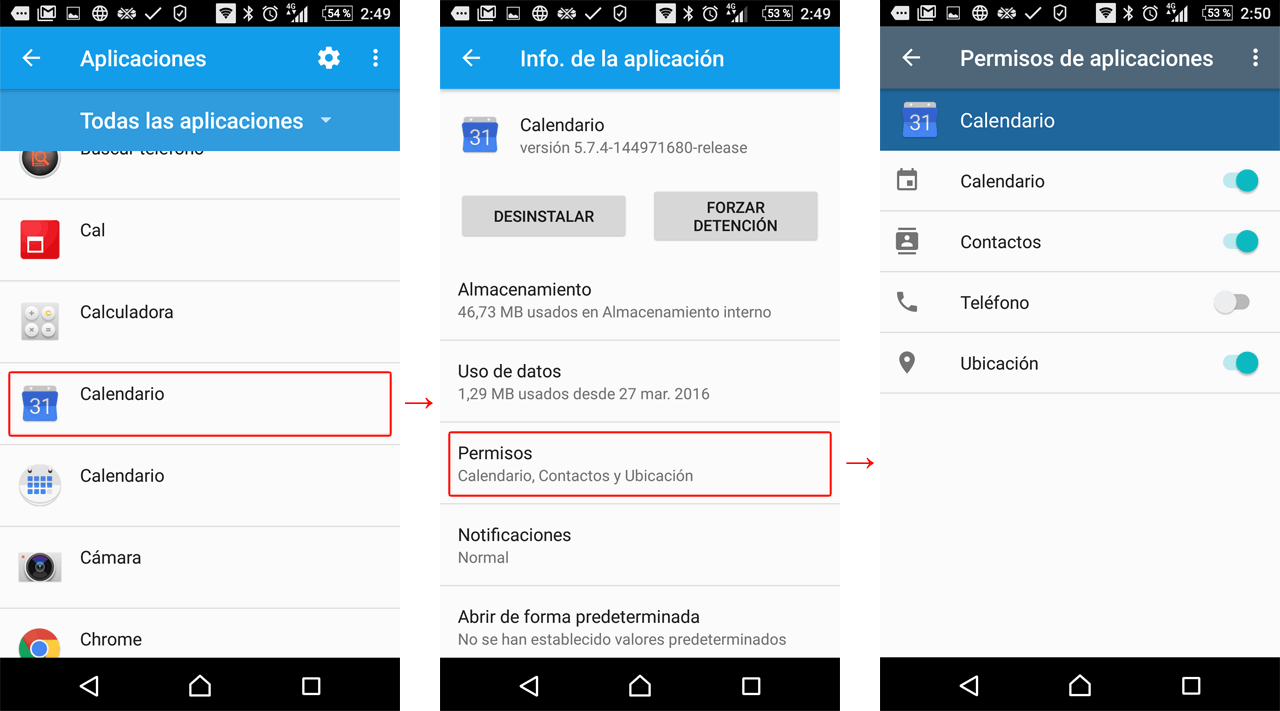
إذا كنت ترغب في التحقق مما يمكن لتطبيق معين فعله وتعديل أذوناته ، فاتبع هذا المسار العام (قد تختلف الأسماء قليلاً حسب طبقة التخصيص، لكن المنطق هو نفسه):
- افتح تطبيق الإعدادات من جهاز Android الخاص بك.
- انتقل إلى "التطبيقات" أو "التطبيقات".
- ابحث عن التطبيق الذي تريد تعديله وانقر عليهإذا لم يظهر في القائمة الأولية، فانقر على "عرض جميع التطبيقات" وحدده هناك.
- انتقل إلى قسم "الأذونات"هنا سترى الأذونات التي تم منحها والأذونات التي تم رفضها.
- انقر على كل إذن لتغيير إعداداته اختر بين خيارات مثل "السماح" أو "عدم السماح". بالنسبة للأذونات الحساسة (الموقع، الكاميرا، الميكروفون)، ستظهر لك خيارات إضافية.
فيما يخص الموقع والكاميرا والميكروفون، يوفر نظام أندرويد عادةً أوضاع تحكم أدق تتجاوز مجرد نعم أو لا:
- طوال الوقت / دائماً (الموقع فقط)يمكن للتطبيق استخدام موقعك حتى في الخلفية، حتى لو لم تكن تستخدمه.
- السماح فقط إذا كان التطبيق قيد الاستخداملا يصل التطبيق إلى هذا الإذن إلا أثناء فتحه على الشاشة.
- اسأل دائمافي كل مرة يرغب فيها التطبيق في استخدام الإذن، سيظهر إشعار حتى تتمكن من اتخاذ القرار في تلك اللحظة.
- لا تسمحلا يمكن للتطبيق استخدام هذا الإذن تحت أي ظرف من الظروف.
من الممارسات الجيدة استخدام "السماح فقط عند استخدام التطبيق" كلما أمكن ذلك ، حيث يقلل هذا بشكل كبير من الوصول في الخلفية ويحافظ على الوظائف عندما تحتاج إلى التطبيق حقًا.
تعرّف على التطبيقات التي تشترك في نفس نوع الإذن
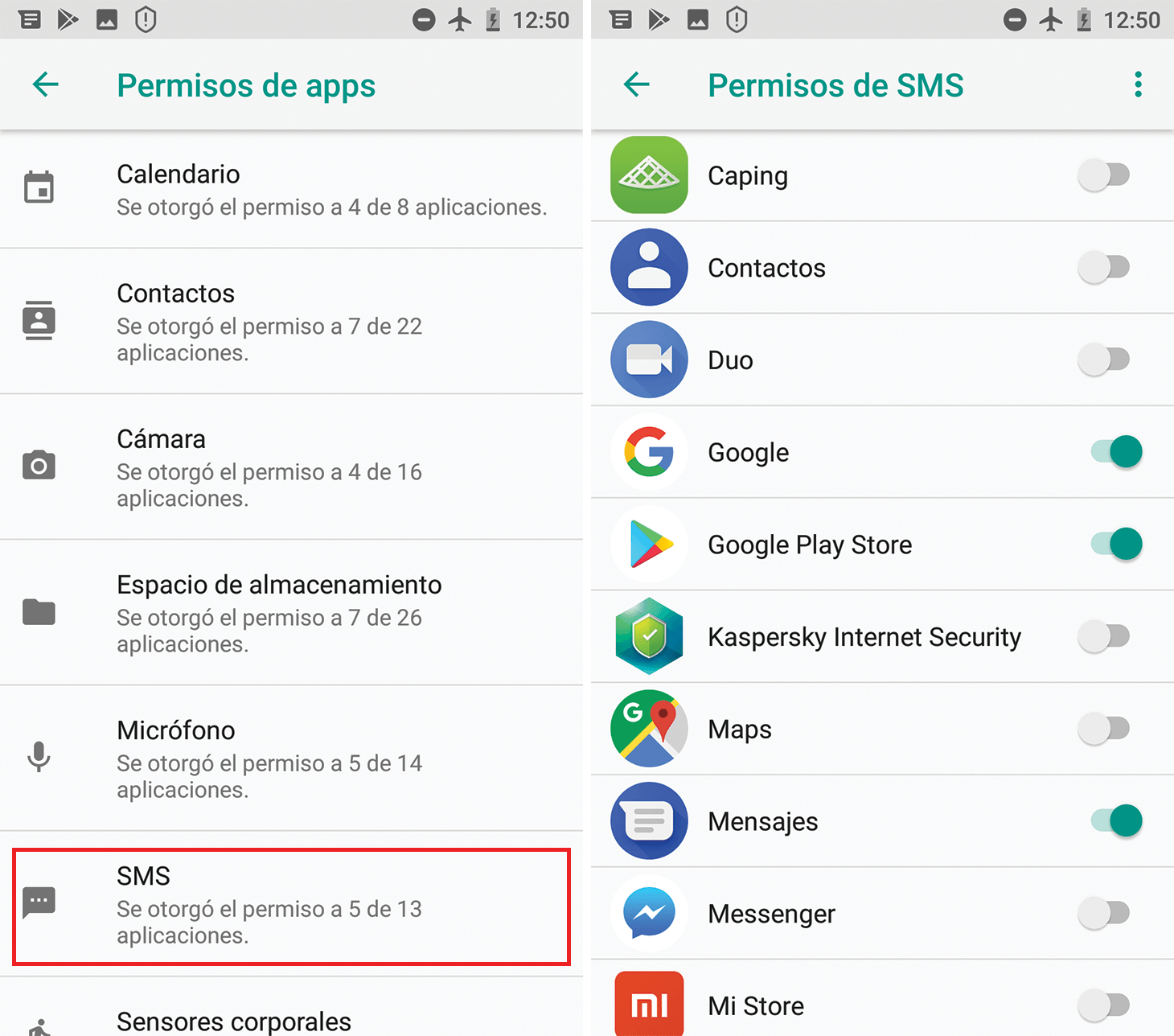
يتيح لك نظام أندرويد أيضًا مراجعة التطبيقات التي لديها صلاحية الوصول إلى نوع معين من الموارد ، على سبيل المثال، جميع التطبيقات التي يمكنها رؤية تقويمك أو استخدام الميكروفون. وهذا مفيد جدًا لاكتشاف إساءة الاستخدام بسرعة.
- أفتح الإعدادات على جهاز Android الخاص بك.
- انتقل إلى "الأمان والخصوصية" ثم إلى "الخصوصية". (وفقًا للشركة المصنعة، قد تتغير هذه الأسماء قليلاً).
- قم بالوصول إلى "مدير الأذونات" أو "مسؤول الأذونات".
- اختر نوع التصريح (على سبيل المثال، التقويم، الكاميرا، الموقع، إلخ). ستظهر لك قائمة بالتطبيقات المسموح بها والتطبيقات الممنوعة.
- انقر على أي تطبيق في القائمة لتعديل إعدادات أذوناته بخصوص هذا النوع تحديداً.
توفر لك هذه اللوحة المركزية عناء البحث العشوائي عن تطبيق تلو الآخر، وتتيح لك اكتشاف التطبيقات التي لديها حق الوصول إلى فئات حساسة مثل الرسائل النصية القصيرة والمكالمات والملفات أو النشاط البدني بسرعة.
أنواع الأذونات في نظام أندرويد وما يسمح به كل منها
يُصنّف نظام أندرويد الأذونات بناءً على نوع البيانات أو الإجراءات التي تمنحها . يساعدك فهم ما ينطوي عليه كل إذن على اتخاذ قرارات أفضل بشأن متى تمنحه أو تسحبه.
أذونات المستخدم القياسية
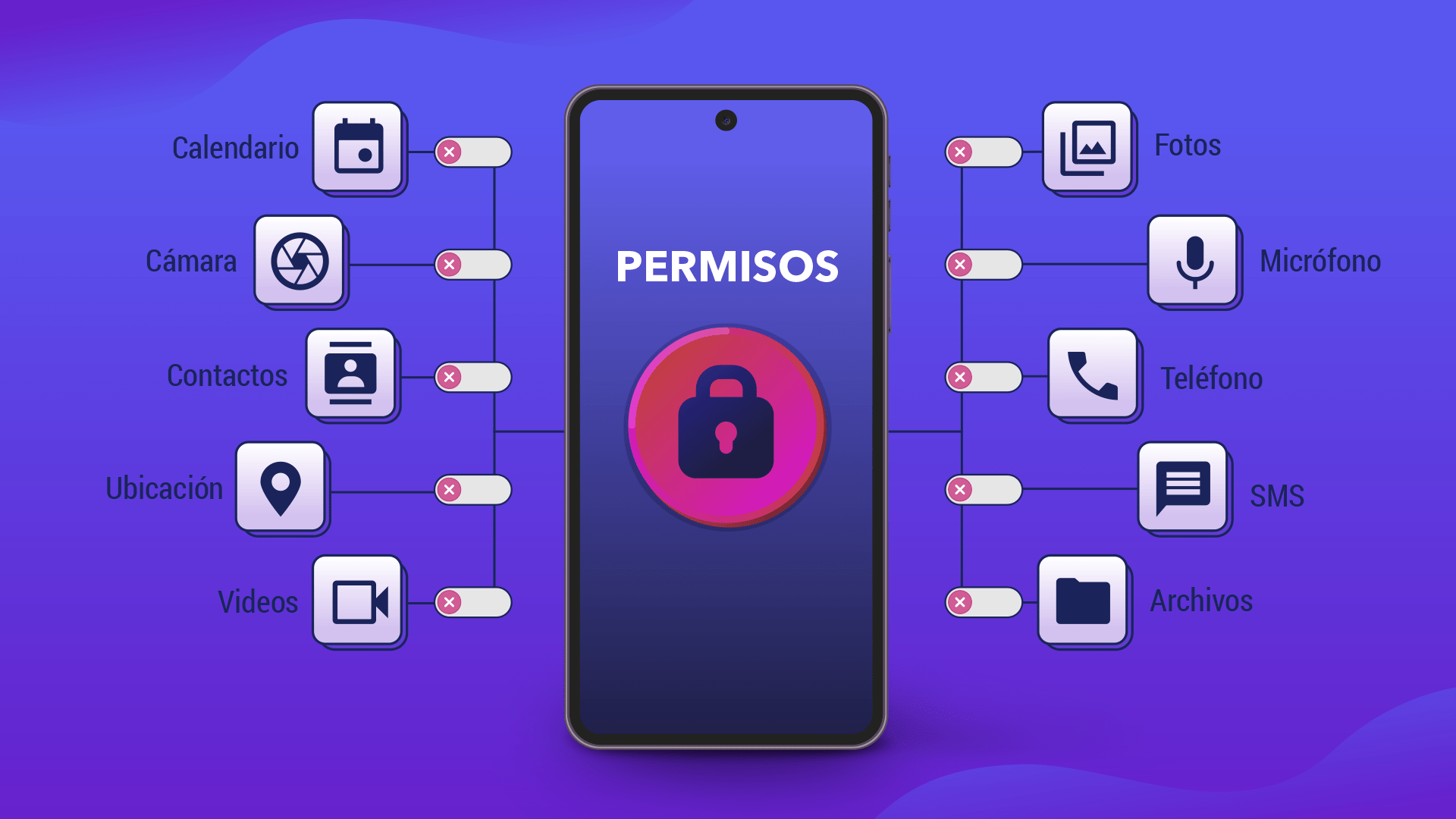
من بين أكثر الأذونات شيوعًا التي ستراها عند إدارة التطبيقات على نظام Android ما يلي :
- رزنامة: يسمح للتطبيق بالوصول إلى تقويماتك وقراءتها، وفي بعض الحالات، إنشاء الأحداث أو تعديلها.
- سجل المكالمات / تاريخ المكالمات: يوفر الوصول إلى سجل المكالمات التي تم إجراؤها واستلامها، والقدرة على الكتابة فيه.
- كاميرا: يُصرّح بالتقاط الصور وتسجيل الفيديو باستخدام كاميرا الجهاز.
- اتصالات: يسمح لك بقراءة قائمة جهات الاتصال الخاصة بك، وفي بعض الأحيان، تعديلها.
- الملفات أو نظام الملفات: يمنح الوصول إلى الملفات المخزنة على الجهاز (المستندات والصور والموسيقى وما إلى ذلك).
- الصحة والعافية واللياقة البدنية / أجهزة استشعار الجسم: يسمح بقراءة البيانات الصحية والنشاط البدني وأجهزة الاستشعار المتعلقة بعلاماتك الحيوية.
- موقع: يسمح بالوصول إلى موقع جهازك، سواء عبر نظام تحديد المواقع العالمي (GPS) أو شبكة الواي فاي أو شبكات الهاتف المحمول.
- ميكروفون: يُمكّن من تسجيل الصوت من خلال ميكروفون الجهاز.
- الموسيقى والصوت / مكتبة الموسيقى: يتيح الوصول إلى ملفات الصوت المخزنة محليًا.
- الأجهزة القريبة / بلوتوث / اتصالات التقارب: يسمح لك بالبحث والاتصال والتواصل مع الأجهزة الأخرى القريبة (بلوتوث، NFC، إلخ).
- الإخطارات: يُخوّل إرسال وعرض الإشعارات.
- هاتف: يتيح لك إجراء وإدارة المكالمات الهاتفية من خلال التطبيق.
- الصور والفيديوهات / مكتبة الصور / مكتبة الفيديوهات: يتيح الوصول إلى صورك ومقاطع الفيديو المخزنة على الجهاز.
- النشاط البدني / الحركة: يسمح بقراءة بيانات الحركة (الخطوات، والمسارات، ورحلات السيارة، وما إلى ذلك)، عادةً من خلال مقياس التسارع وأجهزة الاستشعار الأخرى.
- الرسائل النصية القصيرة / المراسلة / البريد الإلكتروني: يُخوّل إرسال وقراءة وإدارة الرسائل النصية أو رسائل البريد الإلكتروني المرتبطة بحساباتك.
تندرج العديد من هذه الأذونات ضمن فئة بيانات المستخدم الخاصة ، إذ تسمح بإعادة بناء العادات والعلاقات الشخصية والأماكن التي يتردد عليها المستخدمون بكثرة ومحتوى اتصالاتهم. لذا، يُنصح بمراجعة التطبيقات التي لديها صلاحية الوصول بعناية وتحديد ما إذا كانت تحتاج إليها فعلاً.
تصاريح التركيب، ومدة التنفيذ، والعروض الخاصة
من الناحية التقنية، يميز نظام أندرويد عدة أنواع من الأذونات بناءً على كيفية منحها ومستوى المخاطر التي تنطوي عليها :
- الأذونات في وقت التثبيتتُمنح هذه الأذونات تلقائيًا عند تثبيت التطبيق من المتجر. وهي عادةً ما توفر وصولًا محدودًا ولا تؤثر كثيرًا على الخصوصية أو النظام. ومن أمثلة هذه المجموعة أذونات "العادية" و"التوقيع".
- التصاريح العاديةتتيح هذه الميزات الوصول إلى وظائف خارج نطاق التطبيق المعزول، ولكن بمخاطر منخفضة للغاية. ويقوم النظام بتحديد مستوى الحماية لكل منها.
normal. - أذونات التوقيعلا تُمنح هذه الأذونات إلا عند توقيع التطبيق بنفس الشهادة المستخدمة في التطبيق أو النظام الذي يُحدد الإذن. وتُستخدم هذه الأذونات للخدمات ذات الامتيازات، مثل VPN أو التعبئة التلقائية، ومستوى حمايتها هو
signatureبعضها غير متوفر حتى لتطبيقات الطرف الثالث. - تصاريح وقت التشغيل (الخطيرة)هذه هي ملفات تعريف الارتباط التي تمنح الوصول إلى البيانات أو الإجراءات الحساسة (الموقع، جهات الاتصال، الكاميرا، الميكروفون، إلخ). يطلب النظام من المستخدم تأكيد ذلك في الوقت الفعلي عندما يحتاج التطبيق إليها. وهي تتمتع بمستوى معين من الحماية.
dangerous. - أذونات خاصةهذه الصلاحيات مخصصة لعمليات دقيقة ومحددة للغاية، مثل الرسم فوق تطبيقات أخرى أو الوصول إلى إعدادات نظام خاصة. ولا يمكن تحديدها إلا من قبل المنصة أو الشركة المصنعة، ويتعامل النظام معها على هذا الأساس.
appopأو مشابه.
تتضمن إعدادات "الوصول الخاص للتطبيقات" الموجودة في الإعدادات العديد من هذه العمليات الخاصة ، مثل تحسين استهلاك البطارية، وتعديل إعدادات النظام، أو الوصول إلى جميع الملفات. يتم تنفيذ العديد من هذه العمليات داخليًا كأذونات خاصة، وعادةً ما تتطلب الوصول إلى لوحة نظام محددة لتفعيلها.
بالإضافة إلى ذلك، يُصنّف نظام أندرويد بعض الأذونات في مجموعات منطقية (على سبيل المثال، عدة أذونات متعلقة بالرسائل النصية). من وجهة نظر المستخدم، يُقلّل هذا من عدد نوافذ الحوار: فإذا منحتَ إذنًا في مجموعة ما، يُمكن للنظام اعتبار الأذونات الأخرى ممنوحة. مع ذلك، قد تتغير هذه المجموعات مع الإصدارات الجديدة، لذا كمطور، لا يُنصح بافتراض أن الإذن سيظل دائمًا ضمن المجموعة نفسها.
تكوين الأذونات في نظامي التشغيل ويندوز 10 وويندوز 11
في نظام ويندوز، تستخدم العديد من تطبيقات متجر مايكروسوفت الحديثة ( UWP ) نظام أذونات مشابهًا لنظام أندرويد . سيطلب تطبيق الصور الوصول إلى الكاميرا، وسيطلب دليل المطاعم الوصول إلى الموقع، وسيحتاج تطبيق مكالمات الفيديو إلى الوصول إلى الميكروفون والكاميرا، وهكذا.
اختيار التطبيقات التي يمكنها استخدام كل ميزة في نظام التشغيل ويندوز 11
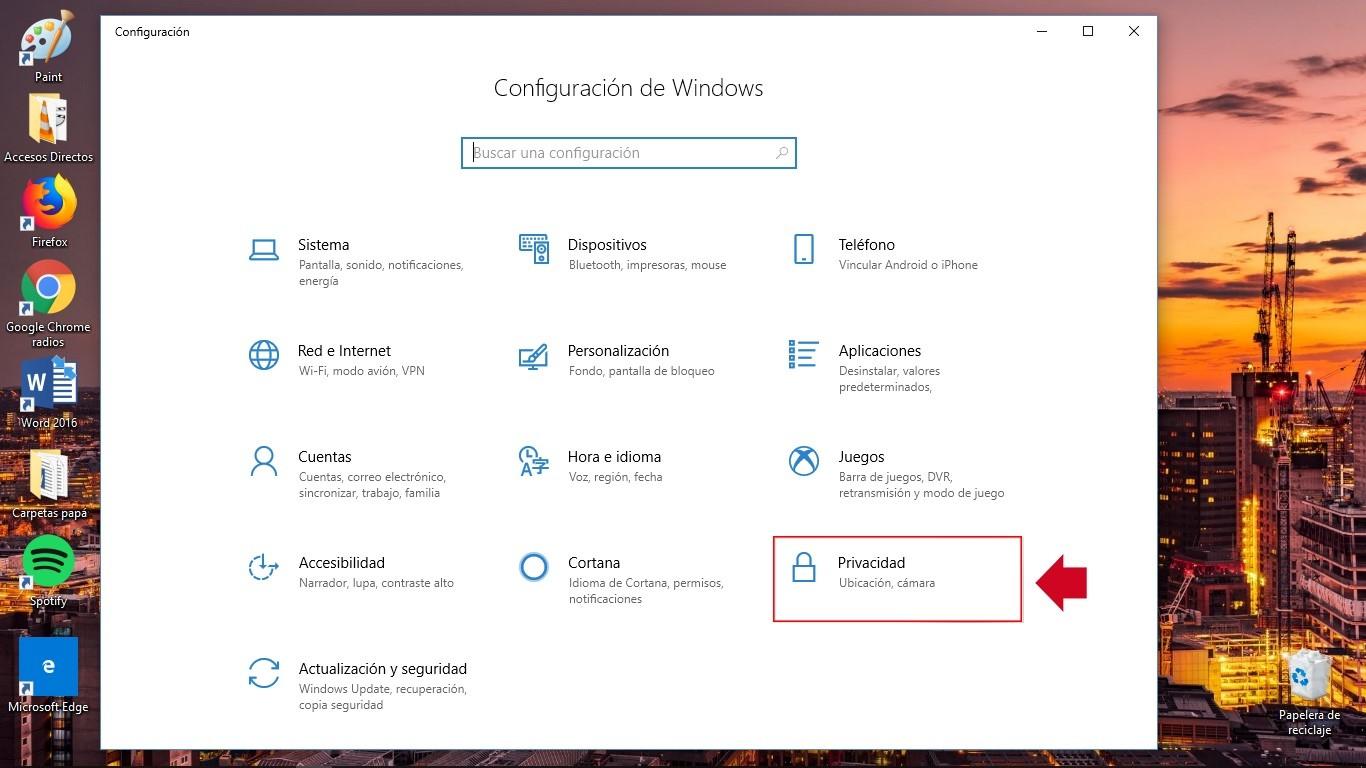
يُركز نظام التشغيل Windows 11 إدارة الأذونات في قسم الخصوصية والأمان :
- انقر فوق الزر الرئيسية.
- اذهب إلى الإعدادات > الخصوصية والأمان.
- حدد إذن التطبيق الذي تريد مراجعته. (الموقع، الكاميرا، الميكروفون، إلخ).
- قم بتمكين أو تعطيل الوصول لكل تطبيق في القائمة. كما يناسبك.
لا تتحكم صفحة خصوصية ويندوز في تطبيقات سطح المكتب التقليدية ، التي عادةً ما تتمتع بصلاحيات كاملة للوصول إلى موارد النظام ولا تظهر في تلك الصفحة. لمعرفة وظائف تطبيق معين، يُنصح بالاطلاع على صفحته في متجر مايكروسوفت وسياسة الخصوصية الخاصة به، وفهم آلية حسابات المستخدمين في ويندوز.
إدارة الأذونات في نظام التشغيل ويندوز 10
في نظام التشغيل ويندوز 10، يكون المنطق مشابهاً، على الرغم من أن المسار يتغير قليلاً :
- يفتح ترتيب من قائمة ابدأ.
- أدخل في خصوصية.
- اختر الفئة المناسبة (التقويم، الكاميرا، الميكروفون، إلخ).
- ضمن كل فئة، يمكنك تمكين أو تعطيل الأذونات للتطبيقات المتوافقة..
تتمتع العديد من تطبيقات سطح المكتب التقليدية بصلاحيات أوسع ولا تخضع للرقابة من هذه اللوحة . يمكن لهذه التطبيقات قراءة ملفاتك وكتابتها، واستخدام الأجهزة الطرفية (الكاميرات، والطابعات، والميكروفونات)، والوصول إلى سجل النظام، والاتصال بالإنترنت، أو تثبيت خدمات تعمل في الخلفية دون أن تظهر في قسم الخصوصية.
أمثلة على الأذونات المتقدمة في نظام التشغيل ويندوز
قد تتطلب بعض تطبيقات ويندوز إمكانيات قوية للغاية يجب عليك فهمها جيداً قبل تثبيتها :
- الوصول إلى جميع ملفاتك وأجهزتك وتطبيقاتك وبرامجك وسجل النظاميمكن للتطبيق قراءة وتعديل أي ملف للمستخدم، وتغيير الإعدادات، واستخدام جميع الأجهزة الطرفية دون تحذير، والوصول إلى بيانات مثل سجل المواقع أو التشخيصات.
- السماح بالرفع: يسمح بتشغيله بصلاحيات المسؤول دون طلب تأكيد في كل مرة.
- تشخيصات التطبيق: يمكنه قراءة معلومات التشخيص حول التطبيقات الأخرى قيد التشغيل.
- إجراءات التثبيت المخصصة وخدمات النظام المحلية/المجمعةفهي تسمح بتثبيت برامج أو خدمات إضافية تعمل بصلاحيات عالية على الكمبيوتر.
- الموارد غير الافتراضية وإعادة توجيه الكتابةتتيح لك هذه الميزات إنشاء أو تعديل الملفات وإدخالات التسجيل التي لا يتم حذفها عند إلغاء تثبيت التطبيق.
حتى لو كان التطبيق يمتلك القدرة على فعل كل هذا، فهذا لا يعني بالضرورة أنه سيفعل ، ولكنه يعني أنه يجب عليك الوثوق بالمطور تمامًا. من الأفضل دائمًا مراجعة سياسة الخصوصية وآراء المستخدمين الآخرين قبل تثبيت هذا النوع من البرامج.
تطبيقات لتحسين إدارة الأذونات على نظام أندرويد
على الرغم من أن نظام أندرويد يوفر العديد من الخيارات المدمجة، إلا أنك قد تفضل أحيانًا لوحة تحكم أكثر سهولة ووضوحًا لإدارة الأذونات . وهنا يأتي دور التطبيقات المتخصصة مثل مدير التطبيقات ، التي تجمع المعلومات، وتصنف المخاطر، وتتيح لك إلغاء الوصول بسرعة أكبر.
حارس البوابة: أذونات مؤقتة وإلغاء تلقائي
يُعدّ تطبيق Bouncer أحد أفضل التطبيقات المدفوعة لإدارة الأذونات على نظام Android . فكرته الأساسية بسيطة لكنها فعّالة: فهو يسمح لك بمنح أذونات مؤقتة يتم إلغاؤها تلقائيًا عند إغلاق التطبيق.
عندما يطلب أحد التطبيقات إذنًا، يعرض Bouncer إشعارًا يتضمن خيارات متقدمة . على سبيل المثال، إذا طلب أحد مواقع التواصل الاجتماعي الوصول إلى الميكروفون، يمكنك منحه الإذن لاستخدام هذه الوظيفة تحديدًا، والسماح لـ Bouncer بإلغاء الإذن بمجرد إغلاق التطبيق.
يُعد هذا النهج مثاليًا للتطبيقات التي تحتاج فقط إلى إذن لمرة واحدة (تحميل صورة، إرسال رسالة صوتية، مشاركة موقعك لفترة وجيزة) ولا ينبغي أن تعمل طوال اليوم في الخلفية.
مدير أذونات التطبيقات
أداة أخرى مثيرة للاهتمام هي مدير أذونات مجاني خاص بنظام أندرويد، يقوم بتحليل تطبيقاتك ومنحها تصنيفًا أمنيًا . يصنف التطبيقات إلى عدة مستويات من المخاطر: لا يوجد خطر، منخفض، متوسط، وعالي.
إضافةً إلى عرض الأذونات، تكشف هذه التطبيقات عن العمليات التي تعمل في الخلفية والتي قد تستهلك موارد أو بيانات دون علمك. وعادةً ما توفر أزرارًا لإيقاف هذه العمليات واختصارات لإلغاء تثبيت التطبيقات التي تسبب مشاكل.
تتضمن هذه الحلول أيضًا معلومات حول الأذونات التي تعتبر الأكثر خطورة على خصوصيتك ، مما يوضح بوضوح أيها يجب عليك مراجعتها بعناية أكبر.
لوحة معلومات الخصوصية: لوحة خصوصية حديثة على غرار نظام أندرويد
لوحة معلومات الخصوصية هي تطبيق يحاكي لوحة الخصوصية في أحدث إصدارات نظام أندرويد ، وهو مصمم في الأساس للهواتف المحمولة التي لا تحتوي على هذه الميزات بشكل قياسي.
واجهته بسيطة ومماثلة جدًا لواجهة النظام نفسه ، حيث تعرض التطبيقات التي قامت مؤخرًا بالوصول إلى الكاميرا أو الميكروفون أو الموقع، ومتى فعلت ذلك.
عندما يستخدم أحد التطبيقات أحد هذه الأذونات، تعرض لوحة معلومات الخصوصية مؤشرًا في الزاوية العلوية اليمنى من الشاشة ، على غرار النقطة الخضراء أو البرتقالية الموجودة على أجهزة Android الحديثة، حتى تعرف دائمًا ما إذا كان هناك شيء ما يستخدم الميكروفون أو الكاميرا.
GlassWire: مراقب استخدام البيانات ونشاط الشبكة
على الرغم من أن GlassWire ليس مدير أذونات بحد ذاته، إلا أنه أداة لمراقبة نشاط الشبكة تُكمّل إدارة الوصول بشكل ممتاز . وتتمثل وظيفته الرئيسية في عرض التطبيقات التي تستخدم بياناتك أو اتصالك بشبكة Wi-Fi، ووقت استخدامها.
يقوم بتنبيهك عندما يحاول تطبيق ما الاتصال بالإنترنت، وخاصة باستخدام بيانات الهاتف المحمول ، مما يساعدك على تجنب المفاجآت في فاتورتك واكتشاف التطبيقات التي تعمل بشكل مفرط في الخلفية.
من خلال تحديد التطبيقات التي تستهلك البيانات دون علمك، فإنه يمنحك أيضًا أدلة حول التطبيقات التي يمكنك مراجعتها من حيث الأذونات ، وخاصة فيما يتعلق بنشاط الخلفية أو الوصول إلى الشبكة.
أذونات التطبيق وأداة التتبع
تطبيق "App Permission and Tracker" هو أداة أخرى مصممة لتجميع جميع الأذونات الممنوحة في مكان واحد . فهو يجمع معلومات حول تطبيقاتك المثبتة ويتيح لك إلغاء الوصول الذي لم تعد بحاجة إليه بنقرة واحدة.
بالإضافة إلى ذلك، فإنه يتضمن عادةً لوحة استخدام تراقب ما إذا كان هناك شيء ما يعمل في الخلفية دون علمك ، مما يساعدك على اكتشاف السلوك المشبوه أو التطبيقات غير المحسّنة بشكل جيد.
على الرغم من أن تصميمه بسيط وقد يتضمن إعلانات في النسخة المجانية ، إلا أنه عملي للغاية لأولئك الذين يرغبون في تجاوز ما يقدمه النظام الافتراضي دون الانغماس في القوائم المتقدمة.
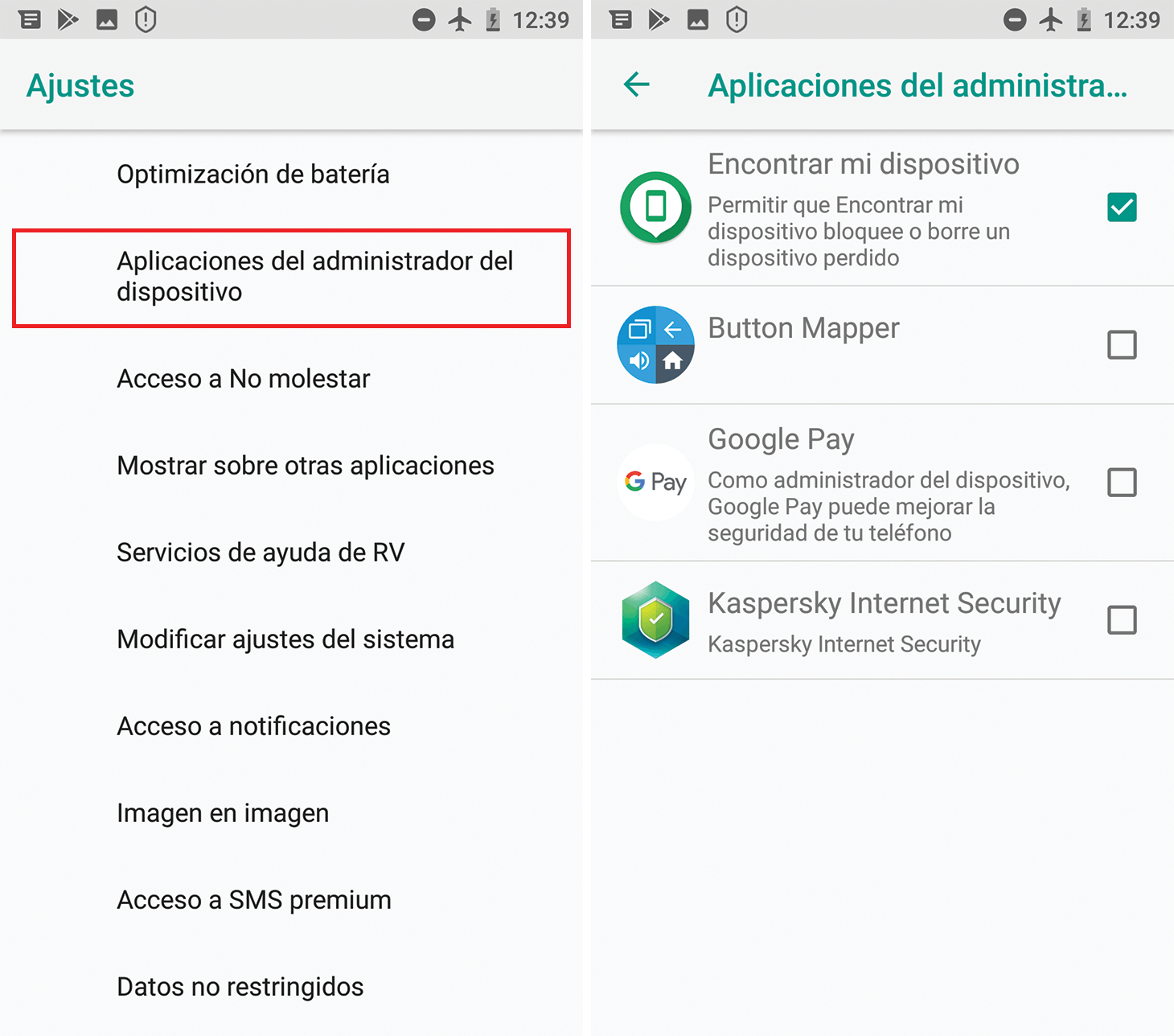
إزالة الأذونات تلقائيًا من التطبيقات التي لا تستخدمها (أندرويد)
يتضمن نظام أندرويد ميزة مفيدة للغاية لإلغاء أذونات التطبيقات التي لم تفتحها لفترة من الوقت . وهذا يمنع التطبيقات المنسية من الاستمرار في الوصول إلى البيانات الحساسة أو أجهزة الاستشعار.
- افتح الإعدادات وانتقل إلى "التطبيقات".
- حدد التطبيق الذي تريد مراجعتهإذا لم تره على الفور، فانتقل إلى "عرض جميع التطبيقات".
- ابحث عن قسم مثل "إعدادات التطبيق غير المستخدمة" أو ما شابه ذلك.
- قم بتفعيل خيار إيقاف نشاط التطبيق مؤقتًا عند عدم استخدامه.يتضمن هذا عادةً إلغاء الأذونات تلقائيًا بعد فترة من عدم النشاط.
عند تفعيل هذه الميزة، سيقوم نظام Android بإيقاف التطبيقات غير النشطة مؤقتًا، وتحرير الموارد، وإزالة الأذونات التي لم تعد مطلوبة ، مما يؤدي إلى تحسين الأمان وعمر البطارية.
حجب الكاميرا والميكروفون تمامًا على نظام أندرويد
إذا كنت ترغب في مزيد من الخصوصية، يتيح لك نظام أندرويد تعطيل الوصول إلى الكاميرا والميكروفون لجميع التطبيقات دفعة واحدة . وهذا مفيد في المواقف التي تحتاج فيها إلى أقصى قدر من الخصوصية، مثل الاجتماعات الحساسة أو السفر.
- أفتح الإعدادات على هاتفك المحمول.
- انتقل إلى "الأمان والخصوصية" ثم إلى "الخصوصية"..
- الوصول إلى "ضوابط الخصوصية".
- قم بتعطيل "الوصول إلى الكاميرا" و/أو "الوصول إلى الميكروفون".
من خلال إيقاف تشغيل هذه المفاتيح الرئيسية، لن يتمكن أي تطبيق من استخدام الكاميرا أو الميكروفون حتى تقوم بإعادة تشغيلها ، حتى لو تم تعيين أذوناتها الفردية على "مسموح بها".
أفضل الممارسات للمطورين عند استخدام الأذونات
إذا كنت مطور تطبيقات أندرويد، فإن إدارة الأذونات بشكل مسؤول أمر أساسي لبناء الثقة وتجنب رفض التطبيقات من متاجر التطبيقات . توفر وثائق أندرويد نفسها سلسلة من التوصيات الواضحة.
اطلب فقط التصاريح الضرورية للغاية
يجب أن يطلب تطبيقك الحد الأدنى من الأذونات اللازمة لأداء وظائفه . قبل تحديد أي إذن، اسأل نفسك ما إذا كانت هناك طريقة أخرى لتحقيق النتيجة نفسها دون الوصول إلى البيانات الحساسة، على سبيل المثال، باستخدام واجهات برمجة التطبيقات التي لا تتطلب أذونات إضافية.
ربط أذونات وقت التشغيل بإجراءات محددة
لا تطلب جميع الأذونات عند فتح التطبيق لأول مرة إذا لم تكن هناك حاجة إليها في تلك اللحظة . من الأفضل الانتظار حتى يقوم المستخدم بإجراء يتطلبها بالفعل: على سبيل المثال، اطلب الوصول إلى الميكروفون فقط عند النقر على "إرسال رسالة صوتية".
يساعد هذا النهج السياقي المستخدم على فهم سبب طلب كل إذن ، مما يزيد من احتمالية منحه ويقلل من الشعور بانتهاك الخصوصية.
التحكم في التبعيات والمكتبات
قد تتطلب كل مكتبة تضيفها إلى مشروعك أذونات خاصة بها . راجع الأذونات التي تحتاجها كل مكتبة تابعة، والغرض من استخدامها، لأن المستخدم في النهاية سيحملك المسؤولية، وليس المكتبة.
كن شفافاً وقدم مؤشرات واضحة
عند طلب الأذونات، اشرح بوضوح البيانات التي ستستخدمها والغرض منها ، والميزات التي ستصبح غير متاحة في حال رفض المستخدم الوصول. يُحدث النص الصادق والمباشر في الحوار السابق أو على شاشة الشرح فرقًا كبيرًا.
علاوة على ذلك، إذا كان تطبيقك يصل إلى موارد حساسة مثل الكاميرا أو الميكروفون أو الموقع، يُنصح بعرض مؤشر مرئي أثناء استخدامها (أيقونات، أشرطة الحالة، إلخ)، خاصةً إذا لم يكن النظام يفعل ذلك تلقائيًا. هذا يُعزز الثقة ويُقلل من الشعور بأن التطبيق "يتجسس" دون سابق إنذار.
تُعدّ إدارة أذونات التطبيقات بشكل صحيح، سواءً كمستخدم أو كمطور، من أفضل الطرق لحماية خصوصيتك والتحكم بجهازك . فباستخدام الأدوات التي يوفرها نظاما أندرويد وويندوز، بالإضافة إلى تطبيقات متخصصة مثل Bouncer، وبرامج إدارة الأذونات، ولوحات معلومات الخصوصية، يمكنك تحديد البيانات التي تشاركها، ومع من، ومدة مشاركتها، في أي وقت، دون التضحية بالوظائف التي تحتاجها فعلاً في حياتك اليومية.
