- يؤدي رفع تردد التشغيل إلى زيادة تردد وحدة المعالجة المركزية ووحدة معالجة الرسومات لتحقيق أداء أفضل، على حساب ارتفاع درجات الحرارة وزيادة استهلاك الطاقة، وربما تقصير العمر الافتراضي.
- من الضروري أولاً التحقق من درجات الحرارة والاستقرار وتوافق الأجهزة من خلال اختبارات الضغط والمعايير قبل زيادة الترددات.
- يتم إجراء التعديلات بشكل أساسي من خلال BIOS لوحدة المعالجة المركزية وباستخدام برامج مثل MSI Afterburner لوحدة معالجة الرسومات، ودائمًا بزيادات تدريجية.
- يعتمد نجاح عملية رفع تردد التشغيل على التبريد الجيد والمراقبة المستمرة والإدارة الدقيقة لحدود الجهد والطاقة.
إذا كنت تفكر في إجراء تعديلات على رفع تردد تشغيل وحدة المعالجة المركزية ووحدة معالجة الرسومات لكن لا تقلق، فأنت تشعر بالضياع التام، وهذا طبيعي في البداية. فبين نظام BIOS، والفولتية، ودرجات الحرارة، واختبارات الأداء، والبرامج ذات الأسماء الغريبة، من السهل أن تشعر بالارتباك إذا لم يشرح لك أحد الأمر بهدوء.
في هذه المقالة سوف نرى، خطوة بخطوة، كيفية تحقيق أقصى استفادة من المعالج وبطاقة الرسومات يشرح هذا الدليل، بأسلوبٍ آمن نسبياً، الأدوات التي تحتاجها، والمخاطر الحقيقية، والأداء المتوقع، والحالات التي لا تستدعي تعقيد الأمور. كل هذا مُقدّم باللغة الإسبانية (من إسبانيا)، بأسلوبٍ ودود، دون إغفال أي تفاصيل مهمة.
ما هو كسر سرعة المعالج المركزي ووحدة معالجة الرسومات، وما هي استخداماته؟
عندما نتحدث عن كسر سرعة المعالج، فإننا نشير إلى زيادة تردد تشغيل أحد المكونات يتجاوز ذلك مواصفات الشركة المصنعة. في مجال الحوسبة، من الممارسات الشائعة زيادة سرعة وحدة المعالجة المركزية ووحدة معالجة الرسومات وحتى ذاكرة الوصول العشوائي لتحسين الأداء دون تغيير المكونات المادية.
بزيادة التردد، يصبح المكون قادراً على إجراء المزيد من العمليات في الثانيةوهذا يترجم إلى المزيد من الإطارات في الثانية في الألعاب، وأوقات عرض أقصر في تحرير الفيديو، ومرونة أكبر عند ضغط الملفات، أو بشكل عام، نظام أكثر "يقظة".
تعتمد سرعة المعالج بشكل أساسي على عاملين: التردد الأساسي (أو ساعة الأساس)، والذي يأتي من اللوحة الأم، و مضاعف النواةبضرب التردد الأساسي (عادةً 100 ميجاهرتز) في المضاعف، نحصل على التردد النهائي بالجيجاهرتز. وتتمثل عملية كسر السرعة بشكل أساسي في زيادة هذا المضاعف، وأحيانًا الجهد، لتحقيق سرعات أعلى.
على سبيل المثال، في وحدة معالجة مركزية تعمل بتردد 3,6 جيجاهرتز، من الممكن، مع تكوين جيد وتبريد مناسب، رفع ترددها إلى حوالي 4,4 أو 4,6 جيجاهرتز. هذه الزيادة في دورات الساعة في الثانية فهو يولد إشارات كهربائية أسرع داخل الشريحة ويجعل وحدة المعالجة المركزية تعالج البيانات بشكل أسرع.
كل هذا لا يقتصر على المعالج المركزي فقط: بطاقات الرسومات الحديثة تدعم بطاقات (Nvidia GeForce و AMD Radeon) رفع تردد تشغيل المعالج والذاكرة، وينطبق الأمر نفسه على العديد من طرازات ذاكرة الوصول العشوائيوالتي يمكنها العمل بترددات أعلى من تلك التي حددها المصنع.
هل يستحق رفع تردد التشغيل كل هذا العناء؟ ما هي مزاياه ومتى يكون مجديًا؟
الدافع الرئيسي لزيادة سرعة المعالج هو احصل على أداء مجانيأو شبه مجاني. بدلاً من أنفق المال على وحدة معالجة مركزية أو وحدة معالجة رسومات جديدةيمكنك الحصول على بضع إطارات إضافية في الثانية أو تحسين سلاسة الأداء في المهام الثقيلة ببساطة عن طريق ضبط الإعدادات بدقة.
تُلاحظ أعظم الفوائد عادةً في معدات قديمة أو متوسطة المدىحيث يمكن لعملية كسر السرعة الجيدة أن تُحسّن الأداء ليقترب من أداء المكونات الحديثة عالية الجودة. في الاختبارات المعملية، مثل اختبارات 3DMark، لوحظ أن الأجهزة ذات المواصفات الأقل هي التي تحقق في كثير من الأحيان أعلى نسبة تحسن عند كسر السرعة.
في أجهزة الكمبيوتر الجديدة والقوية، من الممكن أيضًا زيادة الأداء بشكل طفيف، لكن التحسينات عادةً ما تكون متواضعة. في هذه الحالات، قد لا يتجاوز الفرق بين الإعدادات الافتراضية والإعدادات المُعززة بضع نقاط مئوية، خاصةً في الألعاب التي تعتمد بشكل كبير على وحدة معالجة الرسومات (GPU) حيث لا يمثل المعالج المركزي عنق الزجاجة الرئيسي.
بالنسبة للألعاب، يمكن أن يساعد رفع تردد تشغيل وحدة المعالجة المركزية ووحدة معالجة الرسومات. زيادة معدل الإطارات في الثانية وتقليل انخفاضات الأداء، خاصة في الألعاب التي تعتمد بشكل كبير على وحدة المعالجة المركزية، وفي الرياضات الإلكترونية عند معدلات تحديث عالية (144، 240 هرتز) أو عندما تتطلع إلى الاستفادة الكاملة من شاشة ذات معدل تحديث عالٍ. إذا كان نظام التشغيل الخاص بك فوضوياً ولديك ألف برنامج بسبب استهلاك الموارد في الخلفية، من الأفضل تحسين البرنامج أولاً قبل الخوض في تعقيدات رفع تردد التشغيل.
في مهام الإنتاجية مثل تحرير الفيديو، أو عرض الرسومات ثلاثية الأبعاد، أو تجميع التعليمات البرمجية، يمكن لعملية رفع تردد التشغيل الجيدة والمستقرة أن تقليل أوقات الانتظار بشكل ملحوظ للغاية. ففي مشروع معالجة الصور، على سبيل المثال، تتحول تلك الدقائق التي توفرها في كل مرة إلى ساعات عديدة على المدى الطويل.
تحقق مما إذا كان بالإمكان رفع تردد تشغيل وحدة المعالجة المركزية ووحدة معالجة الرسومات.
لا تقبل جميع المعالجات أو بطاقات الرسومات كسر السرعة بنفس الطريقة، لذا فإن أول شيء يجب معرفته هو... إذا كان جهازك قابلاً حقاً لزيادة سرعة المعالج. ومدى مرونته.
أما بالنسبة لشركة إنتل، فإن المعالجات التي تنتهي بالحرف "K" أو "KF" (مثل معالج Intel Core i7-9700K) وتأتي طرازات سلسلة "X" بمضاعف تردد مفتوح. هذا يعني أن نظام BIOS يسمح لك بزيادة مضاعف تردد النواة دون الحاجة إلى تغيير تردد النظام الأساسي، مما يجعل عملية كسر السرعة أسهل بكثير.
إذا لم يكن معالج Intel الخاص بك من طراز K أو X، فسيتم قفل المضاعف بشكل عام، ولن تتمكن من اللعب إلا بطريقة محدودة. تردد الساعة الأساسي العالمي للوحة الأملا يؤثر هذا على وحدة المعالجة المركزية فحسب، بل يؤثر أيضًا على ذاكرة الوصول العشوائي، ووصلة PCI Express، والمكونات الأخرى، لذا فإن هامش الربح الآمن صغير جدًا.
أما في شركة AMD فالوضع أبسط: جميع معالجات Ryzen الحديثة تتميز هذه البطاقات بمعامل ضرب مفتوح، لذا فهي جاهزة لرفع تردد التشغيل. أما بالنسبة لبطاقات الرسومات، فتتيح لك بطاقات Nvidia GeForce و AMD Radeon الحالية زيادة ترددات المعالج والذاكرة باستخدام الأدوات المناسبة.
إذا كنت ترغب في فحص معالجك بمزيد من التفصيل، يمكنك استخدام أدوات مثل CPU-Zراجع المواصفات الفنية على موقع الشركة المصنعة أو ابحث في مدير مهام ويندوز، ضمن علامة تبويب الأداء، لمقارنة التردد الأساسي والتردد الأقصى. عادةً ما تجد معلومات حول ما إذا كان المضاعف مقفلاً في نظام الإدخال والإخراج الأساسي (BIOS).
أدوات أساسية لزيادة سرعة المعالج ومراقبته
قبل أن تُجري أي تعديلات على الإعدادات، ستحتاج إلى مجموعة أدوات برمجية صغيرة لـ راقب ما يفعله نظامك في جميع الأوقات وقياس ما إذا كانت التحسينات تؤتي ثمارها بالفعل.
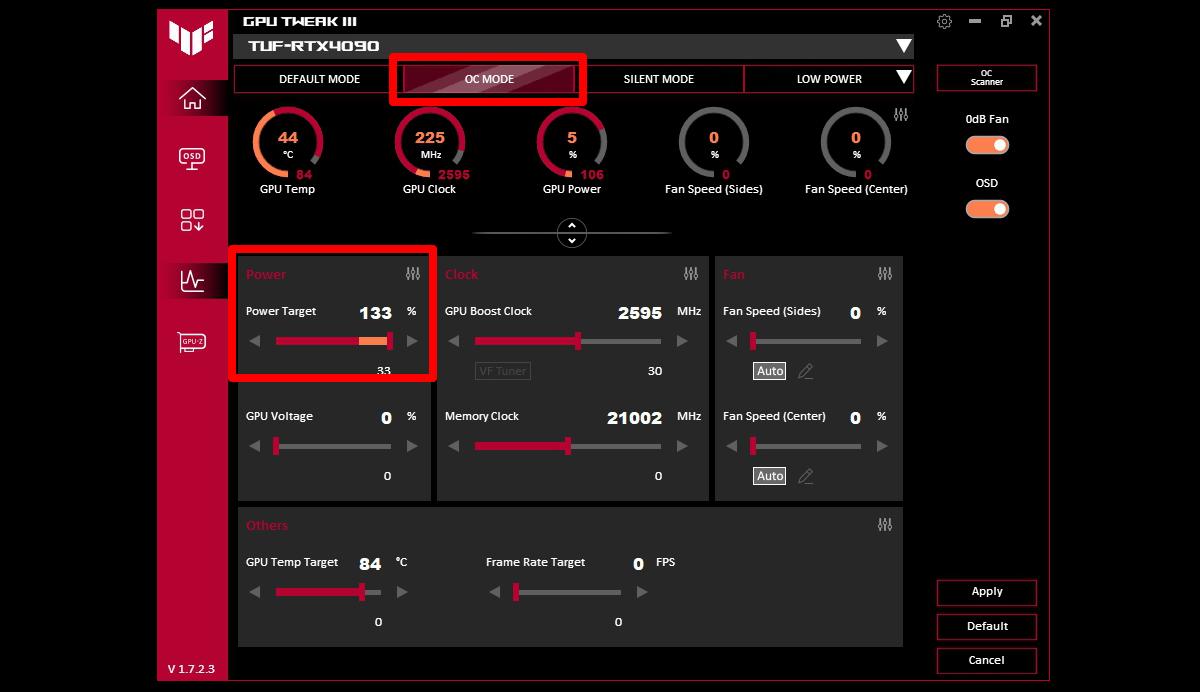
أما بالنسبة للجزء المتعلق بالرسومات، فتستخدم أدوات مثل مسي بعد إنها تكاد تكون قياسية. فهي تسمح لك بتعديل ترددات وفولتية وحدة معالجة الرسومات، وضبط منحنى المروحة، وعرض الاستخدام في الوقت الفعلي، ودرجات الحرارة، والسرعات أثناء الألعاب أو الاختبارات المعيارية.
للتحكم في درجات حرارة النظام وأجهزة الاستشعار، تُستخدم برامج مثل HWINFO، HWMonitor، Core Temp أو SpeedFan تعرض هذه الشاشات درجة حرارة المعالج المركزي، ووحدة معالجة الرسومات، واللوحة الأم، والمكونات الأخرى، بالإضافة إلى الفولتية، واستهلاك الطاقة، وسرعات المراوح. وهي ضرورية لضمان عدم ارتفاع درجة حرارة الجهاز بشكل مفرط.
فيما يتعلق باختبار الأداء والاستقرار، فإن أدوات مثل Prime95 أو Cinebench أو AIDA64 أو Intel BurnTest أو OCCT أو 3DMark يُخضعون جهاز الكمبيوتر الخاص بك لأحمال مكثفة للتحقق من قدرة كسر السرعة على العمل دون أخطاء أو أعطال. على سبيل المثال، يركز برنامج 3DMark بشكل كبير على أداء الرسومات والألعاب.
لعرض معلومات محددة عن وحدة المعالجة المركزية ووحدة معالجة الرسومات، CPU-Z و GPU-Z إنها تعرض النموذج الدقيق، والترددات في الوقت الحقيقي، والجهد، وغيرها من التفاصيل التقنية المفيدة للغاية لمعرفة من أين تبدأ وإلى أي مدى يمكنك الوصول.
التحضير: درجات الحرارة، والاستقرار، وأداء بدء التشغيل
قبل تحميل أي شيء، عليك التأكد من سلامة الجهاز. أول ما يجب فعله هو فحص درجة حرارة وحدة المعالجة المركزية ووحدة معالجة الرسومات الحالية في وضع الخمول وتحت الأحمال الخفيفة، استخدم برنامج HWINFO أو أداة مشابهة. إذا كانت درجة حرارة المعالج مرتفعة جدًا عند تشغيله لأول مرة، فمن الأفضل معالجة ذلك قبل التفكير في كسر السرعة.
إذا لاحظت ارتفاع درجة حرارة المعالج أثناء أداء المهام الأساسية، فمن المحتمل أن لديك مشكلة في التبريد، أو جفاف المعجون الحراري، أو سوء تهوية الهيكلفي هذه الحالة، يُنصح بتنظيف المراوح، وتحسين تدفق الهواء، أو حتى التفكير في استخدام مشتت حراري أفضل قبل تعديل الترددات.
الخطوة التالية هي القيام بـ اختبار إجهاد بإعدادات المصنع للتأكد من استقرار النظام كما هو عند خروجه من المصنع، يمكن لبرامج مثل Prime95 أو OCCT أو AIDA64 تشغيل المعالج المركزي بكامل طاقته (100%) لمدة ساعة أو ساعتين. في هذه الأثناء، يجب مراقبة درجات الحرارة للتأكد من عدم ارتفاعها بشكل مفاجئ.
من المهم القيام بذلك بهذه الطريقة، لأنه إذا واجهت لاحقًا أعطالًا أو شاشات زرقاء بعد زيادة التردد، فستعرف أن المشكلة ناتجة عن رفع تردد التشغيل وليس عن نظام غير مستقر أصلًا. بهذه الطريقة، لديك نقطة مرجعية واضحة للاستقرار. على أساس المقارنة.
بعد التأكد من الاستقرار، حان وقت قياس الأداء الأساسي لجهاز الكمبيوتر الخاص بكهنا يأتي دور برامج قياس الأداء مثل Cinebench (المفيد جدًا لاختبار وحدة المعالجة المركزية)، و3DMark (للألعاب)، أو حتى الاختبارات الاصطناعية الخاصة بوحدة معالجة الرسومات أو الذاكرة. سجّل النتائج، ومتوسط وأقصى معدل إطارات في الثانية، وأعلى درجات الحرارة.
الوصول إلى نظام الإدخال والإخراج الأساسي (BIOS) وخيارات كسر السرعة التلقائي أو اليدوي
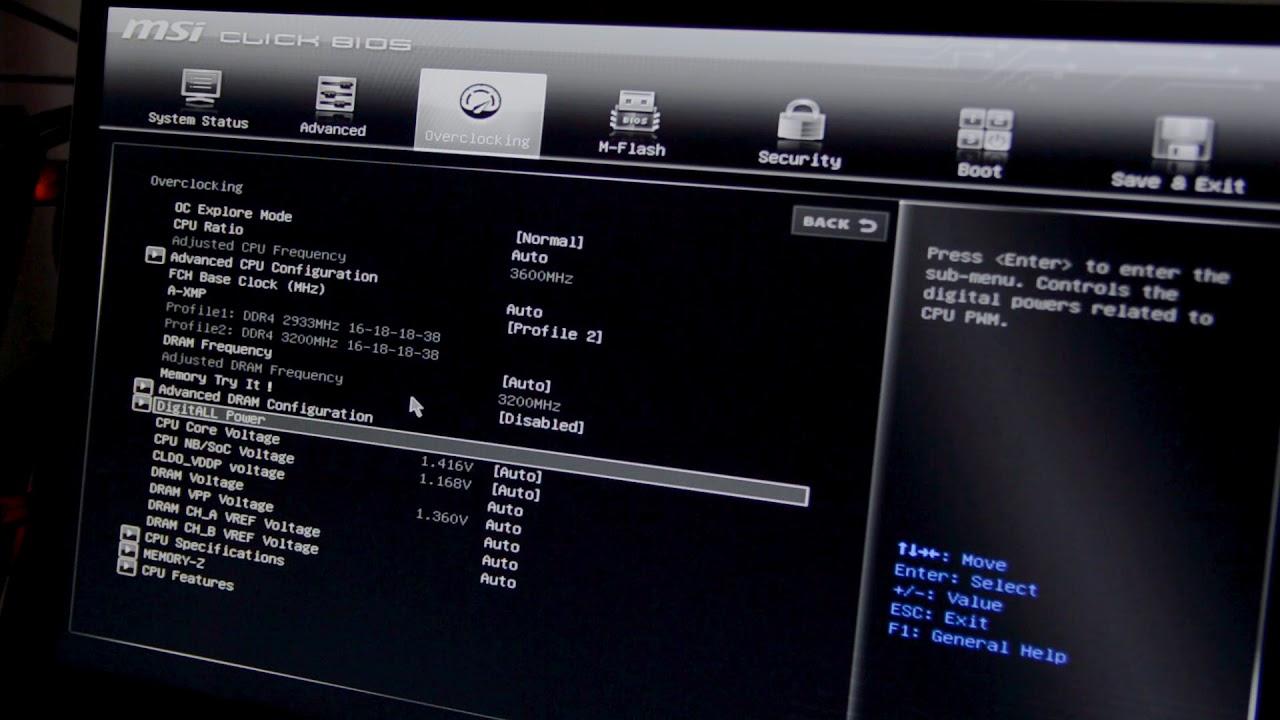
الطريقة الموثوقة حقًا لزيادة سرعة المعالج هي من خلال ادخل إلى BIOS أو UEFI في اللوحة الأم، حيث توجد المعايير الأساسية للتردد والجهد وسلوك النواة.
للدخول إلى نظام الإدخال والإخراج الأساسي (BIOS)، قم بإيقاف تشغيل جهاز الكمبيوتر ثم أعد تشغيله مع الضغط بشكل متكرر على المفتاح المحدد من قبل الشركة المصنعة. عادةً ما يكون... احذف (DEL)، أو اضغط على F2، أو F10، أو F12بحسب نوع اللوحة الأم أو الكمبيوتر المحمول، تظهر عادةً رسالة مثل "اضغط F2 للدخول إلى الإعداد" على شاشة بدء التشغيل، مما يشير إلى المفتاح المحدد.
تختلف كل علامة تجارية في تصميم قائمة الطعام، ولكن يوجد دائمًا قسم يسمى كسر السرعة، إعدادات متقدمة لأنوية المعالج، أداة التعديل أو شيء مشابه. هناك يتم ضبط المضاعفات والفولتية وحدود الطاقة وغيرها من المعايير الرئيسية.
تتضمن العديد من اللوحات الحديثة أيضًا صورًا جانبية لـ رفع تردد التشغيل التلقائي أو مستويات رفع تردد التشغيل المحددة مسبقًاوعادة ما توفر هذه الأجهزة زيادة طفيفة في التردد ضمن الحدود التي يعتبرها المصنع آمنة، بطريقة بسيطة إلى حد ما، على الرغم من أن النتائج نادراً ما تكون جيدة مثل التعديل اليدوي المتقن.
إذا كنت مبتدئًا وتتردد في لمس الكثير من الأشياء، فإن الوضع التلقائي يمكن أن يكون بمثابة مقدمة جيدة، ولكن إذا كنت ترغب في الحصول على أقصى استفادة منه، فإن أفضل طريقة هي... رفع تردد التشغيل يدويًا بزيادات صغيرة واختبارات الثبات بين كل تغيير.
تغيير مُضاعِف وحدة المعالجة المركزية والجهد خطوة بخطوة
الإعداد الرئيسي الذي ستحتاج إلى تعديله في BIOS هو مضاعف وحدة المعالجة المركزيةبما أن التردد الأساسي للوحة الأم عادةً ما يكون 100 ميجاهرتز، فإن مُضاعِف التردد 36 يعني 3,6 جيجاهرتز، ومُضاعِف التردد 40 يعني 4,0 جيجاهرتز، وهكذا. الفكرة هي زيادة هذه القيمة تدريجيًا.
تتمثل الاستراتيجية المعقولة في زيادة المضاعف نقطة واحدة في كل مرة (على سبيل المثال، من 36 إلى 37، ثم إلى 38، وهكذا) وأعد تشغيل نظام ويندوز بعد كل تغيير لإجراء اختبار استقرار سريع وقياس درجة الحرارة. بهذه الطريقة، يمكنك اكتشاف النقطة التي يبدأ عندها النظام بالتعطل بسرعة.
إذا تسبب زيادة المضاعف في عدم استقرار النظام، مما يؤدي إلى حدوث أعطال أو شاشات زرقاء أو أخطاء في الاختبارات، فعادة ما تكون هذه علامة على أنه يحتاج إلى مزيد من التعديل. زيادة طفيفة في جهد وحدة المعالجة المركزيةستجد في BIOS قيمة Vcore والتي قد يتم ضبطها افتراضيًا على "تلقائي" أو حوالي 1,20-1,25 فولت اعتمادًا على وحدة المعالجة المركزية.
يمكنك محاولة زيادة هذا الجهد تدريجيًا، على سبيل المثال بخطوات تتراوح بين 0,01 و0,02 فولت، حتى تجد نقطة يستطيع عندها المعالج التعامل مع التردد الجديد دون حدوث أخطاء جسيمة. القيم التقريبية 1,35 1,40-V تعتبر هذه الحدود بشكل عام حدًا عمليًا للاستخدام اليومي في العديد من وحدات المعالجة المركزية الحديثة، على الرغم من أنها تعتمد على الطراز المحدد ونظام التبريد لديك.
الشيء الأساسي هو أنه في كل مرة تقوم فيها بزيادة المضاعف أو الجهد، فإنك تقوم بالصب مرة أخرى. اختبارات الإجهاد ومراقبة درجات الحرارة والسلوكعندما تجد نقطة يظل فيها النظام مستقرًا لساعات وتكون درجات الحرارة ضمن حدود معقولة، ستعرف أنك وجدت كسر سرعة "مستقر" للاستخدام اليومي.
ما هو كسر سرعة وحدة معالجة الرسومات (GPU) وكيف يتم ذلك باستخدام برامج مثل MSI Afterburner؟
عادةً ما تتم عملية رفع تردد تشغيل وحدة معالجة الرسومات (GPU) من خلال نظام التشغيل ويندوز باستخدام أدوات مثل: مسي بعدمما يسمح لك بزيادة تردد معالج الرسومات وذاكرة الفيديو وضبط منحنى المروحة دون الحاجة إلى تعديل BIOS الخاص بالبطاقة.
الفلسفة مشابهة جدًا لفلسفة وحدة المعالجة المركزية: إنها تتعلق بـ قم بزيادة القيم تدريجياًاختبر استقرار النظام باستخدام برامج قياس الأداء أو الألعاب ذات المتطلبات العالية، وراقب درجات الحرارة للتأكد من عدم ارتفاعها بشكل مفاجئ. يبدأ العديد من المستخدمين بزيادة سعة الذاكرة بنسبة صغيرة، ثم سرعة المعالج، ومن ثمّ يجرّبون خيارات أخرى.
يُتيح لك برنامج Afterburner والبرامج المشابهة أيضًا تعديل حدود الطاقة ودرجة الحرارة التي تقبلها البطاقة. بزيادة هذه القيم قليلاً، تتوقف وحدة معالجة الرسومات عن تقييد نفسها بسرعة كبيرة وتحافظ على ترددات أعلى لفترة أطول، وإن كان ذلك دائمًا على حساب استهلاك المزيد من الطاقة وتوليد المزيد من الحرارة.
في بطاقات الرسومات الحديثة من Nvidia و AMD، يقوم برنامج التشغيل ونظام BIOS عادةً بتطبيق آليات الحماية (التحكم في التردد، والحد من الطاقة، وما إلى ذلك) التي تقلل التردد تلقائيًا إذا تم تجاوز عتبة معينة، لذلك من الصعب نسبيًا "إتلاف" بطاقة الرسومات بمجرد زيادة التردد قليلاً.
على أي حال، تنطبق نفس المبادئ: استخدم معايير الأداء مثل Unigine Heaven أو 3DMark أو الألعاب ذات المتطلبات العالية جدًا لاختبار استقرار النظام والتحقق من وجود أي تشوهات (بكسلات غريبة، خطوط، وميض) أو أعطال. في حال حدوث ذلك، قم بخفض التردد أو الجهد قليلاً حتى تختفي المشاكل.
الأساليب المتقدمة: القفزات الجسدية والتغييرات منخفضة المستوى
إلى جانب كسر السرعة عبر نظام الإدخال والإخراج الأساسي (BIOS) أو البرامج، هناك طرق أخرى "تقليدية" مثل: قم بتعديل وصلات التوصيل أو الجسور على اللوحة الأم أو بطاقة الرسومات لتغيير التكوين الكهربائي للدائرة. يتضمن ذلك فتح الجهاز ولمس المكونات فعلياً.
الوصلة هي في الأساس موصل بلاستيكي صغير ذو غلاف معدني داخلي، يتم وضعه فوق دبابيس محددة على اللوحة الأم أو البطاقة لـ لفتح أو إغلاق دائرة كهربائيةيؤدي تغيير موضعه إلى تعديل أشياء مثل مضاعف القاعدة أو حدود جهد معينة في الأجهزة القديمة أو الأجهزة المحددة للغاية.
هذا النوع من التعديلات دقيق؛ فهو يتطلب معرفة متقدمة في مجال الإلكترونيات وتصميم لوحات الدوائرولا يُنصح بها عمومًا للمستخدمين المبتدئين. قد يؤدي أي خطأ أثناء تحريك وصلة التوصيل أو إجراء تعديل مادي إلى تعطيل اللوحة الأم أو بطاقة الرسومات.
ولهذا السبب، عملياً، يلجأ جميع المستخدمين تقريباً اليوم إلى رفع تردد التشغيل عبر BIOS والبرامجمما يوفر مجالاً كافياً للتحسين دون الحاجة إلى العبث المادي بالدائرة أو المخاطرة بالأجهزة إلى هذا الحد.
المخاطر الحقيقية لزيادة سرعة المعالج: درجة الحرارة، والاستقرار، والضمان
على الرغم من أن كسر سرعة المعالج أصبح أكثر أمانًا اليوم مما كان عليه قبل سنوات، إلا أنه لا يزال وسيلة لـ إجبار الأجهزة على تجاوز ما يضمنه المصنّعينطوي هذا على مخاطر يجب أخذها في الاعتبار قبل الإقدام على هذه الخطوة.
أحد أبرز المخاطر هو زيادة درجة الحرارة واستهلاك الكهرباءيؤدي رفع تردد تشغيل المعالج المركزي أو معالج الرسوميات إلى توليد حرارة أكبر، وإذا لم يكن نظام التبريد كافيًا، فقد يعمل المكون لساعات طويلة عند درجات حرارة عالية. على المدى القصير، يحمي النظام نفسه عادةً عن طريق خفض التردد أو إيقاف التشغيل، ولكن على المدى الطويل، يمكن أن تؤدي هذه الحرارة الزائدة إلى تسريع التلف.
وهناك أيضاً مسألة عدم استقرار النظاميؤدي الضغط على المكونات إلى أقصى حدودها إلى زيادة احتمالية حدوث أعطال، أو إعادة تشغيل عشوائية، أو أخطاء في اللعبة، أو حتى تلف البيانات إذا حدث العطل أثناء عملية الكتابة. لذلك، يُنصح دائمًا بالاحتفاظ بنسخ احتياطية من البيانات المهمة.
نقطة أخرى هي الضمان: في كثير من الحالات، يُعتبر كسر سرعة المعالج جزءًا من الضمان. التعديل غير مدعوم رسميًاقد يؤدي ذلك إلى إلغاء ضمان الشركة المصنعة. ورغم صعوبة إثبات بعض أنواع كسر السرعة، إلا أن هناك حالات (مثل التعديلات المادية أو تعديل نظام BIOS) يمكن فيها إثبات ذلك بوضوح تام.
فيما يتعلق بالعمر الافتراضي، فإن زيادة الجهد والتردد لوحدة المعالجة المركزية أو وحدة معالجة الرسومات يعرض الترانزستورات للإجهاد. ضغوط إضافية مستمرةيمكن أن يؤدي هذا إلى تقصير عمره النظري (من 15-20 عامًا على سبيل المثال إلى 12-15 عامًا)، على الرغم من أن معظم المستخدمين في الواقع يقومون بترقية أجهزة الكمبيوتر الخاصة بهم قبل أن يصبح هذا الحد مشكلة حقيقية.
هل رفع تردد التشغيل آمن هذه الأيام؟
باستخدام الأجهزة الحديثة وقليل من المنطق السليم، يصبح كسر السرعة سهلاً نسبياً. الأمر آمن طالما يتم القيام به بشكل معقول.تتضمن وحدات المعالجة المركزية ووحدات معالجة الرسومات الحديثة وسائل حماية تقلل التردد، وتحد من استهلاك الطاقة، أو حتى تقوم بإيقاف تشغيل الجهاز إذا أصبحت الأمور متطرفة للغاية.
هذا يجعل من الصعب للغاية إتلاف المعالج بمجرد تغيير مُضاعِف التردد قليلاً أو بإجراء اختبارات جهد معتدلة. في أغلب الأحيان، إذا تجاوزت الحد المسموح، سيفشل الكمبيوتر في الإقلاع، أو سيعلق في حلقة إعادة تشغيل لا نهائية، أو ستظهر شاشة زرقاء حتى تعيد ضبط الإعدادات إلى وضعها الطبيعي.
إذا فشل جهاز الكمبيوتر الخاص بك في الإقلاع بعد تغيير BIOS، فإن جميع اللوحات الأم تقريبًا توفر خيارات مثل مسح ذاكرة CMOS أو إعادة ضبط ذاكرة CMOSيمكن القيام بذلك إما عبر زر مخصص أو وصلة توصيل محددة. يؤدي تفعيل هذه الخاصية إلى مسح إعدادات BIOS وإعادة النظام إلى إعدادات المصنع.
في أسوأ الأحوال، يمكنك دائمًا اللجوء إلى الطريقة الكلاسيكية لـ قم بإزالة البطارية من اللوحة الأم (بطارية زر عادية)، انتظر بضع ثوانٍ، ثم أعد تركيبها. سيؤدي ذلك إلى فقدان نظام BIOS لإعداداته المخزنة، وعند بدء التشغيل، ستتم استعادة جميع القيم إلى إعداداتها الافتراضية.
ومع ذلك، حتى لو كان من الصعب تدمير الجهاز بضربة واحدة، فإن الإجهاد الحراري والكهربائي الإضافي موجود بالفعل، وعلى المدى الطويل يمكن أن يؤدي ذلك إلى تقصير عمر المكونلا يكون الأمر عادةً مثيراً للدهشة، ولكنه شيء يجب أخذه في الاعتبار عند تحديد مدى رغبتك في تشديده.
كيفية تشخيص وحل المشاكل بعد رفع تردد التشغيل
إذا بدأت تلاحظ سلوكًا غريبًا بعد رفع تردد التشغيل (مثل الأعطال، أو أخطاء اللعبة، أو تشوهات الرسوميات)، فقد حان الوقت لـ لإجراء تشخيص منهجي لإيجاد منطقة المشكلة وتصحيحها.
الخطوة الأولى هي إعادة الإطلاق اختبارات الاستقرار ومعايير الأداء مثل Prime95 وCinebench وAIDA64 وOCCT لاختبار وحدة المعالجة المركزية، و3DMark وUnigine Heaven أو غيرها من برامج اختبار أداء وحدة معالجة الرسومات. الهدف هو إعادة إنتاج المشاكل تحت الضغط ومعرفة ما إذا كان النظام يتعطل باستمرار.
أثناء إجراء هذه الاختبارات، من الضروري مراقبة درجة الحرارة في الوقت الفعلي باستخدام أدوات مثل HWMonitor أو Core Temp أو SpeedFan، يمكنك التحقق من درجة حرارة المعالج. من الناحية المثالية، حتى تحت ضغط عالٍ، يجب أن تبقى درجة حرارة المعالج ضمن نطاق معقول، يتراوح تقريبًا بين 40 و65 درجة مئوية عند الاستخدام المعتدل، دون أن تقترب بشكل خطير من الحد الأقصى لدرجة الحرارة المحدد من قبل الشركة المصنعة.
إذا لاحظت ظهور مشاكل عند ارتفاع درجة الحرارة بشكل ملحوظ، أو أن الجهاز يعاني من انخفاض في الأداء بسبب الحرارة، فإن الحل يكمن في مضاعف وجهد أقلحسّن التبريد أو قلّل حد الطاقة. تقليل كسر السرعة يعني حرارة أقل، واستهلاك طاقة أقل، وهامش أمان أكبر.
ولا ينبغي أن نغفل جانب البرمجيات: فبرامج تشغيل الرسومات القديمة، أو نظام BIOS القديم جدًا، أو برامج تشغيل مجموعة الشرائح، قد تتسبب في عدم استقرار يتفاقم بسبب كسر السرعة. حافظ على برامج التشغيل ونظام الإدخال والإخراج الأساسي (BIOS) محدثة فهو يساعد النظام على التواصل بشكل صحيح مع وحدة المعالجة المركزية ووحدة معالجة الرسومات وبقية المكونات.
أجهزة الكمبيوتر المحمولة، وكسر السرعة، وحدودها
نظرياً، يمكنك أيضاً رفع تردد معالج الكمبيوتر المحمول إذا كان المعالج مفتوحاً ويسمح نظام BIOS بذلك، ولكن عملياً هذا أمر لا يُنصح به عادةً لمعظم المستخدمين.
تحتوي أجهزة الكمبيوتر المحمولة على مكونات متراصة بإحكام شديد، مع أنظمة تبريد محدودة للغاية مقارنة بأجهزة الكمبيوتر المكتبية. ومع زيادة التردد والجهد، يمكن أن ترتفع الحرارة المتولدة أطلق النار بسرعةولا تتمتع المعدات دائمًا بهامش تهوية كافٍ لتبديدها دون ضوضاء مفرطة أو دون التعرض لانخفاض مستمر في درجة الحرارة.
لهذا السبب، يقوم العديد من المصنّعين بقفل كلٍّ من المعالج ونظام الإدخال والإخراج الأساسي (BIOS) لمنع إجراء أي تعديلات على معايير التردد أو الجهد الحرجة. تسمح بعض طرازات الألعاب المتقدمة بإجراء تعديلات معينة، ولكن بشكل عام، يجب توخي الحذر الشديد.
إذا قررت المحاولة رغم ذلك وكان جهاز الكمبيوتر المحمول الخاص بك يحتوي على معالج غير مقفل، فسيكون الإجراء مشابهًا جدًا لإجراء جهاز الكمبيوتر المكتبي: تعديلات تدريجية على نظام الإدخال والإخراج الأساسي (BIOS)، واختبارات الاستقرار، ومراقبة درجة الحرارة وتوخ الحذر الشديد فيما يتعلق بالفولتية. فأي زيادة مفرطة قد تؤدي إلى تقصير عمر الجهاز بشكل كبير.
باعتبارها بديلاً أكثر أماناً لأجهزة الكمبيوتر المحمولة، فإنها عادة ما تعطي نتائج أفضل. قم بتحسين البرامج، وتقليل البرامج التي تعمل في الخلفية، وتنظيف النظام، والاهتمام بالتبريد. (وسادات التبريد، وتنظيف الغبار، واستبدال المعجون الحراري) بدلاً من الدخول في كسر سرعة المعالج بشكل مفرط.
برامج تحسين الأداء ورفع تردد التشغيل للمستخدمين الأقل خبرة
بالنسبة لأولئك الذين لا يشعرون بالراحة عند التعامل مع إعدادات BIOS أو المعايير التقنية، توجد برامج مساعدة خارجية تعمل على تبسيط كليهما بشكل كبير تحسين النظام مثل بعض أشكال كسر السرعة المتحكم بهوخاصة على وحدات معالجة الرسومات.
تتولى بعض البرامج مهمة إغلاق العمليات التي تعمل في الخلفية، وإيقاف الخدمات غير الضرورية أثناء اللعب، وتحرير ذاكرة الوصول العشوائي (RAM)، بحيث حتى تتمكن الأجهزة التي لديك بالفعل من العمل بأفضل شكل ممكن دون الحاجة إلى زيادة الترددات. إنها طريقة أقل حدة لتحسين أداء الألعاب دون زيادة المخاطر.
توجد أيضًا برامج تركز على الألعاب، بالإضافة إلى تحسين الأداء، تتضمن وظائف مبسطة لزيادة سرعة المعالج من وحدة معالجة الرسومات. يقومون بتحليل تكوينك، واقتراح ملف تعريف للأداء، وتطبيق تغييرات تلقائية على التردد والتهوية للحصول على المزيد من بطاقة الرسومات الخاصة بك.
على الرغم من أن هذه الأدوات لا تحل محل مرونة كسر السرعة اليدوي، إلا أنها مفيدة للغاية للمستخدمين الذين يفضلون حلاً أكثر مرونة. "بنقرة واحدة، وانتهى الأمر"ومع ذلك، من المهم أن نتذكر أن أي زيادة في التردد تعني حرارة إضافية، لذلك لا يزال من الضروري مراقبة درجات الحرارة.
على أي حال، سواء اخترت أدوات مثل هذه أو قمت برفع تردد التشغيل يدويًا، فإن المفتاح هو أن يظل النظام مستقرًا. مستقر، بارد، وذو سلوك يمكن التنبؤ بهإذا بدأت تلاحظ أخطاء غريبة، فمن الحكمة التراجع قليلاً عن الإعدادات.
مع كل ما سبق، يتضح أن رفع تردد تشغيل وحدة المعالجة المركزية ووحدة معالجة الرسومات يمكن أن يكون وسيلة فعالة للغاية لـ استفد إلى أقصى حد من جهاز الكمبيوتر دون تغيير مكوناته.بشرط أن تفهم ما تفعله، وأن تتقدم شيئًا فشيئًا، وأن تراقب درجات الحرارة والاستقرار، وأن تقبل بوجود حل وسط معين بين الأداء والضوضاء والاستهلاك وعمر المكونات.
جدول المحتويات
- ما هو كسر سرعة المعالج المركزي ووحدة معالجة الرسومات، وما هي استخداماته؟
- هل يستحق رفع تردد التشغيل كل هذا العناء؟ ما هي مزاياه ومتى يكون مجديًا؟
- تحقق مما إذا كان بالإمكان رفع تردد تشغيل وحدة المعالجة المركزية ووحدة معالجة الرسومات.
- أدوات أساسية لزيادة سرعة المعالج ومراقبته
- التحضير: درجات الحرارة، والاستقرار، وأداء بدء التشغيل
- الوصول إلى نظام الإدخال والإخراج الأساسي (BIOS) وخيارات كسر السرعة التلقائي أو اليدوي
- تغيير مُضاعِف وحدة المعالجة المركزية والجهد خطوة بخطوة
- ما هو كسر سرعة وحدة معالجة الرسومات (GPU) وكيف يتم ذلك باستخدام برامج مثل MSI Afterburner؟
- الأساليب المتقدمة: القفزات الجسدية والتغييرات منخفضة المستوى
- المخاطر الحقيقية لزيادة سرعة المعالج: درجة الحرارة، والاستقرار، والضمان
- هل رفع تردد التشغيل آمن هذه الأيام؟
- كيفية تشخيص وحل المشاكل بعد رفع تردد التشغيل
- أجهزة الكمبيوتر المحمولة، وكسر السرعة، وحدودها
- برامج تحسين الأداء ورفع تردد التشغيل للمستخدمين الأقل خبرة