- La barra de tareas de Windows 11 centraliza accesos a aplicaciones, búsqueda, notificaciones y opciones rápidas del sistema.
- Es posible anclar, desanclar y reorganizar iconos, pero la libertad para mover la barra o crear barras de herramientas se ha reducido.
- El registro y las apps de terceros permiten recuperar parte de la personalización clásica, con cambios de posición y aspecto.
- La ubicación y el estilo de la barra influyen en la productividad según el tipo de monitor y el perfil de usuario.
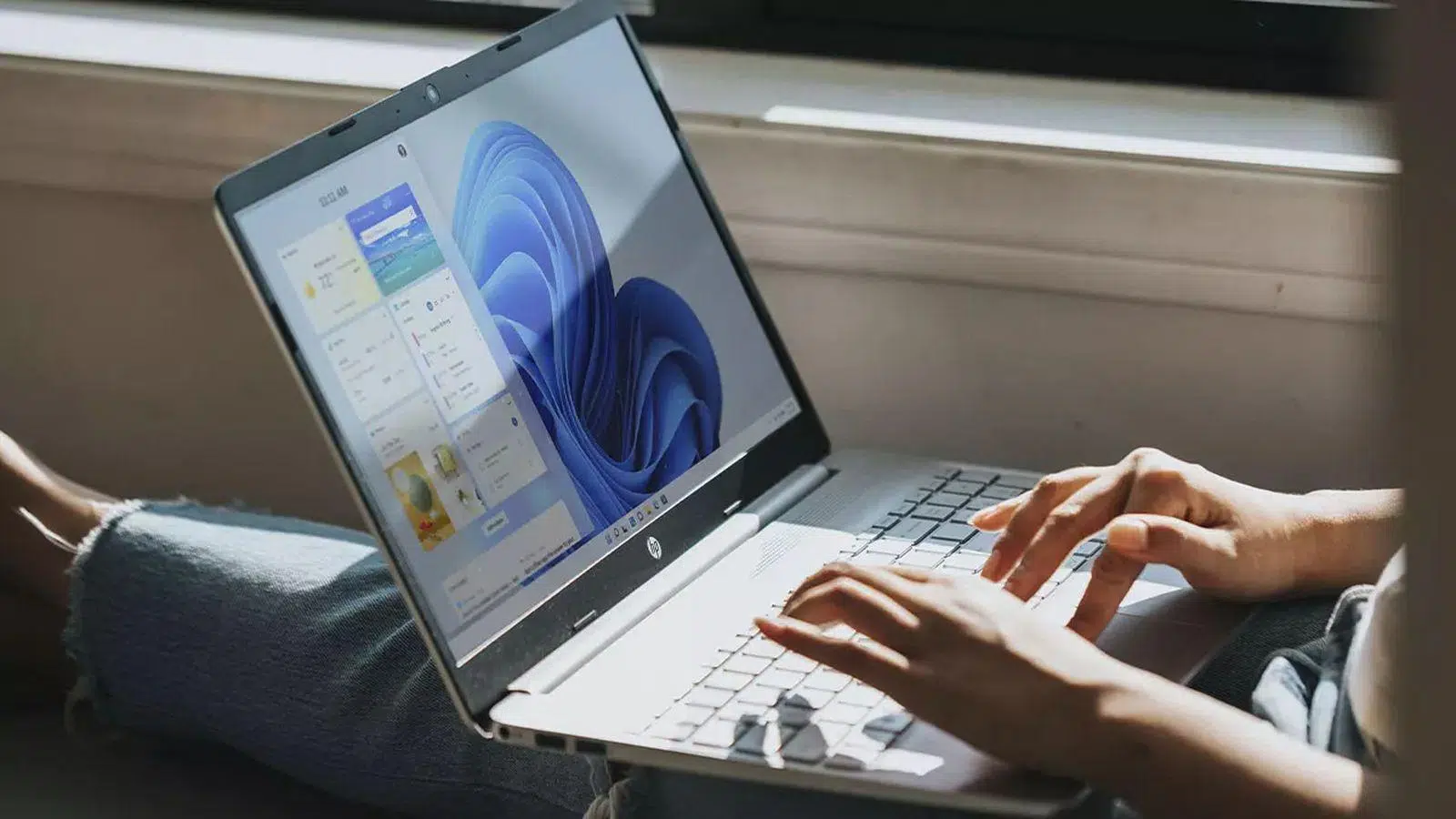
La barra de tareas de Windows 11 se ha convertido en uno de los elementos más comentados del sistema, tanto para bien como para mal. Está siempre a la vista, es el centro de la multitarea y el acceso rápido, pero también ha recibido bastantes críticas por los cambios respecto a versiones anteriores.
En este artículo vas a encontrar una guía completa sobre la barra de tareas de Windows 11: cómo anclar y desanclar aplicaciones, cómo reorganizar iconos, qué elementos principales incluye, cómo moverla o intentar cambiar su posición, qué opciones avanzadas ofrece el registro, cómo apoyarte en aplicaciones de terceros para personalizarla (incluida la transparencia) y, sobre todo, cómo sacarle partido según tu forma de trabajar.
Qué es y cómo funciona la barra de tareas de Windows 11
La barra de tareas de Windows 11 actúa como un panel central de acceso a aplicaciones, funciones y notificaciones. Normalmente se muestra en la parte inferior de la pantalla, aunque en este sistema su posición está mucho más restringida de lo que ocurría en Windows 7, 8 o 10.
En la zona principal de la barra puedes anclar tus programas favoritos para tenerlos siempre a mano y ver también las aplicaciones que están en ejecución. Los iconos se pueden mover de sitio simplemente arrastrando y soltando, de manera que organices la barra a tu gusto y tengas primero lo que usas más a menudo.
Cuando una aplicación está abierta, Windows 11 muestra una pequeña línea o subrayado bajo su icono en la barra de tareas. La ventana activa en ese momento se resalta, normalmente utilizando el color de énfasis del tema del sistema, así resulta muy fácil identificar qué programa está en primer plano.
Todo este diseño está pensado para que la navegación entre apps y la multitarea resulten ágiles: un solo clic para cambiar de ventana, otro para abrir el menú Inicio, la búsqueda o el área de notificaciones. El problema, para muchos usuarios veteranos, es que varias funciones clásicas han desaparecido o se han limitado bastante.
Cómo anclar, desanclar y reorganizar aplicaciones en la barra de tareas
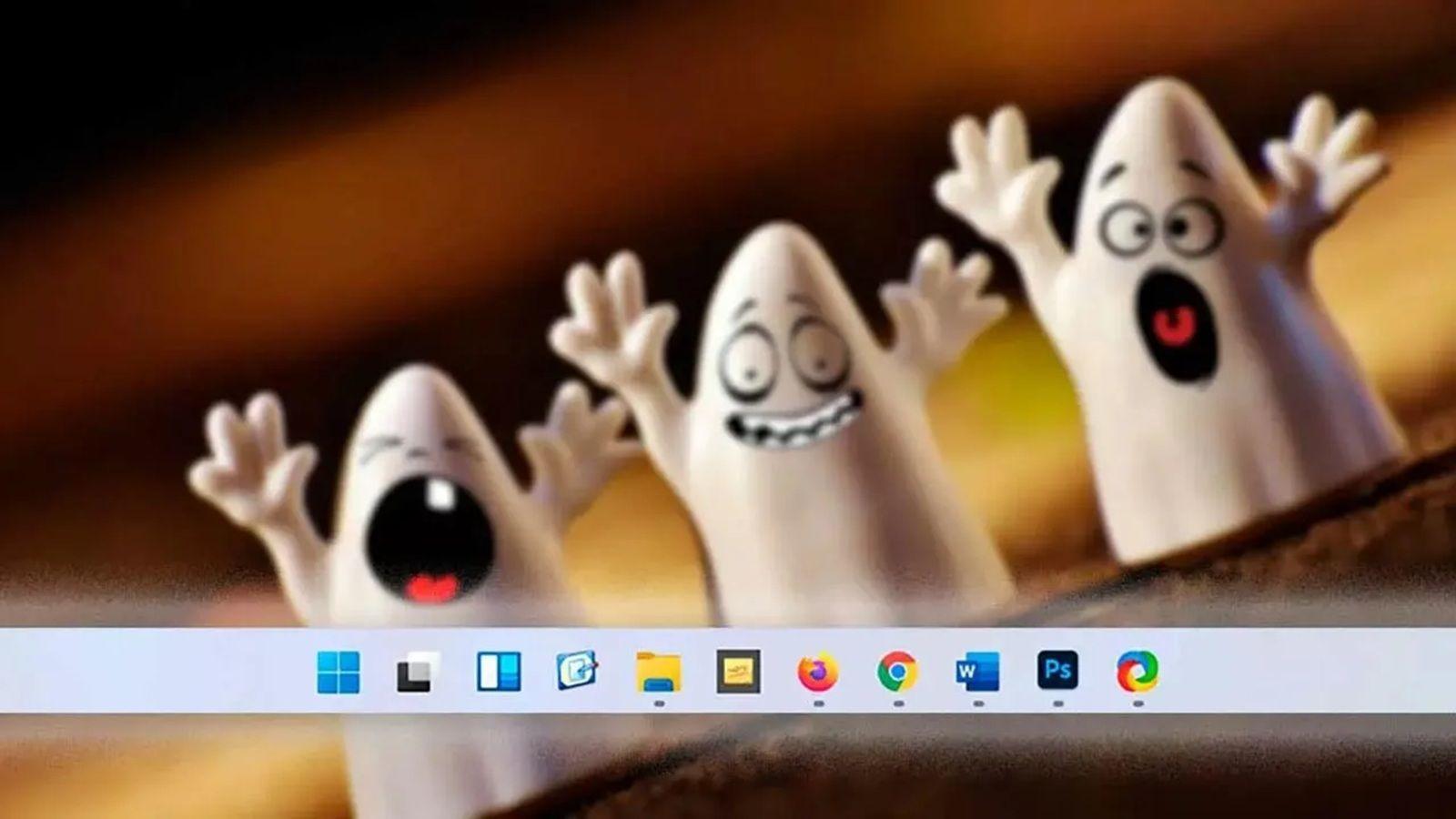
Una de las acciones más habituales en Windows 11 es anclar aplicaciones a la barra de tareas para tener accesos directos permanentes. Hay varios caminos para conseguirlo, y todos son sencillos.
La primera opción pasa por usar el cuadro de búsqueda de la barra de tareas. Escribe el nombre de la aplicación que quieres fijar, haz clic con el botón derecho sobre el resultado y elige la opción Anclar a la barra de tareas. Desde ese momento, el icono quedará fijo incluso aunque cierres la app.
Si la aplicación ya está abierta, el proceso es todavía más rápido: haz clic derecho sobre su icono en la barra y selecciona de nuevo Anclar a la barra de tareas. El comportamiento es el mismo, pero te evitas tener que buscarla.
Cuando quieras liberar espacio, solo tienes que desanclar la aplicación. Para ello, pulsa con el botón derecho en el icono anclado y escoge Desanclar de la barra de tareas. El programa seguirá instalado, simplemente desaparecerá el acceso directo.
La organización también es importante: si te cansa el orden actual, arrastra cualquier icono a otra posición en la barra y suelta. Windows 11 recoloca al instante el resto de iconos, de manera que puedas agrupar herramientas de trabajo, juegos, navegadores u otras categorías según tus preferencias.
Elementos principales de la barra de tareas de Windows 11
Más allá de los iconos de programa, la barra de tareas de Windows 11 incluye varios componentes clave que facilitan el día a día. Algunos son muy visibles (como el botón Inicio) y otros pasan algo más desapercibidos, pero todos forman parte de la experiencia.
Botón Inicio
El botón Inicio es el clásico icono de Windows situado, en la configuración por defecto, en la parte central de la barra (aunque conceptualmente se considere el primero de la izquierda). Desde aquí accedes a aplicaciones, archivos fijados y ajustes.
Puedes abrir el menú Inicio con la tecla del logotipo de Windows del teclado o haciendo clic sobre el icono correspondiente en la barra. Si utilizas lector de pantalla, escucharás una indicación de “botón Inicio” al situarte sobre él.
Una vez abierto el menú, basta con escribir el nombre de cualquier aplicación, ajuste o documento que quieras localizar. Con las teclas de flecha arriba y abajo te desplazas por las sugerencias, y con Enter lanzas la acción seleccionada.
Buscar
El icono o cuadro de búsqueda se encuentra a la derecha del botón Inicio. Gracias a él puedes localizar con rapidez archivos, aplicaciones, configuraciones o incluso resultados web, según tengas definida la experiencia de búsqueda.
Para lanzarlo con el teclado, usa la combinación Windows + S. También puedes hacer clic en el icono de búsqueda en la barra de tareas y comenzar a teclear. Después, con la tecla Tab cambias entre categorías de resultados y con las flechas te mueves por la lista.
Vista de tareas y escritorios virtuales
El botón de Vista de tareas da acceso a una función muy útil: los escritorios virtuales y complementa herramientas como el Administrador de tareas de Windows. Permiten organizar tu espacio de trabajo abriendo, por ejemplo, un escritorio para ocio, otro para proyectos personales y otro para el trabajo.
Pulsa Windows + Tab para abrir la Vista de tareas. Verás una rejilla con las ventanas abiertas y, en la parte superior o inferior, las miniaturas de los escritorios disponibles. Con Tab y las flechas puedes desplazarte entre opciones y con Enter cambias de escritorio.
Bandeja del sistema (área de notificación)
En el extremo derecho de la barra está la bandeja del sistema o área de notificación. Ahí aparecen iconos importantes como la conexión a Internet, el volumen de audio, el estado de la batería, OneDrive, el reloj y el centro de notificaciones.
Si prefieres el teclado, puedes usar Windows + B para saltar directamente a la bandeja y comenzar a recorrer iconos con las flechas izquierda y derecha. Con Enter abres el menú asociado a cada elemento, como el selector de redes Wi‑Fi o el panel de sonido.
Otra combinación clave es Windows + N, que abre el Centro de notificaciones, donde se agrupan avisos del sistema, aplicaciones y recordatorios. Todo esto forma parte de la experiencia de la barra de tareas, aunque visualmente parezca una zona independiente.
Configuración rápida, Wi‑Fi y accesibilidad
Al lado de la bandeja, Windows 11 integra el panel de Configuración rápida. Se abre con Windows + A y muestra accesos a Wi‑Fi, Bluetooth, modo avión, volumen, brillo y otros controles que puedes personalizar.
Dentro de este panel, el botón Administrar conexiones Wi‑Fi permite actualizar la lista de redes disponibles. Solo hay que seleccionarlo, pulsar Enter y después usar el icono de actualizar para que el sistema vuelva a buscar puntos de acceso cercanos.
También en la Configuración rápida aparece el atajo de Accesibilidad. Desde ahí se despliega un menú flotante con lupa, filtros de color, Narrador, audio mono, subtítulos en directo y diversas opciones pensadas para facilitar el uso a personas con distintas necesidades.
Si quieres ir más lejos, existe un servicio de soporte específico para accesibilidad por parte de Microsoft (Answer Desk Accesibilidad), disponible para usuarios domésticos, empresas y administraciones públicas, con atención incluso en lengua de signos en varios idiomas.
Quitar hardware con seguridad y teclado en pantalla
En la bandeja del sistema suele aparecer el icono de Quitar hardware de forma segura. Su objetivo es garantizar que todas las operaciones de lectura y escritura sobre un dispositivo externo (como un USB) se hayan completado antes de retirarlo físicamente.
Con Windows + B accedes a la bandeja, y con las flechas puedes buscar el icono de expulsión segura. Al pulsar Enter se muestra la lista de dispositivos conectados; selecciona el que quieras retirar, vuelve a pulsar Enter y el sistema te indicará que ya es seguro desconectarlo.
Además, Windows 11 incluye un teclado en pantalla (OSK) que se muestra como un teclado visual en la pantalla. Es muy útil si no dispones de teclado físico o tienes dificultades para usarlo: basta con hacer clic con el ratón o tocar las teclas en pantalla para escribir.
Cómo cambiar la posición de la barra de tareas en Windows 11
Uno de los puntos más polémicos de Windows 11 es que la barra de tareas ha perdido gran parte de la flexibilidad que tenía en versiones anteriores. Ya no se puede mover a cualquier lado de la pantalla con un simple arrastre, al menos no de forma oficial.
En versiones antiguas de Windows bastaba con desbloquear la barra de tareas, hacer clic con el botón izquierdo y arrastrarla a otro borde de la pantalla: superior, izquierdo o derecho. Ahora ese comportamiento clásico no está disponible tal cual en Windows 11 moderno.
Aun así, hay varios enfoques: desde toquetear el registro del sistema en builds más antiguas de Windows 11, hasta recurrir a aplicaciones de terceros que simulan muchas de las opciones de personalización que Microsoft ha ido eliminando o escondiendo.
Cambiar la barra de tareas desde el registro (solo builds antiguas)
Existe un método para alterar la posición de la barra de tareas en Windows 11 usando el Editor del Registro, aunque hay que dejar muy claro que solo funcionaba (y con matices) en versiones anteriores del sistema, como la 22H1 o builds de prueba, y que tocar el registro siempre entraña riesgo.
Antes de lanzarte a ello, lo recomendable es crear un punto de restauración del sistema. Así, si algo sale mal, podrás volver atrás. Una vez hecho el respaldo, los pasos clásicos eran estos:
- Pulsar Windows + R para abrir el cuadro de Ejecutar.
- Escribir regedit y confirmar para abrir el Editor del Registro.
- Navegar hasta la ruta HKEY_CURRENT_USER > Software > Microsoft > Windows > CurrentVersion > Explorer > StuckRects3.
- Buscar el valor llamado Settings y abrirlo.
- En la ventana de edición, localizar la columna o posición correspondiente (habitualmente se menciona la columna “FE” dentro de los datos binarios).
- Cambiar el valor que normalmente aparece como 03 por uno de los siguientes, según la posición deseada:
- 00 para situar la barra a la izquierda.
- 01 para colocarla en la parte superior.
- 02 para mandarla al lado derecho.
- Guardar los cambios, cerrar el Editor del Registro y reiniciar el equipo.
Este truco fue muy popular entre quienes querían recuperar la barra de tareas en el borde superior o lateral, pero Microsoft ha ido cerrando puertas en actualizaciones posteriores, de modo que hoy en día puede no funcionar, provocar fallos visuales o simplemente ser ignorado por el sistema.
Desbloquear y mover la barra en versiones antiguas de Windows
En Windows 10 y anteriores era habitual desbloquear la barra para moverla libremente. El proceso consistía en hacer clic derecho sobre la barra de tareas y desmarcar la casilla de “Bloquear la barra de tareas”, que viene activada por defecto.
Una vez desbloqueada, podías hacer clic izquierdo sobre cualquier zona vacía, mantener pulsado y arrastrar la barra a cualquier borde de la pantalla: arriba, abajo, derecha o izquierda, siempre pegada al filo del monitor.
Cuando encontrabas la posición ideal, lo mejor era volver a activar la opción de Bloquear la barra de tareas. De este modo evitabas moverla sin querer al hacer clic o al arrastrar ventanas cerca del borde.
En Windows 11, este comportamiento no está disponible de forma nativa para reposicionar la barra. La opción de bloqueo controla otros aspectos, pero no te permite arrastrarla libremente como en los viejos tiempos, lo que ha generado bastante frustración entre usuarios acostumbrados a esa flexibilidad.
Aplicaciones externas para mover y personalizar la barra
Debido a todas estas limitaciones, muchos usuarios han optado por tirar de software de terceros para devolver a la barra de tareas parte de su antiguo poder. Estos programas permiten moverla, cambiar su comportamiento o recuperar funciones eliminadas.
Un ejemplo mencionado en algunos tutoriales es una herramienta conocida como StarAllBack (o variantes similares), que ofrece la posibilidad de colocar la barra de tareas en distintos lados de la pantalla y devolverle el estilo clásico de Windows 10 o incluso de versiones anteriores.
Estas aplicaciones suelen replicar el funcionamiento original: puedes modificar la ubicación, el tamaño, el comportamiento de los iconos, e incluso cambiar el menú Inicio para hacerlo más parecido a lo que había antes. Lo bueno es que en muchos casos los cambios se aplican al instante y sin reiniciar.
Por otro lado, existe todo un ecosistema de herramientas pensadas para configurar la barra, como utilidades enfocadas a la transparencia, la agrupación avanzada o la creación de zonas de iconos personalizadas. El inconveniente es que dependerás de desarrolladores externos y de que cada actualización de Windows no rompa lo que hacen.
Por qué cambiar la ubicación de la barra de tareas
Mucha gente piensa que mover la barra de tareas es una simple cuestión estética, pero en realidad puede suponer una mejora importante en la productividad y la comodidad. Según el tipo de trabajo que hagas y el monitor que utilices, una posición u otra puede tener mucho sentido.
Si trabajas con varios monitores o pantallas en vertical, colocar la barra en un lado concreto puede ayudarte a reducir movimientos de ratón y a tener siempre visibles las ventanas o herramientas que más te importan. No será algo masivo, pero para ciertos perfiles profesionales marca la diferencia.
Hay usuarios que prefieren tener la barra de manera vertical en los laterales porque así sienten que ganan altura útil en la parte inferior de la pantalla. Es especialmente útil si sueles trabajar con documentos largos, listados extensos o páginas web que se leen de arriba abajo.
Otros encuentran cómodo situar la barra en la parte superior, sobre todo quienes se dedican al diseño, la edición de vídeo o tareas donde las líneas de tiempo y las paletas de herramientas se benefician de ocupar gran parte de la zona central e inferior sin interrupciones.
En monitores ultrapanorámicos (ultrawide), mucha gente opta por poner la barra en uno de los laterales para aprovechar mejor el espacio horizontal sobrante. Así la interfaz se adapta mejor a las proporciones de la pantalla y no desperdicias altura en una franja inferior muy ancha.
Ventajas según tu perfil de usuario
No todos usamos el ordenador igual, y eso afecta directamente a cómo nos conviene configurar la barra de tareas. Dependiendo de si programas, diseñas, escribes o simplemente navegas, te interesará una posición u otra.
Quienes se dedican a programar, escribir o trabajar con documentos de texto largos suelen beneficiarse de maximizar el espacio vertical. Para ellos, colocar la barra de tareas en el lateral izquierdo o derecho es muy práctico, porque deja más líneas visibles en pantalla y reduce la necesidad de hacer scroll continuo.
En el caso de los diseñadores gráficos y de los profesionales de edición de vídeo, lo habitual es preferir la barra en la parte superior. Esto deja libre la zona inferior para líneas de tiempo, paneles de efectos y pistas de audio, minimizando clics erróneos y haciendo más fluido el trabajo.
Los usuarios de monitores ultrapanorámicos, como comentábamos antes, sacan partido a colocar la barra de tareas en un lateral, aprovechando el ancho horizontal para iconos, accesos directos o paneles de información sin restar tanto espacio a la vista principal del contenido.
Por último, no hay una “mejor posición” universal. Todo depende de tus costumbres, tu flujo de trabajo y tu forma de mirar la pantalla. Tener la opción de mover la barra era precisamente lo que permitía que cada cual adaptara Windows a su manera, algo que muchos echan en falta en Windows 11.
Transparencia y aspecto de la barra: TranslucentTB y compañía
Más allá de la posición, otro tema que ha generado debate es el aspecto visual de la barra de tareas. Hay usuarios a los que el diseño de Windows 11 les gusta tal cual, y otros a los que no les convence el fondo, el color o el nivel de transparencia.
Si eres de los que quieren ver su fondo de escritorio a pantalla completa sin que la barra tape parte de la imagen, herramientas como TranslucentTB pueden venirte de lujo. Este pequeño programa gratuito se descarga desde la Microsoft Store y es compatible tanto con Windows 10 como con Windows 11.
Su función principal es hacer que la barra de tareas quede transparente o semitransparente, pero también permite aplicar efectos de desenfoque, opacidad y cambios de color. Todo ello con un consumo de recursos mínimo y sin necesidad de configuraciones complejas.
Tras instalarlo, el programa coloca un icono en la bandeja del sistema. Desde ahí, con un clic derecho, se accede a las distintas opciones de apariencia. Puedes configurar un estilo para el escritorio, otro cuando haya una ventana activa, otro para el menú Inicio y otro para aplicaciones maximizadas.
El resultado es una barra mucho más integrada con el fondo, donde solo destacan los iconos que realmente necesitas. Para quienes disfrutan de un fondo de pantalla cuidado (por ejemplo, una foto personal o una ilustración), esta solución les permite lucirlo sin sacrificar funcionalidad.
Entre los usuarios veteranos hay una queja recurrente: la desaparición de las barras de herramientas clásicas en la barra de tareas y el cambio radical del menú Inicio. Para muchos, el nuevo enfoque resulta menos práctico y más orientado a contenido que no les interesa.
Algunos usuarios llevan décadas sin usar accesos directos en el escritorio porque prefieren las barras de herramientas anidadas en la barra de tareas. Antes podían crear carpetas con accesos directos, convertirlas en barras, cambiarles el nombre y el icono, y tener menús jerárquicos muy organizados.
Con Windows 11, esa posibilidad se ha visto seriamente recortada. Ahora se puede anclar una carpeta a la barra de tareas, pero ya no se pueden personalizar iconos ni nombres de la misma forma, ni construir barras de herramientas realmente anidadas con varios niveles.
Quienes se apoyaban en esa función para sustituir al menú Inicio desde tiempos de Windows Vista se encuentran ahora con un Inicio lleno de elementos promocionados, recomendaciones y apps que no usan, y con una búsqueda que, en su opinión, no siempre se centra en las aplicaciones instaladas.
De momento, no hay código oficial ni truco soportado por Microsoft que devuelva exactamente esa funcionalidad de barras de herramientas anidadas en Windows 11. Algunos programas de terceros se acercan, pero muchos no están pensados para replicar ese caso de uso tan concreto.
Detrás de estas quejas hay una idea de fondo: la barra de tareas y el menú Inicio eran antes altamente configurables, y cada cual podía moldearlos para adaptarlos a su flujo de trabajo. Con los cambios de Windows 11, esa capacidad de personalización se ha reducido y se ha desplazado, en parte, hacia herramientas externas.
A día de hoy, si quieres una experiencia parecida a la de antes, lo más efectivo sigue siendo combinar las opciones internas de Windows 11 (anclar apps, organizar iconos, ocultar automáticamente la barra, etc.) con utilidades externas como TranslucentTB o soluciones de menú Inicio alternativo, siempre con la precaución de revisar su fiabilidad y mantenimiento.
En conjunto, la barra de tareas de Windows 11 sigue siendo el eje de la multitarea y ofrece muchas funciones potentes, pero la sensación general entre los usuarios exigentes es que Microsoft ha sacrificado parte de la libertad de personalización en favor de un diseño más uniforme, lo que ha abierto la puerta a un ecosistema de herramientas de terceros que intentan devolver a la barra esa capacidad de adaptarse de verdad a cada forma de trabajar.

Tabla de Contenidos
- Qué es y cómo funciona la barra de tareas de Windows 11
- Cómo anclar, desanclar y reorganizar aplicaciones en la barra de tareas
- Elementos principales de la barra de tareas de Windows 11
- Cómo cambiar la posición de la barra de tareas en Windows 11
- Por qué cambiar la ubicación de la barra de tareas
- Ventajas según tu perfil de usuario
- Transparencia y aspecto de la barra: TranslucentTB y compañía
- La polémica de las barras de herramientas y el menú Inicio en Windows 11