- Безопасният режим зарежда само основни драйвери и услуги, идеален за диагностициране на системни повреди и софтуерни конфликти.
- Windows ви позволява да влезете в безопасен режим от Настройки, клавишни комбинации като Shift + Restart или от средата за възстановяване (WinRE).
- Има варианти за безопасен режим с работа в мрежа и с команден ред, полезни за напреднали задачи и поправки с интернет връзка.
- Опции като msconfig или bcdedit ви позволяват да принудите или деактивирате зареждането в безопасен режим, когато системата заседне в него.
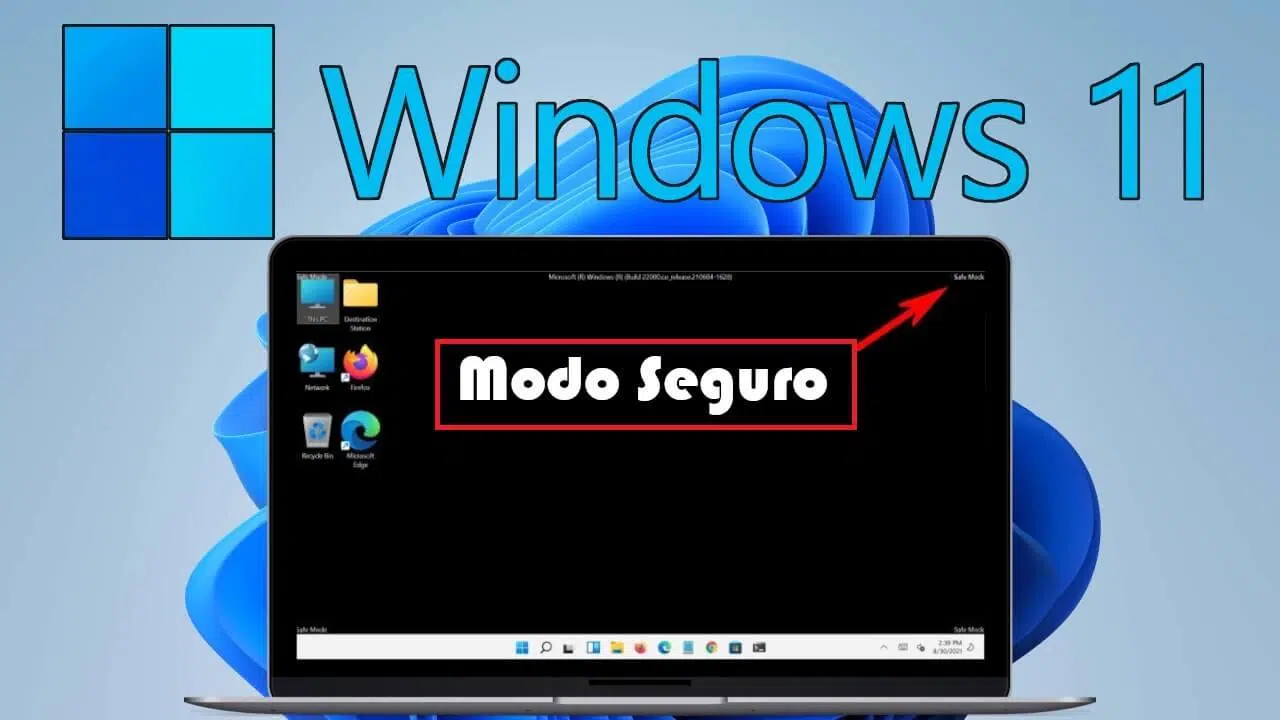
Ако вашият компютър с Windows започне да се държи странно, замръзва при стартиране или подозирате, че сте се сблъскали със злонамерен софтуер или системна грешка , безопасният режим е почти винаги най-доброто място за започване на отстраняване на неизправности. Това е един вид „основен Windows“, където се зареждат само основните компоненти за стартиране на системата, което ви позволява да проучите какво се случва, без толкова много допълнителни компоненти да ви пречат.
В тази статия ще видите, стъпка по стъпка и подробно, как да стартирате безопасен режим на Windows в различни ситуации: когато компютърът ви се стартира нормално, когато заседне на екрана за вход, когато е заседнал в цикъл на зареждане или виждате само черен екран и дори при използване на разширени команди. Ще разгледаме и различните видове наличен безопасен режим, допълнителните опции за зареждане, които имате, и как да излезете от безопасен режим, ако компютърът ви заседне там.
Какво точно е безопасен режим на Windows и за какво се използва?
Безопасният режим (или режим на отказоустойчивост) е диагностичен режим в Windows, при който системата стартира с абсолютния минимум: само основните драйвери (обикновена графика, клавиатура, мишка, диск и др.) и няколко основни услуги.
Като не зареждате разширени драйвери, програми за стартиране, услуги на трети страни или голяма част от софтуера за сигурност и персонализиране, е много по-лесно да се изолира източникът на проблема . Ако нещо се повреди само при нормално стартиране, но всичко работи добре в безопасен режим, причината почти сигурно е конфликт между софтуер и драйвери.
Безопасният режим е особено полезен, когато подозирате инфекция: много видове вируси, троянски коне, ransomware или шпионски софтуер се опитват да се защитят, като се зареждат много рано в процеса на стартиране. Ако можете да стартирате в безопасен режим, е по-малко вероятно тези процеси да се стартират, което ви позволява да стартирате антивирусно сканиране или да изтриете файлове, без зловредният софтуер да се „защитава“.
В допълнение към това, безопасният режим ви позволява да стартирате инструменти като „Възстановяване на системата“ , „Поправка при стартиране“, „Проверка на системни файлове“ (SFC) или помощни програми на производителя и да проверявате дали източникът на грешки, сини екрани или сривове е в хардуера или в Windows.
Видове безопасен режим и други опции за конфигурация при стартиране
Когато влезете в разширените опции за зареждане и стигнете до „Настройки при стартиране“ , ще видите няколко номерирани опции, които можете да активирате, като натиснете цифровите клавиши (1-9) или функционалните клавиши F1-F9. Не всички от тях са в безопасен режим, но много от тях са много полезни за диагностициране на по-сериозни проблеми.
Основни безопасни режими
В настройките за стартиране, най-важните, свързани с безопасния режим, са следните:
- 4 / F4 – Активиране на безопасен режим
Windows стартира с минималния набор от драйвери и услуги. Това е Класически безопасен режим, без мрежова връзка, идеално за започване, за да се изключат проблеми с драйвери или програми за стартиране. - 5 / F5 – Безопасен режим с работа в мрежа
Прави същото като предишния, но добавя Мрежови драйвери и услуги, необходими за свързване с интернет или локалната ви мрежаПолезно, ако искате да актуализирате Windows, да изтеглите драйвери, да изтеглите антивирусен софтуер или да използвате онлайн инструменти. - 6 / F6 – Безопасен режим с команден ред
Вместо обичайния работен плот, директно се отваря прозорец командния редТова е режим, силно насочен към администратори и напреднали потребители, идеален за изпълнение на команди като sfc, dism, chkdsk или bcdedit, без да се зарежда пълната графична среда.
Други разширени опции за конфигуриране при стартиране
В допълнение към безопасните режими, началният екран за настройка може да показва и списък с опции като тези, особено в Windows 10 и 11:
- активиране на отстраняване на грешки
Активирайте разширен режим, предназначен за ИТ специалисти, полезно при свързване на дебъгери и външни инструменти за анализ на системни повреди. - Активиране на регистриране на зареждане
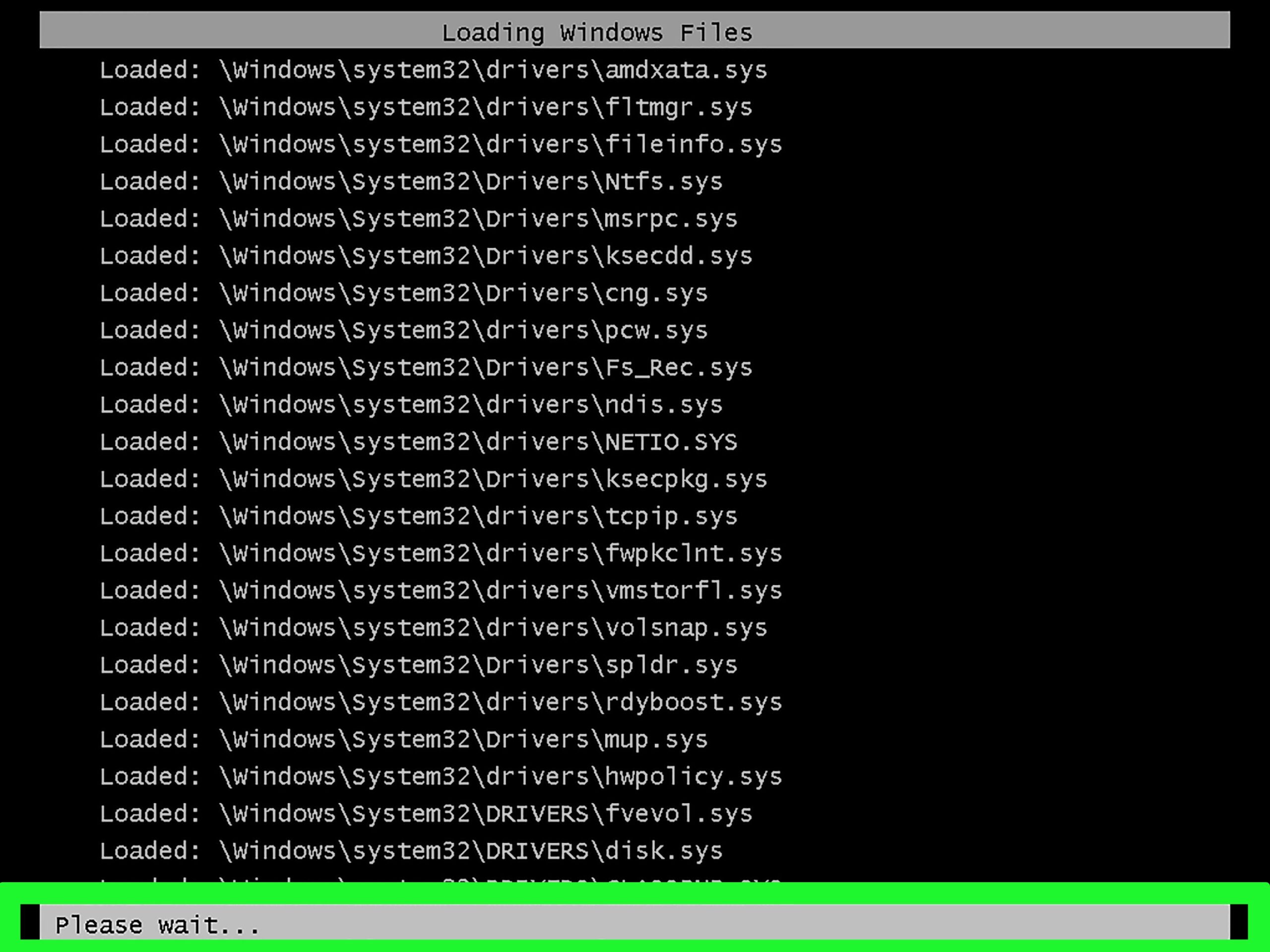
Създайте файл, наречен ntbtlog.txt Това включва списък с всички драйвери, които се зареждат по време на стартиране. Много е полезно, ако искате да определите в кой момент или кой драйвер замръзва компютърът ви. - Активиране на видео с ниска резолюция
Принуждаване на Windows да се стартира с текущ видео драйвер, но с много ниска резолюция и честотаТова се използва за коригиране на черни екрани или проблеми с резолюцията след промяна на настройките на графичната карта. - Деактивиране на прилагането на подпис на драйвера
Позволява зареждане драйвери без правилен цифров подписТова е деликатна опция, предназначена само за специфични тестове или много специфични драйвери; редовното ѝ използване може да компрометира сигурността на системата. - Деактивиране на защитата от злонамерен софтуер при ранно стартиране (ELAM)
ELAM защитата прави антивирусният софтуер се зарежда преди други драйвери на трети страни при стартиране. Ако имате конфликт между тази защита и легитимен драйвер, можете временно да я деактивирате оттук. - Деактивиране на автоматичното рестартиране след грешка
Когато Windows срещне определени критични грешки, той се рестартира автоматично. Тази опция предотвратява цикъла на рестартиране и ви позволява да... Вижте съобщението за грешка или кода на синия екран за по-добра диагностика на проблема.
На същия този екран, ако не искате да активирате нищо специално, можете просто да натиснете Enter и системата ще стартира Windows нормално.
Как да стартирате безопасен режим при стартиране на Windows (от системата)
Ако компютърът ви все още се стартира горе-долу добре и можете да стигнете до работния плот или екрана за вход, има няколко много удобни начина за влизане в безопасен режим, без да докосвате BIOS или нещо необичайно.
Вариант 1: Използвайте Настройки (Windows 10 и Windows 11)
Този метод е най-чистият, ако все още можете да отворите менюто с настройки:
- Отворете Настройки:
Можете да го направите с комбинацията Windows + I или от Начало> Настройки (икона на зъбно колело). - В Windows 11 отидете на Система > Възстановяване.
В Windows 10 отидете на Актуализация и сигурност> Възстановяване. - Потърсете раздела Разширен старт и кликнете върху Рестартирайте сега.
Компютърът ще се рестартира и ще зареди Среда за възстановяване на Windows (WinRE). - На екрана „Изберете опция“ изберете Отстраняване на неизправности > Разширени опции > Настройки при стартиране и след това натиснете рестартиране.
- Когато се появи списъкът с опции, натиснете:
- 4 или F4 за основен безопасен режим.
- 5 или F5 за безопасен режим с работа в мрежа.
- 6 или F6 за безопасен режим с команден ред.
След като изберете една от тези опции, системата ще се стартира в съответния безопасен режим и можете да започнете да проучвате без намеса от програми на трети страни.
Вариант 2: Комбинация Shift + Рестартиране
Ако искате нещо бързо и не ви се рови в Настройки, можете да използвате този трик, който работи както в Windows 10, така и в Windows 11:
- Отидете в менюто на започване и щракнете върху бутона уволнен.
- задръжте клавиша Shift на клавиатурата.
- Без да отпускате Shift, щракнете върху рестартиране.
- Задръжте натиснат клавиша Shift, докато се появи екранът WinRE (Изберете опция).
- Повторете същия маршрут: Отстраняване на неизправности > Разширени опции > Настройки при стартиране > Рестартиране и след това изберете опция 4, 5 или 6 в зависимост от типа безопасен режим, от който се нуждаете.
Този пряк път е особено полезен, когато искате да стартирате в безопасен режим при следващото рестартиране директно от менюто за изключване, без да докосвате нищо друго.
Вариант 3: Винаги принуждавайте безопасен режим, използвайки msconfig (Системна конфигурация)
В някои случаи може да искате компютърът ви да се стартира в безопасен режим при всяко стартиране, докато не приключите с тестването или почистването. За целта можете да използвате класическия инструмент msconfig.
- преса Windows + R за да отворите прозореца тичам.
- пиша Msconfig и натиснете Intro (или Приемам).
- В прозореца на Конфигуриране на системата, отидете на раздела ботуш.
- В долната част ще видите Опции за зареждане, Поставете отметка в квадратчето Безопасен старт И ако искате основен безопасен режим, изберете опцията минимумАко имате нужда от мрежа, изберете червен.
- Кликнете върху приемам и след това в рестартиране когато те питам.
От този момент нататък, всеки път, когато включите компютъра си, той ще се стартира директно в безопасен режим, докато не се върнете в msconfig и не махнете отметката от квадратчето „Безопасно зареждане“. Това е много удобно, ако сте по средата на сесия за почистване и трябва да рестартирате няколко пъти.
Как да влезете в безопасен режим, когато Windows не се стартира правилно
Често се нуждаете от безопасен режим именно защото Windows не се стартира правилно : зацикля се, замръзва, показва син екран или виждате само черен екран. В тези случаи системата обикновено налага достъп до WinRE след няколко неуспешни опита, но ако това не стане, можете да го направите сами.
Вариант 1: Принудително стартиране на средата за възстановяване (WinRE) с принудителни изключвания
Този метод работи в Windows 10 и Windows 11, когато не можете да достигнете до работния плот или екрана за вход:
- Натисни бутона физическо запалване от компютъра и изчакайте да започне да се зарежда (появява се логото на Windows или производителя).
- Веднага щом видите логото, натиснете и задръжте бутона за захранване за няколко секунди, докато устройството се включи. изключете напълно.
- Повторете този процес два пъти повече (включете го, вижте дали започва да се зарежда, изключете го принудително).
- При третия опит Windows би трябвало да открие проблем при стартиране и да покаже съобщения като Подготовка за ремонт на автомобили или директно на екрана на възстановяване.
- След като сте в средата за възстановяване, изберете Отстраняване на неизправности > Разширени опции > Настройки при стартиране > Рестартиране.
- Когато се рестартира и се появи списъкът с опции, изберете с помощта на клавиатурата:
- 4 за основен безопасен режим.
- 5 за безопасен режим с работа в мрежа.
- 6 за безопасен режим с команден ред.
Това би трябвало да ви позволи да превключите компютъра си в безопасен режим, дори ако най-новите актуализации или повреден драйвер нарушават нормалния процес на зареждане.
Вариант 2: Използвайте USB устройство за инсталиране на Windows и команди bcdedit
Ако средата за възстановяване не се появи или е повредена, можете да използвате инсталационно USB устройство на Windows 10/11, за да принудите следното зареждане в безопасен режим:
- Създайте USB устройство за инсталиране на Windows на друг работещ компютър, като използвате официалния инструмент на Microsoft.
- При изключен компютър, свържете USB и Започнете от това устройство (обикновено чрез натискане на F12, F11, Esc или друг клавиш при включване, за да изберете устройството за зареждане).
- На първия екран за настройка на Windows (език, клавиатура и др.) натиснете следното и след това изберете Ремонт на оборудване вместо „Инсталиране“.
- В разширените опции отидете на Команден ред.
- В конзолата въведете тези команди една по една, като натискате Intro след всеки ред и също така се консултирайте с други команди за изпълнение в CMD което може да ви помогне с ремонта:
bcdedit /set {default} safeboot minimal
shutdown /r /t 0
Компютърът ще се рестартира и вместо да се стартира нормално, ще влезе в безопасен режим . След като приключите с диагностиката или почистването, повторете процеса на зареждане от USB или WinRE, отворете отново командния ред и изпълнете:
bcdedit /deletevalue {default} safeboot
Това ще премахне изискването винаги да се стартира в безопасен режим и Windows ще се върне към нормалния си режим на стартиране при следващото рестартиране.
Как да излезете от безопасен режим и типични проблеми при деактивирането му
След като приключите с тестването или дезинфекцията на компютъра си, трябва да се върнете към нормално стартиране. Обикновено е достатъчно просто да рестартирате компютъра си от безопасен режим.
- Кликнете върху Старт > Захранване > Рестартиране.
Ако се стартира на нормалния работен плот, когато рестартирате, перфектно. Но понякога Windows засяда в безопасен режим , обикновено защото:
- Опцията е избрана Сигурно зареждане в msconfig и оттогава не е деактивиран.
- Останала е стойност от принудително безопасно зареждане с bcdedit в конфигурацията на зареждане.
Проверете msconfig, ако Windows винаги се стартира в безопасен режим
Ако след няколко рестартирания системата продължава да влиза в безопасен режим, проверете системните настройки:
- преса Windows + R, пише Msconfig и натиснете Intro.
- В прозореца Системни настройки отидете на раздела ботуш.
- En Опции за зареждане, уверете се, че квадратчето е отметнато Безопасен старт е без отметка.
- Кликнете върху aplicarслед това приемам и накрая рестартиране.
Ако това е бил проблемът, системата ще се рестартира в нормален режим при следващото зареждане.
Премахнете принудителния безопасен режим с bcdedit
Ако преди това сте използвали командата bcdedit, за да принудите безопасен режим (например от инсталационно USB устройство или от командния ред), стойността може да е била запазена. За да я възстановите:
- Започва в Сигурен режим със системен символ или отворете командния ред като администратор от работеща система за зареждане.
- Изпълнение:
bcdedit /deletevalue {current} safeboot
или, ако сте използвали {default}:
bcdedit /deletevalue {default} safeboot
- Рестартирайте компютъра си с:
shutdown /r
При следващото стартиране Windows вече не би трябвало автоматично да влиза в безопасен режим.
Кога да използвате всеки тип безопасен режим и някои практични съвети
Освен че знаете как да влизате и излизате, е полезно да сте наясно кога всяка опция е подходяща и какво можете да направите, след като влезете.
Кога да изберете основен безопасен режим
Безопасният режим без мрежа е най-добрият вариант, когато искате да минимизирате променливите и да се съсредоточите върху:
- деинсталиране проблемни шофьори (например, графика, която показва сини екрани).
- Премахнете програмите от стартиране, които блокират зареждането.
- Стартирайте помощни програми като Възстановяване на системата, проверка на файлове (sfc /scannow) o CHKDSK за проверка на диска за грешки.
- Проверете дали оборудването прегрява или блокира По същия начин е и с минималното зареждане на Windows.
Кога да изберете безопасен режим с работа в мрежа
Безопасният режим с работа в мрежа е от съществено значение, ако се нуждаете от свързаност по време на ремонта :
- Изтеглете или актуализирайте антивирусен или антизловреден софтуер да анализира системата.
- Слизай официални шофьори от уебсайта на производителя.
- Достъп до онлайн документацияфоруми или ръководства за ремонт.
- Свържете се с други компютри в мрежата, за да архивирате файлове или да сравнявате конфигурации.
Ако обаче подозирате много агресивна мрежова инфекция или ransomware, в някои случаи е по-разумно първо да използвате безопасен режим без мрежови настройки , да почистите основните настройки и след това, ако е необходимо, да влезете отново с мрежови настройки.
Кога да използвате безопасен режим с команден ред
Този вариант е по-подходящ за напреднали потребители или техници по поддръжка, тъй като им позволява да изпълняват команди, без да зареждат работния плот:
- Поправете образа на Windows с уволнения (например
dism /online /cleanup-image /restorehealth). - Pasar SFC / SCANNOW без никакви допълнителни процеси, които да пречат.
- Променете мениджъра за зареждане с BCDEDIT или да възстановите BCD.
- Манипулиране на системни файлове, които са заключени при нормално зареждане.
Ако сте в тази лига, вероятно вече знаете кои команди да използвате, но във всеки случай, безопасният режим с команден ред е хирургическият инструмент, когато графичната среда е неизползваема.
В крайна сметка, овладяването на опциите за безопасен режим и конфигурация при стартиране прави Windows много по-малко „загадъчна“ система: винаги когато се появи син екран, повредена актуализация или невалиден драйвер, ще имате на разположение опростена, контролирана среда, от която да диагностицирате, да отменяте промени, да деинсталирате драйвери, да изпълнявате антивирусни сканирания или да поправяте системни файлове без толкова много шум около вас.
