- Настройването на потребители, разширен режим, сигурност и организация по области, етикети и зони отключва много скрити функции в Home Assistant.
- Интелигентното използване на интеграции, асистенти, автоматизации, сцени, скриптове и планове позволява създаването на много мощна и гъвкава система за домашна автоматизация.
- Добавки, гласови асистенти, NFC етикети и управление на хора позволяват изграждането на цялостна екосистема от контрол и присъствие.
- Комбинацията от Home Assistant с ESPHome и DIY проекти издига интеграцията на „глупавите“ устройства на наистина интелигентно ниво.
Ако от известно време се занимавате с Home Assistant, вероятно вече знаете основите, но има множество скрити функции и разширени опции , които често остават незабелязани и правят цялата разлика между стандартна настройка и система за домашна автоматизация на професионално ниво. Много от тях са скрити в по-неочевидни менюта, по-малко известни интеграции или изискват комбиниране на няколко инструмента.
В тази статия спокойно и с примери от реалния свят ще разгледаме всички потенциали, които не са очевидни веднага : от това как интелигентно да организираме потребителите и сигурността, до мощни автоматизации, креативно използване на етикети и зони, трикове с добавки, усъвършенствани контролни панели и дори „Направи си сам“ проект, за да превърнем вашия „глупав“ климатик в наистина интелигентно устройство с ESPHome.
Невидими, но ключови първи стъпки в Home Assistant
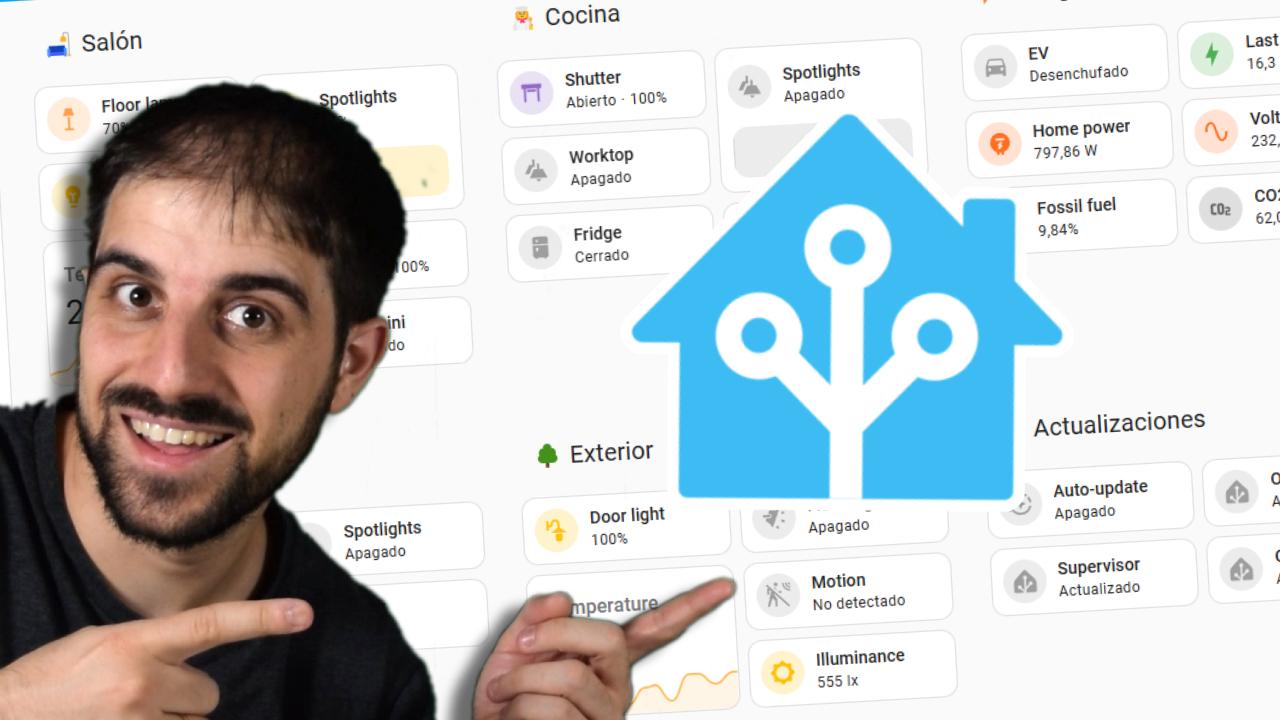
Първото нещо, което често пренебрегваме, е, че добрата настройка спестява много главоболия по-късно. Страничният панел на Home Assistant е вашият команден център , откъдето можете да получите достъп до всички важни раздели: Потребителски настройки, Системни настройки, Устройства, Автоматизации, Контролни панели и други. Макар че може да изглежда очевидно, отделянето на време за проучване на всеки раздел, докосването и експериментирането без страх е най-добрият начин да откриете скрити функции.
Home Assistant е проектиран така, че да се учите, като „си изцапате ръцете“: проучването на всеки раздел, четенето на официалната документация и експериментирането с различни опции са част от процеса. Много функции, които изглеждат напреднали, всъщност са само на няколко кликвания разстояние, но ако никога не разгледате тези менюта, ще ги пропуснете завинаги.
Потребителски настройки и скритият потенциал на разширения режим
Един от най-недооценените раздели са „Потребителски настройки“, достъпен чрез щракване върху вашата снимка в долния ляв ъгъл на страничния панел. Тук можете да конфигурирате език, формат на дата и час, часова зона и други малки детайли, които значително подобряват потребителското изживяване, особено ако има няколко потребители у дома.
Скритият скъпоценен камък е превключвателят „Разширен режим“ . Активирането му за вашия администраторски акаунт отключва допълнителни опции в целия интерфейс: повече конфигурационни параметри, системни секции и допълнителни възможности за автоматизации и скриптове. В идеалния случай следвайте тази най-добра практика: създайте поне два потребителски акаунта , един администраторски (с активиран „Разширен режим“) и друг за по-ограничена ежедневна употреба от останалата част от семейството.
По-надолу, в потребителските настройки, ще намерите опции, специфични за устройството или клиента, който използвате: браузър, мобилно устройство, таблет и т.н. Тук можете да промените външния вид, реда на страничния панел или да скриете елементи, които не искате да виждате. Това е много полезен трик, ако например имате таблет, монтиран на стена: можете да оставите видими само контролните панели и да скриете всичко останало, така че никой да не докосва неща, които не би трябвало.
В секцията за сигурност, освен промяна на паролата, ще видите списък с устройства, в които сте влезли. Оттук можете да отмените стар или подозрителен достъп и, най-важното, да активирате двуетапно удостоверяване (MSA). Това е ключова функция, но много хора дори не я разглеждат.
Многофакторното удостоверяване добавя допълнителен слой сигурност: в допълнение към потребителското име и паролата ви, ще трябва да въведете временен код, генериран от приложение за удостоверяване, като Google Authenticator, Authy, Microsoft Authenticator или дори iCloud Keychain. Процесът е прост: сканирайте QR кода, показан от Home Assistant, и въведете кода, който се появява в приложението; оттогава нататък ще ви е необходим този еднократен код всеки път, когато влизате.
Общи настройки и Home Assistant Cloud: това, което изглежда като платена функция, но не е.
Когато отидете в менюто „Системни настройки“ , влизате в областта, където платформата е наистина конфигурирана . Много хора са объркани от толкова много опции, но разбирането на основите на всеки раздел ви дава достъп до функции, които преди сте смятали за невъзможни.
Един от разделите, който генерира най-много въпроси, е Home Assistant Cloud . Именно тук се появява платеният абонамент от Nabu Casa, компанията, стояща зад проекта. Въпреки че Home Assistant е безплатен, тази услуга добавя удобство за неща, които бихте могли да правите ръчно, но с усилие: сигурен отдалечен достъп без отваряне на портове или затруднения с настройките на рутера , опростена интеграция с Google Assistant и Alexa и други.
Интересното е, че всички тези функции могат да бъдат постигнати ръчно и безплатно, но изискват задълбочени познания за мрежи, сертификати и външна конфигурация . Облачната услуга на Nabu Casa, на цена от около 7,5 евро на месец, се грижи за всичко вместо вас без никакви главоболия и също така финансира развитието на проекта, така че не е лоша идея, ако искате нещо стабилно и с бърза интеграция с търговски гласови асистенти.
Интеграции, устройства, обекти и помощници: скритата екосистема
Истинското сърце на вашата настройка се крие в „Устройства и услуги “. Тук ще видите всички интеграции, които Home Assistant автоматично открива във вашата мрежа (крушки, щепсели, хъбове, телевизори, високоговорители, онлайн услуги и др.), както и тези, които вече сте конфигурирали ръчно.
Каталогът е огромен, с хиляди налични интеграции . Много от тях се конфигурират чрез графичния интерфейс, но други се показват с икона на квадрат и стрелка, което показва, че изискват конфигурация чрез YAML. Разработчиците постепенно мигрират всичко към интерфейса, но засега все още има някои „специални“ интеграции, които се управляват чрез код.
Любопитен пример е интегрирането на работни дни (например за Испания). Можете да го търсите в „Добавяне на интеграция“, да го конфигурирате и автоматично ще се създаде обект, който ви казва дали днес е работен ден или не. Това може да изглежда тривиално, но отваря вратата към много сложни автоматизации : аларми, които се задействат само в работни дни, отопление в нисък режим само през уикендите и т.н.
Всяка интеграция може да генерира едно или повече устройства, а тези устройства от своя страна предоставят обекти (сензори, превключватели, осветление, климатични контроли и др.). В секциите „Устройства“ и „Обекти“ можете да навигирате и да видите подробно какво предлага всяка интеграция , нейните стойности и възможните действия.
Разделът „Помощници“ е друга златна мина, която почти никой не използва напълно . Тук можете да създавате виртуални обекти, които не съответстват на никакво физическо устройство, но служат за подобряване на автоматизацията: виртуални превключватели, броячи, числови входове, списъци и др. Например, помощникът „превключвател“ действа като обикновен превключвател, въпреки че не контролира директно нищо. След това можете да го използвате като условие или спусък в автоматизация или като главен превключвател за групиране на функции.
Автоматизации, сцени, скриптове и планове: където се случва магията
Разделът „Автоматизации и сцени“ е може би най-мощната част на Home Assistant . Тук дефинирате всичко, което „се случва автоматично“, без да се налага да докосвате бутон.
Автоматизацията е основно следното: когато се случи X (тригер) и Y (условие) е изпълнено, изпълнете Z (действие) . Тригерите могат да бъдат времето, промяна в състоянието на устройството, вашето местоположение, стойност на сензор, събитие и т.н. Условията се използват за прецизиране кога нещо се изпълнява (само през нощта, само през делничните дни, само ако сте вкъщи и т.н.), а действията могат да бъдат едно или повече: включване на осветление, промяна на сцени, изпращане на известия, възпроизвеждане на съобщение на високоговорител, извикване на скрипт и т.н.
Типичен пример може да бъде: „В 7:00 ч. сутринта, ако е делничен ден, изпратете съобщение до говорител, което ви напомня да станете .“ Изглежда просто, но чрез комбиниране на различни тригери, вложени условия и списъци с действия можете да създадете наистина сложни и мощни автоматизации.
Сцените са като правене на моментна снимка на състоянието на няколко обекта , което ви позволява да я възстановите по-късно с едно щракване или като част от автоматизация. Представете си сцена, наречена „Гледане на телевизия“, която изключва основното осветление в хола, включва околното осветление с ниска интензивност, включва телевизора и отваря Netflix. Тази сцена може да се задейства от менюто, бутон на контролния панел или всяка автоматизация.
Скриптовете са предварително дефинирани поредици от действия . Те са подобни на автоматизациите, но без тригер: тяхната функция е да изпълняват списък от стъпки, когато решите да ги извикате. Те са идеални за по-сложни процеси с чакания, вътрешни условия и сложни потоци. Считат се за по-напреднали и имат собствена крива на обучение.
И накрая, Blueprints са автоматизации или „шаблони“ скриптове с конфигурируеми полета . Хубавото е, че някой от общността създава общ план (например „включване на светлината с детектор за движение само през нощта“) и вие просто попълвате празните места: кой сензор за движение да използвате, коя светлина, по кое време и т.н. Те са фантастичен начин да се използват сложни автоматизации, без да се налага да се проектират от нулата.
Зони, етикети и зони: интелигентна организация и присъствие
Един от ключовете за доброто мащабиране е да организирате интелигентно инсталацията си, използвайки области, етикети и зони . Това е не само за умствена яснота, но и защото позволява по-лесна автоматизация и поддръжка в бъдеще.
Зоните се използват за групиране на обекти по стаи или зони във вашия дом : хол, кухня, главна спалня, вътрешен двор, гараж и др. Когато добавите устройство или обект, можете да го присвоите към зона, което ви позволява по-късно да използвате това групиране в автоматизации или табла за управление. Например, можете да включите или изключите всички светлини в зона едновременно.
Таговете са междусекторна система за класификация . Можете да маркирате устройства, обекти, автоматизации и други обекти не по местоположение, а по функция или тип: Енергия, Осветление, Отопление, Сензори, WiFi, Bluetooth, Облак и др. Всеки може да се организира по свой собствен начин, но когато се използват ефективно, етикетите ви помагат бързо да намерите всичко, свързано с определена тема.
Зоните представляват физически местоположения извън дома ви, които Home Assistant може да разпознае : вашият офис, училище, къща на роднина, фитнес зала и др. Те се използват предимно заедно с устройства за проследяване (като например мобилния ви телефон), за да се знае кога пристигате или напускате определено място.
Благодарение на зоните можете да създавате автоматизации като: „Когато пристигна в офисната зона, да променя статуса на „работя“ и да коригирам известията “ или „Ако напусна домашната зона и никой друг няма вътре, да изключа осветлението и да спусна щорите“. Това е една от онези функции, които остават незабелязани, докато не ги изпробвате.
Добавки: Скритият магазин за приложения на Home Assistant OS
Ако използвате операционната система Home Assistant (пълната версия, инсталирана например на Raspberry Pi или виртуална машина) , ще видите специален раздел „Добавки“. Този раздел не се показва в по-леки инсталации.
Плъгините са допълнителни приложения, които се изпълняват като отделни контейнери във вашата инсталация, с потребителски интерфейс, който ги прави много лесни за инсталиране, конфигуриране и актуализиране. Мислете за това като за малък „магазин за приложения“: можете да имате MQTT сървъри, прокси сървъри, файлови мениджъри, камери за запис на данни, допълнителни табла за управление и други.
Въпреки че много плъгини по-късно се интегрират в Home Assistant като просто още една функция (за преглед на данни, задействане на действия и т.н.), важно е да се помни, че те са отделни услуги . Можете да настроите същите тези контейнери на друг сървър и те ще работят по същия начин; предимството на системата от плъгини е, че всичко е по-интегрирано и управляемо от един и същ интерфейс.
Повечето от тези добавки включват собствена връзка в страничния панел, която ви дава директен достъп до вътрешния им интерфейс . Това е невероятен ресурс за изграждане на цялостна екосистема на едно устройство: Home Assistant, допълнителен сървър за автоматизация, място за съхранение, разширени табла за управление и много други.
Табла за управление: видимото лице на вашите автоматизации
Таблата за управление са основният начин за визуално взаимодействие с Home Assistant . От страничното меню можете да получите достъп до табло по подразбиране, което системата генерира автоматично с обектите, които открива, но истинската сила се крие в създаването на ваши собствени персонализирани табла за управление.
Всеки панел е съставен от карти, които показват информация или ви позволяват да предприемате действия : бутони, графики, климатични контроли, списъци с обекти, карти, камери и др. Можете да имате общ панел за ежедневна употреба, специфичен за осветление, друг за енергия, по един на етаж или дори панел в „гост режим“ с ограничени функции.
Освен това има специализирани панели, като например енергийния панел , който ви позволява да следите потреблението, производството на слънчева енергия, батериите и други енергийни параметри на дома, или панела с карта, който показва местоположението на проследяваните хора и устройства. Тези специализирани панели са полускрита функция, която, след като бъде конфигурирана, предоставя богатство от информация с един поглед.
Най-добрият начин да се научите е да създадете нова дъска, да добавите няколко карти и да експериментирате с различни оформления. Лесно е да разчупите нещо визуално, но винаги можете да изтриете и да започнете отново. А ако се чувствате авантюристично настроени, можете да конфигурирате различни дъски за различни потребители или устройства, така че всеки човек да вижда само това, от което се нуждае.
Гласови асистенти и интеграция с външни услуги
В секцията „Гласови асистенти“ можете да свържете вашия Home Assistant с различни услуги за гласово разпознаване и управление . Home Assistant разработва свой собствен локален асистент, който се развива бързо, с цел да не разчита на външни облачни услуги за разбиране и изпълнение на команди.
В допълнение към собствения асистент, е възможно да се интегрират Alexa, Google Assistant и други търговски системи . Ако използвате абонамент за Nabu Casa, настройката е почти автоматична: с няколко кликвания избирате кои обекти да бъдат показани и сте готови. Без абонамент това все още е възможно, но изисква по-техническа и донякъде по-трудоемка ръчна конфигурация, която обикновено включва сертификати, DNS и др.
Предимството на тази интеграция е огромно: можете да контролирате осветлението, щорите, сцените и автоматизацията си от интелигентни високоговорители , телевизори, мобилни телефони или часовници, използвайки естествени гласови команди. И в много случаи можете да комбинирате сцени на Home Assistant със собствените си рутини на гласовия асистент, за да създадете мощни хибридни работни процеси.
NFC етикети и QR кодове: супер евтини физически тригери
Разделът „Етикети“ в Home Assistant ви позволява да регистрирате както NFC етикети, така и QR кодове, така че сканирането им да задейства действия или сцени. Това е една от онези недостатъчно използвани функции, която е изключително евтина за настройване.
Можете да закупите NFC стикери за много малко пари и да ги залепите на стратегически места: до входната врата, до леглото, в колата, на масата в хола и т.н. Когато прокарате телефона си (или друго съвместимо устройство) над стикера, Home Assistant получава събитието и може да задейства автоматизация: да стартира сцена, да включи група светлини, да отвори врата, да промени режим и т.н.
Можете също да използвате QR кодове, които се четат с камерата на телефона ви. Това е по-малко удобно от NFC, но също толкова функционално. Възможностите са безкрайни: етикети за „режим на филм“ до дивана, секретен етикет за отваряне на вратата на склада, етикети за регистриране на присъствието на хора без телефоните им и безброй други идеи.
Проследяване на хора, потребители и присъствие в реалния свят
В секцията „Хора“ изрично дефинирате кого искате Home Assistant да вземе предвид : семейство, приятели, дори домашни любимци. Важно е да се разбере разликата между „потребител“ и „човек“, защото тук се крие една от най-полезните скрити функции.
Потребител е някой, който влиза в Home Assistant с потребителско име и парола , има разрешения, може да преглежда табла за управление, да има достъп до настройки (в зависимост от привилегиите си) и т.н. „Човек“, от друга страна, е логическа единица, която може да има свързана снимка и едно или повече устройства за проследяване (като мобилен телефон с приложението Home Assistant, GPS тракер и т.н.) и може или не може да бъде свързана с потребител.
Това позволява интересни сценарии. Можете например да имате човек, който е „Куче“, с GPS тракер на нашийника, който да знае местоположението му по всяко време, да вижда позицията му на картата и да задейства автоматизации въз основа на тази позиция, без потребителят да се логва (очевидно кучето ви няма да има достъп до Home Assistant).
Може да имате и обратния сценарий: таблет на стената със специфичен потребителски акаунт за управление на къщата, който не е свързан с никой човек, защото не се нуждаете от местоположението или снимката му. Искате само сесия с необходимите разрешения, за да може всеки да я използва безопасно.
С правилно конфигурирани хора и техните устройства за проследяване, можете да създавате автоматизации за присъствие в реално време: ако всички са напуснали дома, изключете всичко; ако някой се върне, включете светлините за добре дошли ; ако децата са напуснали училище, изпратете известие и т.н. Това е ключов компонент за наистина интелигентна домашна автоматизация.
Раздел „За нас“ и Система: диагностика и скрита поддръжка
Разделът „За нас“ не е просто красив екран с логото ; той показва информация за типа на инсталацията, версията на Home Assistant Core, Supervisor, операционната система (ако е приложимо) и връзки към важни ресурси за проекта. Много е полезен за бърза проверка дали сте актуални или за да поискате помощ от общността с точна информация.
Разделът „Система“ съдържа много от често пренебрегваните инструменти за поддръжка . В раздела „Общи“ можете да промените името на сървъра, местоположението, надморската височина, държавата и други настройки, които засягат всички потребители, както и някои функционалности, като например откриване на изгрев/залез и местно време.
В „Актуализации“ ще видите дали имате нови версии за операционната система, Home Assistant Core, добавки, интеграции и др. Не е нужно да го проверявате всеки ден, защото системата обикновено показва известия, когато има нещо важно, но е добро място да проверите състоянието на вашата инсталация, особено преди да направите важни промени.
Разделът „Поправки“ групира сигнали за открити проблеми : стари конфигурации, остарели интеграции, неуспешни обекти… Това е много ценна контролна точка, ако нещо спре да работи: тя ви дава конкретни насоки какво да проверите.
В „Регистрационни файлове“ имате достъп до регистрационните файлове за предупреждения и грешки, генерирани от Home Assistant и неговите компоненти. Когато дадена интеграция се държи странно, това е първото място, където трябва да потърсите съобщения за грешки, които могат да ви помогнат да идентифицирате причината.
Разделът „ Резервни копия“ е изключително важен и често пренебрегван . Той изброява всички създадени от вас резервни копия, с опции за изтеглянето, възстановяването или изтриването им. Силно препоръчително е да създадете и изтеглите резервно копие преди всякакви големи промени в конфигурацията или значителни актуализации. Ако нещо се обърка, винаги можете да се върнете към предишното състояние за минути.
В Analytics можете да изберете дали да споделяте анонимни данни за вашата инсталация с екипа за разработка. Тези данни помагат за подобряване на проекта, приоритизиране на функции и откриване на грешки в реални среди, без да се компрометира вашата поверителност.
В секцията „Мрежа“ можете да настроите параметрите за свързване : името, което другите устройства ще използват, за да виждат вашия сървър, мрежовия адаптер, който ще се използва, както и вътрешните и външните URL адреси. Този раздел е особено важен, когато искате да конфигурирате отдалечен достъп ръчно. Тук можете също да промените настройките за IPv4/IPv6 и, което е много важно, да зададете статичен IP адрес на Home Assistant . Ако оставите IP адреса зададен на автоматичен, той може да се промени и вашите интеграции може внезапно да спрат да намират сървъра.
В „Памет“ ще видите колко свободно място ви е останало и можете да добавите мрежово хранилище за резервни копия, записи от камери, медийни файлове и др. Това е елегантен начин да избегнете запълването на SD картата или основния твърд диск.
Накрая, секцията „Хардуер“ показва ресурсите, които сървърът използва : процесор, памет, температура и т.н. Ако използвате Home Assistant OS във виртуална машина, тук ще виждате само данни за виртуалната машина, а не за цялата хост машина. Това е добър начин да идентифицирате пречките и да прецените дали се нуждаете от повече процесорна мощност.
Напреднал „Направи си сам“ проект: превръщане на климатик в „умен“ с ESPHome
Освен това, което предлага интерфейсът, една от най-мощните функции на Home Assistant е способността му да се интегрира с „Направи си сам“ проекти, използващи ESPHome и евтини микроконтролери като ESP8266. Много илюстративен пример е трансформирането на конвенционален климатик в напълно интегрирано интелигентно устройство.
Идеята е да се използва малък модул (например Wemos D1 Mini, базиран на ESP8266 ) и транзистор, за да се „инжектират“ инфрачервени команди директно във вътрешния приемник на климатика. Първо, IR приемник се използва за улавяне на кодовете от оригиналното дистанционно (включване, изключване, повишаване/намаляване на температурата, промяна на режимите и т.н.), а след това ESP8266 се свързва с IR приемника на климатика, така че да можете да изпращате същите тези кодове по кабел.
Вместо да изпращате инфрачервени сигнали във въздуха отвън, вие симулирате дистанционното управление вътрешно . За да захранвате микроконтролера, можете да вземете 5V и заземяване от самия климатик, елиминирайки нуждата от външно захранване. Всичко е физически интегрирано в устройството.
След свързване, ESPHome е конфигуриран така, че ESP8266 да предоставя виртуални бутони на Home Assistant, всеки от които е свързан с един от предварително заснетите IR кодове. От интерфейса на Home Assistant можете да включвате и изключвате устройството, да променяте режимите или да регулирате температурата, сякаш е оригинално устройство, без да е необходимо физическото дистанционно управление.
Последният щрих е добавянето на универсален термостат към Home Assistant, който използва тези бутони за управление на климатика. Това трансформира вашия уред от обикновен „глупав“ климатик с дистанционно управление в напълно интегрирана интелигентна система за климатичен контрол: можете да я автоматизирате въз основа на графици, заетост, температура, измерена от външни сензори, консумация на енергия, дни от седмицата и други.
Този тип проекти демонстрират до каква степен скритите функционалности на Home Assistant не са само в менютата, но и в комбинацията му с отворен хардуер и софтуер като ESPHome . Единственото ограничение е вашето въображение и колко сте склонни да експериментирате.
Цялото това проучване на по-малко очевидните раздели, разширените опции за сигурност и организация, интензивното използване на автоматизации, сцени, виртуални помощници, гласови асистенти, интелигентни етикети и „Направи си сам“ проекти с ESPHome разкрива, че Home Assistant е много повече от просто панел за включване на осветлението ; когато се задълбочите, той се превръща в невероятно гъвкава платформа за домашна автоматизация, която ви позволява да имате наистина интелигентен дом, адаптиран към вашия начин на живот и с почти абсолютен контрол върху всеки детайл.
