- Актуализирайте фърмуера на рутера и променете всички пароли по подразбиране, включително администраторската парола, за да намалите известните уязвимости.
- Конфигурирайте WiFi с WPA3 или WPA2-AES криптиране, неидентифицируем SSID и силна парола, като избягвате остарели протоколи и несигурни опции.
- Подсилете сигурността, като деактивирате дистанционното управление, WPS и UPnP, когато не са необходими, ограничите портовете и използвате вградената защитна стена.
- Отделете устройствата в гост мрежа, редовно проверявайте свързаното оборудване и поддържайте всички устройства актуализирани за непрекъсната защита.
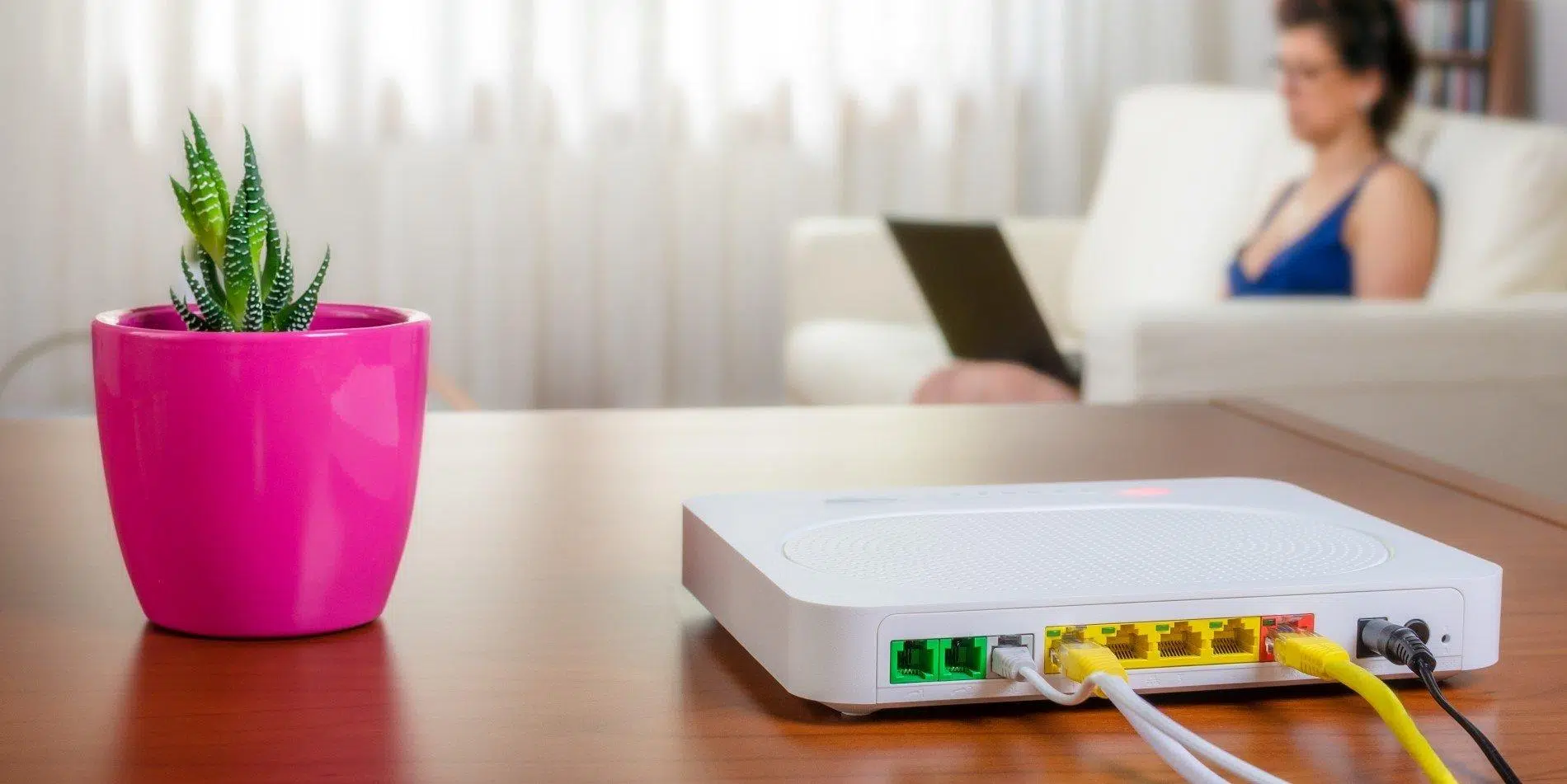
Ако някога сте си мислили, че домашният ви Wi-Fi е „добър, защото работи“, но никога не сте си правили труда да проверите настройките на рутера си, значи имате риск за сигурността точно по средата на хола си . Вашият рутер е порталът към интернет за всички ваши устройства: компютри, телефони, смарт телевизори, IP камери, смарт високоговорители... ако този портал не е правилно затворен, всеки може да влезе.
Освен че съсед тайно се свързва с мрежата ви, неправилно конфигурираният рутер може да позволи прихващане на комуникациите ви, кражба на лични данни или използване на връзката ви за извършване на престъпления . Добрата новина е, че не е нужно да сте системен администратор, за да направите мрежата много по-сигурна: с няколко добре обмислени настройки можете значително да подсилите домашната или малката си офис мрежа.
Защо е толкова важно да защитите настройките на рутера си?
Рутерът действа като посредник между вашата частна мрежа и външния свят: той решава какво влиза, какво излиза и кой се свързва . Точно както не бихте оставили входната си врата отворена, няма смисъл да оставяте рутера си с всичките му „фабрични“ настройки и без да ги проверите. Почти всички устройства се предлагат с общи параметри, предназначени за бързи връзки, а не за максимална сигурност.
Не говорим само за Wi-Fi мрежата. Настройките на защитната стена, безжичното криптиране, DHCP, преобразуването на мрежови адреси (NAT) , отворените портове и много други също влизат в играта. Всяка неправилна настройка е още една пролука, през която нападателят може да шпионира или да проникне.
Освен това, рутерите са устройства, които остават включени почти 24/7, често в продължение на години, без никой да ги докосва. Това означава, че ако не ги актуализирате, те натрупват известни уязвимости, които киберпрестъпниците знаят как да използват . Точно както актуализирате мобилния си телефон или компютър, вашият рутер също се нуждае от поддръжка.
За да влоши нещата, компрометираният рутер не само влияе върху производителността. Той може да бъде използван като част от ботнет мрежа, да извършва DDoS атаки , да манипулира DNS, за да ви пренасочва към фалшиви банкови или социални медийни уебсайтове , или да активира атаки от типа „човек по средата“ срещу вашите комуникации.
Накратко: защитата на вашия рутер защитава вашата мрежа, вашите устройства и в много случаи вашата дигитална идентичност и портфейл . Струва си да отделите време, за да го направите.
Рискове от неправилно конфигуриран рутер
Когато настройките на рутера са оставени на фабричните им стойности или са променяни произволно, проблемите далеч надхвърлят бавната връзка. Основните киберрискове могат да бъдат групирани в няколко категории , които е важно да се имат предвид.
Един от най-непосредствените последици е неоторизиран достъп до мрежата. Нарушител, който успее да се свърже с вашата Wi-Fi мрежа, може да изразходва трафика ви, да претовари мрежата и да причини прекъсвания или значителен спад в скоростта . Това, макар и досадно, е почти най-малкият от проблемите.
Кражбата на информация, циркулираща по мрежата, е много по-сериозна. Лошо защитеният рутер може да улесни прихващането на трафик, проследяването на данни или наблюдението на страниците, които посещавате, и услугите, които използвате, и дори кражбата на идентификационни данни и чувствителни данни , особено ако осъществявате достъп до сайтове без достатъчно криптиране или използвате несигурни протоколи.
Ако нападателят успее да компрометира рутера, той може да поеме контрол над цялата локална мрежа, получавайки достъп до споделени файлове, камери, микрофони или свързани устройства за съхранение . Оттам той може да шпионира потребители, да геолокира устройства, да извлича снимки или документи или дори да ги заключва със зловреден софтуер.
Друг тревожен сценарий е скандалното отвличане на DNS сървъри. Нападател променя DNS сървърите, конфигурирани на вашия рутер, така че когато въвеждате URL адреса на вашето онлайн банкиране или социална мрежа, вместо легитимния сайт, да се озовавате на фалшиво копие, предназначено да открадне потребителското ви име и парола . За вас „всичко изглежда нормално“, но в действителност разговаряте с киберпрестъпника.
Не забравяйте за правния риск: ако някой използва връзката ви, за да изпраща масов спам, да стартира атаки тип „отказ от услуга“ (DoS/DDoS) или да изтегля незаконно съдържание, IP адресът, който ще бъде записан, е този на вашия рутер . Доказването, че не сте били вие, може да бъде истинско главоболие.
И накрая, много кампании със зловреден софтуер са насочени към уязвими рутери, за да ги превърнат в ботове. Веднъж заразен, компютърът ви може да влоши производителността му, докато участва в координирани атаки , всичко това без да забележите нищо очевидно освен нестабилна връзка.
Преди да докоснете каквото и да било: достъпете и архивирайте настройките
Преди да започнете да променяте настройките, най-добре е да правите нещата по донякъде организиран начин. Първо, достъпете сигурно контролния панел на рутера и, ако е възможно, запазете копие на текущата конфигурация, в случай че се наложи да се върнете към предишно състояние.
В идеалния случай, ако сте физически близо до рутера, свържете компютъра си чрез Ethernet кабел. Кабелната връзка избягва смущения и намалява риска от случайно свързване към публична или чужда Wi-Fi мрежа, докато настройвате чувствителни настройки. Ако нямате друг избор, освен да използвате Wi-Fi, уверете се, че сте във вашата собствена мрежа.
В повечето случаи можете да получите достъп до рутера си , като въведете адрес като 192.168.1.1 или 192.168.0.1 в уеб браузъра си . Тази информация обикновено се намира на стикер отдолу или отзад на устройството, заедно с потребителското име и паролата на администратора по подразбиране.
Ако нямате стикера или ръководството, можете да потърсите онлайн точния модел на вашия рутер (често предоставен от вашия доставчик на интернет услуги: Movistar, Orange, Vodafone, Jazztel и др.) и да се консултирате с официалното ръководство . При много по-стари модели, идентификационните данни по подразбиране са комбинации като admin/admin, admin/1234 или подобни, които очевидно трябва да бъдат променени възможно най-скоро.
След като сте в панела за управление, намерете опцията за експортиране или запазване на текущата конфигурация . Не всички рутери позволяват това, но ако вашият го позволява, използвайте я. По този начин можете да възстановите предишното състояние, ако тест се обърка или ако промените нещо, което ви оставя без връзка.
Актуализиране на фърмуера: първата стъпка към затваряне на дупки
Производителите и доставчиците на интернет услуги редовно пускат нови версии на фърмуера, за да добавят функции, да подобрят производителността и да поправят уязвимости, които биха могли да бъдат използвани от нападатели . Ако използвате един и същ рутер от години и никога не сте го актуализирали, е много вероятно да сте уязвими към документирани грешки.
В зависимост от модела, процесът на актуализация може да бъде автоматичен или ръчен. Много съвременни рутери имат опция „проверка за актуализации“ в менюто за администриране или дори мобилно приложение за проверка и стартиране на актуализацията . За други ще трябва да изтеглите файла от официалния уебсайт и да го качите ръчно през контролния панел.
На рутери, предоставяни от интернет доставчик, актуализациите често се инсталират дистанционно, обикновено в ранните часове на сутринта, което е забележимо, защото устройството се рестартира само от време на време . Въпреки това е добра идея да влезете в контролния панел и да проверите коя версия на фърмуера сте инсталирали и дали тя съответства на последната версия, документирана за вашия модел.
Докато правите това, уверете се, че вашите устройства (компютър, мобилен телефон, таблет) също са актуални, тъй като много проблеми със съвместимостта или сигурността на WiFi се намаляват, като просто поддържате актуални както рутера, така и устройствата, които се свързват с него.
WiFi сигурност: име на мрежата, криптиране и парола
Следващата важна област е сигурността на безжичните мрежи. Това включва три ключови елемента: името на мрежата (SSID), методът на криптиране и паролата за Wi-Fi . Заедно те определят колко лесно или трудно ще бъде за трета страна да се опита да проникне в мрежата.
Започвайки с името на мрежата, е добра идея да се избягват SSID-тата по подразбиране. Много рутери се предлагат с идентификатори като MOVISTAR_XXXX, JAZZTEL_1234, Livebox-ABCD и др. Това дава информация за модела и оператора, което улеснява нападателя да намери общи идентификационни данни или да използва специфични уязвимости . Променете SSID на нещо, което не ви идентифицира, нито разкрива марката на оборудването или вашето местоположение.
Що се отнася до криптирането, в днешно време се препоръчва да използвате WPA3-Personal, когато вашият рутер и устройства го поддържат . Това е най-модерният и надежден стандарт. Ако тази опция не е налична, конфигурирайте поне WPA2-Personal (AES). Избягвайте WEP, по-стари WPA или смесени режими като WPA/WPA2 с TKIP на всяка цена, тъй като те са несигурни и в някои случаи дори могат да намалят производителността.
Паролата ви за Wi-Fi трябва да е силна и уникална. Никога не използвайте името си, името на кучето си или „Madrid2024“. В идеалния случай създайте дълга парола, която комбинира главни и малки букви, цифри и символи , без пряка връзка с името на вашата мрежа или лична информация. Мениджърът на пароли може да улесни значително тази задача.
Ако вашият доставчик ви е дал рутера със случайна парола, отпечатана на стикер, това е приемливо като отправна точка, но все пак е препоръчително да я промените на такава, която контролирате и която не се отгатва лесно от SSID . И ако някога забравите паролата, винаги можете да нулирате рутера до фабричните му настройки, знаейки, че след това ще трябва да преконфигурирате всичко.
Що се отнася до скриването на вашия SSID, важно е да се разбере едно нещо: то на практика не предлага реална сигурност . „Скритите“ мрежи продължават да излъчват и могат да бъдат открити с основни инструменти за Wi-Fi анализ, а също така принуждават вашите устройства постоянно да излъчват името им, което може да компрометира вашата поверителност. По-добре е да го оставите видим и да се съсредоточите върху силно криптиране и надеждна парола.
Настройки за сигурност, препоръчани от производителите и Apple
Някои производители, и по-специално Apple за своята екосистема, публикуват сравнително ясни ръководства за това кои настройки да се използват, за да се избегнат предупреждения за „опасна мрежа“ или „слаба сигурност“. Прилагането на тези насоки обикновено подобрява както сигурността, така и стабилността на връзката.
Що се отнася до безжичната сигурност, препоръката е да използвате WPA3-Personal, когато е възможно, или WPA2/WPA3 Transition режим , ако имате комбинация от модерно и по-старо оборудване. Ако нито едно от двете не е налично, минимално приемливата опция е WPA2-Personal с AES криптиране.
Силно се препоръчва използването на по-стари протоколи като WPA-only, WEP (дори „динамични“ варианти с 802.1X) или всяка конфигурация, която включва TKIP в името на шифъра . Тези опции са не само уязвими, но могат да причинят и проблеми с производителността и постоянни предупреждения на по-нови устройства.
Препоръчително е също така всички честотни ленти на един рутер (2,4 GHz, 5 GHz и, ако е приложимо, 6 GHz) да споделят един и същ SSID в типична домашна мрежа. Присвояването на различни имена на всяка лента може да доведе до неправилно свързване на устройствата или до неравномерно превключване между тях , което е особено проблематично при мобилните устройства.
Друг проблем, който може да задейства предупреждения на iPhone, iPad или Mac, е блокирането на криптиран DNS . Ако вашият рутер или доставчик на интернет услуги не позволява DNS през HTTPS или DNS през TLS, някои системи ще показват предупреждения. В тези случаи решението обикновено е актуализиране на фърмуера, преглед на препоръчителните настройки за сигурност и, ако е необходимо, свързване с вашия доставчик на интернет услуги или преминаване към по-модерен публичен DNS сървър.
Що се отнася до системните услуги, Apple настоява услугите за местоположение да бъдат активирани за безжичните мрежи на нейните устройства, тъй като разпоредбите във всяка държава ограничават каналите и мощността на предаване. Ако напълно деактивирате услугите за местоположение, свързани с Wi-Fi, може да имате проблеми с виждането на близки мрежи , използването на AirDrop или AirPlay или надеждното свързване с точки за достъп.
Администриране на рутер: администраторска парола, отдалечен достъп и WPS
Една от най-важните настройки, която много хора забравят, е администраторската парола на рутера. Това не е паролата за Wi-Fi, а тази, използвана за достъп до контролния панел. Оставянето ѝ на стойностите по подразбиране на практика кани всеки да я изпробва.
Обикновено, когато влезете за първи път, ще видите потребителски имена като admin, 1234 или дори празни. Първото нещо, което трябва да направите, след като влезете, е да отидете в секцията „Администрация“, „Сигурност“ или „Разширени настройки“ и да промените администраторската парола на силна и уникална . Ако вашият рутер го позволява, променете и потребителското име; не го оставяйте като типичното „admin“.
Тясно свързан с това е отдалеченият достъп до конзолата. Някои модели ви позволяват да управлявате рутера извън локалната мрежа, чрез интернет. Това е удобно, ако управлявате много инсталации или имате нужда от достъп до него от работа, но за дома това обикновено е ненужен риск.
Ако нямате много специфична нужда, деактивирайте отдалеченото администриране. На много рутери, ако искате да го блокирате напълно, можете да зададете IP адреса за управление на 0.0.0.0 или 255.255.255.255 или просто да махнете отметката от квадратчето „отдалечено администриране“ в менюто за сигурност. Колкото по-малко точки за достъп изложите на интернет, толкова по-добре.
Друг чувствителен въпрос е Wi-Fi Protected Setup (WPS) . Тази функция е изобретена, за да опрости свързването на нови устройства, или чрез натискане на физически бутон, или чрез въвеждане на 8-цифрен ПИН код. Проблемът е, че този ПИН може да бъде атакуван с груба сила, което драстично намалява сигурността на WPA2 криптирането.
Винаги, когато е възможно, отворете менюто WPS на вашия рутер и го деактивирайте. Вярно е, че свързването на ново устройство ще отнеме малко повече време (ще трябва да въведете паролата), но рискът от активен WPS не надвишава предполагаемото удобство . Ако трябва да свържете ретранслатори или адаптери за захранване, трябва да го направите само веднъж.
Защитна стена, NAT, портове и UPnP: контрол на входящите и изходящите данни
Зад „удобната за потребителя“ част на рутера се крие набор от мрежови функции, които определят как той комуникира с интернет. Най-важните от тях са защитната стена, преобразуването на мрежови адреси (NAT), управлението на портове и услуги като UPnP.
Почти всички съвременни рутери включват вградена защитна стена, способна да филтрира входящия и изходящия трафик въз основа на правила за сигурност . Препоръчително е да я държите активирана и да отваряте определени портове само ако наистина е необходимо за онлайн игри, домашни сървъри, IP камери или други специфични услуги.
NAT е функцията, която преобразува частни IP адреси във вашата вътрешна мрежа в публичния IP адрес, зададен ви от вашия доставчик на интернет услуги. Обикновено само рутерът извършва това преобразуване. Ако имате активиран NAT на повече от едно устройство (например на модем и след това на допълнителен рутер) , може да срещнете често срещания проблем с „двоен NAT“ – за да избегнете това, вижте как да свържете правилно два рутера.
Когато говорим за отваряне или затваряне на портове, имаме предвид определянето на кои типове входящи връзки разрешавате от интернет към вашата мрежа. Вашият рутер има 65 536 теоретични порта; по подразбиране повечето са затворени. Трябва да отваряте само портовете, които са абсолютно необходими, и да ги затваряте, когато вече не се използват , защото отворен, неизползван порт е покана за нападателите да го експлоатират. Ако не сте сигурни, следвайте ръководство за това как безопасно да отваряте портове на вашия рутер .
UPnP (Universal Plug and Play) е друго опасно удобство. То позволява на приложения и устройства във вашата локална мрежа автоматично да отварят и затварят портове на вашия рутер, без да е необходимо да конфигурирате каквото и да било. Звучи добре, но ако злонамерен софтуер се инсталира на вашия компютър или конзола, той може да използва UPnP, за да получи достъп до интернет, без дори да забележите . Много хора предпочитат да деактивират UPnP и ръчно да управляват портовете, от които се нуждаят.
Някои рутери предлагат и „DMZ хост“: по същество, задаване на вътрешен IP адрес, който е по-изложен (по-малко филтриран) на външния свят. Тази функция има смисъл само в много специфични и контролирани сценарии. В стандартна домашна среда е много по-безопасно изобщо да не се използва DMZ.
DHCP, DNS и други мрежови настройки за наблюдение
Освен безжичния аспект, има мрежови настройки, които си струва да се прегледат, за да се избегнат конфликти и да се намали повърхността за атака. Основните от тях са DHCP сървърът, DNS конфигурацията и параметри като радио режими и ширина на канала.
DHCP сървърът на рутера е отговорен за присвояването на вътрешни IP адреси на всяко свързано устройство. Обикновено в мрежата има само един DHCP сървър. Ако случайно активирате DHCP на друго устройство (например втори рутер в неправилен режим) , може да възникнат IP конфликти, в резултат на което устройствата няма да могат да сърфират в интернет или ресурсите ще станат недостъпни.
Времето за лизинг на DHCP показва колко дълго е резервиран IP адрес за конкретно устройство. Ако имате много устройства, които се свързват и изключват, може да искате да намалите това време, за да се рециклират адресите по-бързо . В типичен дом стойностите по подразбиране обикновено са достатъчни.
Що се отнася до DNS, вашият рутер обикновено използва сървърите на вашия интернет доставчик и ги разпределя към вашите устройства. Можете да промените настройките на DNS на вашия рутер, ако искате да използвате по-бързи публични DNS сървъри или такива, които по-добре поддържат криптирани заявки. Имайте предвид обаче: ако конфигурирате DNS сървър, който не поддържа криптиран DNS и вашите устройства разчитат на тази функция, може да получите предупреждения за поверителност.
Що се отнася до Wi-Fi радио режимите (802.11n, ac, ax и др.) и честотните ленти (2,4 GHz, 5 GHz, 6 GHz), обикновено е добра идея да държите всички съвместими режими активирани , така че всяко устройство да използва най-новия, който поддържа. В честотната лента 2,4 GHz обаче се препоръчва ширината на канала да бъде зададена на 20 MHz, за да се намали смущението с Bluetooth и други близки мрежи.
В честотните ленти 5 GHz и 6 GHz можете да разрешите по-високи честотни ленти и автоматичен избор на канали, за да използвате по-добре капацитета на данните. Ако вашият рутер не се справя добре с автоматичния избор на канали, можете ръчно да тествате различни канали и да изберете този с най-малко смущения и най-голяма стабилност , особено ако живеете в сграда с много близки мрежи.
Филтриране на MAC адреси, изолиране на клиенти и добавяне в бял/черен списък
Много рутери включват допълнителни функции за контрол на достъпа, като филтриране на MAC адреси, изолиране на Wi-Fi клиенти и добавяне в бял/черен списък. Въпреки че те имат своите приложения, е важно да се разберат техните ограничения, за да се избегне прекомерното разчитане на тях.
MAC адресът е уникален идентификатор за мрежовата карта на всяко устройство. MAC филтрирането ви позволява да кажете: „Тези устройства могат да се свържат, тези не.“ На хартия това звучи като пълен контрол, но реалността е, че всеки умерено умел хакер може да фалшифицира оторизиран MAC адрес , така че този механизъм не трябва да се използва като единствена бариера за сигурност.
Белите списъци (позволяващи само определени устройства) и черните списъци (блокиращи конкретни) могат да служат като допълнително ниво за премахване на нежелани устройства, които сте открили в мрежата , или за ограничаване на това кой се свързва в среди, където контролирате целия хардуер. Но винаги в комбинация с добро криптиране и силни пароли.
Изолирането на WiFi клиенти (понякога наричано „изолация на точка за достъп“ или „изолация на клиент“) предотвратява виждането на устройства, свързани към една и съща безжична мрежа. Това е особено полезно в мрежи за гости или обществени зони , където не искате лаптопът на един клиент да може да сканира мобилния телефон на друг клиент.
Активирането на тази изолация в мрежата за гости на вашия дом намалява риска посетител със заразен лаптоп да атакува другите ви устройства. Въпреки това, може да не искате да я активирате в основната си мрежа, ако разчитате на споделяне на файлове, използване на мрежови принтери или стрийминг на съдържание към смарт телевизори.
Накратко, тези функции са полезни инструменти в рамките на глобална стратегия: те не заместват съвременното криптиране или силните пароли , но помагат за фина настройка на това кой се свързва и как устройствата могат да взаимодействат помежду си.
Мрежа за гости, контрол на достъпа и отговорно ползване
Една от най-добрите практики за поддържане на чиста и организирана мрежа е да отделите трафика от основните си устройства от този на гости, по-малко надеждни устройства или устройства за интелигентен дом. За това са предназначени гостевите Wi-Fi мрежи и почти всички съвременни рутери ви позволяват да ги създавате.
Идеята е проста: в менюто на вашия рутер активирате втора безжична мрежа със собствено име и парола и указвате дали тя ще има достъп до други устройства във вашата вътрешна мрежа или само до интернет. В идеалния случай гостите трябва да имат достъп само до мрежата и да не виждат вашите компютри, NAS устройства или принтери.
Тази мрежа за гости е идеална, когато хора идват в дома ви, за деца или тийнейджъри, които не следят какво изтеглят, както и за „евтини“ IoT устройства, които не вдъхват много доверие, като например умни крушки, Wi-Fi контакти или камери от по-малко известни марки . Ако някое от тях бъде компрометирано, потенциалните щети са доста ограничени.
Някои рутери ви позволяват също да ограничите честотната лента или да филтрирате определено съдържание в гост мрежата. По този начин можете да предотвратите претоварване на връзката чрез прекомерно изтегляне или блокиране на уебсайтове, неподходящи за деца. Конфигурирането на тези ограничения обикновено се намира в настройките за родителски контрол или QoS.
Друг добър навик е да сменяте паролата си за Wi-Fi (или гостева мрежа) от време на време , особено ако сте я споделили с много хора. Не е нужно да сте обсебващи, но редовната ѝ смяна намалява риска стара парола да бъде изтекла или записана някъде несигурно.
И накрая, не забравяйте, че вашият рутер не е неразрушим или опростен. Ако няма да го използвате в продължение на няколко дни (дълги пътувания, ваканции и т.н.), изключването му напълно елиминира повърхността за атака и спестява енергия. Това е най-добрата мярка за сигурност: това, което е изключено, не може да бъде хакнато.
Мониторинг, поддръжка и навици за киберсигурност
Важно е да настроите правилно рутера си веднъж, но сигурността не е статична. С течение на времето се появяват нови уязвимости, добавяте устройства, навиците ви се променят... ето защо е добра идея периодично да преглеждате определени аспекти и да възприемате добри навици за ползване.
Периодично (например веднъж месечно) достъпвайте контролния панел на рутера си и преглеждайте списъка със свързани устройства, както кабелни, така и Wi-Fi. Ако видите имена или MAC адреси, които не разпознавате, е възможно да имате натрапници в мрежата си . В такъв случай незабавно променете паролата си за Wi-Fi, помислете за активиране на MAC филтриране и прегледайте другите настройки за сигурност.
Има приложения и инструменти за мрежово сканиране, които могат да ви помогнат да създадете инвентаризация на вашите устройства, да откриете отворени портове и да ви предупредят за потенциални уязвимости . Много съвременни рутери дори включват функции за „сканиране за сигурност“, които проверяват собствената им конфигурация и тази на свързаните устройства.
Не забравяйте, че дори вашият рутер да е защитен, едно остаряло или заразено устройство е също толкова опасна входна точка. Поддържайте всичките си операционни системи, браузъри и приложения актуални и използвайте надеждни решения за сигурност на вашите компютри и мобилни устройства.
Ако сте особено загрижени за поверителността, докато сърфирате, може би си струва да обмислите инсталирането на VPN директно на вашия рутер . По този начин целият трафик, напускащ мрежата ви, преминава през криптиран тунел към доставчика на VPN . Той обаче трябва да бъде конфигуриран правилно и трябва да сте наясно, че може да повлияе на производителността.
В крайна сметка, ключът е комбинирането на добра първоначална настройка с минимален мониторинг и актуализации. Не е нужно да сте експерт, за да поддържате много прилично ниво на сигурност, ако отделите време, за да разберете основите и не оставяте рутера си без надзор с години.
Отделянето на време за преглед на фърмуера, настройване на WiFi криптирането, промяна на паролите по подразбиране, деактивиране на ненужен достъп, като WPS или отдалечено администриране, и използване на функции като мрежи за гости или вградената защитна стена, превръща обикновения рутер в много по-надежден пазител на вашата връзка, вашите устройства и вашата лична информация.

Индекс
- 1 Защо е толкова важно да защитите настройките на рутера си?
- 2 Рискове от неправилно конфигуриран рутер
- 3 Преди да докоснете каквото и да било: достъпете и архивирайте настройките
- 4 Актуализиране на фърмуера: първата стъпка към затваряне на дупки
- 5 WiFi сигурност: име на мрежата, криптиране и парола
- 6 Настройки за сигурност, препоръчани от производителите и Apple
- 7 Администриране на рутер: администраторска парола, отдалечен достъп и WPS
- 8 Защитна стена, NAT, портове и UPnP: контрол на входящите и изходящите данни
- 9 DHCP, DNS и други мрежови настройки за наблюдение
- 10 Филтриране на MAC адреси, изолиране на клиенти и добавяне в бял/черен списък
- 11 Мрежа за гости, контрол на достъпа и отговорно ползване
- 12 Мониторинг, поддръжка и навици за киберсигурност