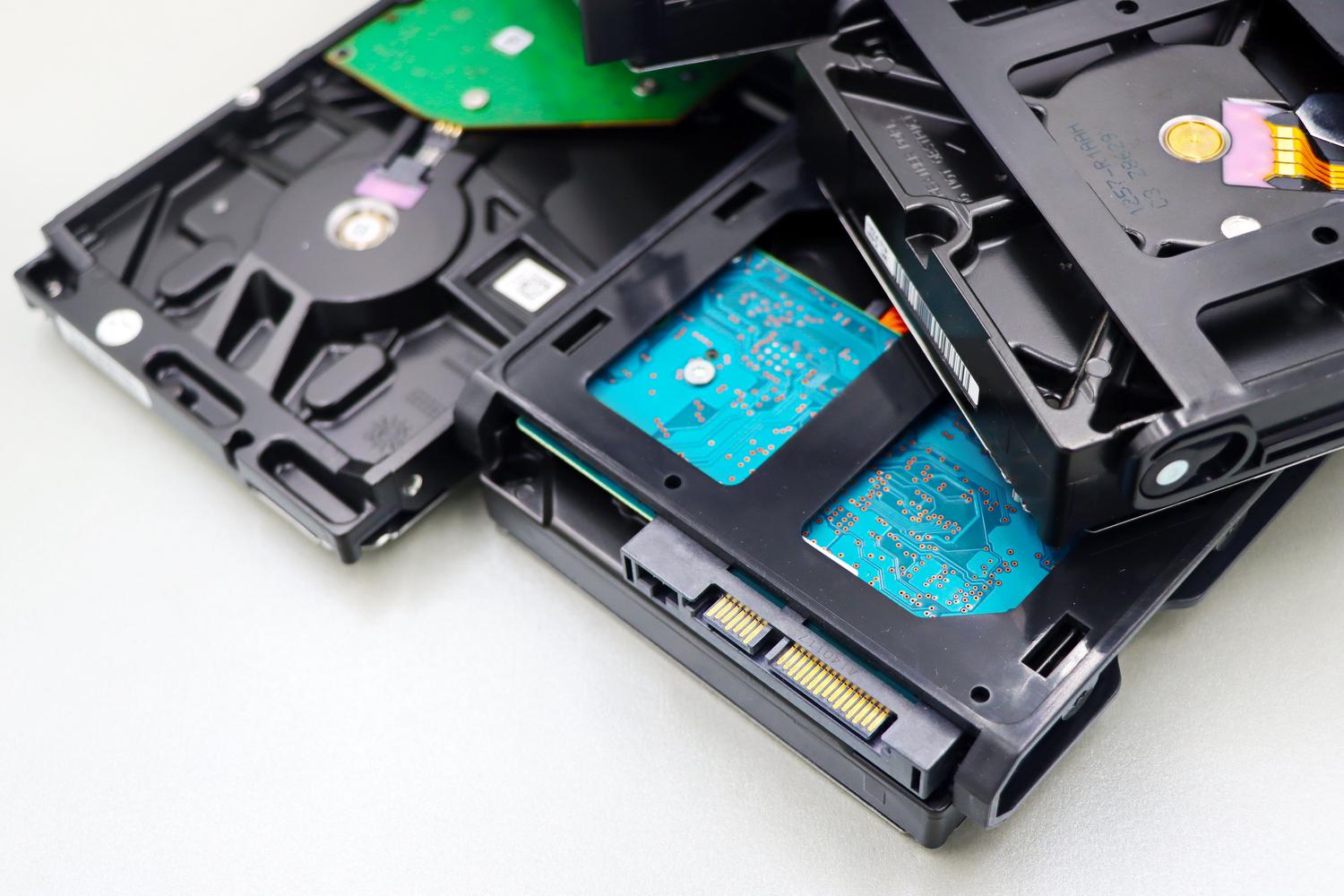
Ако имате няколко стари твърди диска, които събират прах, и обмисляте да настроите сървър за съхранение с TrueNAS, може да срещнете няколко препятствия. Не е толкова просто, колкото plug and play, тъй като тази система има свои собствени правила за работа с данни и хардуер.
Реалността е, че повторното използване на стар хардуер е чудесен вариант за рециклиране, но е важно да се разбере, че TrueNAS изисква специфична конфигурация , особено по отношение на файловата система и устройството, където се намира операционната система, за да се избегнат проблеми с производителността.

Дилемата на дисковете с предишни данни
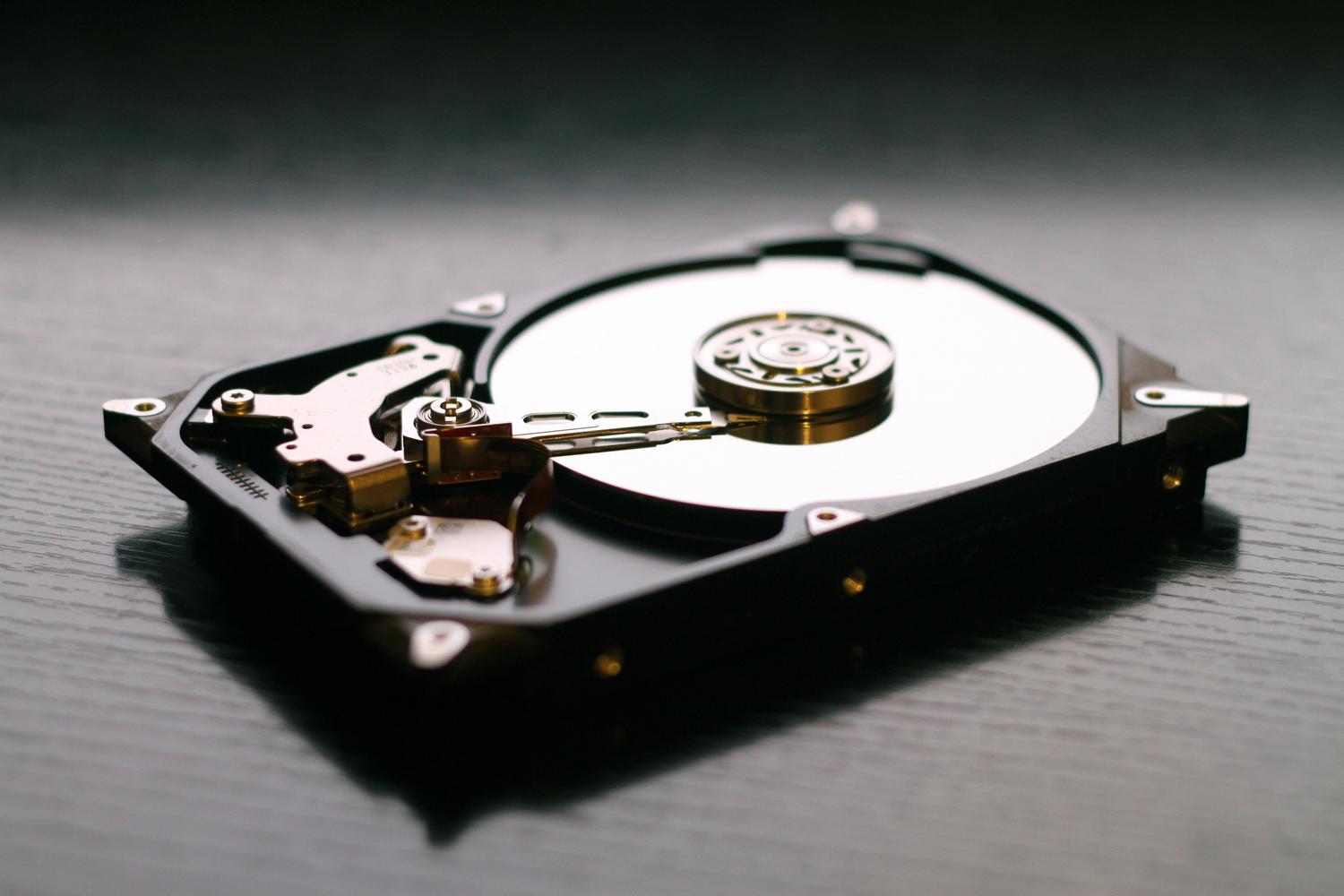
Една от най-често срещаните грешки е опитът да се използват дискове, които вече съдържат файлове от Windows. Проблемът е, че TrueNAS е базиран на FreeBSD и по подразбиране няма вградена поддръжка за NTFS . Ако се опитате да поставите диска без разрешение, системата няма да го разпознае за създаване на вашите пулове за съхранение.
За да се реши този проблем, има техническа алтернатива: инсталиране на пакета ntfs-3g чрез командния ред . Това ви позволява временно да монтирате дяла на Windows, за да възстановите данните си. Най-умният подход е да създадете нов дял на диска, използвайки оригиналния формат на TrueNAS, да монтирате NTFS частта, да преместите файловете си вътрешно и след като всичко е безопасно, да изтриете стария дял, за да увеличите максимално производителността на диска.

Инсталиране на система и зареждащ диск

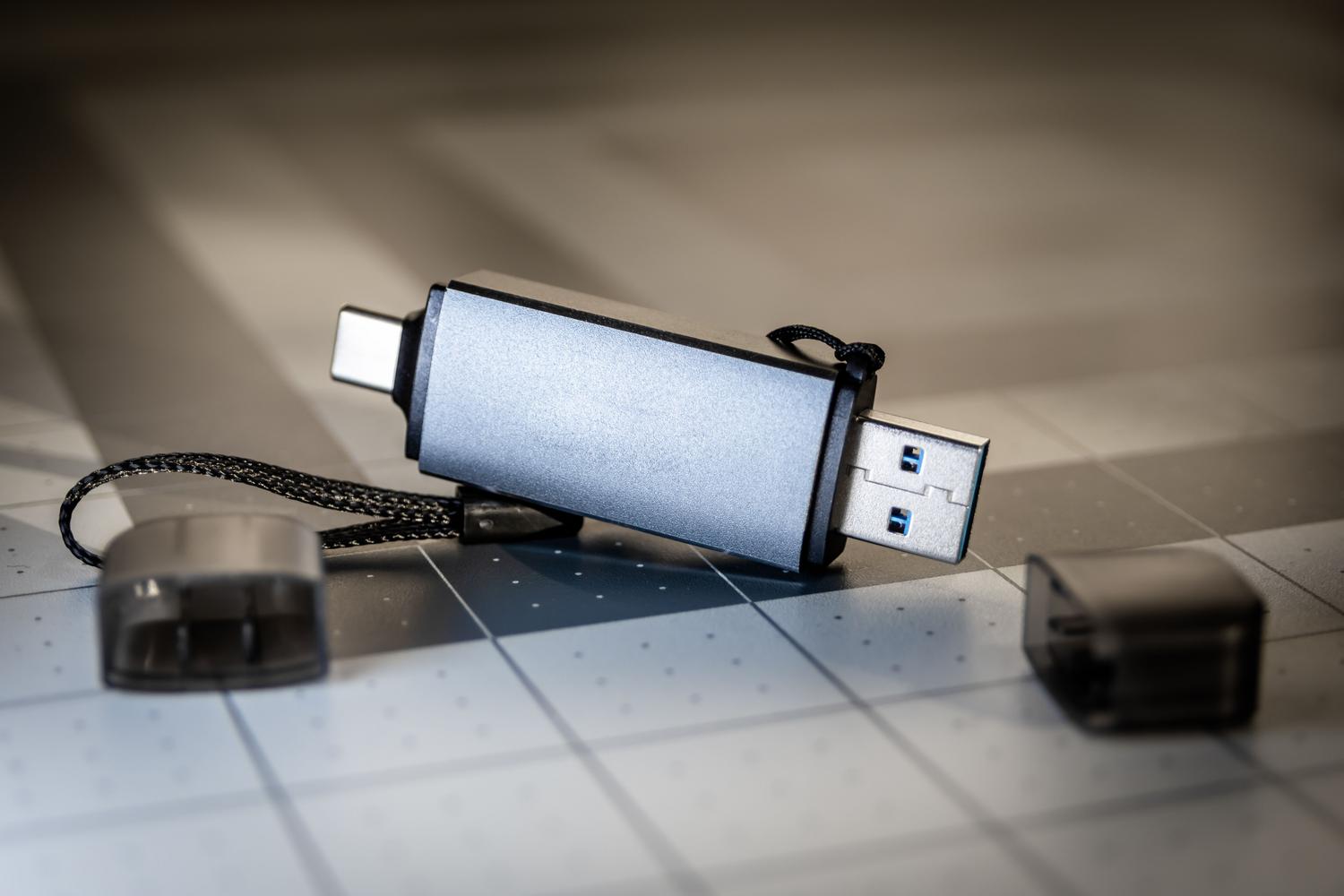
Съществува едно много често срещано погрешно схващане при инсталирането на софтуер: да мислите, че можете да го инсталирате на същото устройство, където ще съхранявате данните си. Абсолютно не! За да работи всичко правилно, трябва да инсталирате ISO файла на USB устройство или малък диск, предназначен изключително за системата.
- Не използвайте Live CD за форматиране на твърдия диск на компютъра, ако искате системата да е стабилна.
- Зареждащото устройство трябва да е форматиран в ZFS, който е сърцето на TrueNAS.
- Уверете се, че USB устройството е с добро качество, за да предотвратите повреда на системата.
След като системата се стартира от USB устройството, можете да влезете в управлението на дискове, за да добавите старите твърди дискове и да започнете стъпка по стъпка да настройвате домашен NAS сървър , създавайки пулове, които са основно групите дискове, които ще формират вашето голямо хранилище за данни.

Съображения относно ограничения хардуер
Въпреки че желанието за рециклиране може да е силно, трябва да бъдем реалисти. TrueNAS е мощна, но взискателна система. Ако компютърът, който използвате, има много ограничени ресурси (особено малко RAM), е много вероятно да се сблъскате със сривове или разочароващо бавна производителност в дългосрочен план.
Ако забележите, че сървърът работи бавно, може би е време да потърсите по-леки алтернативи , които не изискват толкова много енергия, тъй като налагането на остарял хардуер с мощна система като ZFS може да се окаже постоянно главоболие.
За да работи сървърът ви безпроблемно, не забравяйте, че ключът е да почистите дисковете, като премахнете собствени формати като NTFS, използвате отделно USB устройство за зареждане със ZFS и се уверите, че има достатъчно RAM памет, за да не се срине системата, докато управлявате файловете си.
