- Проверката на текущото издание, активирането и съвместимостта на компютъра ви е ключова преди надграждане до Windows 11 Pro.
- Надстройката до Pro може да се извърши с продуктов ключ, дигитален лиценз от Microsoft Store или права за Microsoft 365 Business Premium.
- Windows Update и официалните инструменти на Microsoft ви позволяват да актуализирате без загуба на файлове или приложения, ако компютърът ви отговаря на изискванията.
- Издания като Windows 11 Home Single Language може да ограничават определени пътища и да изискват използването на поддържани методи, за да се избегнат грешки при надстройване.
Ако използвате Windows 10 или 11 Home и искате да надстроите до Windows 11 Pro , нормално е да се притеснявате от загуба на файлове, настройки или нещо, което може да се обърка с лиценза. Добрата новина е, че ако правите нещата правилно, процесът е доста безопасен и има няколко възможни пътя в зависимост от вашата начална точка.
В това ръководство ще видите всички официални и препоръчителни начини за надграждане до Windows 11 Pro : от актуализиране на машина с Windows 10 Pro, надграждане от Home до Pro чрез закупуване на лиценз, възползване от абонамент за Microsoft 365 Business Premium, до какво да направите, ако имате продуктов ключ за Windows 11 Pro, който системата изглежда не приема. Целта е вашият компютър да работи с Pro, активиран и без никакви неприятни изненади.
Проверете текущото си издание на Windows и състоянието на активиране
Преди да обмислите надстройка до Pro, е важно да знаете текущото си издание на Windows и състоянието на лиценза . Това определя дали можете да надстроите директно или първо трябва да закупите или намерите валиден продуктов ключ.
В Windows 10 можете да проверите това от Старт > Настройки > Актуализация и защита > Активиране . Можете също да въведете „активиране“ в лентата за търсене в менюто „Старт“ и директно да отворите съответния раздел, за да видите информацията за лиценза.
В този прозорец за активиране, в секцията Windows , ще видите информация като инсталираното издание (Home, Pro, Single Language и т.н.) и дали Windows е активиран . Ако вече имате Pro и то е правилно активирано, не ви е необходимо надграждане на издание, а по-скоро надграждане на версия (например от Windows 10 Pro на Windows 11 Pro).
След като потвърдите, че системата е активирана, е време да проверите дали имате валиден продуктов ключ за Windows 10/11 Pro или ще трябва да получите такъв чрез Microsoft Store или вашия бизнес абонамент. Ако не знаете къде се намира вашият ключ, можете да се консултирате с официалните ръководства на Microsoft за това как да намерите продуктов ключ на OEM устройства, физически кутии или дигитални покупки.
Ако компютърът ви работи с Windows 11 Home Single Language , имайте предвид, че това е по-ограничително издание и не винаги ви позволява да надстроите до Pro толкова директно, колкото други Home версии. В тези случаи е особено важно да следвате официалните методи, за да избегнете грешки като „Вашето издание не може да бъде надстроено“.
Надстройте от Windows Home до Windows Pro с помощта на продуктов ключ
Ако вече имате нов и оригинален продуктов ключ за Windows 10 или 11 Pro , можете да го използвате, за да промените системното издание, без да преинсталирате всичко. Това е най-прекият начин, когато имате валиден лиценз.
В Windows 10 обичайният начин е да отворите Старт > Настройки > Актуализиране и защита > Активиране и в секцията Windows щракнете върху Промяна на продуктовия ключ . Това отваря прозорец, където можете да въведете вашия 25-символен продуктов ключ за Pro.
Внимателно въведете продуктовия си ключ за Windows Pro, като се уверите, че няма печатни грешки или объркани числа (лесно е да се объркате с нули, о, единици и l). След като го въведете, щракнете върху „Напред“ , за да може системата да провери ключа и, ако е валиден за надстройка, да започне процеса на промяна на изданието.
По време на тази вътрешна актуализация, Windows ще изтегли и приложи компонентите на Pro изданието, без да изтрива вашите файлове. Нормално е компютърът ви да се рестартира няколко минути и може да се рестартира един или повече пъти. Когато приключите, в прозореца за активиране би трябвало да видите, че инсталираното издание вече е Windows 10 Pro или Windows 11 Pro, според случая.
Ако получите съобщението „Вашето издание не може да бъде актуализирано“ , когато въвеждате валиден продуктов ключ , това може да се дължи на факта, че използвате специално издание, като например Home Single Language, защото ключът е за различен вариант (например Pro N, Education и др.) или защото има ограничения, наложени от производителя на устройството. В тези случаи е препоръчително да проверите точния тип продуктов ключ, който имате, и ако е необходимо, да използвате опцията „Отиди в магазина“, за да закупите съвместимото издание.
Надстройте до Pro, ако нямате продуктов ключ
Ако използвате Windows 10 или 11 Home, но нямате продуктов ключ за Pro , все още можете да надстроите през официалния магазин. В този случай системата ще свърже лиценза с вашия акаунт в Microsoft като цифров лиценз.
От същия прозорец „Настройки“ > „Актуализиране и защита“ > „Активиране“ (в Windows 10) или „Настройки“ > „Система“ > „Активиране“ (в Windows 11) потърсете връзката „Отиди в магазина “. Тази опция отваря приложението Microsoft Store директно на страницата за надстройка до Windows 10/11 Pro.
След като сте в Microsoft Store, уверете се, че сте влезли с основния си акаунт в Microsoft – този, който обикновено използвате за имейл, OneDrive или Xbox. Това е важно, защото покупката ви на Windows Pro ще бъде свързана с този акаунт като цифров лиценз за устройството.
На страницата на продукта ще видите опцията за закупуване или надграждане до Windows 10/11 Pro . Следвайте стъпките за плащане, прегледайте информацията за фактуриране и завършете транзакцията. След като покупката бъде потвърдена, магазинът автоматично ще започне процеса на инсталиране на Pro изданието и ще ви подкани да рестартирате компютъра си, за да приложите промените.
След като актуализацията и рестартирането приключат, върнете се в секцията „Активиране“ и проверете дали изданието Windows 10 Pro или Windows 11 Pro вече е показано, активирано с цифров лиценз, свързан с вашия акаунт в Microsoft. По този начин, ако преинсталирате системата на същия хардуер в бъдеще, активирането ще се възстанови автоматично, когато се свържете с интернет.
Надстройте до Windows 10 или 11 Pro с Microsoft 365 Business Premium
Фирмите с абонамент за Microsoft 365 Business Premium имат права за надграждане за определени устройства. По-конкретно, устройства с Windows 7 Pro, Windows 8 Pro или Windows 8.1 Pro могат законно да надстроят до Windows 10 или Windows 11 Pro, без да е необходимо да купуват допълнителни индивидуални лицензи.
В тези корпоративни среди потребителите обикновено влизат в устройствата си със служебния си акаунт, свързан с Microsoft 365 Business Premium . След като влязат, те могат да се възползват от различни пътища за актуализиране в зависимост от конкретното устройство и фирмените правила.
Най-препоръчителният метод за повечето бизнес потребители е да използват Windows Update , тъй като той се основава на цифров лиценз, свързан с абонамента, и значително опростява управлението. Просто отидете в секцията Windows Update и проверете за нови актуализации, докато сте влезли в бизнес акаунта си.
Ако устройството все още не работи с Windows 10 Pro, Windows Update обикновено показва известие, предлагащо надстройка до Pro изданието . Следването на инструкциите на екрана завършва инсталацията, без да се засягат документи или приложения, които вече са разположени в корпоративната среда.
В случаите, когато е необходим по-голям контрол, можете да изберете да актуализирате устройството от сайта за изтегляне на софтуер на Microsoft, като изтеглите официалния инструмент за актуализиране на операционната система. Този метод се използва предимно, когато устройството, което се актуализира, е същото, използвано за достъп до страницата за изтегляне, и искате да стартирате процеса ръчно.
Официални методи за инсталиране или надграждане до Windows 10/11 Pro
Независимо от типа на вашия лиценз, Microsoft предлага няколко официални инструмента за инсталиране или надграждане на Windows , както до Windows 10 Pro, така и до Windows 11 Pro. Изборът на единия или другия инструмент ще зависи от това дали надграждате текущия си компютър или създавате инсталационен носител за друга машина.
За компютри, които вече работят и просто се нуждаят от надстройка, най-лесният начин е да използвате Windows Update . Просто отидете в Настройки, отворете секцията Актуализация и проверете дали се появява опцията за надстройка до Windows 11 или за надстройка от Home до Pro в случай на някои корпоративни издания.
Ако Windows Update не показва опцията за надграждане до Windows 11, можете да отидете на официалната страница за изтегляне на Windows 11 и да използвате Съветника за инсталиране . Този инструмент ви води стъпка по стъпка, проверява съвместимостта и изтегля и инсталира най-новата версия на операционната система.
На сайта за изтегляне на софтуер на Microsoft ще намерите и опцията „Надстройване сега“ за Windows 10, предназначена да надстрои устройството ви до най-новата версия на Windows 10 Pro, когато изискванията са изпълнени. Асистентът изтегля необходимите файлове и пази вашите файлове и приложения в безопасност по време на процеса.
Когато трябва да инсталирате Windows 10 или 11 Pro на различен компютър от този, който използвате , правилното решение е инструмент за създаване на инсталационен носител. С него можете да подготвите стартиращо USB устройство или ISO файл , който след това ще използвате, за да инсталирате системата на друг компютър, като стартирате от USB устройството или монтирате ISO файла в поддържана среда.
Проверете съвместимостта и изискванията, преди да надстроите до Windows 11 Pro
Преди да надстроите до Windows 11 (Home или Pro), е важно да се уверите, че вашият компютър отговаря на официалните минимални изисквания . Те включват съвместим процесор, активиран TPM 2.0, Secure Boot, достатъчно RAM памет и налично място за съхранение, наред с други.
Най-лесният начин да проверите е да изтеглите и стартирате приложението „PC Health Check“, предоставено от Microsoft; ако предпочитате, можете също да изпробвате Windows 11 без да го инсталирате, за да се уверите в съвместимостта преди надстройване.
В допълнение към съвместимостта, добра идея е да архивирате важните си файлове преди всяка голяма актуализация. Въпреки че процесът е предназначен да запази документи, снимки, програми и настройки, винаги могат да възникнат непредвидени събития и е разумно да имате план за архивиране.
За това архивиране можете да използвате OneDrive, външен твърд диск или комбинация от двете . В идеалния случай трябва да запазите най-важните си данни (служебни файлове, лични снимки, проекти) на място извън компютъра си, така че дори ако нещо се обърка по време на актуализацията, да можете лесно да възстановите информацията си.
Ако използвате лаптоп, уверете се, че е включен в захранване и има добра интернет връзка по време на процеса, тъй като изтеглянето на Windows 11 може да заеме няколко гигабайта и компютърът може да отнеме много време, за да завърши различните фази на инсталиране и настройка.
Надстройте до Windows 11 Pro без загуба на файлове или приложения
Когато извършвате актуализацията, използвайки поддържаните методи, системата е проектирана да запази вашите документи, инсталирани програми и повечето настройки . Това важи независимо дали актуализирате чрез Windows Update или използвате съветника за инсталиране, изтеглен от уебсайта на Microsoft.
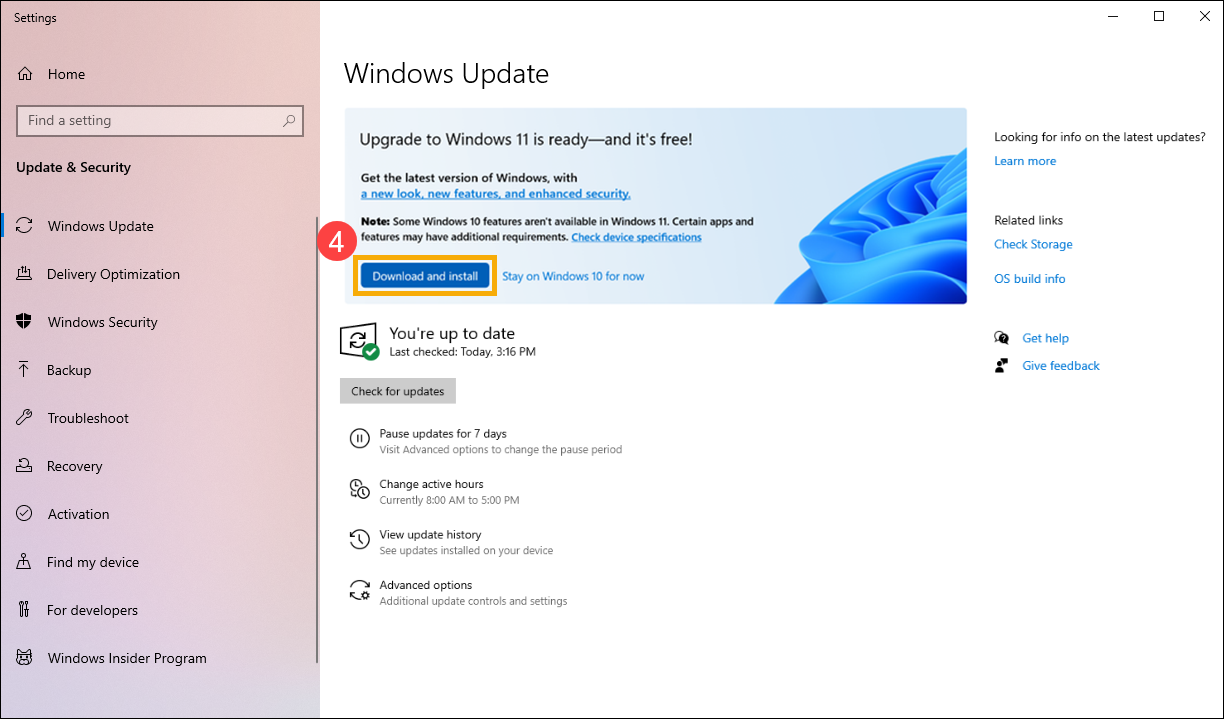
Най-лесният вариант за много потребители е да отидат в Настройки > Актуализация и защита > Windows Update и да проверят дали се появява офертата „Надграждане до Windows 11“. Ако компютърът ви е съвместим, ще видите бутон за „Изтегляне и инсталиране“ на актуализацията за Windows 11.
След приемане, Windows 10 ще изтегли инсталационните файлове на Windows 11, ще подготви системата и след няколко рестартирания ще завърши процеса. Междувременно вашите документи, снимки и повечето приложения ще останат на мястото си, когато за първи път получите достъп до новия работен плот на Windows 11, и е добра идея да прегледате първоначалната настройка на Windows 11, за да персонализирате всичко по ваш вкус.
Ако Windows Update не предлага актуализацията автоматично, можете да използвате съветника за инсталиране на Windows 11. От официалната страница за изтегляне изберете съветника, стартирайте го и следвайте инструкциите на екрана. Важно е да имате поне 64 GB свободно пространство , за да може инструментът да работи безпроблемно по време на инсталацията.
И в двата случая целта е да се извърши надстройка „на място“, така че системата да премине към Windows 11 (и, ако лицензът позволява, към Windows 11 Pro), без да е необходимо форматиране или преинсталиране на приложения от нулата, намалявайки времето на престой и рисковете, свързани с чистата инсталация.
Използване на генеричен ключ и защо надстройката до Pro може да се провали
В интернет се разпространяват генерични инсталационни ключове за Windows Pro (като например добре познатия генеричен ключ за Windows 10 Pro, завършващ на 3V66T) . Microsoft документира тези ключове за специфични приложения в тестови или корпоративни среди. Тези ключове ви позволяват да инсталирате или променяте издания, но не активират системата за постоянно.
Някои уроци обясняват, че можете да изключите устройството от интернет, да отидете в секцията „Активиране“, да кликнете върху „Промяна на продуктовия ключ“ и да въведете един от тези общи ключове, за да надстроите от Home до Pro. След като процесът приключи, свържете отново устройството и въведете закупен Pro ключ, за да го активирате.
Този трик може да работи в определени конфигурации, но е обичайно системата да показва грешки като „Вашето издание не може да бъде актуализирано “, особено на компютри с Windows 11 Home Single Language или други по-ограничени версии. В тези случаи Microsoft може да блокира този тип актуализация, защото я счита за неподдържана.
Ако постоянно срещате една и съща грешка, когато се опитвате да използвате генеричен продуктов ключ, дори когато връзката е деактивирана, вероятно е изходното издание да не е съвместимо с този метод или производителят е персонализирал образа на Windows с определени ограничения. Не се препоръчва форсирането на процеса с генерични ключове извън подходящ бизнес контекст.
Най-безопасният начин, който е в съответствие с лицензионните политики на Microsoft, е да използвате валиден продуктов ключ или да го закупите от Microsoft Store . Това избягва дългосрочни проблеми с активирането и гарантира, че Pro изданието е правилно регистрирано за това устройство.
Често срещани проблеми при опит за надграждане от Windows 11 Home Single Language до Pro
Потребителите с Windows 11 Home Single Language често срещат повече препятствия, когато се опитват да надстроят до Pro, като просто въведат продуктов ключ. Дори с оригинален продуктов ключ за Windows 11 Pro, системата може да отговори със съобщение, че надстройката не е възможна.
На много OEM устройства, едноезичното издание е тясно свързано с оригиналния лиценз на производителя и типа на изображението, което е било предварително инсталирано на устройството. Следователно, когато се опитвате да надстроите до Pro от Настройки > Система > Активиране, системата открива несъвместимост на пътя за актуализация.
В тези случаи изтеглянето на генеричен ISO файл на Windows и монтирането му от самата система обикновено води до преинсталиране или поправяне на същото издание, което вече сте имали (например Windows 11 Home Single Language), защото OEM ключът, поставен в BIOS или UEFI, принуждава инсталатора да използва това конкретно издание.
Когато това се случи, решението обикновено включва използването на инсталационен носител, който ви позволява изрично да изберете Pro изданието и да се уверите, че е въведен правилният ключ в точния момент, или използване на пътя за надграждане до Pro от Microsoft Store, който по-добре управлява ограниченията на всяко издание.
Струва си да се помни, че ако просто искате да надстроите от Windows 10 Pro до Windows 11 Pro , процесът е много по-лесен, тъй като Windows открива съществуващия Pro лиценз и при надстройване до Windows 11 чрез Windows Update или Асистента автоматично поддържа Pro изданието, без да е необходимо да променяте ключа.
Най-добри практики за активиране и управление на лицензи
Независимо от избрания метод за надграждане до Windows 11 Pro, е изключително важно да се поддържа правилна активация и да се документира кой лиценз е свързан с всяко устройство. Това е особено важно за фирми и фрийлансъри, които трябва да спазват законовите изисквания и изискванията за софтуерен одит.
Ако използвате цифров лиценз, свързан с вашия акаунт в Microsoft , обърнете внимание кои потребители имат всяко устройство и какъв тип лиценз имат. За самостоятелни продуктови ключове, водете запис (например в мениджър на пароли или ИТ инвентар) на 25-символния ключ и компютъра, към който е присвоен.
Когато искате да активирате компютър, който вече е надстроен до Pro, използвайки генеричен ключ или инсталационен носител, ще трябва да въведете закупения ключ в секцията „Активиране“, за да завършите онлайн активирането. Ако компютърът няма интернет връзка, активирането няма да бъде завършено, докато не може да се свърже със сървърите на Microsoft.
В бизнес среди с Microsoft 365 Business Premium е обичайно някои от тези задачи да се делегират на ИТ отдела, който управлява масовото активиране и контрол на лицензите за Windows 10 и 11 Pro с инструменти като Microsoft Endpoint Manager, Intune или други решения за внедряване , като се избягва ръчното управление на база компютър по компютър.
Като следвате всички тези стъпки и използвате официалните канали на Microsoft за актуализиране, активиране и управление на вашата операционна система, можете да се наслаждавате на Windows 11 Pro с всички негови разширени функции (криптиране, дистанционно администриране, домейн, групови правила и др.), без да излагате данните си на риск, спазвайки лицензионните условия и със среда, по-подходяща за професионална и бизнес употреба.

Индекс
- 1 Проверете текущото си издание на Windows и състоянието на активиране
- 2 Надстройте от Windows Home до Windows Pro с помощта на продуктов ключ
- 3 Надстройте до Pro, ако нямате продуктов ключ
- 4 Надстройте до Windows 10 или 11 Pro с Microsoft 365 Business Premium
- 5 Официални методи за инсталиране или надграждане до Windows 10/11 Pro
- 6 Проверете съвместимостта и изискванията, преди да надстроите до Windows 11 Pro
- 7 Надстройте до Windows 11 Pro без загуба на файлове или приложения
- 8 Използване на генеричен ключ и защо надстройката до Pro може да се провали
- 9 Често срещани проблеми при опит за надграждане от Windows 11 Home Single Language до Pro
- 10 Най-добри практики за активиране и управление на лицензи