- Процесорът, дънната платка, RAM, паметта, захранването и графичният процесор формират основното ядро на всеки компютър.
- Дънната платка и чипсетът определят съвместимостта между процесора, паметта, видеокартата и устройствата за съхранение.
- Периферните устройства и разширителните карти разширяват възможностите на оборудването, но изискват баланс между консумацията и охлаждането.
- Доброто планиране на захранването, вентилацията и съвместимостта осигурява стабилен, бърз и лесен за надграждане компютър.
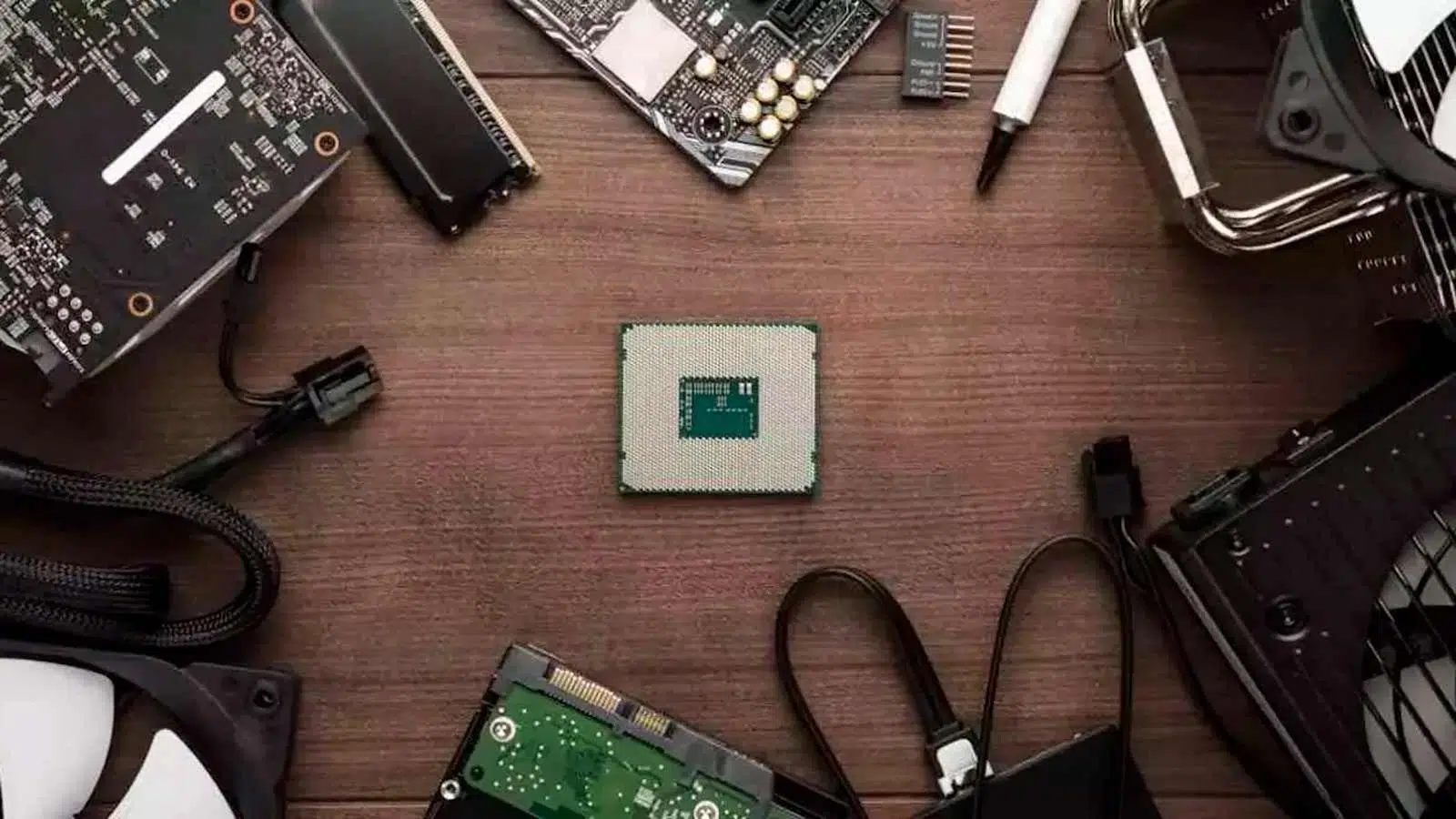
Ако някога сте се чудили какво всъщност има във вашия компютър и как всяка част е сглобена, тази статия е за вас. Ще разгледаме спокойно и директно всички части, които изграждат компютъра, какво правят те и защо са толкова важни, за да работи всичко като часовник.
В този текст ще видите, че някои компоненти са от съществено значение за стартирането на компютъра, докато други са незадължителни или служат за разширяване на неговата функционалност. Целта е до края да имате ясна представа какво представлява основният хардуер, какво попада в категорията периферни устройства и как те са свързани помежду си , независимо дали искате да разберете по-добре вашия компютър или обмисляте да сглобите такъв от нулата.
Какво е хардуер и как традиционно е бил организиран
Когато говорим за хардуер, имаме предвид всички физически части на компютъра: дънни платки, чипове, кабели, корпус, екран, клавиатура и т.н. С други думи, всичко, до което можете да се докоснете. За разлика от него, има софтуер, който включва операционни системи, програми, данни и като цяло логическите и нематериални части.
В исторически план компютърната електроника се е развивала през технологични поколения. Първо са използвани вакуумни лампи, след това транзистори, а по-късно и интегрални схеми , като всеки скок е позволявал по-бързи, по-малки и по-евтини машини. Днес говорим за много мащабна интеграция (VLSI) и микропроцесори, способни да концентрират върху един чип това, което преди е заемало цели печатни платки.
От практическа гледна точка обикновено се прави разлика между основен хардуер (основните компоненти за функционирането на компютъра) и периферен хардуер, който добавя допълнителни функции, но не е строго необходим. В рамките на основния хардуер винаги откриваме четири основни категории: въвеждане на данни, обработка, памет и изход/съхранение.
Основни вътрешни компоненти на компютъра
Вътре в кутията са скрити компонентите, които наистина са важни. Ако един от ключовите елементи липсва, системата просто няма да може да се използва (дори ако понякога се включва и показва само грешки).
Процесорът или централният процесор: мозъкът на системата
Централният процесор (CPU) е компонентът, отговорен за интерпретирането и изпълнението на програмни инструкции . Всичко, което правите на вашия компютър, от отваряне на браузър до играене на игри или редактиране на видео, в крайна сметка преминава през процесора под формата на аритметични, логически и контролни операции.
Съвременният процесор се състои от едно или повече ядра, като всяко ядро може да обработва множество нишки. Колкото повече ядра и нишки има, толкова по-висока е тактовата му честота (GHz), толкова повече задачи може да обработва едновременно и толкова по-бързо ще ги изпълнява . Това обаче винаги е в рамките на ограниченията, наложени от останалия хардуер.
В настолния компютър микропроцесорът е инсталиран в специфичен цокъл на дънната платка, известен като socket (гнездо). Радиатор и обикновено един или повече вентилатори са поставени върху процесора, защото консумираната от него енергия се преобразува в топлина и ако тази топлина не се разсее, това може да повреди чипа или да доведе до изключване на системата като мярка за безопасност.
Въпреки че обикновено мислим за процесори само в компютрите, микропроцесорите присъстват в огромен брой устройства : мобилни телефони, телевизори, автомобили, домакински уреди, игрови конзоли и др. В компютърната среда най-известните производители са Intel и AMD; ако избирате между лаптоп и настолен компютър , струва си да вземете предвид фактори като преносимост, мощност и охлаждане. При мобилните телефони и устройствата с ниска мощност доминират ARM-базираните дизайни, разпространявани от компании като Qualcomm, MediaTek, Samsung и NVIDIA.
Дънна платка: чудесното място за срещи
Дънната платка (наричана още mainboard) е голямата печатна платка, където всички останали компоненти се свързват и комуникират . Тя помещава гнездото за процесор, слотовете за RAM памет, слотовете за разширение (PCIe), конекторите за съхранение, задните портове (USB, мрежови, аудио, видео) и голяма част от управляващата електроника.
В дънната платка е интегриран набор от чипове, известни като компютърен чипсет , който контролира комуникацията между процесора, RAM паметта, паметта и разширителните карти . Този чипсет, заедно с физическия сокет на процесора, определя кои модели процесори и типове памет са съвместими с всяка дънна платка.
В допълнение към ролята на физическа рамка, дънната платка разпределя захранването от захранването , управлява и синхронизира комуникациите и следи аспекти като температура и напрежение. Основната хардуерна конфигурация се извършва с помощта на фърмуер, известен като BIOS или UEFI, който се изпълнява преди зареждането на операционната система.
През годините много функции, които преди изискваха специални карти (аудио, мрежа, основно видео), бяха интегрирани в самата дънна платка или директно в процесора. Настоящата тенденция е все повече компоненти да се групират върху един чип, известен като система върху чип (SoC) , което е много често срещано в мобилните телефони и мини компютрите.
RAM памет: работното пространство на процесора
Паметта с произволен достъп (RAM) е паметта, която компютърът използва за временно съхраняване на данните и програмите, които процесорът използва в момента . Основната ѝ характеристика е, че позволява достъп до всяко място със същото време на изчакване, без да е необходимо да се преминава по ред, което е от съществено значение за изпълнението на съвременна програма.
Това е енергозависима памет, което означава, че губи цялата си информация веднага щом захранването бъде прекъснато . Ето защо, дори ако изключите компютъра си, операционната система и файловете ви все още са в безопасност на устройството за съхранение, а не в RAM паметта.
На практика паметта се предлага под формата на модули (DIMM за настолни компютри и SO-DIMM за лаптопи), които се поставят в слотове на дънната платка. Всеки модул съдържа няколко DRAM чипа памет , подредени така, че да предлагат капацитет, който в днешно време обикновено варира от няколко гигабайта до 32 GB или повече на модул в домашните компютри.
Технологиите за RAM памет са се развили: SDR, DDR, DDR2, DDR3, DDR4 и най-новата DDR5, която предлага по-високи честоти, по-голяма пропускателна способност и по-ниска консумация на енергия . При избора на RAM памет са важни както общият капацитет (за да могат да бъдат отворени много приложения), така и ефективната скорост (MHz и латентности), за да не се налага процесорът да чака твърде дълго за данни. Ако компютърът ви работи бавно, вижте „ Защо компютърът ми работи бавно ?“.
Съществуват и специализирани памети, като SRAM (използвана като кеш поради огромната си скорост), NVRAM (енергонезависима, типична за флаш паметта) или VRAM, специална памет на графични карти, която позволява обработката на текстури и видеокадри без насищане на основната RAM памет.
Съхранение: къде се намират вашите данни
Тъй като RAM паметта се изтрива, когато компютърът е изключен, системата се нуждае от място за постоянно съхранение на операционната система, програмите и потребителските файлове . Тук се намесват устройствата за съхранение: твърди дискове (HDD) и SSD устройства. Ако трябва да възстановите важни данни, ето ръководство за това как да възстановите файлове от твърд диск.
Класическият твърд диск използва въртящи се магнитни плочи и глава за четене/запис . Те са сравнително евтини и предлагат висок капацитет (няколко терабайта) на добра цена, но скоростта им е ограничена от вътрешната механика.
SSD дисковете, от друга страна, използват флаш памет, без движещи се части. Това им позволява много по-бърз достъп до данни, с по-ниска консумация на енергия и по-голяма устойчивост на удар . SSD дисковете включват SATA модели (ограничени от интерфейса, наследен от твърдите дискове) и NVMe дискове, които се свързват чрез PCIe, обикновено във формат M.2, и постигат впечатляващи скорости. Ако обмисляте надграждане на компютъра си, ръководство за подмяна на твърд диск със SSD може да ви бъде полезно.
Много съвременни компютри комбинират SSD за операционната система и основните програми с твърд диск с голям капацитет за големи файлове (видеоклипове, резервни копия, библиотеки с игри). Външни устройства, като USB устройства или SD карти, действат като допълнително или резервно хранилище , но обикновено се считат за периферни устройства, а не строго вътрешни компоненти.
Графична карта или GPU: визуална мощност
Графичната карта е компонентът, отговорен за генерирането на изображенията, които виждате на екрана . Нейната цел е да освободи процесора от масивните изчисления, необходими за рендиране на 2D и 3D графики, които са особено важни във видеоигрите, дизайна, видео редактирането и приложенията за изчисления с плаваща запетая.
Вътре в графичната карта се намира GPU (графичен процесор), който работи по силно паралелен начин с хиляди единични ядра. Тази структура прави графичния процесор изключително ефективен за определени математически задачи , до степен, че сега се използва за приложения, които не са графични (GPGPU), като изкуствен интелект, добив на криптовалути и научни симулации. Ако целта ви е игрите, консултирайте се с ръководство за избор на балансиран геймърски компютър.
Съществуват два основни вида графични решения. От една страна, има специализирани графични карти със собствена VRAM и значително по-висока производителност . От друга страна, има графични процесори, интегрирани в процесора или дънната платка (iGPU или IGP), които споделят системната RAM памет и са достатъчни за офис задачи, сърфиране в интернет, възпроизвеждане на видео и леки игри.
Графичната карта осигурява и видео изходни портове (HDMI, DisplayPort, DVI и др.), което ви позволява да свържете един или повече монитори, проектори или телевизори . Ако компютърът няма специална графична карта, просто няма да има начин да се покаже изображение и няма да можете да взаимодействате със системата по обичайния начин.
Източник на енергия: електрическото сърце
Захранващият блок (PSU) е отговорен за приемането на променлив ток от електрическата мрежа и преобразуването му в стабилен постоянен ток с напреженията, необходими на дънната платка, процесора, графичния процесор, устройствата за съхранение и останалите компоненти.
В настолния компютър захранването обикновено е интегрирано в корпуса, докато в лаптопите и мини компютрите голяма част от преобразуването на енергия се извършва с външен адаптер. Мощността му се измерва във ватове (W) и трябва да е достатъчна, за да покрие максималната консумация на енергия на всички компоненти , оставяйки резерв за потенциални бъдещи подобрения.
За да се оцени качеството на захранване, съществува сертификат 80 Plus, който измерва неговата енергийна ефективност. Според стандарта, захранващото устройство трябва да използва поне 80% от енергията, която черпи от мрежата , а категориите (бяло, бронзово, сребърно, златно, платинено, титаниево) показват нарастващи нива на ефективност.
По-ефективното захранване не само използва по-малко електроенергия за същата мощност, но и генерира по-малко топлина и обикновено има по-дълъг живот . Освен това, много съвременни захранвания са модулни, което ви позволява да свързвате само необходимите кабели и да подобрявате въздушния поток в корпуса.
Охладителна система: поддържане на температурата под контрол
Когато компонентите работят, те консумират енергия и генерират топлина. Ако тази температура не се контролира, производителността спада, животът на частите се съкращава и компютърът може дори да се изключи внезапно, за да се предотврати повреда. Ето защо охладителната система е съществена част от хардуера.
Типичният компютър съдържа комбинация от компоненти: вентилатори на корпуса за създаване на въздушен поток, алуминиеви или медни радиатори на процесора, а понякога и на графичния процесор и чипсета, а в много случаи и по-модерни решения като течно охлаждане „всичко в едно“ (AIO) или персонализирани контури. Ако искате да проверите защо компютърът ви прегрява, тази статия обяснява как да диагностицирате проблема.
Вентилаторите могат да бъдат проектирани да преместват големи обеми въздух или да генерират високо статично налягане, което е от решаващо значение, когато трябва да изтласкват въздух през радиатори или плътни решетки. Важно е ориентацията на вентилаторите да създава постоянен въздушен поток (хладен въздух, влизащ отпред или отдолу, и горещ въздух, излизащ отзад или отгоре), за да се предотвратят завихряния от горещ въздух.
Течното охлаждане използва блок, който е разположен върху процесора, помпа, която циркулира течността, и радиатор, където топлината се разсейва с помощта на вентилатори. То предлага много добри температури и обикновено е по-тихо при големи натоварвания , но изисква по-внимателен монтаж и известна поддръжка с течение на времето.
Кутия или шаси: много повече от „кулата“
Корпусът на компютъра е елементът, който помещава и защитава всички вътрешни компоненти . Въпреки че понякога се разглежда просто като „корпусът“, той всъщност играе ключова роля за охлаждането, намаляването на шума, лекотата на сглобяване и възможността за бъдещи надстройки.
Съществуват различни формати на корпусите (ATX, micro-ATX, mini-ITX, EATX и др.), свързани с размера на дънната платка, която поддържат. Колкото по-голям е корпусът, толкова повече място предлага за добавяне на дискове, разширителни карти, вентилатори или радиатори за течно охлаждане и толкова по-удобно обикновено е да се работи вътре.
Много съвременни кутии тип „кула“ включват филтри за прах, отделни отделения за захранване, стъклени странични панели и системи за управление на кабелите. Естетическите елементи (RGB осветление, светлинни ленти, осветени вентилатори) са изцяло по избор и макар да не влияят на производителността, могат да увеличат общата цена.
Допълнителни вътрешни компоненти и разширителни карти
След като основните елементи са разгледани, дънната платка ви позволява да добавяте разширителни карти, за да разширите специфични възможности чрез PCI Express слотове или други конектори.
Звукова карта
В почти всички съвременни компютри, основният звук е интегриран в самата дънна платка чрез звуков чип. Този компонент е отговорен за преобразуването на цифровата информация в аналогови сигнали , които могат да се възпроизвеждат през високоговорители или слушалки, както и за дигитализирането на звук, получен чрез микрофон или други източници.
За повечето потребители вграденият звук е достатъчен, но тези, които търсят по-висококачествени, усъвършенствани системи за съраунд звук или професионални приложения (записни студия, музикална продукция), могат да прибегнат до вътрешни специални звукови карти или външни интерфейси с по-добри конвертори и по-малко шум.
Мрежова карта и други опции за свързване
Мрежовата свързаност също обикновено е интегрирана в дънната платка, обикновено под формата на Ethernet контролер с RJ-45 конектор за мрежови кабели . Лаптопите и много съвременни настолни компютри също включват Wi-Fi и Bluetooth модул.
Ако компютърът ви няма Wi-Fi и имате нужда от него, можете да добавите PCIe мрежова карта или обикновен USB адаптер, съвместим с настоящите безжични стандарти. По подобен начин има карти, които добавят допълнителни USB-C портове или дори повече PCIe линии за монтиране на множество NVMe M.2 устройства.
Карти за видеозаснемане, телевизионни тунери и други екстри
Екосистемата от PCIe карти е много широка. Има карти за заснемане, които ви позволяват да получавате видео от друга конзола, компютър или устройство , за да го запишете или да го стриймвате на живо на платформи като Twitch или YouTube.
Съществуват и цифрови телевизионни тунери, които, когато са свързани към антена, ви позволяват да гледате и записвате DTT канали директно на вашия компютър , което е полезно на места, където интернет връзката е ограничена.
Периферни устройства: всичко, което обгражда компютъра
Периферните устройства са устройства, които позволяват на компютъра да комуникира с външния свят, чрез приемане или показване на информация . Въпреки че много от тях се считат за аксесоари, без някои от тях нормалното използване на компютъра би било невъзможно.
Въвеждане на периферни устройства
Входно устройство е устройство, което се използва за въвеждане на данни, команди или сигнали в системата . Класически пример е клавиатурата, която ви позволява да пишете текст и да управлявате функционални комбинации.
Мишката е друго важно устройство: тя ви позволява да местите курсора по екрана, да избирате елементи и да извършвате действия чрез щракване . На лаптопите тя обикновено е заменена от тъчпад, въпреки че винаги можете да свържете външна мишка, ако това е по-удобно.
В допълнение към тях има много други входни устройства: скенери, четци на баркодове и QR кодове, уеб камери и цифрови фотоапарати, микрофони, сензори за пръстови отпечатъци и др. Всички те улавят информация от околната среда и я трансформират в данни, които компютърът може да обработи.
изходни периферни устройства
Изходните устройства изпълняват обратната функция: показват на потребителя резултата от обработката на компютъра . Мониторът е най-очевидното устройство, отговорно за графичното представяне на всичко, което се случва в системата.
Принтерите преобразуват цифровите документи във физически копия на хартия, докато високоговорителите и слушалките трансформират електрическите аудио сигнали в звук . Съществуват и по-специализирани изходни устройства, като например индустриални дисплеи, LED информационни панели и видеопроектори с голяма площ.
Някои периферни устройства комбинират изходни функции с по-специфични цели, като например брайлови принтери или 3D принтери, които материализират цифрова информация във физически обекти за образователни, промишлени или медицински цели.
Смесени или входно/изходни периферни устройства
Едно устройство може да се използва както за получаване, така и за изпращане на данни. В този случай ги наричаме смесени или входно/изходни периферни устройства . Най-ясният пример е всяко сменяемо устройство за съхранение: външни твърди дискове, USB флаш памети, SD карти, преносими SSD и др.
Тези устройства четат данни (вход към системата) и записват нови файлове (изход от системата към устройството). Подобен процес се случва и с мрежови карти, модеми и карти за видеозаснемане , които обработват информация и в двете посоки.
Сензорните екрани перфектно съчетават тези две функции, тъй като показват потребителския интерфейс и едновременно с това разпознават докосвания и жестове , които се интерпретират като входни команди, замествайки мишката и отчасти клавиатурата.
комуникационни периферни устройства
В категорията на смесените периферни устройства е разумно да се разграничи специфична категория: комуникационни периферни устройства. Основната им функция е да свързват компютъра с други устройства или мрежи . Това включва мрежови карти, Wi-Fi точки за достъп, комутатори, рутери, модеми и всички видове безжични адаптери (Bluetooth, инфрачервени, Wi-Fi от различни стандарти).
Тези устройства ви позволяват да споделяте файлове, да имате достъп до интернет, да печатате по мрежа или да синхронизирате множество системи, за да работят заедно . В професионална среда правилната конфигурация на тези елементи е също толкова важна, колкото и самата конфигурация на процесора или RAM паметта.
Баланс между компоненти, разход на гориво и производителност
Разбирането на отделните компоненти е добре, но това, което наистина прави разликата, е балансът между всички компоненти . Висококачествената графична карта е безполезна, ако процесорът не може да ѝ осигури достатъчно данни, или пък е много мощен процесор с недостатъчна RAM памет.
При сглобяване или надграждане на компютър трябва да се вземат предвид няколко неща: физическа съвместимост (форм-фактори на дънната платка, типове памет, място в кутията), логическа съвместимост (поддръжка на BIOS и чипсет за определени процесори или SSD) и обща консумация на енергия на системата . Недоразмереното захранване може да причини изключвания, нестабилност и дори системни повреди.
За да изчислите необходимата мощност, можете да използвате калкулатори за мощност на захранващите устройства или ръчно да сумирате приблизителните TDP стойности на процесора, графичната карта и други компоненти. Препоръчително е да предвидите допълнителен капацитет за памет и да имате предвид, че неща като овърклок или RGB осветление леко увеличават консумацията на енергия.
Правилното охлаждане също е част от този баланс. Система с добър въздушен поток и компоненти, работещи в идеалния си температурен диапазон, ще се представя по-добре, ще бъде по-тиха и ще има по-дълъг живот от такава с лоша вентилация, дори ако съдържа теоретично по-мощни части. Ако забележите някакво несъответствие между компонентите, проверете за потенциални проблеми във вашия компютър.
Всички тези елементи – от процесора и дънната платка до най-малката периферия – образуват екосистема, където всяка част допринася със своя дял. Когато изберете правилните компоненти, осигурите съвместимост и правилно оразмерите захранването и охлаждането , получавате стабилен и бърз компютър, готов за ежедневни задачи, както и за справяне с нови проекти и надстройки без никакви проблеми.
