- Проверката на съвместимостта на графичните карти, портовете и кабелите гарантира, че и двата монитора работят без ограничения в резолюцията или производителността.
- Правилното конфигуриране на оформлението, разделителната способност и режима на разширен екран в Windows ви позволява да се възползвате максимално от пространството на работния плот.
- Изборът на правилния основен монитор, използването на преки пътища и правилната ергономичност значително подобряват комфорта и производителността.
- Отстраняването на често срещани проблеми и използването на подходящи адаптери или докинг станции улеснява настройването на стабилна система с два монитора на почти всеки компютър.
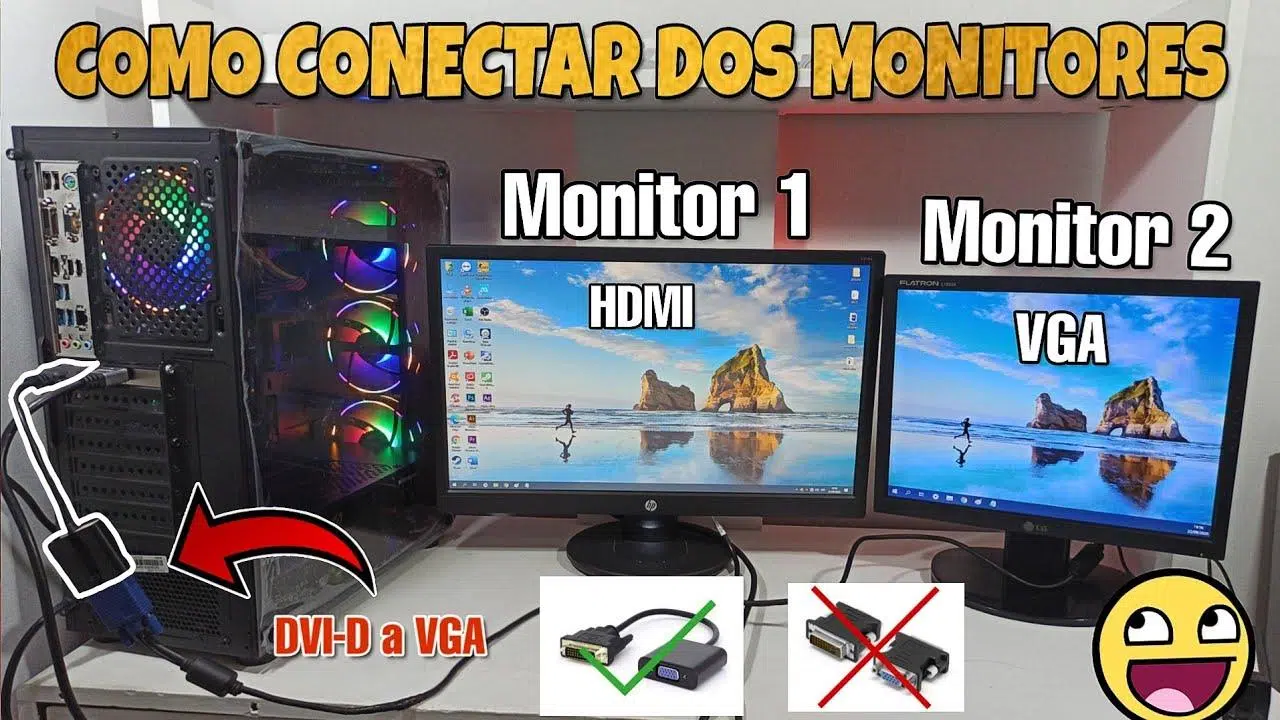
Ако работите, учите или играете игри в продължение на много часове пред компютър, рано или късно ще помислите за използването на два монитора, за да спечелите място и комфорт . Наличието на един екран е недостатъчно, когато трябва да имате отворени няколко прозореца, да водите видео разговор, докато си водите бележки, или да преглеждате един документ, докато редактирате друг. Настройването на система с два монитора може да изглежда техническо, но всъщност е доста лесно, ако следвате няколко ясни стъпки.
В това ръководство ще научите как да свържете, конфигурирате и извлечете максимума от два монитора на компютър с Windows, от физическите аспекти на кабелите и портовете до системните настройки, клавишните комбинации и съвети за по-ефективна работа или игра. Ще видите, че с няколко основни проверки и настройване на няколко опции можете да създадете много по-комфортна работна среда, без да се пренатоварвате.
Основни изисквания за използване на два монитора на компютър
Преди всичко е важно да проверите дали компютърът ви отговаря на хардуерните и свързващите изисквания, необходими за безпроблемната работа на два екрана. Не ви е необходим компютър от висок клас, но има минимални изисквания, които трябва да се вземат предвид.
Първото нещо, което трябва да проверите, е вашата графична карта или вградената графика на вашия процесор . Почти всички съвременни компютри, както настолни, така и лаптопи, ви позволяват да свържете поне два монитора, или чрез специална графична карта, или благодарение на графичния процесор, интегриран в процесора. Ако компютърът ви е много стар, той може да има само един видео изход или процесорната му мощност да е недостатъчна.
Също така трябва да проверите видео портовете, налични на вашия настолен компютър или лаптоп . Обикновено ще намерите HDMI, DisplayPort, USB-C с DisplayPort режим, DVI или, на по-стари компютри, VGA. Всеки изход е за свързване на монитор; ако виждате само един порт, ще трябва да обмислите използването на адаптер, докинг станция или дори надграждане на вашата графична карта.
Самите монитори трябва да имат входове, съвместими с кабелите, които ще използвате . Ако вашият компютър има само HDMI, а мониторът поддържа само VGA, ще ви е необходим активен адаптер или конвертор, който преобразува цифровия сигнал в аналогов, нещо, което трябва да избягвате, ако търсите качество на изображението.
Накрая, уверете се, че захранването и охладителната ви система са достатъчни, ако инсталирате нова графична карта, която да поддържа два дисплея. В повечето домашни конфигурации няма да имате проблеми, но ако инсталирате мощна графична карта, трябва да проверите мощността на захранването и PCIe конекторите за захранване.
Препоръчителни видове връзки и кабели
Когато физически свързвате мониторите, ще срещнете различни видове кабели и видео стандарти . Не всички от тях предлагат едно и също качество или производителност, така че е важно да избирате внимателно, за да избегнете ограничения в разделителната способност или честотата на опресняване.
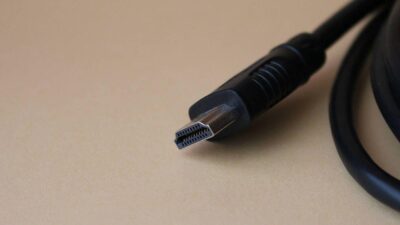
HDMI е най-разпространеният конектор днес. С модерен HDMI кабел можете да постигнете висока резолюция с добро качество на изображението , идеално за повечето домашни и офис монитори. За работа с 1080p или 1440p, HDMI е повече от достатъчен, но ако търсите много високи честоти на опресняване за игри, най-добре е да се уверите, че използвате скорошна версия на стандарта.
DisplayPort е другият основен играч в съвременните настолни компютри и монитори. Той се откроява с това, че предлага по-голяма честотна лента и по-добра поддръжка за високи честоти на опресняване , което го прави силно препоръчителен вариант за игри или дисплеи с висока резолюция. Ако вашата графична карта и монитори имат DisplayPort версии , това обикновено е най-пълната връзка.
Съвременните лаптопи често разполагат с USB-C портове с DisplayPort функционалност. В тези случаи, USB-C към HDMI или USB-C към DisplayPort адаптер ви позволява да извеждате висококачествен цифров видео сигнал към втори монитор. Важно е да се уверите, че USB-C портът на лаптопа поддържа видео изход и не е предназначен само за данни или зареждане.
Конектори като DVI и VGA вече са предназначени за по-старо оборудване или монитори от предишни поколения . DVI все още може да предложи добро 1080p качество, но VGA е аналогов, изглежда по-зле и не се препоръчва, ако можете да го избегнете. Ако това е единствената ви опция, конфигурацията с два монитора все още ще работи, но с ясни ограничения.
Как физически да свържете двата монитора
След като сте решили кои кабели и портове ще използвате, е време за физическата настройка. Тази стъпка е проста, но е най-добре да следвате определен ред, за да избегнете проблеми с откриването или повреди при свързването на устройствата.
Най-добре е да изключите компютъра си, преди да включвате или изключвате монитори . Въпреки че много компютри поддържат горещо включване, това минимизира риска от проблеми със синхронизацията на видеосигнала.
Започнете, като свържете първия монитор с основния кабел (напр. HDMI) между изхода на графичната карта или лаптопа и съответния вход на монитора. Проверете дали кабелът е здраво свързан и дали мониторът получава захранване.
След това направете същото с втория монитор, използвайки различен видео порт на графичната карта или компютъра. Можете да смесвате стандарти, например един монитор чрез HDMI, а другият чрез DisplayPort, без никакъв проблем. Важното е всеки екран да има собствен кабел, свързан към различен изход.
На самия монитор изберете правилния входен източник от екранното меню (HDMI, DP, DVI и др.), тъй като много монитори не разпознават автоматично промените в портовете, ако са налични няколко входа. Ако видите съобщение „няма сигнал“, това обикновено се дължи на проблем с настройката на входа или хлабава кабелна връзка.
Как да настроите два монитора в Windows стъпка по стъпка
След като всичко е свързано, е време Windows да разпознае дисплеите и да ви позволи да персонализирате всичко по ваш вкус. Самата система включва много опростен панел за откриване, организиране и настройване на мониторите, без да е необходимо да инсталирате допълнителен софтуер.
В Windows 10 и Windows 11 щракнете с десния бутон върху работния плот и отидете на Настройки на дисплея или Разширени настройки на дисплея . Там ще видите мониторите си, представени с номерирани квадратчета, обикновено 1 и 2. Ако се появи само един, използвайте опцията за откриване, за да може системата да търси втория монитор.
Важно е да подредите екраните, като плъзнете правоъгълниците, така че да съответстват на действителното им физическо положение на бюрото . Ако имате един монитор отляво и друг отдясно, позиционирайте ги по този начин на панела. Това ще предотврати движението на мишката в странни посоки при превключване между екрани.
В опциите за многоекранен режим можете да изберете дали да дублирате или разширите работния си плот . Дублирането означава, че ще виждате едно и също нещо и на двата екрана, което е полезно за презентации, но не е много практично за работа. Повечето потребители намират режима на разширяване за много по-полезен, тъй като ви позволява да имате голям работен плот, разпределен на двата екрана.
В същия раздел можете да изберете кой монитор ще бъде вашият основен екран . Тук ще се показват лентата на задачите, менюто „Старт“ и повечето изскачащи прозорци. Обикновено това е екранът директно пред вас или този с най-добро качество. Просто отметнете съответното квадратче, след като изберете правилния екран.
Разделителна способност, ориентация и мащаб на всеки екран
Всеки монитор може да има свои собствени настройки, които да се адаптират към неговия размер и начина, по който го позиционирате. Ключовите параметри са резолюция, ориентация и мащабиране на текст и елементи , които трябва да прегледате внимателно.
Препоръчителната резолюция обикновено се маркира от Windows като оригиналната резолюция на монитора . Това е най-добрата резолюция, защото съответства на действителния брой пиксели на панела. Намаляването на резолюцията ще направи всичко да изглежда по-голямо, но по-малко рязко; увеличаването ѝ над максималната резолюция на монитора ще доведе до неизправности.
Ако използвате монитор, завъртян вертикално, което е обичайно за четене на документи или код, можете да регулирате ориентацията на екрана на портретна или обърната портретна от същите настройки на дисплея. Това позволява на системата да адаптира оформлението на изображението и осигурява постоянно движение на мишката.
Мащабирането е полезно за улесняване на четенето на текст, икони и прозорци , особено на малки екрани с висока резолюция (като някои 4K монитори). Например, може да имате един монитор със 100% мащабиране, а друг със 125%, в зависимост от това кое е по-приятно за очите ви.
Ако всеки монитор използва различна резолюция, нормално е да забележите леки разлики по краищата при движение на мишката или плъзгане на прозорци. Това е напълно нормално и е част от работата с екрани с различни размери или резолюции . Ако обаче това ви притеснява много, можете да опитате да използвате резолюции, които са възможно най-близки. Важно е също да знаете разликите между панелите, като например IPS и VA монитори , за да изберете най-подходящия за вашите нужди.
Как да изберем основен монитор и да подредим прозорците
След като основните неща са настроени, е време да адаптирате работния си плот към вашите навици за комфортна работа. Изборът на правилния основен монитор и знанието как бързо да организирате прозорците оказват голямо влияние върху ежедневния ви работен процес.
За да зададете основния си дисплей, в панела с настройки на Windows изберете монитора, който искате да използвате като основен дисплей, и отметнете опцията „ Направи това основен дисплей“ . След това лентата на задачите и областта за известия ще бъдат поставени там; обикновено е най-добре да ги позиционирате на монитора, който е центриран.
Подреждането на прозорците става много по-ефективно с помощта на клавишните комбинации на Windows . Клавишът Windows + клавишите със стрелки ви позволяват да закачите прозорец към лявата или дясната половина на екрана или бързо да го увеличите максимално и възстановите. В конфигурация с два монитора тези клавишни комбинации ви позволяват да пренареждате прозорците, без да ги плъзгате с мишката.
Можете също да плъзнете прозорец до горния край, за да го увеличите максимално, или до страните, за да го поберете на половината екран. Ако свикнете да използвате тези функции, наличието на два монитора престава да бъде визуален хаос и се превръща в структуриран начин за разделяне на работата ви.
Друга полезна опция е да активирате или настроите лентата на задачите да се показва и на двата екрана или само на основния, в зависимост от вашите предпочитания. Това се контролира от настройките за персонализиране на лентата на задачите и помага да се поддържат видими най-често използваните програми.
Съвети за по-добра работа с два монитора
Освен техническата настройка, има редица трикове и навици, които могат да ви помогнат да извлечете максимума от вашата система с два екрана . Всичко е въпрос на логическо организиране на пространството ви, така че всичко да протича гладко.
Често срещан подход е единият монитор да се използва за основни задачи, изискващи концентрация , като писане, редактиране на снимки или програмиране, а другият за помощни инструменти: имейл, чат, уеб браузър или видеоплейър. Това ви помага да останете фокусирани и намалява времето, загубено при превключване между прозорци.
Ако работите дистанционно или провеждате много видео разговори, е много удобно видеоконференцията да е на цял екран на единия , а бележките, презентациите или работните ви приложения да са на другия. По този начин все още можете да виждате другите хора, докато работите върху съдържанието.
За създателите на съдържание, видео редакторите или дизайнерите, наличието на времева линия и инструменти за редактиране на един екран , а на предварителен преглед и справочни материали на друг, значително рационализира работния процес. Все едно имате по-голямо физическо бюро, където можете да разпределите всичко.
Също така е полезно да посветите един от екраните си на наблюдение на информация в реално време : показатели, табла за управление, социални медии или графики. Междувременно можете да продължите да работите, без постоянно да превключвате между раздели, което е особено практично за търговци, създатели на съдържание или системни администратори.
Подобрете ергономичността и разположението на екрана
Един момент, който често се пренебрегва, е ергономичността и правилната височина на мониторите . Безсмислено е да имате два перфектни екрана, ако след няколко часа пред компютъра изпитвате болки във врата или гърба.
В идеалния случай горната част на екрана ви трябва да е приблизително на нивото на очите, когато седите с правилна стойка. По този начин няма да се налага постоянно да накланяте главата си нагоре или надолу, което ще намали напрежението във врата ( как да регулирате ергономичната височина на монитора си ).
Ако и двата монитора са еднакви, е много удобно да ги поставите един до друг, леко извити към вас, образувайки нещо като полукръг. Това ви позволява да движите погледа си с по-малко усилия и да контролирате цялото съдържание, без да извивате прекалено много врата си.
Когато мониторите се различават по размер или резолюция, може да се наложи да използвате регулируеми стойки или специални стойки, за да ги приведете на еднаква височина на гледане. Шарнирното рамо за монитор е полезна инвестиция, ако прекарвате много часове пред компютъра си.
Не забравяйте да регулирате и яркостта, контраста и, ако мониторът ви го позволява, режимите за намаляване на синята светлина. Тези детайли помагат за намаляване на напрежението и умората на очите в края на деня , което е още по-важно, когато използвате монитор с два екрана.
Настройте два монитора за игри и забавление
Ако използвате компютъра си за игри или гледане на мултимедийно съдържание, системата с два монитора отваря някои интересни възможности. Въпреки че играта на един екран все още е най-често срещаната конфигурация, вторият монитор е идеален за наличие на помощни инструменти, докато играете.
Например, можете да оставите играта да работи на цял екран на основния монитор и да използвате втория екран, за да отворите чата, браузъра с ръководства или статистиката на играта . Това е много удобно за онлайн игри, стрийминг или дълги сесии, където искате да правите няколко неща едновременно.
За тези, които стриймват на живо, вторият екран е практически задължителен. Той ви позволява да контролирате софтуера за стрийминг, чата на платформата и известията, без да се налага да минимизирате играта или да прекъсвате това, което правите. Това прави изживяването много по-професионално и безпроблемно.
Когато става въпрос за гледане на филми или телевизионни предавания, можете да посветите единия екран единствено на мултимедийно съдържание, а другия – на сърфиране, търсене на информация или проверка на социалните мрежи, без да прекъсвате гледането. Това е много практично за видео маратони или събития на живо.
Когато настройвате игрите в режим на цял екран, в някои случаи е по-добре да използвате режим на прозорец без рамки, за да избегнете проблеми с преместването на мишката между екраните или получаването на известия на втория монитор. Всяка игра се държи различно, така че си струва да експериментирате, за да видите коя настройка работи най-добре за вас. Ако честотата на опресняване е основният ви проблем, сравнете монитор от 60Hz с монитор от 144Hz, преди да вземете решение.
Често срещани проблеми и как да ги решим
При настройването на два монитора могат да възникнат дребни проблеми, които обикновено се решават с няколко основни настройки. Полезно е да сте наясно с най-често срещаните проблеми и техните типични решения, за да избегнете разочарование при първото препятствие.
Ако Windows не открие втория монитор, първо проверете кабелите, портовете и избрания вход на самия монитор . След това в настройките на дисплея използвайте бутона „Откриване“. Ако все още не се показва, актуализирайте драйверите на графичната карта от уебсайта на производителя.
Когато някой от мониторите ви изглежда размазан, странен или има черни рамки, това обикновено се дължи на неправилна резолюция или лошо настроено мащабиране . В настройките на дисплея изберете основната резолюция на монитора и регулирайте мащабирането, докато всичко изглежда ясно.
Друг често срещан проблем е, че курсорът подскача или се мести на неочаквано място. Това почти винаги се дължи на факта, че мониторите в панела на Windows не са позиционирани така, както са в действителност . Подравнете кутиите и ги позиционирайте на една и съща височина за равномерно движение.
Ако наблюдавате заекване, трептене или спад в производителността, докато играете игри или гледате видеоклипове, е възможно натоварването на графиката да се е увеличило поради използването на два монитора с висока резолюция . Проверете графичните настройки на играта си, опитайте да деактивирате втория монитор, докато играете, или ако проблемът продължава, помислете за надграждане на графичната си карта.
За тези, които използват евтини адаптери или обикновени USB хъбове, не е необичайно да се сблъскат със сривове или прекъсвания на връзката, особено ако адаптерът преобразува сигнали, които не са напълно съвместими. В такива случаи най-ефективното решение обикновено е да се изберат адаптери с доказано качество или директни връзки, когато е възможно.
Адаптери, основи и специални конфигурации
В някои ситуации простото включване на два кабела не е достатъчно, особено при много тънки лаптопи или компютри с малко видео изходи. Тук се намесват адаптери, докинг станции и други решения , разширяващи възможностите на компютъра.
Простите адаптери, като HDMI към DVI или DisplayPort към HDMI, ви позволяват да използвате монитори с различни входове, без да губите качество, като същевременно запазвате цифровия сигнал. Просто се уверете, че адаптерът е съвместим с необходимата ви резолюция и честота на опресняване.
Докинг станциите за лаптопи са много практични, защото обединяват няколко порта в един конектор, обикновено USB-C. С добра докинг станция можете да имате едновременно включени множество видео изходи, USB портове и кабелна мрежова връзка , което е идеално за превръщането на лаптоп в настолен компютър с два монитора.
Съществуват и USB графични адаптери, които, използвайки специален чип, ви позволяват да добавите допълнителни видео изходи. Те не са толкова мощни, колкото специална графична карта, но могат да бъдат приемливо решение за добавяне на втори монитор за офис задачи или сърфиране в интернет, без да са необходими високи изисквания.
В по-сложни среди може да се наложи да комбинирате монитори с различни съотношения на страните, резолюции или дори вертикална ориентация . В тези случаи си струва да отделите няколко допълнителни минути, за да коригирате оформлението в Windows, за да си осигурите комфортна ежедневна употреба и да избегнете постоянни проблеми с мишката.
В крайна сметка, разширяването на работния плот с два монитора се превръща в очевидно подобрение както за производителността, така и за свободното време, стига правилно да конфигурирате връзките, резолюцията, разположението на екрана и ергономичността. С добре обмислена настройка, ежедневното ви преживяване пред компютъра е напълно трансформирано , което прави работата, ученето или играта много по-плавни и приятни.
Индекс
- 1 Основни изисквания за използване на два монитора на компютър
- 2 Препоръчителни видове връзки и кабели
- 3 Как физически да свържете двата монитора
- 4 Как да настроите два монитора в Windows стъпка по стъпка
- 5 Разделителна способност, ориентация и мащаб на всеки екран
- 6 Как да изберем основен монитор и да подредим прозорците
- 7 Съвети за по-добра работа с два монитора
- 8 Подобрете ергономичността и разположението на екрана
- 9 Настройте два монитора за игри и забавление
- 10 Често срещани проблеми и как да ги решим
- 11 Адаптери, основи и специални конфигурации