- Конфигурирайте Storage Sense, за да премахва стари файлове за изтегляне, без да засяга важните ви документи.
- Възползвайте се от автоматичното почистване на временни файлове, кошче и OneDrive, за да освобождавате непрекъснато място.
- Използвайте File Explorer, за да намерите най-големите файлове и да ги преместите на външни устройства, когато е необходимо.
- Контролирайте почистването на диска от „Настройки“ и „Контролен панел“, за да избегнете изтриването на изтеглянията, които искате да запазите.
Всички имаме папка „Изтегляния“ на компютрите си, която в крайна сметка се превръща в истинска бъркотия : инсталатори, които вече сме използвали, документи, които са ни били необходими само веднъж, дублирани снимки, огромни видеоклипове… и с течение на времето всичко това заема абсурдно количество дисково пространство. Ако никога не сте обръщали внимание на това, е много вероятно папката ви „Изтегляния“ в момента да е малка дигитална джунгла.
Добрата новина е, че Windows 10 и Windows 11 включват няколко функции, предназначени да контролират цифровия хаос почти автоматично , така че не е нужно да се сещате да изтривате файлове на всеки няколко минути. Сред тях Storage Sense се откроява, но има и ръчни опции и класически инструменти като Disk Cleanup. Нека видим как да се възползвате максимално от тях, как да избегнете изненади и как да ги комбинирате с някои прости трикове, за да предотвратите превръщането на папката „Изтегляния“ в постоянно сметище.
Защо е добра идея да поддържате папката си с изтегляния чиста
Папката „Изтегляния“ обикновено е местоназначението по подразбиране за всичко, което изтегляте от интернет: програми, документи, компресирани файлове, изображения, музика, видеоклипове и дори копия на неща, които вече имате . В началото това не е проблем, но с течение на месеците файловете се натрупват и започват проблеми.
От една страна, всеки файл заема дисково пространство . Един PDF файл може да е малък, но няколко инсталатора на игри, видеоклипове с висока резолюция или големи документи могат да се натрупат до няколко гигабайта, без дори да забележите. С запълването на диска е по-вероятно Windows да се забави и ще започнете да виждате предупреждения за малко дисково пространство; за да смекчите това, научете как да ускорите бавния Windows.
Освен това е много лесно да загубите представа какво има в папката ви „Изтегляния “. В крайна сметка ще получите няколко файла с имена „документ (1).pdf“, „документ (2).pdf“ или „setup.exe“, за които вече не знаете какво представляват или защо сте ги изтеглили. Това затруднява намирането на това, от което всъщност се нуждаете, и увеличава вероятността случайно да изтриете нещо полезно или да запазите дубликати, защото не можете да намерите оригинала.
Съществува и един момент, свързан със сигурността: съхраняването на много изпълними файлове и неизвестни файлове в папката „Изтегляния“ увеличава риска от стартиране на нещо, което не помните откъде е дошло . Редовното почистване на тази папка (и ако е възможно, автоматично) намалява този риск, ако се научите как да използвате Windows Sandbox.
Накратко, поддържането на папката „Изтегляния“ организирана е въпрос на ред, производителност и сигурност . Добрата новина е, че Windows се предлага с няколко вградени инструмента, които да ви помогнат, и ако ги конфигурирате правилно, едва ли ще се налага да мислите за това отново.
Какво е Windows Storage Sense?
Storage Sense е вградена функция в Windows 10 и Windows 11, която автоматично управлява дисковото пространство . Целта ѝ е да открива временни файлове, неизползвани данни и други ненужни елементи и да ги изтрива, без да се налага да го правите ръчно всеки път.
На практика, Storage Sense анализира временните файлове на приложенията, кеш данните, съдържанието на кошчето и дори папката „Изтегляния“ . Въз основа на конфигурирани от вас правила, той изтрива това, което смята за ненужно, като винаги спазва избраните от вас времеви рамки.
Една от най-интересните му функции е способността му да се фокусира върху папката „Изтегляния“ и да я поддържа автоматично чиста . Това означава, че след определен брой дни на неактивност, Windows може да изтрие файл вместо вас. Идеално, ако сте от хората, които изтеглят нещо, използват го веднъж и след това напълно го забравят.
Сензорът не е ограничен само до изтегляния. Той може също така да изтрива файлове, които са били в кошчето повече от 30 дни , да изчиства кеша на системата и приложенията и да управлява файлове, синхронизирани с OneDrive, така че да заемат място само когато имате нужда от тях.
Любопитното е, че въпреки колко полезна е, тази функция остава незабелязана от много потребители на Windows . Много хора все още изтриват нещата ръчно или просто никога не почистват, докато дискът им не се напълни и системата не започне да се оплаква.
Как да активирате Storage Sense в Windows 10 и 11
За да започнете да използвате Storage Sense, първата стъпка е да го активирате в настройките на Windows. Процесът е много подобен в Windows 10 и Windows 11 , с леки козметични промени, но основните стъпки са следните:
1. Натиснете Windows клавиш + I за да отворите приложението Настройки.
2. Влезте в секцията Система.
3. Достъп до системата съхранение.
4. Активирайте превключвателя Сензор за съхранение ако е деактивиран.
След като го активирате, ще видите връзка като „Конфигурирайте Storage Sense или го стартирайте сега “. Там се случва истинската магия, защото ще можете да определите точно какво искате Windows да почиства и колко често.
В горната част на екрана можете да изберете колко често искате сензорът да се стартира : всеки ден, всяка седмица, всеки месец или когато системата открие, че пространството ѝ свършва. Ако имате малък твърд диск или сте склонни да го запълвате бързо, настройването му да се стартира по-често може да ви спести много предупреждения за недостиг на място.
По-надолу ще намерите интересни опции, свързани с временните файлове, кошчето и, разбира се, папката „Изтегляния“. Добра идея е внимателно да прегледате всички тези раздели за първи път , особено преди да активирате автоматично изтриване на съдържание, което не искате да загубите случайно.
Конфигурирайте автоматично почистване на папката „Изтегляния“
В настройките на Storage Sense ще намерите специален раздел, посветен на изтеглените файлове, които не са се променяли от известно време . Тук можете да кажете на Windows какво да прави със забравен материал, намиращ се в папката ви „Изтегляния“.
Тази опция обикновено се показва като падащо меню с няколко интервала от време. Типичните възможности за избор са: Никога, 1 ден, 14 дни, 30 дни или 60 дни . Изборът ви тук ще определи колко дни файлът може да остане непроменен в „Изтегляния“, преди системата да го изтрие автоматично.
Ако изберете „Никога “, деактивирате автоматичното почистване на изтеглянията: Сензорът ще продължи да обработва други елементи (временни файлове, кошче и др.), но ще остави тази папка недокосната. Това е правилният вариант, ако предпочитате да управлявате изтеглянията си ръчно или ако се притеснявате да не изтриете нещо важно.
Ако изберете кратък период, например 1 ден , сензорът ще изтрие почти всичко, което не използвате, веднага. Това е доста агресивно и се препоръчва само ако сте абсолютно сигурни, че бързо ще преместите изтегленото на друго място или ще го използвате веднага. За повечето потребители това обикновено е прекомерно.
Междинните опции, като например 14, 30 или 60 дни , предлагат много по-разумен баланс. Задаването на 30 дни, например, ви дава време да използвате изтеглените файлове без притеснения и същевременно предотвратява забравянето им с месеци. За повечето хора този срок е добър компромис между удобство и чистота.
Имайте предвид, че Sensor използва файлове, които не са се променили през това време, като отправна точка . Ако отворите или промените изтеглен файл, неговата дата се актуализира и следователно системата приема, че той все още се използва и не го изтрива. С други думи, той се насочва предимно към типичните файлове, които изтегляте веднъж, никога повече не отваряте и които просто стоят там, заемайки място ненужно.
Управлявайте временните файлове, кошчето и OneDrive със сензора
В допълнение към папката „Изтегляния“, Storage Sense може да обработва много други цифрови „отпадъчни“ файлове, които се натрупват тихомълком. Ключова част от неговата полезност се крие в начина, по който управлява временните файлове и кошчето.
В секцията с временни файлове можете да укажете на Windows автоматично да изтрива временните данни, които приложенията вече не използват . Това включва кешове, остатъци от инсталацията и малки файлове, създадени в движение за определени задачи. Те обикновено не са от съществено значение и с течение на времето могат да заемат значително количество място.
Друга ключова функция е кошчето. Сензорът ви позволява да активирате опция за изтриване на файлове, които са били в кошчето повече от 30 дни . Това ви предпазва от използването на кошчето като постоянно хранилище и запълването му с файлове, които е малко вероятно да възстановите.
Ако използвате OneDrive, можете също така да синхронизирате файлове, които не сте отваряли наскоро, така че да са „само онлайн “. Това означава, че те все още ще се показват във File Explorer, но съдържанието им ще се изтегля само когато ги отворите; дотогава те няма да заемат дисково пространство. Това е значителна помощ за лаптопи с малки SSD дискове.
Комбинирането на тези опции не само прави папката „Изтегляния“, но и цялата система много по-лека ; препоръчително е също така да премахнете bloatware от Windows 11, за да подобрите резултата.
Използвайте File Explorer, за да намирате и сортирате големи файлове за изтегляне
Освен автоматизацията, все още е много полезно да се научите как бързо да локализирате кои файлове заемат най-много място и ръчно да решавате кои да запазите и кои да изтриете . За тази цел Windows File Explorer е повече от достатъчен, ако знаете къде да търсите.
Започнете, като отворите File Explorer от лентата на задачите и отидете до „Този компютър“. В левия панел ще видите основните си папки: Документи, Картини, Видеоклипове, Музика и, разбира се, Изтегляния. Всички те вероятно натрупват големи файлове, но папката „Изтегляния“ често е тази, която крие най-много изненади.
За да видите ясно кое заема най-много място, превключете изгледа на папките на „Подробности“, като използвате раздела „Изглед“ , и след това сортирайте файловете по размер. Щракнете с десния бутон върху празно място в папката, изберете „Сортиране по“ и след това изберете „Размер “. Най-големите файлове ще се появят най-отгоре.
С този списък пред вас можете да идентифицирате стари инсталатори, огромни видеоклипове или резервни копия, от които вече не се нуждаете . Вероятно ще намерите няколко забравени файла, с размер от стотици мегабайти или дори няколко гигабайта. Изтриването им или преместването им на друго място може да освободи значително количество място само за минути.
Ако има съдържание, което не използвате често, но искате да го запазите, помислете за преместването му от „Изтегляния“ на външно устройство за съхранение , като например USB устройство или SD карта. По този начин все още ще имате достъп до него, но то вече няма да заема място на основния ви диск.
Как да преместите изтеглени файлове на външно устройство
Когато извършвате ръчно почистване, често намирате неща, които не искате да изтриете, но също така не е необходимо да ги съхранявате постоянно на системния диск . В тези случаи най-доброто решение е да ги преместите на външно устройство.
Процесът е прост: свържете USB флаш устройство, външен твърд диск или SD карта към компютъра си и изчакайте Windows да го разпознае. Ще видите новото устройство в левия панел на File Explorer със съответната му буква (например E:, F: и т.н.).
След това отидете в папката „Изтегляния“ и изберете файловете или папките, които искате да премахнете . Можете да използвате клавиша Ctrl, за да изберете няколко елемента, или Ctrl+A, за да изберете всички, и след това да премахнете отметката от елементите, които предпочитате да запазите на компютъра си.
След като бъдат избрани, щракнете върху бутона „Изрязване“ в горната лента (или използвайте Ctrl + X). След това отидете до външното устройство, отворете папката, където искате да ги запазите, и натиснете „Поставяне“ (или Ctrl + V). Файловете ще бъдат преместени на външното устройство и вече няма да заемат място на локалния ви диск.
По този начин можете да освободите място на основния си компютър, като същевременно запазите безопасно копие на всичко, което не искате да загубите . Само не забравяйте, че можете да получите достъп до тези файлове само когато е свързано външно устройство, така че не съхранявайте там нищо, от което се нуждаете често.
Почистване на диска: разлики между контролния панел и настройките
В допълнение към Storage Sense, Windows от години включва класическия инструмент за почистване на диска , който все още е наличен, макар и донякъде скрит. Интересното е, че можете да получите достъп до него от две места: стария контролен панел и модерния интерфейс за настройки, а поведението му не е съвсем същото.
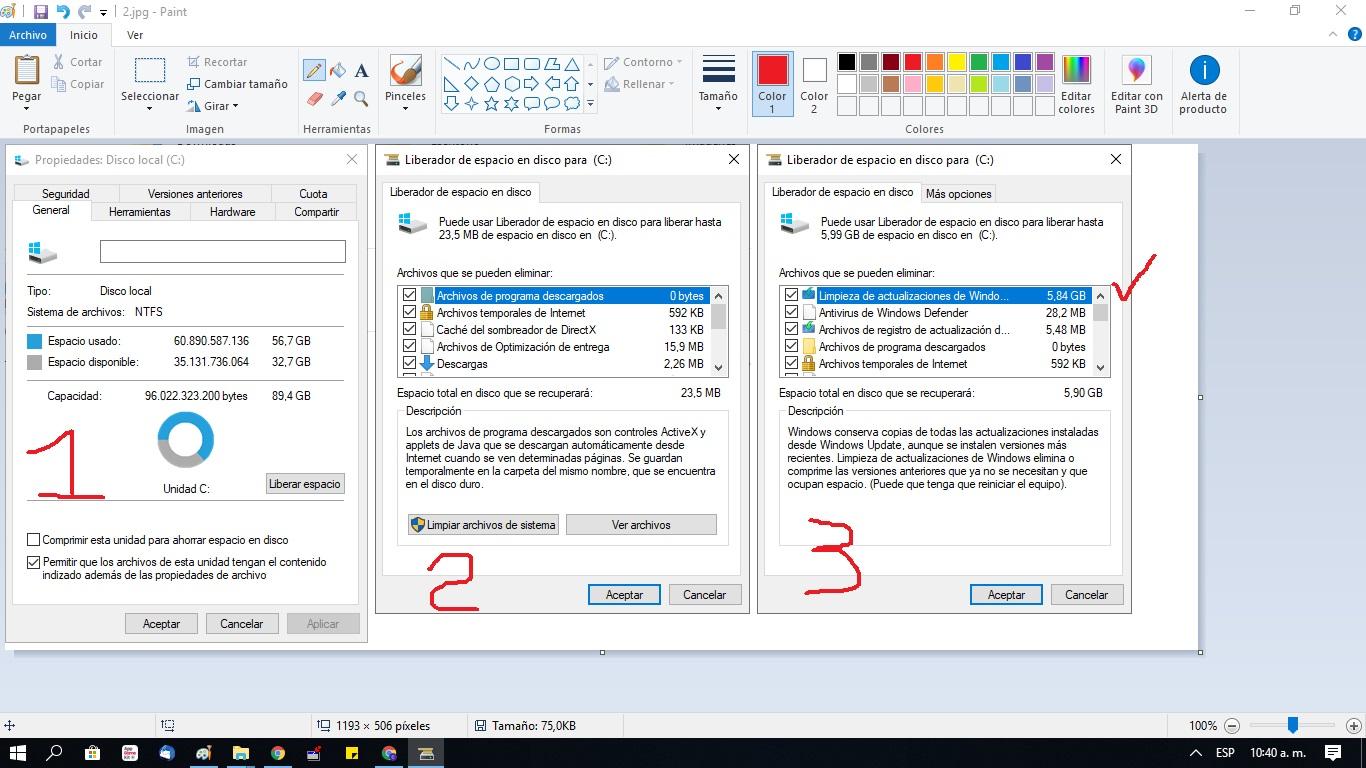
Ако отворите „Почистване на диска“ от контролния панел , ще видите познатия прозорец със списък с квадратчета за отметка. Този списък включва елементи като временни файлове, миниатюри, файлове от кошчето, остатъци от актуализации и т.н. В тази класическа версия папката „Изтегляния“ не се показва като елемент за почистване , така че можете спокойно да изберете всички опции, без да се страхувате случайно да изтриете изтеглянията си.
Когато системата открие, че пространството ви свършва, този инструмент за почистване на диска може да ви помогне, като изтрие данни, които Windows счита за ненужни , но без да засяга личните ви файлове или папката „Изтегляния“, ако го използвате от контролния панел.
Нещата се променят във версията, интегрирана в модерните настройки на Windows 10. Там опциите са по-организирани и по-добре интегрирани със Storage Sense, но е включено и специално квадратче за отметка за папката „Изтегляния“. Това означава, че ако неволно го изберете, може да изтриете файлове от „Изтегляния“, когато се изпълни почистването.
За да получите достъп до тази функция, отидете в Настройки > Система > Памет и потърсете опциите за почистване на пространството . Там можете да активирате автоматичното почистване и да изберете какво искате да изтриете, включително (ако изберете) съдържанието на папката „Изтегляния“ след определен период. Това е много мощна функция, но я използвайте разумно, за да избегнете неприятни изненади.
Предпазни мерки за избягване на изтриване на важни файлове
Фактът, че Windows може автоматично да изтрива файлове от папката „Изтегляния“, е много удобен, но може да бъде и обезпокоителен, особено ако имате чувството, че все още има програми или документи, които може да са ви необходими.
Първото нещо, което трябва да знаете, е, че като цяло изтриването на файлове от папката „Изтегляния“ не нарушава работата на вече инсталираните програми . Повечето приложения се инсталират на други места (като Program Files) и инсталаторът, който сте изтеглили, остава само като копие. Изтриването му не деинсталира нищо; то просто освобождава мястото, което инсталационният файл е заемал.
Където наистина трябва да бъдете по-внимателни, е с файловете, които използвате като преносими инсталации, конфигурациите, които сте запазили ръчно, или работните документи , които обичайно оставяте в „Изтегляния“, вместо да ги премествате в папките на проекта си. В тези случаи, ако активирате агресивно автоматично почистване, може да загубите полезни файлове, без да го осъзнавате.
Ето защо, преди да активирате много кратки времена за изтриване или да отметнете квадратчета, без да погледнете, е добра идея да направите първоначален ръчен преглед на папката „Изтегляния“ . Преместете всичко, което искате да запазите, в „Документи“, „Снимки“, „Видеоклипове“ или други организирани папки и оставете в „Изтегляния“ само това, което след известно време ще бъде напълно ненужно.
Ако се притеснявате, че Windows може да е изтрил нещо без ваше съгласие или ако подозирате системни грешки, самата Microsoft препоръчва да проверите дали опцията за изтриване на файлове за изтегляне в рамките на 30 дни е деактивирана (зададена на „Никога“) в настройките за съхранение. Ако продължавате да наблюдавате необичайно поведение, можете да помислите за извършване на сканиране за целостта на системата, като използвате инструменти като sfc /scannow и командите DISM, винаги от команден ред с администраторски права.
Във всеки случай, с внимателна конфигурация и малко първоначална организация, е напълно възможно да се автоматизира голяма част от почистването без реален риск за важните ви файлове . Ключът е да не разчитате единствено на автоматичното изтриване, без първо да организирате папките си поне минимално.
Ако използвате добре опциите на Storage Sense, Disk Cleanup и File Explorer за локализиране и преместване на големи файлове, вашата папка „Изтегляния“ може да се превърне от бездънна яма в управляемо пространство . С минута настройка и няколко прости навика, както и като се научите как да използвате PC Manager , ще спечелите място, скорост и спокойствие, знаейки, че Windows се грижи за изчистването на цифровите боклуци, от които вече не се нуждаете.
