- Повечето проблеми с изображението са резултат от конфликти с видео драйвери или грешки след системни актуализации.
- Има клавишни комбинации и вградени инструменти за възстановяване, за да възстановите видимостта на работния плот.
- Прегледът на хардуера и почистването на фоновите процеси елиминират смущенията, които блокират видео изхода.
Няма нищо по-тревожно от това да включите компютъра си и да се срещнете с напълно празен екран. Този ужасяващ черен екран е доста често срещан проблем в Windows 11, който може да се появи в най-неудобните моменти: точно при стартиране, след въвеждане на потребителската парола или след инсталиране на актуализация, която обещава подобрения, но в крайна сметка ви оставя в затруднено положение.
Добрата новина е, че дори и да изглежда, че компютърът ви е спрял да работи, в повечето случаи това е просто проблем със софтуера или драйвера , който може да бъде отстранен, без да се харчи и стотинка за техник. От прости клавишни комбинации до дълбоки промени в системния регистър, ще проучим всички възможни начини да възстановите тапета си възможно най-скоро.

Бързи трикове за възстановяване на изображението

Преди да се впуснем в по-сложно отстраняване на неизправности, има няколко трика, които могат да спасят положението. Ако системата все още работи, но екранът не реагира, опитайте да натиснете Windows + Ctrl + Shift + B. Това принуждава системата да рестартира графичния драйвер и ако работи, ще чуете кратък звуков сигнал и изображението ще се появи отново.
Ако проблемът е, че Windows е загубил представа къде да проектира изображението, можете да използвате клавиша Windows + P. Натиснете буквата P няколко пъти и натиснете Enter, за да превключвате между различните режими на показване (само екран на компютър, огледален или разширен), тъй като понякога системата смята, че имате свързан външен монитор и изпраща сигнала там.
Чести причини и основни диагнози
За да решите проблема, първо трябва да разберете защо се случва. Понякога просто File Explorer (explorer.exe) е замръзнал, оставяйки черен екран с курсор в Windows 11. Друг път виновникът е актуализация на Windows , която е причинила хардуерни несъвместимости, особено с графични карти NVIDIA или AMD.
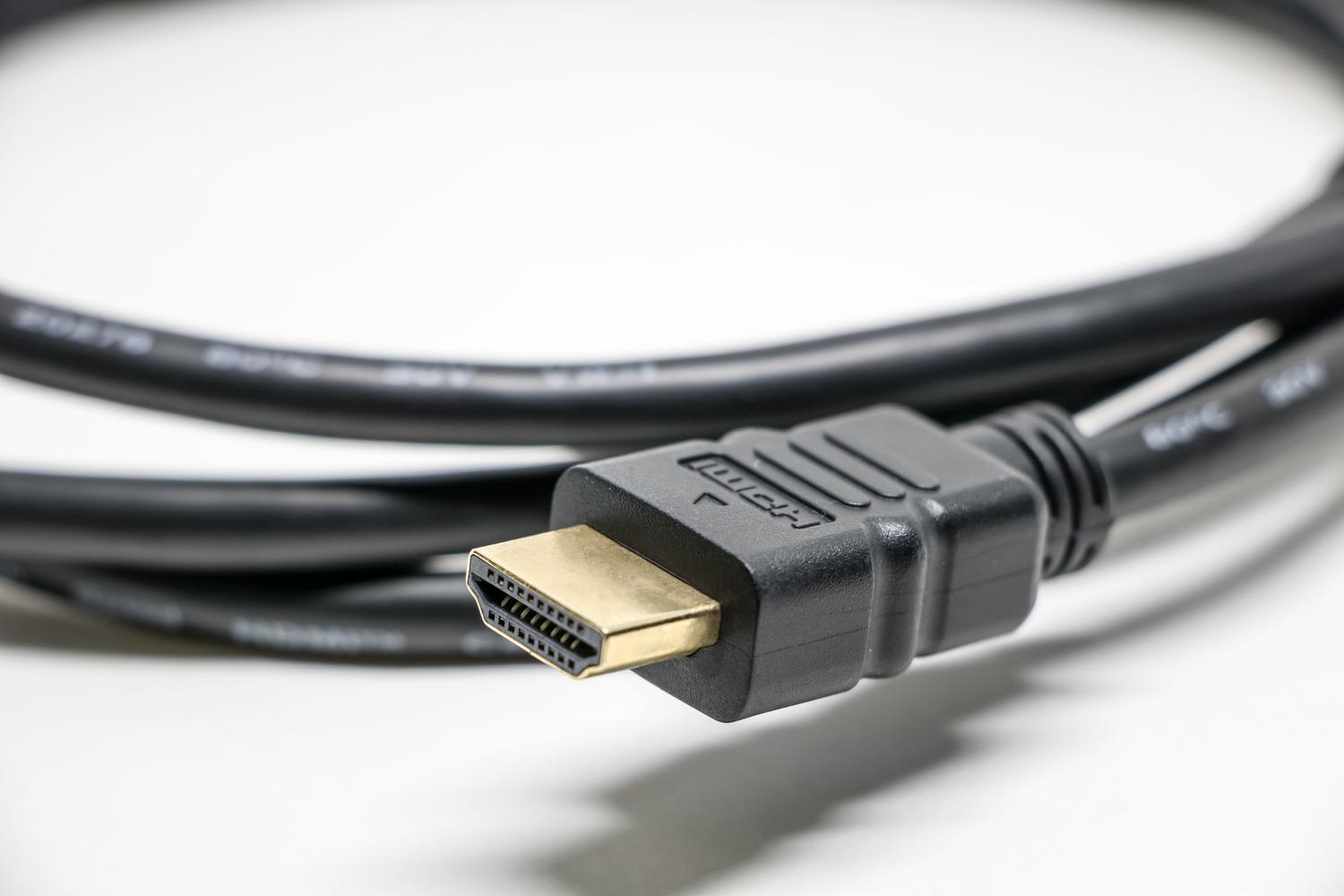
Съществуват и физически фактори, които не бива да се пренебрегват. Разхлабен HDMI или DisplayPort кабел или монитор, който е започнал да работи неправилно, могат да симулират системна грешка. Важно е да проверите дали всички връзки са сигурни и, ако е възможно, да тествате с друг монитор, за да изключите физическа повреда на панела .

Разширени решения стъпка по стъпка
Ако основните неща не са проработили, е време да преминете към механичния подход. Ако можете да получите достъп до диспечера на задачите, като използвате Ctrl+Alt+Delete , потърсете процеса explorer.exe. Ако не е там, отидете на Файл, изберете Изпълнение на нова задача и въведете explorer.exe, за да заредите работния плот принудително.
Контролер и управление на енергията
Остарелите драйвери са виновникът в 90% от случаите. Отидете в „Диспечер на устройства“ и под „Видеоадаптери“ опитайте да актуализирате драйвера на графичния процесор . Ако проблемът е започнал веднага след актуализация, най-добрият начин на действие е да изберете опцията за връщане към предишния драйвер.
Друг тих виновник е Бързото стартиране на Windows. За да го деактивирате, отидете в Контролния панел, въведете Опции за захранване и махнете отметката от квадратчето за Включване на бързо стартиране . Това предотвратява зареждането на повредени състояния на хибернация, които могат да доведат до замръзване на екрана, когато включите компютъра си.

Интервенции в регистъра и услугите
В по-упорити случаи конфигурацията на обвивката може да е неправилна. Отворете редактора на системния регистър (regedit), отидете до пътя Winlogon и проверете дали стойността на обвивката е точно explorer.exe . Освен това, някои потребители са решили проблема, като са деактивирали услугата за подготовка на приложения от менюто services.msc, променяйки я на деактивирана.
Ако подозирате, че графичната карта реагира твърде бавно, можете да създадете DWORD стойност, наречена TdrDelay, в пътя GraphicsDrivers на системния регистър, като ѝ присвоите стойност 8, за да дадете на графичния процесор повече време за реакция, преди Windows да рестартира драйвера.
Възстановяване на системата и безопасен режим

Когато нямате достъп до нищо, най-добрият ви вариант е Recovery Environment (WinRE) . За да влезете в нея, принудително изключете и рестартирайте компютъра си три пъти подред. Оттам можете да получите достъп до Startup Settings (Настройки за стартиране) и да изберете Windows Safe Mode with Networking (Безопасен режим с работа в мрежа). Това зарежда Windows с най-необходимото, което ви позволява да деинсталирате подозрителни приложения или скорошни актуализации.
Сред разширените опции имате инструмента за възстановяване на системата , който ви позволява да върнете компютъра си до момент, в който всичко е работило перфектно. Ако нищо от това не помогне, можете да поправите Windows 11, използвайки инструментите SFC и DISM, като изпълните командата sfc /scannow от командния ред, за да поправите повредени системни файлове, които може да пречат на стартирането на системата.

Драстични решения и поддръжка
Ако проблемът продължава дори в безопасен режим, може да е външен хардуерен конфликт. Опитайте да изключите всички периферни устройства (USB устройства, слушалки, външни твърди дискове) и да рестартирате. Ако компютърът се стартира, свържете ги отново едно по едно, докато не откриете устройството, което причинява хардуерната несъвместимост.
Като последна мярка, можете да опитате да нулирате BIOS или UEFI до фабричните настройки, като заредите „Оптимизирани настройки по подразбиране“. Това разрешава грешки при разпределение на видеопаметта или неправилни конфигурации за зареждане. Ако всичко друго се провали, последната опция е да извършите чиста инсталация на Windows , като се уверите, че предварително сте архивирали данните си, използвайки стартиращ диск на Linux или безопасен режим.
Отстраняването на този проблем включва елиминиране на възможностите една по една, започвайки с прости неща като клавишна комбинация или хлабав кабел и преминавайки към по-сложни проблеми като редактиране на системния регистър или преинсталиране на операционната система. Поддържането на драйверите актуални и избягването на неофициални приложения за персонализиране обикновено е най-добрата стратегия за предотвратяване на изчезването на работния плот и пълното ви спиране на реакцията.