- Лицензите за търговия на дребно могат да бъдат прехвърляни; OEM и много от корпоративните лицензи не, според договора.
- Свързването на цифровия лиценз с вашия акаунт в Microsoft улеснява повторното активиране след промени в хардуера.
- Активирането изисква поддържане на едно и също издание (Home/Pro) и използване само на едно устройство едновременно.
- Ако онлайн активирането не успее, инструментът за отстраняване на неизправности и телефонният маршрут (
slui 4Те обикновено го решават.

Ако се чудите как да прехвърлите лиценза си за Windows от стар компютър на нов, не сте сами: това е един от най-често задаваните въпроси при надграждане на компютъра или изграждане на такъв от нулата . Добрата новина е, че в много случаи можете да използвате повторно лиценза си, да избегнете закупуването на друг и да активирате Windows 11 (или 10) на новия си компютър без никакви проблеми.
Преди да започнете, е важно да разберете какъв тип ключ имате, какви ограничения налага Microsoft и какви стъпки да предприемете, за да избегнете затруднения. Тук ще намерите пълно и ясно ръководство : видове лицензи (OEM, Retail, Volume), как да проверите вашия, как да го деактивирате на стария си компютър и да го активирате отново на новия, какво да направите, ако активирането е неуспешно, и реални съвети, базирани на сценарии от потребители, които вече са преминали през това.
Видове лицензи и дали можете да ги прехвърлите
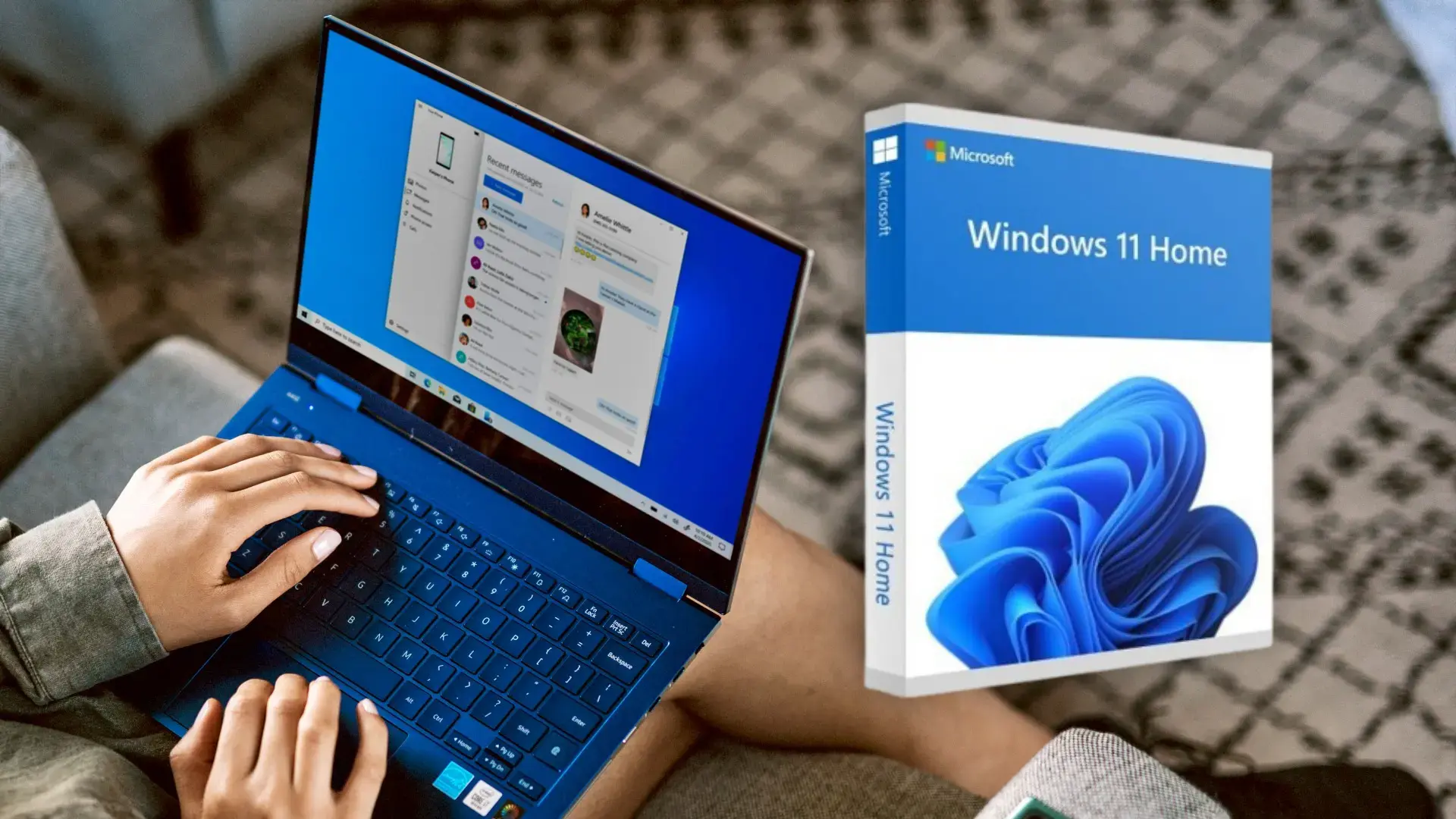
В екосистемата на Windows има няколко схеми за лицензиране и не всички от тях ви позволяват да премествате софтуера между компютрите. Златното правило е просто: търговията на дребно да, OEM не, а корпоративното лицензиране зависи от договора . Разбирането на този основен принцип ви спестява време, пари и главоболия.
Лицензи за търговия на дребно: Това са тези, които купувате като потребител (от Microsoft или оторизирани дистрибутори). Те могат да бъдат прехвърляни от един компютър на друг , стига да не се опитвате да ги използвате на два компютъра едновременно. Можете да ги активирате на новия компютър, след като ги деинсталирате от стария.
Корпоративни лицензи: предназначени за бизнеса, образованието или публичната администрация. Те се управляват с договор (обикновено 1-3 години), позволяват множество активации и прехвърлянето им между устройства зависи от договорените условия . Те не се регулират от същите условия като потребителските лицензи за търговия на дребно.
Един нюанс, който мнозина пренебрегват: ако вашият Retail лиценз е от безплатен ъпгрейд от Windows 7/8/8.1 до Windows 10, този ключ обикновено е прехвърляем, въпреки че броят на прехвърлянията може да е ограничен . От друга страна, ако е бил ъпгрейднат OEM Windows 7/8, прехвърлянето обикновено е блокирано, защото източникът е OEM.
А сега за спорния въпрос: на теория Microsoft прави разлика между OEM и Retail ключове, но на практика има случаи, в които сървърът за активиране не прави разлика и позволява активиране . Означава ли това, че можете спокойно да прехвърлите OEM ключ? Не: OEM договорът гласи, че не можете, и правилната процедура е да придобиете Retail лиценз, ако ще сменяте машини. Съвсем друг въпрос е, ако понякога може да „пройде“.
Много важно: лицензът е специфичен за всяко издание. Домашният лиценз не може да се използва за активиране на Pro инсталация (и обратно) , а същото важи и за N/Single Language и други варианти. Ако сменяте изданията, ви е необходим валиден ключ за новото издание.
Ръководство стъпка по стъпка за преместване на лиценза ви на друг компютър
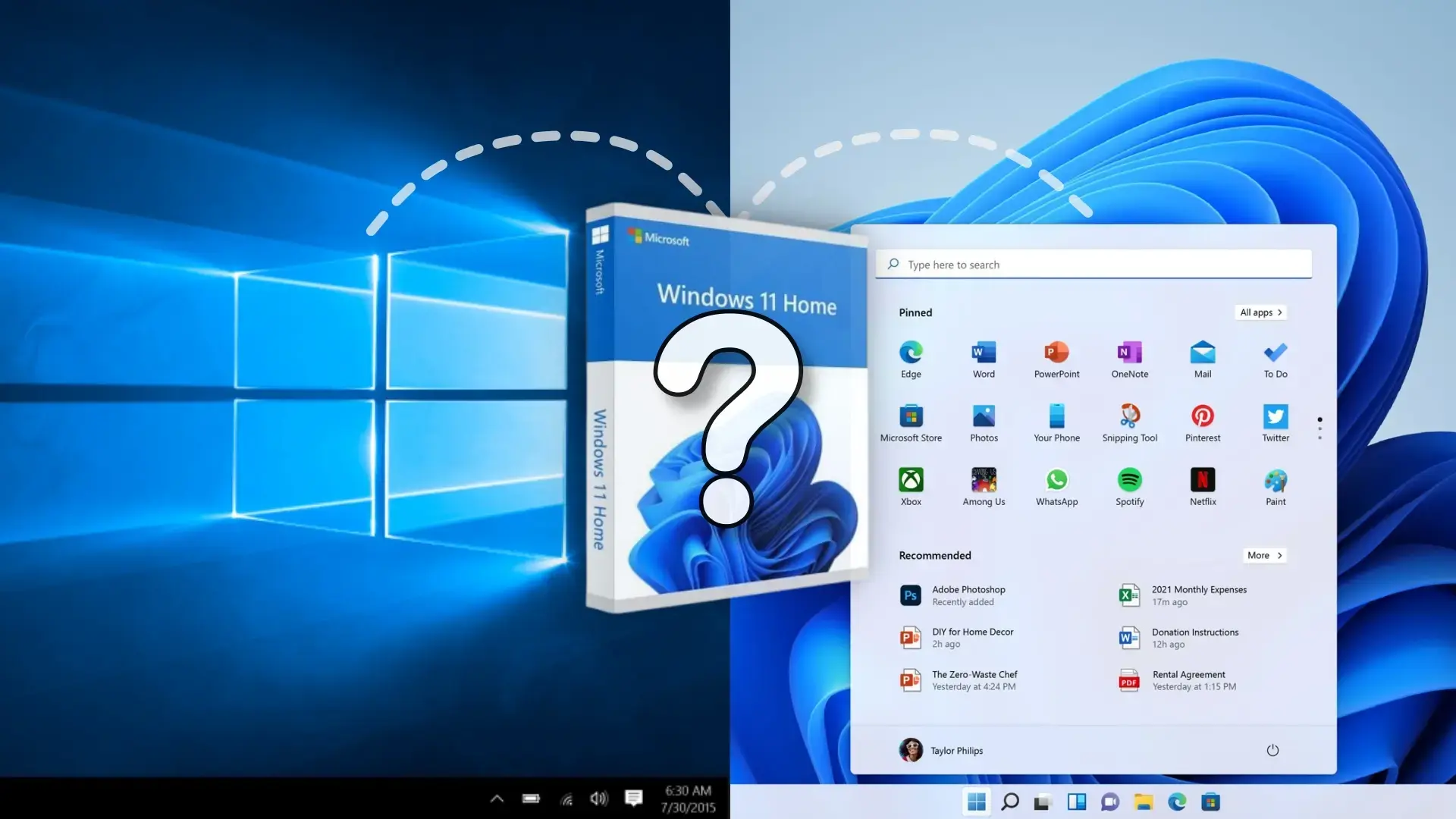
1) Проверете типа на лиценза и инсталираното издание
Преди да докоснете каквото и да е, уверете се, че знаете с какво си имате работа. Можете да видите изданието и типа на лиценза директно от системата , така че ще знаете дали си струва да продължите.
За да видите изданието, отворете „Старт“ и потърсете „Този компютър“, отидете на „Свойства“ и под „Спецификации на Windows“ ще видите инсталираното издание. Уверете се, че инсталирате същото издание на новия компютър, за да е валиден ключът.
За да разберете дали е Retail или OEM, отворете Command Prompt като администратор и изпълнете: slmgr -dli. Ще се отвори прозорец, показващ последните цифри на вашия ключ и лицензионния канал (RETAIL или OEM).Ако видите „Retail“, продължете; ако пише „OEM“, не забравяйте предишното ограничение.
Друга полезна проверка е дали Windows е активиран с ключ или с цифров лиценз . В Настройки > Актуализиране и защита > Активиране проверете състоянието. Може да пише „Windows е активиран с цифров лиценз“ или „с цифров лиценз, свързан с вашия акаунт в Microsoft“. Тази подробност ще определи как да го активирате отново по-късно.
2) Свържете вашия акаунт в Microsoft, за да улесните повторното активиране
След актуализацията за годишнината на Windows 10 (1607), Microsoft ви позволява да свържете цифровия си лиценз с вашия акаунт . Това е полезно, ако сменяте дънната си платка, мигрирате към нов компютър или просто предпочитате да не въвеждате продуктови ключове.
Проверете дали вече е свързан в „Настройки“ > „Актуализиране и защита“ > „Активиране“. Ако съобщението гласи, че е „свързано с вашия акаунт в Microsoft“, всичко е наред . Ако не е, ще трябва да добавите акаунта.
За да го свържете: Влезте с акаунт с администраторски права, отидете в Настройки > Акаунти > Вашата информация и проверете дали използвате акаунт в Microsoft (ще видите имейл адрес над „Администратор“). Върнете се към Активиране, докоснете „Добавяне на акаунт“ и влезте с вашия Microsoft ID . Състоянието трябва да се промени на „Цифров лиценз, свързан с вашия акаунт“.
Тази стъпка не е задължителна, ако имате и ще използвате продуктовия ключ, но спестява време, ако по-късно го активирате отново с инструмента за отстраняване на неизправности след голяма промяна в хардуера.
3) Деактивирайте Windows на стария компютър
Ако старият компютър ще продължи да бъде включен (дори и да бъде предаден на друго лице), деинсталирайте ключа, преди да го активирате на новия, за да предотвратите едновременната употреба от Microsoft.
Отворете командния ред като администратор и изпълнете: slmgr /upk. Тази команда деинсталира продуктовия ключ и оставя инсталацията неактивирана.Понякога е най-добре да повторите процеса, ако не се появи известие за завършено деинсталиране.
След това почистете ключа на системния регистър с: slmgr /cpky. Това е допълнителна мярка, за да се гарантира, че в инсталацията няма да остане следа от ключа.Отново, стартирайте го с администраторски права.
Ако предпочитате по-драстичен метод или ако старият компютър сменя собственика си, форматирането е опция. Нулирането на Windows изтрива файлове, програми и настройки, защитава вашата поверителност и предотвратява конфликти на драйвери, ако компютърът ще се използва с различен хардуер.
За да форматирате от Windows 10/11, отидете в Настройки > Актуализация и сигурност > Възстановяване и изберете „Премахване на всичко“. Чистата инсталация на новия компютър минимизира грешките, особено ако преминавате към различна платформа (например от Phenom II към Ryzen).
Забележка: Някои статии споменават опция „Деактивиране“ под „Промяна на продуктовия ключ“ в „Настройки“. В текущите версии на Windows няма да видите бутон за деактивиране като такъв.Поддържаният метод е този на slmgr /upk или чисто нулиране/инсталиране.
4) Инсталирайте Windows на новия компютър и го активирайте
Подгответе инсталационния носител, като използвате инструмента за създаване на медии на Microsoft, като създадете USB устройство или ISO образ. По време на инсталацията можете да въведете продуктовия ключ или да пропуснете тази стъпка и да го активирате по-късно от „Настройки“.
След като системата е инсталирана, отидете в Настройки > Актуализация и сигурност > Активиране и изберете „Промяна на продуктовия ключ“, ако активирате с ключ. Въведете внимателно 25-те знака и проверете два пъти главните букви и тиретата, за да избегнете грешки.
Ако предпочитате командния ред, отворете CMD като администратор и използвайте: slmgr /ipk XXXXX-XXXXX-XXXXX-XXXXX-XXXXX. Трябва да видите известие, че ключът е инсталиран успешно.След това, валидирайте състоянието с slmgr /dlv и отметнете „Статут на лиценза: лицензиран“.
Вашият дигитален лиценз свързан ли е с вашия акаунт? Влезте със същия Microsoft ID на новия компютър, отидете на Активиране и ако не се активира автоматично, отворете инструмента за отстраняване на неизправности . Изберете „Наскоро смених хардуера на това устройство“, влезте, изберете компютъра си от списъка, отметнете „Това е устройството, което използвам в момента“ и щракнете върху Активиране.
Ако интернет или сървърът не отговаря, е възможно активиране по телефона. Натиснете Windows+R, въведете slui 4 и изберете вашия регион. Обадете се на безплатния номер, продиктувайте идентификационния номер на инсталацията и запишете идентификационния номер за потвърждение, който ще ви дадат.Въведете този код и завършете активирането. Съветникът може да се появи само ако лицензът е свързан с вашия акаунт.
5) Извличане или намиране на продуктовия ключ
Не си спомняте ключа си? Има няколко легитимни начина да го намерите. Може да е в имейла за покупка, на оригиналната опаковка, съхранен в UEFI или в системния лог, ако е бил ръчно въведен ключ.
За лесното му извличане от системата има инструменти на трети страни (например ProduKey или пакети за миграция, които показват ключове). Винаги ги изтегляйте от официалния им уебсайт и имайте предвид, че някои антивирусни програми ги маркират като потенциално нежелани ; ако ги използвате, действайте внимателно.
Има търговски инструменти за мигриране на компютри, които освен преместването на приложения и данни, показват продуктови ключове за Windows и Office само с няколко кликвания . Те са полезни, ако не искате да се задълбочавате в системния регистър и трябва да идентифицирате лицензи преди мигриране.
6) Особености, ограничения и добри практики
Не се опитвайте да използвате лиценза на два компютъра едновременно. Ключовете за продажба на дребно позволяват множество трансфери във времето, но само едно активиране наведнъж . Ако сървърът открие дублирана употреба, той може да деактивира инсталацията или да блокира бъдещи активации.
Ако надстроите изданието си (от Home до Pro), ви е необходим съвместим ключ. Лицензите не се прехвърлят между издания или специални варианти (N, SL, Education и др.). Уверете се, че инсталирате ISO/USB файла със същото издание, което сте използвали.
Надстройка до Windows 11: Ако вашият лиценз е бил за Windows 10 и новият ви хардуер е съвместим, можете директно да инсталирате Windows 11 и да го активирате с валидния си продуктов ключ за същото издание. Активирането се базира на изданието, а не на номера на версия 10/11.
Има реални случаи на потребители с по-стари компютри, несъвместими с Windows 11 (поради процесор или TPM), които са изградили нова система и са я активирали без проблеми, използвайки предишния си Retail лиценз . Ключовото е изданието да съвпада и източникът да не е OEM.
Големи хардуерни промени, като например подмяна на дънната платка в същия компютър, могат да доведат до деактивиране. В тези случаи, свързването на дигиталния лиценз с вашия акаунт ускорява повторното активиране с Resolver.Ако това не е възможно, телефонният канал с slui 4 обикновено го решава.
7) Алтернативни методи и подкрепа
Ако активирането все още не работи след опити за онлайн активиране, активиране чрез инструмент за отстраняване на неизправности и активиране по телефона, ще трябва да се свържете с Microsoft. Поддръжката предлага онлайн активиране, автоматично активиране по телефона или активиране с агент . Подгответе вашия идентификационен номер за инсталиране и доказателство за покупка, ако имате такова.
В корпоративни среди с корпоративно лицензиране, управлението и прехвърлянето на лицензи между устройства трябва да се съобразяват с договора (KMS/MAK, период на валидност, брой активирания) . Консултирайте се с администратора на лицензи на вашата организация, за да осигурите спазване на споразумението.
Реални случаи и често задавани въпроси
Мога ли да прехвърля OEM дънна платка от моя лаптоп към новия си компютър? Официално не. OEM дънната платка е свързана с дънната платка на оригиналния компютър; ако се опитате да я активирате отново, тя може да не работи правилно или да стане неизползваема . Правилната процедура е да използвате търговска дънна платка за новия компютър.
Ако лицензът ми е лиценз за търговия на дребно, достатъчно ли е да вляза на новия компютър? Ако дигиталният лиценз вече е свързан с вашия акаунт, тогава често да. Влезте, отворете „Активиране“, стартирайте инструмента за отстраняване на неизправности и изберете новото устройствоАко използвате ключ, инсталирайте го чрез Настройки или slmgr /ipk.
„Нямам ключа, инсталирах го с помощта на инструмента за създаване на медии“: този инструмент инсталира Windows, но не ви „дава“ лиценза. Ако активирането ви е извършено от търговска продажба или валиден ъпгрейд, можете да го активирате отново със свързан акаунт или с възстановения ключ.
„Притеснявам се, че промените се случват твърде често“: Microsoft следи броя на активациите. След твърде много промени за кратък период, автоматичното активиране може да бъде блокирано . В този случай решението обикновено е телефонният метод или агент за поддръжка.
Ами ако лицензът ми е безплатен ъпгрейд от Windows 7/8 до 10? Ако е бил търговска версия на дребно, можете да го прехвърлите на друг компютър . Ако е бил предварително инсталиран OEM лиценз, той обикновено е обвързан с този хардуер.
Практичен съвет: Ако ще подарявате или продавате стария си компютър, извършете чиста инсталация или нулиране „Премахване на всичко“ . Това е най-безопасният начин да защитите данните си и да избегнете проблеми с драйвери или остатъчни активации.
Ключови команди и пътища за конфигуриране (всичко с един поглед)
За да проверите типа на лиценза: slmgr -dli. Ще ви каже дали е OEM или Retail и ще покаже канала..
За да деинсталирате ключа от стария компютър: slmgr /upk и, по избор, slmgr /cpky. Използвайте го само ако действително ще прехвърляте лиценза.
За да инсталирате ключа на новия компютър: slmgr /ipk XXXXX-XXXXX-XXXXX-XXXXX-XXXXX. Провери с slmgr /dlv че държавата е „лицензирана“.
За активиране по телефона: slui 4 и следвайте инструкциите на съветника. Въведете идентификационния номер за потвърждение, предоставен от системата.
Път за активиране чрез интерфейс: Настройки > Актуализация и сигурност > Активиране > Промяна на продуктовия ключ. Ако цифровият лиценз е свързан, използвайте инструмента за отстраняване на неизправности и опцията „Наскоро смених хардуера“.
Бележки относно съвместимостта, редактирането и хардуера
Windows 11 има специфични хардуерни изисквания (TPM 2.0, поддържан процесор и др.). Старият ви лиценз не заобикаля тези ограничения; новият ви компютър трябва да ги отговаря . В противен случай можете да останете на Windows 10, докато поддръжката не приключи.
Ако старият ви компютър не поддържа Windows 11, но новият ви го поддържа (например, ако надстроите от Phenom II с по-стара графична карта до Ryzen със съвместим графичен процесор), инсталирайте същото издание на Windows 11 и го активирайте с вашия лиценз за търговия на дребно . Това е типичен сценарий, който работи без проблем.
На новите дънни платки някои производители вграждат OEM ключ във фърмуера на UEFI. Ако инсталирате ISO файл с няколко издания, той може да открие този ключ и да наложи OEM издание . В този случай използвайте носител, който ви позволява да изберете изданието или да въведете вашия ключ за продажба по време на инсталацията.
Имайте предвид, че драстичните промени в хардуера (процесор/дънна платка/памет) могат да доведат до повторна оценка на активирането. Със свързан дигитален лиценз повторното активиране е по-лесно и по-малко податливо на грешки.
И накрая, ако планирате често да сменяте устройства, винаги обмисляйте закупуването на лиценз за продажба на дребно. Това е по-гъвкаво в дългосрочен план и ви позволява да избягвате плащането за нови ключове всеки път, когато надграждате.
Преместването на лиценз за Windows 11/10 на друг компютър е напълно осъществимо, когато ключът е Retail ключ или активирането е свързано с вашия Microsoft акаунт, стига да запазите същото издание и да не го държите активно на два компютъра едновременно. С правилните команди, свързване на акаунти и асистенти за активиране (включително активиране по телефона), можете да извършите прехвърлянето без допълнителни разходи.
Индекс
- 1 Видове лицензи и дали можете да ги прехвърлите
- 2 Ръководство стъпка по стъпка за преместване на лиценза ви на друг компютър
- 2.1 1) Проверете типа на лиценза и инсталираното издание
- 2.2 2) Свържете вашия акаунт в Microsoft, за да улесните повторното активиране
- 2.3 3) Деактивирайте Windows на стария компютър
- 2.4 4) Инсталирайте Windows на новия компютър и го активирайте
- 2.5 5) Извличане или намиране на продуктовия ключ
- 2.6 6) Особености, ограничения и добри практики
- 2.7 7) Алтернативни методи и подкрепа
- 2.8 Реални случаи и често задавани въпроси
- 2.9 Ключови команди и пътища за конфигуриране (всичко с един поглед)
- 2.10 Бележки относно съвместимостта, редактирането и хардуера
