- Цялостна синхронизация чрез акаунт в Google, за да се гарантира, че контактите, календарът и приложенията са актуализирани.
- Използване на оригинални инструменти на производителя за оптимизиране на прехвърлянето на специфични настройки и локални файлове.
- Значение е да се правят предварителни резервни копия в облака, за да се избегне загубата на критична информация по време на промяната.
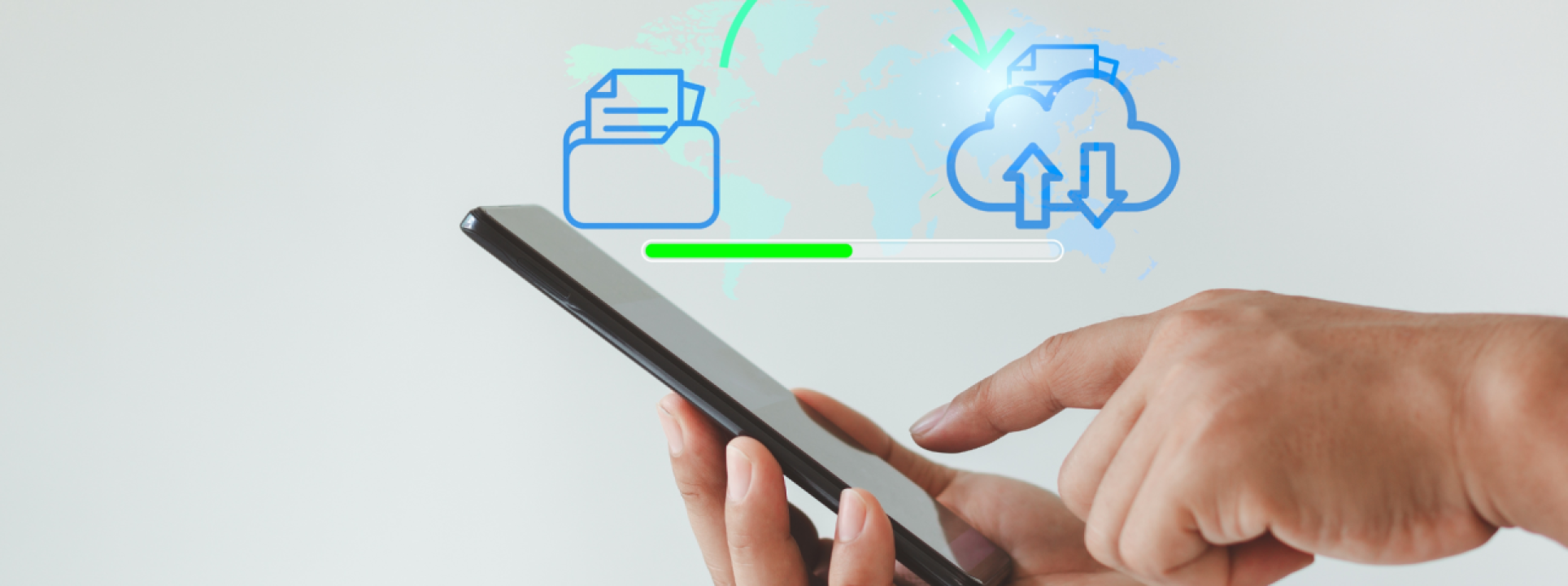
Смяната на мобилния ви телефон може да ви се стори трудна, но истината е, че в днешно време процесът е силно автоматизиран. Ако току-що сте си купили ново устройство и искате да прехвърлите целия си дигитален живот безпроблемно, сте попаднали на правилното място, тъй като има множество начини да го направите.
Независимо дали преминавате към модел от същата марка или се осмелявате да изберете друг производител, ключът е да организирате добре информацията си, преди да направите прехода. С малко търпение и като следвате няколко основни стъпки, ще избегнете забравянето на контакти или загубата на снимки от последната си почивка.

Основни подготовки преди започване
Преди да се впуснете на сляпо, има няколко неща, които не бива да пренебрегвате. Първо, заредете напълно и двете устройства , за да предотвратите изключването на телефона ви по време на прехвърляне, което може да причини досадни грешки. Също така, уверете се, че старият ви телефон е отключен и че помните ПИН кода или шаблона, тъй като ще ви е необходим, за да потвърдите прехвърлянето на идентификационните данни.
Ключов момент е управлението на вашия Google акаунт. Почти всичко в Android се върти около Gmail, от контактите до системните настройки. Препоръчваме ви да проверите автоматичната синхронизация, като влезете в настройките на акаунта си, за да се уверите, че всичко е активно и актуално в облака.
Ако сменяте марки (например от Samsung към Xiaomi), бъдете внимателни с вградените приложения на производителя. Някои бележки или контакти може да се съхраняват в облака на производителя, а не в този на Google. В идеалния случай трябва да мигрирате тези данни към приложения на Google (като Google Drive или Контакти), за да осигурите плавен преход и да избегнете изненади.

Не забравяйте и за облачното съхранение. Google ви дава 15 GB, но ако имате хиляди видеоклипове, това може да не е достатъчно. Ако е така, помислете за абониране за Google One или използване на алтернативи като Dropbox или OneDrive, за да гарантирате, че цялото ви съдържание е архивирано и да подобрите сигурността си в облака.
Методи за мигриране на информация
Има няколко начина за преместване на файлове и настройки. Най-разпространеният е чрез асистент за миграция на Android . Когато включите новото си устройство, системата ще ви попита дали искате да копирате данни от друго устройство. Просто изберете „Android устройство“, сканирайте QR кода, който се появява, и свържете двете устройства, следвайки инструкциите на екрана.
Ако предпочитате да не разчитате на облака, можете да изберете USB-C кабел . Физическото свързване на двата телефона обикновено е най-бързият и най-стабилен вариант, който ви позволява да изберете точно кои папки и приложения искате да прехвърлите на новото устройство, като по този начин избягвате USB устройства, които не бива да свързвате от съображения за сигурност.

Ако вече нямате стария си телефон, не се паникьосвайте. Можете да възстановите предишен архив от Google Drive. Просто пропуснете процеса на настройка с друго устройство, влезте с вашия Google акаунт и изберете най-новия архив, за да възстановите приложенията и системните си настройки.
Специфични за производителя инструменти
Когато новият ви телефон е от същата марка като стария, най-добре е да използвате официалното приложение за миграция . Тези инструменти са оптимизирани за извличане на данни от специфични слоеве за персонализиране, които обикновеният Google Assistant може да пропусне.
- Samsung SmartSwitch: Идеален за екосистемата на Galaxy, той ви позволява да премествате всичко чрез кабел или Wi-Fi.
- Клонинг на телефон Huawei: Свържете устройства чрез QR код, за да прехвърляте всичко - от SMS съобщения до аудио записи.
- Xiaomi Mi Mover: Високоефективен за потребители на Redmi и Poco, управляващ изпращането и получаването на данни по опростен начин.
- Клониран телефон OPPO и клониран телефон OnePlus: Сродни инструменти, които улесняват прехвърлянето на история на обажданията и системни настройки.
- Прехвърляне на данни от Sony Xperia и Asus: Специализирани решения за съответните им марки, които поддържат безжични и USB трансфери.
Важно е да се отбележи, че чатовете в WhatsApp обикновено се запазват в Google Drive. Силно препоръчително е обаче да отворите приложението и ръчно да създадете резервно копие непосредствено преди превключването, за да избегнете загубата дори на последното изпратено съобщение.

Управление на специални данни и профили
Някои неща не се местят автоматично. Музиката, съхранена в локални файлове, трябва да се копира ръчно, докато стрийминг услуги като Spotify или YouTube Music се синхронизират автоматично, когато влезете. Същото важи и за паролите; ако използвате мениджъра на пароли на Google, те ще бъдат достъпни незабавно, но ако използвате такъв на трета страна, ще трябва да преинсталирате съответното приложение.
Ако използвате телефона си за работа, не забравяйте, че можете да настроите работен профил . Това ви позволява да отделите професионалните си приложения от личните, като идентифицирате служебните приложения с икона на куфарче и поставяте на пауза известията, когато работният ви ден приключи, за да можете напълно да се изключите.
Почистване и рециклиране на старото устройство
След като се уверите, че абсолютно всичко е на новия телефон, не продавайте и не подарявайте стария, без да извършите щателно почистване. За да защитите поверителността си, трябва да извършите възстановяване на фабричните настройки . В Android това обикновено се прави от Настройки > Относно телефона > Нулиране.
Този процес изтрива данните ви завинаги, така че е последната и необратима стъпка . Направете това само когато сте 100% сигурни, че снимките, контактите и документите ви са в безопасност на новото ви устройство.
Добре планираният процес на миграция, поддържан от облачните услуги на Google и инструментите на производителите, гарантира, че преходът между устройствата е практически невидим и без загуба на важни файлове.