- Планирането на маршрута и функцията на всеки кабел предотвратява пресичания, заплитания и проблеми с поддръжката на компютъра и настолния компютър.
- Изборът на добър корпус, модулно захранване и използването на аксесоари като велкро, кабелни връзки и кабелни канали значително опростява вътрешната и външната организация.
- Разделянето на захранващите и сигналните кабели, скриването на излишните кабели и защитата им с разклонители или UPS подобрява безопасността, производителността и естетиката на инсталацията.
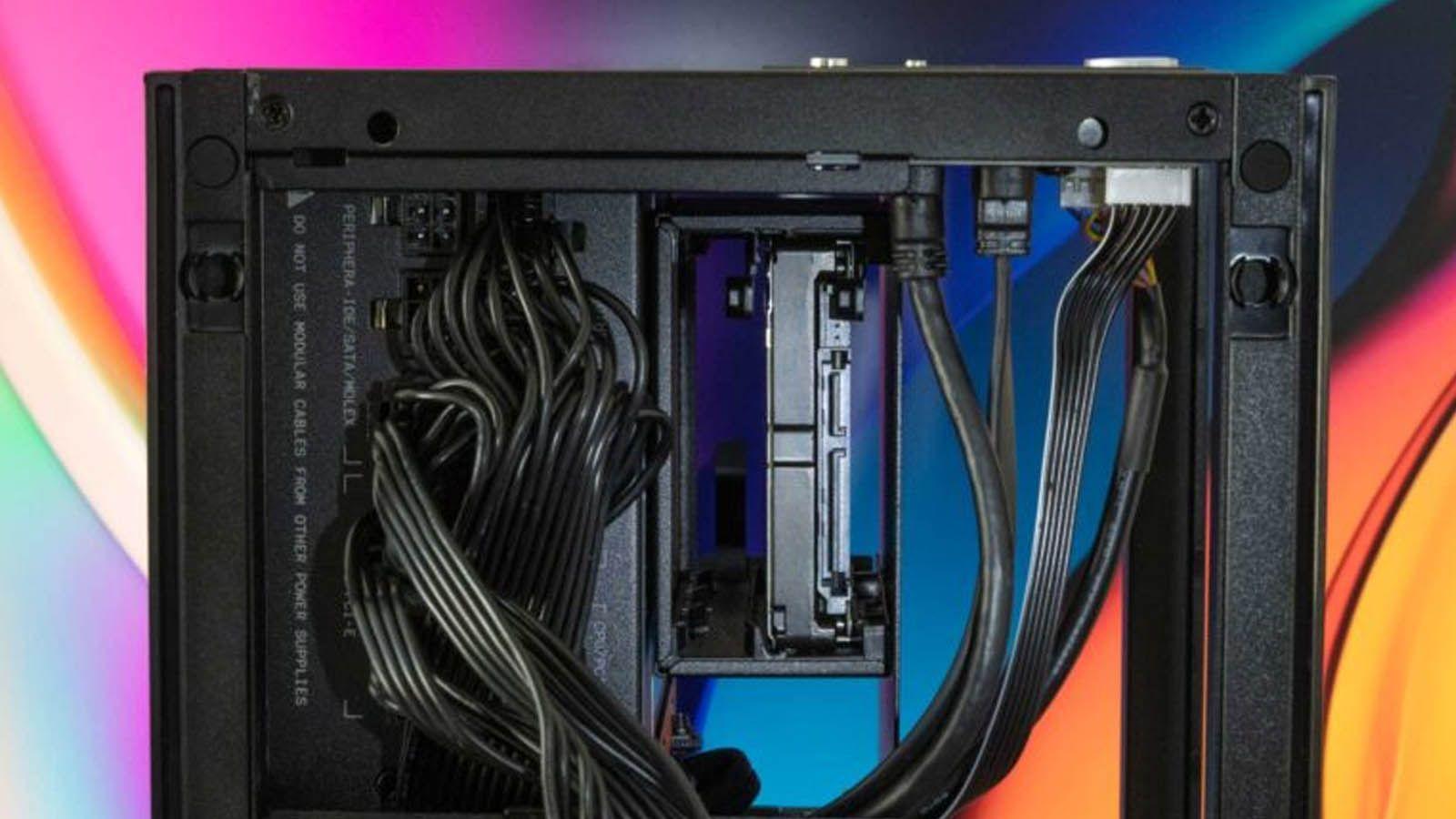
Да живееш заобиколен от технологии означава и справяне с нещо далеч по-небляскаво: купчини кабели от компютъра и други устройства . Докато мечтата за напълно безжичен настолен компютър се приближава, ние все още разчитаме на захранващи кабели, HDMI кабели, USB кабели, Ethernet кабели , периферни устройства и зарядни устройства от всякакъв вид. Ако не се управляват правилно, те се оказват в невъзможни възли, опасни заплетени бъркотии и хаотична бъркотия, която е просто досадна за гледане.
Добрата новина е, че справянето с тази бъркотия е много по-лесно, отколкото изглежда. С малко планиране, някои евтини аксесоари и малко търпение можете да трансформирате както вътрешността на компютъра си, така и цялото си бюро: по-чисто, по-безопасно, по-удобно за работа и, ако харесвате игри, много по-визуално привлекателно за снимки, видеоклипове или стрийминг.
Грижа за компютърния кабел: защо е толкова важна
Когато говорим за управление и организация на кабелите на компютъра, не става въпрос само за естетика. Правилното управление на кабелите има пряко въздействие върху ежедневното удобство, живота на компонентите и дори върху производителността на системата и електрическата безопасност.
От една страна, чистият интериор на кутията и чистият плот правят всяка задача за поддръжка или надграждане много по-лесна : смяната на графична карта, добавянето на SSD, инсталирането на повече вентилатори или просто изключването на монитор вече не е препятствие. От друга страна, намалявате случайните потрепвания, които могат да доведат до падане на твърди дискове на пода, повредени конектори или счупени USB портове.
Съществува и проблем с въздушния поток и температурата вътре в кутията . Лошо окабеляването създава истински завеси, които възпрепятстват въздушния поток от предните вентилатори към компонентите, повишавайки температурите и в дългосрочен план скъсявайки живота на хардуера. И не забравяйте за смущенията: небрежното смесване на сигнални кабели със захранващи кабели може да влоши качеството на изображението, мрежата или звука, ако кабелите са хлабави или лошо екранирани.
И накрая, има и визуален аспект. Насред манията по настройките, RGB осветлението и закаленото стъкло, все повече потребители търсят компютър, който не само се представя добре, но и изглежда добре. Подреденият интериор с добре прокарани кабели прави графичните карти, течните охладители и вентилаторите да изглеждат впечатляващо, без сплетени черни тръби, които да отвличат вниманието.
Намалете кабелите до най-необходимото.
Преди да започнете да организирате като луди, е време да се разчистите. Първата стъпка е да прегледате кои кабели и устройства са наистина необходими на бюрото ви и кои са просто там, „защото винаги са били там“. Често поддържаме излишни връзки, без да го осъзнаваме.
Класически пример: принтери, които поддържат Wi-Fi , но остават свързани към компютъра чрез USB „за всеки случай“. Ако рядко ги използвате, можете да ги оставите свързани само към мрежата и да освободите кабел от вашата система. Същото важи и за периферните устройства: ако не сте състезателен геймър, прилична безжична клавиатура и мишка ще бъдат повече от достатъчни и ще ви спестят два кабела, които да претрупват бюрото ви.
Има и многопортови кабели за зареждане с USB-C, micro USB и Lightning изходи, всички в един кабел. Вместо да имате три кабела за три устройства, ви е необходим само един кабел, за да го свържете към разклонител с USB портове или зарядно устройство. По-лесно е за управление и намалява общия брой кабели, които трябва да следите.
След като сте решили кои устройства да запазите, е добре да ги разделите на две групи: устройства, които трябва да имате лесно достъпни на бюрото си (монитор, клавиатура, мишка, микрофон, евентуално аудио интерфейс) и всичко, което може да се постави другаде (принтер, NAS, външни твърди дискове, които не използвате ежедневно, вторични зарядни устройства и др.). Колкото по-малко предмети има на повърхността, толкова по-малко кабели ще се виждат.
Като допълнителен бонус, ако телефонът ви поддържа безжично зареждане, индуктивно зарядно устройство на масата допълнително намалява нуждата от висящи кабели. Включвате го веднъж и забравяте за ежедневното му включване и изключване.
Първоначално планиране: ключът към доброто окабеляване
Една от най-често срещаните грешки при сглобяване на компютър или пренареждане на бюрото е хаотичното свързване на кабелите. Преди да включите каквото и да било, си струва да отделите малко време, за да планирате къде ще отиде всеки кабел и в какъв ред ще го свържете.
Вътре в корпуса поставете всички кабели на захранването и вентилатора на приблизителните им места, но все още не ги затягайте или закрепвайте . Това ще ви позволи да видите кои кабелни трасета пречат, кои кабели са склонни да се пресичат и кои области ще се претрупат. Този „пробен старт“ ще ви спести много проблеми по-късно.
На бюрото си направете нещо подобно: помислете за най-краткия и чист маршрут между всяко устройство и разклонителя или компютъра, като се опитате да избегнете кабели, висящи на средна височина или виещи се пред екрана. Мислено маркирането (или използването на лепящи се листчета) къде искате да отиде всяко нещо ви помага да избегнете прибързана импровизация.
Освен това е важно да решите предварително кои кабели да групирате и кои да държите отделно . Захранващите кабели (220V или захранващи адаптери) в идеалния случай трябва да се държат отделно, а сигналните кабели (USB, HDMI, DisplayPort, Ethernet, аудио и др.) трябва да се държат отделно, за да се сведат до минимум смущенията и проблемите с качеството.
Това първоначално планиране ще бъде безценно и в бъдеще: ако някога смените графичната карта, добавите RAM, инсталирате SSD или добавите карта за заснемане, добре обмислената структура на кабелите прави всичко много по-бързо и не е нужно да разглобявате целия корпус всеки път.
Изберете правилния корпус и захранване
Ако сглобявате или надграждате компютъра си, има два компонента, които са от огромно значение, когато става въпрос за управление на кабелите: кутията (кулата) и захранването . Изборът на правилните тук ще ви спести часове борба с преплетени кабели.
Що се отнася до кутията тип „кула“, независимо дали е със закалено стъкло и е предназначена за игри, е важно тя да предлага достатъчно пространство и зони, предназначени за управление на кабелите . Много съвременни кутии включват специфични изрези, канали и капаци отзад, за да насочват кабелите спретнато.
Моделите от среден и висок клас често включват място за скриване на захранващия блок и неговите кабели в долно отделение, оставяйки основната зона на дънната платка свободна. Още по-добре е, ако корпусът има гумени уплътнения над проходите за кабели: те помагат за скриване на отворите и защитават кабелните муфни.
За захранването е най-добре да изберете модулни или полумодулни модели . При модулните устройства свързвате само кабелите, които ще използвате, така че няма да имате излишни кабели. При полумодулните устройства има редица фиксирани кабели (типичните 24-пинови конектори за дънната платка и процесора), а останалите са щепселни. И в двата случая намалявате количеството кабели, които трябва да съхранявате в кутията.
С просторен корпус и добре проектирано захранване, управлението на кабелите става много по-лесно за управление, а не бойно поле срещу безсмислени снопове кабели, заемащи цялото шаси.
Съвети за организиране на кабелите във вашия компютър
След като отворите кутията и инсталирате компонентите, е време за правилно вътрешно управление на кабелите. Златното правило тук е да се възползвате максимално от пространството в задната част на кутията . Почти всички съвременни кутии имат пространство между тавата на дънната платка и страничния панел, проектирано специално за скриване на кабелите.
Прекарайте всички кабели на захранващите устройства (дънна платка, процесор, PCIe за графичната карта, SATA и др.) през страничните или долните кабелни уплътнения и ги насочете зад захранващото устройство, докато стигнете възможно най-близо до съответния конектор. Едва след това ги изведете обратно през най-близкия отвор, така че да остане видим само минималният брой кабели.
За да предотвратите заплитането им, е много полезно да свържете кабелите, които отиват в една и съща зона, с малки кабелни връзки или велкро ленти. Например, всички SATA кабели, които отиват към устройствата, или всички кабели на вентилаторите, които ще се окажат на хъб или дънна платка. По този начин знаете, че всеки „блок“ съответства на определена функция.
Обърнете внимание на опъването на кабелите . Те не трябва да са толкова стегнати, че да се опънат или огънат неловко, особено близо до конекторите. Ако някой кабел е твърде къс, за да достигне желаната дължина, помислете за замяната му с по-дълъг или за намиране на по-малко натоварващ маршрут. Кабел, който е твърде стегнат, е вероятно да се разхлаби или скъса при най-малкото движение.
Когато приключите, проверете дали никоя част от кабелите не блокира важни пътища за въздушен поток . Ако имате предни вентилатори, които засмукват въздух, в идеалния случай пространството между тях и дънната платка трябва да е възможно най-свободно, без никакви „завеси“ от кабели, висящи по средата.
Задната част на шасито: тъмната страна, която не бива да пренебрегвате
Задната част на кутията (частта, която обикновено не виждате) е мястото, където сме склонни да мамим най-много: трупаме кабели безразборно, стискаме капака, колкото можем по-добре, и това е всичко. Но това е точно перфектната рецепта за това да се окажете със смачкани снопове кабели, огънати конектори и капак, който е кошмар да затворите отново.
Важно е да отделите време на този скрит аспект. Разпределете кабелите на малки групи по шасито , вместо да създавате голям куп в центъра. Полезна техника е да свържете няколко кабела заедно с велкро лента, да ги прикрепите от едната страна и да повторите процеса на различни места, така че всичко да е по-равно и по-лесно за управление.
Много кутии вече са снабдени с точки за закрепване, езичета и пластмасови водачи на гърба. Възползвайте се от тях: те не са само за показ. Прокарването на велкро ленти или кабелни връзки през тези точки закрепва кабелите и предотвратява тяхното изместване и попадане във вътрешността, когато затворите капака.
Ако шасито има достатъчна дълбочина отзад (някои модели са проектирани именно с това предвид), можете да си позволите да сложите малко повече кабели, но все пак е препоръчително да поддържате минимално ниво на подреденост, така че когато го отворите след няколко месеца, да не откриете невъзможна за следване заплетена бъркотия.
Не забравяйте, че тази задна област е и мястото, където е най-разумно да се етикетират кабелите : тя не се вижда отвън, не разваля естетиката и в деня, в който не сте сигурни кой кабел съответства на кой вентилатор, кой твърд диск или коя RGB лента, ще бъдете изключително доволни, че сте отделили пет минути, за да поставите малък етикет.
Полезни аксесоари за управление на кабели
Освен това, което се предлага в кутията на компютъра, има няколко евтини аксесоара, които значително улесняват живота. Най-основните са пластмасовите кабелни връзки , които ви позволяват бързо да свържете кабелите. Те обаче имат недостатъка, че са за еднократна употреба: ако искате да промените нещо, трябва да ги отрежете.
Ето защо велкро лентите стават все по-популярни . Те са за многократна употреба, лесни за отваряне и затваряне и са много по-щадящи за кабелите (не ги стягат трайно). Някои производители на кабелни кутии вече ги включват, но могат да бъдат закупени и много евтино на едро.
Друг много практичен аксесоар са етикетите за кабели . Те могат да бъдат самозалепващи се етикети, малки опаковки или, ако искате да бъдете по-точни, най-добре е да използвате принтер за етикети, който ви позволява да етикетирате всеки кабел с името на устройството или порта, към който се свързва. Това е полезно не само вътре в компютъра, но и за периферни и настолни кабели.
За употреба на открито има спирални пластмасови тръби и гъвкави кабелни канали, които трансформират няколко свободни кабела в един, спретнат сноп. Те са идеални за групиране, например, на захранващия кабел на монитора, HDMI кабела и аудио кабела и насочването им заедно към разклонителя или компютъра.
И накрая, винаги е добра идея да имате под ръка комплект за организиране със скоби, кабелни връзки и щипки , които се закрепват към долната страна на масата, краката или стената. Те са идеални за закрепване на кабели, които иначе биха висяли или биха се блъскали в краката ви.
Разделяйте, групирайте и правилно идентифицирайте кабелите
Доброто управление на кабелите се основава на три основни принципа: избягване на ненужни пресичания на кабелите, групиране на кабелите логически и ясно идентифициране . Може да звучи очевидно, но много неорганизирани инсталации се провалят именно в тези точки.
Винаги, когато е възможно, се старайте да държите захранващите кабели (тези, които отиват към разклонителя, адаптерите за лаптоп, външните захранвания и др.) отделно от кабелите за данни и видео. Ако са твърде близо един до друг, особено при нискокачествени кабели с малко екраниране, може да възникнат смущения или лека загуба на сигнал.
Що се отнася до групирането, има смисъл да се направи по функция: всички кабели на вентилатора заедно, всички кабели на предния панел, всички SATA кабели , всички USB кабели, водещи към един и същ хъб и т.н. Този „тематичен“ ред означава, че веднага щом видите сноп, знаете с какъв тип връзка си имате работа.
За идентификация е добре да маркирате кабела поне в единия край, а ако искате да сте изключително прецизни, и в двата. Малък етикет близо до конектора (например „HDMI монитор 1“, „USB микрофон“, „NAS Ethernet“) ви спестява необходимостта да проследявате целия кабел всеки път, когато искате да изключите нещо. Това е безценно, когато инсталацията е налице от известно време и не можете да си спомните кой е всеки компонент.
Ако периферно устройство спре да работи утре, ще бъде много по-лесно да изключите кабела като проблем, ако можете да го локализирате незабавно и да опитате да го изключите и включите отново или да смените портовете, без да повредите останалите връзки.
Скриване на кабели: кутии, тръби и трикове под масата
В идеалния свят всички кабели биха били с точно правилната дължина, за да достигнат от точка А до точка Б, без нито един сантиметър излишен. В действителност, през повечето време имаме излишни метри. Ето защо е толкова важно да скрием и управляваме излишните кабели интелигентно.
Много удобен вариант е кутия за управление на кабели , която може да се постави на пода или, още по-добре, да се завинти към долната страна на масата. Вътре можете да скриете разклонителя и захранващите адаптери, оставяйки само един кабел, водещ към контакта.
Ако не искате или не можете да завинтите нищо, има кутии, предназначени просто да стоят на пода, както и разклонители, които се доставят готови за монтаж на стена или плот . С всяко от тези решения подът остава много по-чист и предотвратявате краката или стола ви постоянно да се закачат за кабелите.
Когато е необходимо да навивате излишния кабел, избягвайте да правите прекалено стегнати намотки . Малко навиване е добре, но концентрирането на много метри твърд кабел в много малко пространство може да добави съпротивление, да го опъне и в екстремни случаи да генерира повече топлина. По-добре е да направите широки примки и да ги закрепите с велкро в кутия или под маса.
Ако търговските решения не отговарят на вашите нужди, винаги можете да изградите своя собствена система : малък рафт под бюрото за твърди дискове, NAS и разклонител; метална стойка тип тава, завинтена отдолу; или дори спомагателно чекмедже, което служи и като скрита захранваща станция. С малко изобретателност можете да постигнете много чист резултат, без да харчите твърде много.
Електрическа защита: разклонители и UPS за защита на оборудването
Управлението на кабелите на компютъра не е само въпрос на поддържане на реда. Трябва да помислите и за защита срещу пренапрежения и прекъсвания на захранването , които могат да повредят компонентите или да доведат до внезапна загуба на работа.
Като минимум е препоръчително да използвате предпазители от пренапрежение , а не просто евтини, основни разклонители. Те включват компоненти, способни да абсорбират и отклоняват пикове на напрежение, защитавайки захранването, монитора и други свързани устройства.
Ако работите по важни проекти или просто не искате да поемате никакви рискове, UPS (непрекъсваемо захранване) е много полезна инвестиция. Освен че предпазва от пренапрежения и спадове на захранването, то включва батерии, които поддържат компютъра ви да работи няколко минути в случай на прекъсване на захранването – достатъчно време, за да запазите работата си и да изключите компютъра безопасно.
Във всеки случай, опитайте се да интегрирате разклонителя или UPS-а в организационната си система: фиксиран под масата, в кутия или на малък рафт , а не да лежи на пода, създавайки собствена сплетеница от кабели около себе си.
Когато избирате тези устройства, обърнете внимание не само на броя на контактите, но и на това дали включват USB портове за зареждане, индивидуални превключватели, индикатори за активна защита и, ако сметнете за уместно, сертификати за безопасност и устойчивост (рециклирано съдържание, проверени стандарти за рециклиране и др.).
Когато не можете да скриете кабелите: покажете ги със стил
Има ситуации, в които поради разположението на стаята или вида на окабеляването е невъзможно да се скрият всички кабели . В тези случаи, вместо да се борите с неизбежното, можете да ги направите част от декора.
С малко креативност можете да създадете визуални шарки с кабели , например, като използвате скоби и кабелни връзки, за да следвате прави линии и добре дефинирани ъгли по стената. Ако всички са заедно и спретнато подредени, те престават да изглеждат като хаос и се превръщат почти в дизайнерски елемент.
В света на конзолите и обзавеждането за хол е обичайно да се видят инсталации, при които конзолата, телевизорът и саундбарите са видими, но кабелите са събрани заедно и минават по едната страна на шкафа или са спретнато подравнени вертикално. Визуално има огромна разлика в сравнение с това просто да оставите кабелите да висят хаотично.
Тези „изолирани“ решения обаче работят най-добре, когато не се налага постоянно да местите или сменяте кабели . Те са предназначени повече за фиксирани инсталации (конзола, телевизор, озвучителна система), отколкото за периферни устройства, които включвате и изключвате ежедневно.
Ако комбинирате елегантно окабеляване с качествени кабели и, ако желаете, с цветни ръкави или естетично оплетка, резултатът може да бъде изненадващо привличащ вниманието, дори на снимки за социални медии или за да покажете вашата геймърска конфигурация.
Кабели и периферни устройства за настолни компютри: пълен ред във вашата система
Освен вътрешните компоненти на компютъра, другото основно бойно поле е настолният компютър. Целта тук е на масата да се виждат само абсолютно необходимите кабели , а ако са видими, да се поддържат възможно най-прави и подредени.
Започнете, като решите кои основни периферни устройства ще бъдат винаги свързани (клавиатура, мишка, монитор, микрофон, слушалки, може би фиксирана уеб камера) и кои ще свързвате само когато ги използвате (външни твърди дискове, камера, допълнителни микрофони, контролери и др.). За последните можете да резервирате един или два достъпни USB порта (например на клавиатурата, ако има хъб, или на малък USB хъб, скрит под бюрото).
За кабели, които трябва да са видими, като например кабел на мишка, опитайте се да направите пътя им възможно най-къс и избягвайте кръстосването им пред екрана . Организатор за кабели, прикрепен към задния ръб на бюрото, помага да се насочат тези кабели точно там, където искате.
Ако използвате кабелни слушалки, можете да използвате стойка за слушалки с система за управление на кабелите или да прокарате кабела зад екрана, така че да стърчи само леко. А ако обикновено зареждате телефона си на маса, един добре подреден кабел или безжична зарядна подложка ще предотвратят претрупването на цялата предна част на устройството ви с висящи кабели.
Под бюрото използвайте максимално кабелните канали, скобите за залепване, кутиите и разклонителите, които споменахме по-рано. В идеалния случай, ако някой погледне бюрото ви отпред, не би трябвало да вижда нито един кабел, стигащ до пода, освен един: този, който отива от разклонителя или UPS-а към контакта.
Организирането и управлението на компютърните кабели, както вътре в кутията, така и в цялата конфигурация, изисква време и малко планиране, но подобрението е огромно: системата ви „диша“ по-добре, работите по-комфортно, намалявате електрическите опасности и цялата конфигурация изглежда безкрайно по-чиста . Ако се възползвате от добър корпус и захранване, планирате насочването на кабелите, отделите захранващите и сигналните кабели, етикетирате всичко и комбинирате кабелни връзки, велкро, кабелни кутии и кабелни канали, ще преминете от борба с преплетени кабели към бюро, с което ще се гордеете, че ще се похвалите, и компютър, готов за бъдещ ъпгрейд без никакви затруднения.
