- В Windows, Mac и някои мобилни устройства има вградени методи за проектиране на екрана без инсталиране на допълнителни приложения.
- Приложенията на трети страни ви позволяват да дублирате и управлявате мобилния си телефон от компютъра си чрез Wi-Fi или USB, с различни качества и латентности.
- Кабелните връзки (HDMI или USB) предлагат по-голяма стабилност и по-малко латентност от Wi-Fi, въпреки че обикновено изискват съвместими адаптери.
- Най-често срещаните проблеми при огледално показване на екрана се дължат на мрежата, дефектни кабели или несъвместимости и обикновено се решават чрез проверка на основните настройки.
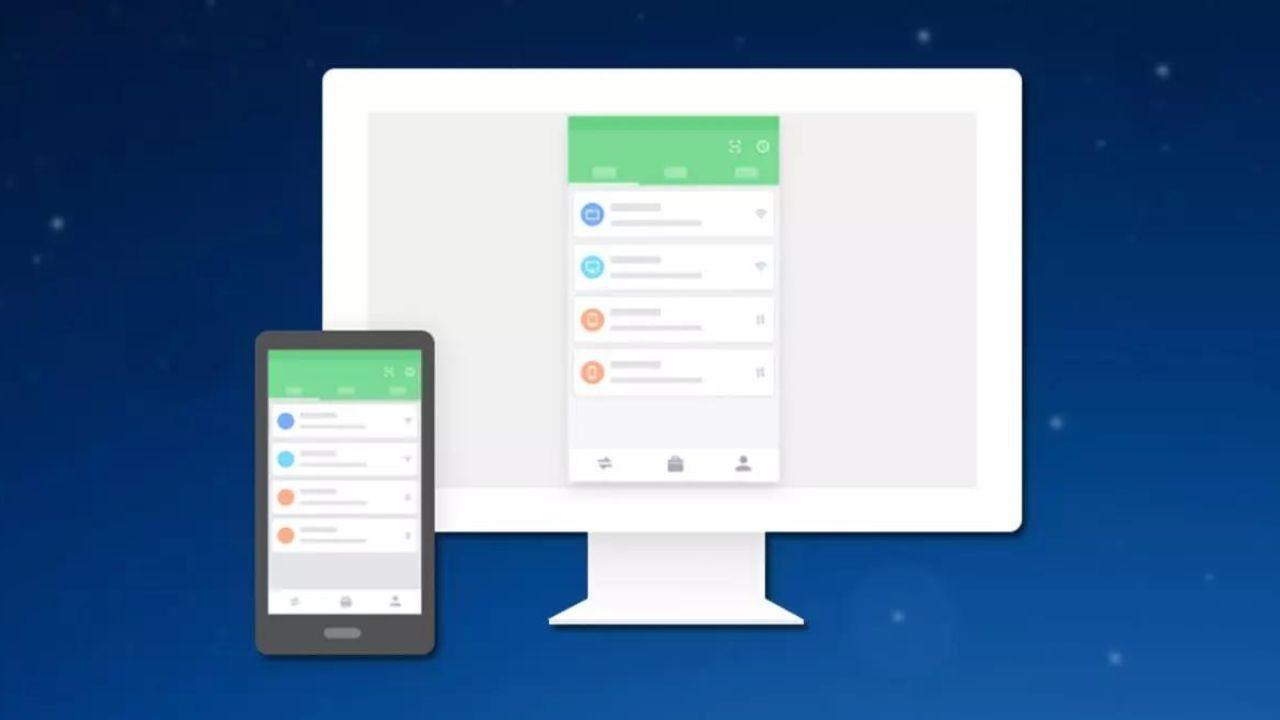
ако някога сте искали Преглеждайте екрана на мобилното си устройство на компютъра си Независимо дали искате да се наслаждавате на видеоклипове, игри, презентации или просто да използвате телефона си с мишка и клавиатура, сте попаднали на правилното място. В днешно време има толкова много опции, че е лесно да се изгубите сред приложения, кабели, настройки на Windows, AirPlay, Chromecast и решения, специфични за дадена марка.
В това ръководство ще намерите Всички важни начини за проектиране или огледално изображение на мобилния ви телефон на вашия компютърТова включва оригинални методи за Windows и Mac, приложения на трети страни, Wi-Fi и кабелни връзки, съвети и трикове, специфични за вашата марка смартфон, и последен раздел за често срещани проблеми и как да ги решите. Идеята е да ви предоставим широк набор от опции, от които да избирате, за да можете да намерите тази, която най-добре отговаря на вашите нужди.
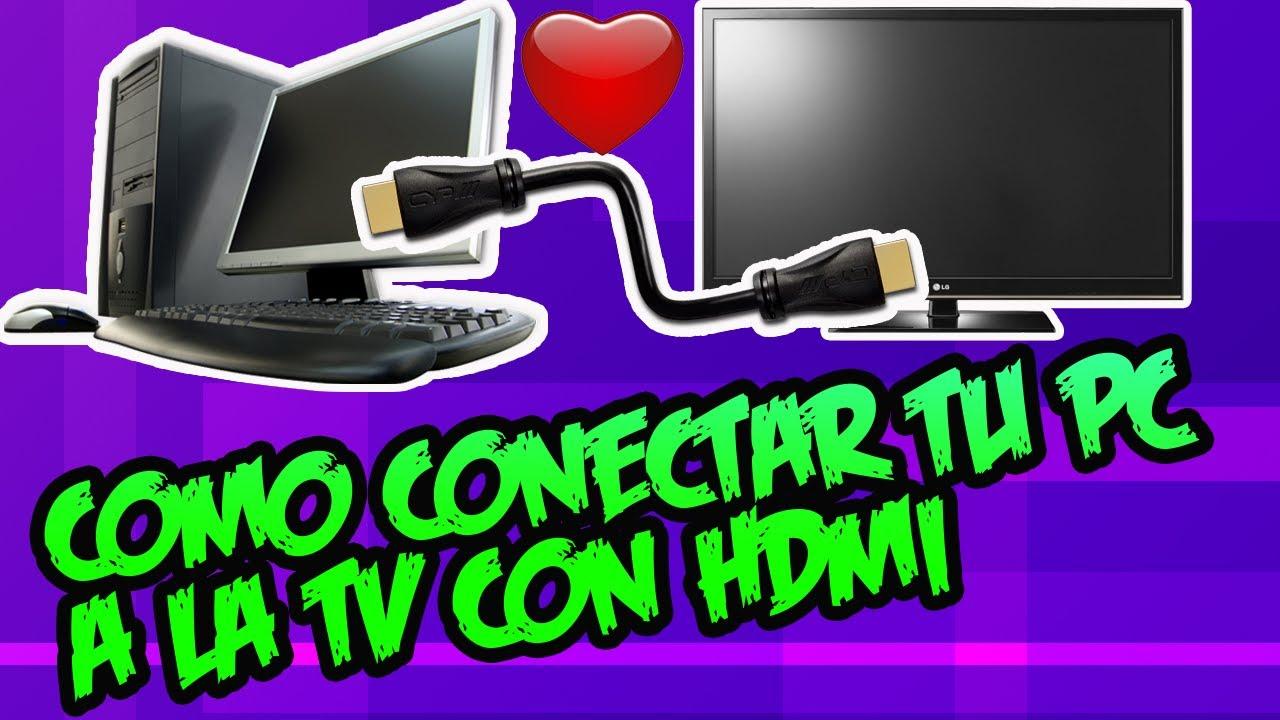
Как да използвате Windows, за да проектирате мобилния си телефон, без да инсталирате нищо
Ако имате компютър с Windows 10 или Windows 11Самата система включва инструменти за получаване на изображение от вашето мобилно устройство с Android, сякаш компютърът е Smart TV или Chromecast, без да е необходимо да изтегляте допълнителни програми.
Функцията е базирана на безжична проекцияТази функция ви позволява да отразявате екрана на мобилното си устройство на компютъра си чрез Wi-Fi. Много е удобно за от време на време, въпреки че не е най-плавният вариант, ако искате да играете игри или да стриймвате продължително време с високо качество.
Активиране на проекцията на този компютър в Windows
Повечето компютри с Windows са с вградена безжична проекция. деактивиран по подразбиранеТака че първата стъпка е да го активирате в системните настройки, така че компютърът да е видим от мобилното ви устройство.
Влез в Настройки на Windows и отворете „Система > Проекция на този компютър“На този екран ще видите, че опцията обикновено е зададена на „Винаги изключено“. Променете настройката на „Достъпно навсякъде в защитени мрежи“, така че вашият компютър да може да се показва като дестинация за прожектиране.
Важно е да го оставите само вътре достъпно в надеждни мрежи, като например вашия домашен или офис Wi-Fi, за да предотвратите опитите на непознати да се свържат от същата мрежа.
От същия този екран можете да добавите допълнителен слой сигурност, за да предотвратите неоторизиран достъп до вашия компютър. Активирайте опцията за Защитете проекцията с ПИН код и решете дали искате този код да се изисква всеки път, когато устройството се опита да проектира, или само при първото свързване.
Също така проверете дали превключвател, който показва, че оборудването е откриваемоАко компютърът не е видим, мобилният телефон няма да го покаже в списъка с устройства, на които да изпрати екрана, и ще ви се струва, че „не работи“, когато в действителност настройката е проста.
Отворете приложението Безжично прожектиране в Windows
След като направите горното, вашият компютър е готов за Всеки съвместим мобилен телефон с Android изпраща екрана сиВеднага щом връзката се установи, приложението, което управлява всичко, се отваря автоматично, въпреки че можете да го стартирате и предварително, за да видите дали оборудването е готово.
Приложението се извиква „Безжична проекция“ (или „Свързване“ в някои версии) и е достъпно от менюто „Старт“. Когато го отворите, ще видите името на вашия компютър – което ще се показва на телефона ви, когато търсите устройства – и съобщение, показващо дали чака връзки.
Ако натиснете Control + S В приложението имате достъп до малък панел с настройки, където можете да разрешите или блокирате достъпа за наскоро свързани устройства. Не е екран с хиляда опции, но ви дава известен контрол върху това кой проектира.
Предайте екрана на вашия Android към вашия компютър (като Chromecast)
След като компютърът ви е готов, следните стъпки се извършват от мобилното ви устройство. На повечето телефони с Android ще видите опция, наречена „Проектиране“, „Излъчване“, „Предаване“, „Излъчване“ или „Дублиране на екрана“, обикновено в бързите настройки или в менюто за дисплей/връзки.
Активирайте тази функция, като мобилният ви телефон е свързан към същата Wi-Fi мрежа като компютъраТелефонът ще сканира за съвместими устройства и ако всичко е настроено правилно, вашият компютър ще се покаже като дестинация за прожектиране, точно като Smart TV или Chromecast.
Когато изберете вашия компютър, Android ще покаже известие, което показва, че ще записвайте и стриймвайте съдържанието на екрана сиПотвърдете съобщението и, ако сте настроили защита с ПИН код в Windows, ще трябва да въведете кода, показан на компютъра, за да завършите свързването на двете устройства.
След няколко секунди би трябвало да видите екрана на мобилния ви телефон в приложението Wireless Projection В Windows прозорецът работи най-добре в пейзажен режим, така че обикновено е добра идея да завъртите телефона си в пейзажен режим, ако ще гледате видеоклипове или играете игри.
Друго предимство на този метод е, че можете Използвайте мишката и клавиатурата на компютъра, за да управлявате мобилното устройствоМного класически клавишни комбинации за Windows, като например Alt + Tab, са преведени на Android и ви позволяват да превключвате между отворени приложения доста удобно.
Ако обаче планирате редовно да дублирате екрана си и се нуждаете от максимална плавност, тази безжична опция може да не е достатъчна: има известно забавяне и не е толкова стабилна, колкото специализирани решения като scrcpy. Но за от време на време да гледате телефона си на по-голям екран, без да инсталирате нищо, това е много удобна опция.
Преглеждайте екрана на мобилното си устройство на компютъра си с помощта на приложения
Освен това, което Windows и Mac предлагат по подразбиране, има и Много приложения за проектиране и дори управление на мобилния ви телефон от компютърачрез Wi-Fi и USB. Някои ви позволяват само да виждате какво се случва на телефона, докато други предлагат пълно дистанционно управление. Интересна алтернатива за потребителите на Linux е Екран на работния плот в Linux, което улеснява огледалното отразяване на екрана през мрежата.
AirDroid и AirMirror
Едно от най-старите решения е AirDroid, който започна като инструмент за управление на мобилния телефон от браузъра или от настолно приложение, а сега включва функции за огледално отражение на екрана и дистанционно управление с докосване.
За да го използвате, инсталирайте приложението AirDroid на мобилното си устройство (Android или iOS) и изтеглете десктоп клиент от официалния уебсайтСъздайте акаунт или влезте, ако вече имате такъв, и използвайте едни и същи данни както на телефона, така и на компютъра си, за да ги свържете.
В настолната програма ще намерите функция за „Огледало на екрана“Когато е активирано, мобилният телефон ще изпрати изображението до компютъра чрез Wi-Fi, при условие че и двата са свързани към една и съща безжична мрежа.
Производителността зависи силно от качество и стабилност на Wi-Fi мрежатаАко имате добър оптичен интернет и добър рутер, ще можете да гледате приложения, видеоклипове и дори да играете определени игри без много прекъсвания; ако сигналът е слаб, ще забележите забавяне и буфериране.
Свързано с AirDroid е AirMirrorAirMirror е приложение, предназначено да поеме контрола над мобилния ви телефон от друг екран, включително компютър. Използването му е подобно: инсталирате AirMirror, сканирате QR код или свързвате акаунти и активирате опцията за споделяне на екрана.
ApowerMirror, LetsView, Mobizen, Spacedesk и други алтернативи
Наред с AirDroid, имате и други много популярни приложения като apowermirrorРаботи както с Android, така и с iPhone и е достъпно за PC и Mac. Позволява огледално показване на екрана чрез Wi-Fi или кабел, а в много случаи... Той предлага и управление с мишка и клавиатура..
Процесът е прост: изтеглете програмата за вашата операционна система, инсталирайте приложението на телефона си, стартирайте и двете и изберете дали да се свържете чрез USB или Wi-Fi. Ако и двете устройства са в една и съща безжична мрежа, просто натиснете бутона за огледално отразяване на екрана на телефона си.
Друг безплатен инструмент е Да видимкоето работи много подобно на предишните. След като бъде инсталирано на компютър и мобилно устройство, можете да свържете устройства, използвайки ПИН код или QR коди след това докоснете „Свързване с Wi-Fi > Преориентиране“ в приложението, за да започнете излъчването на мобилния телефон към компютъра.
Ако нито една от тези опции не ви убеди или ако оценките в магазините за приложения не вдъхват доверие, можете да опитате с МобизенИзвестно още като приложение за запис на екрана, то ви позволява да преглеждате съдържанието на телефона си на компютъра си и да записвате видеоклипове, като има специфична версия за някои модели на Samsung.
По-малко известен, но много силен е Космическо бюрокойто функционира по-скоро като отдалечен работен плот с множество монитори. По принцип превръща мобилния ви телефон или таблет във втори екран за вашия компютър и може да се използва и за... споделяне, уголемяване или огледално показване на екрана чрез Wi-Fi, USB или LAN. Самото приложение включва подробни инструкции за конфигуриране на два монитора.
Vysor и USB връзката
Ако предпочитате да използвате кабел вместо Wi-Fi, защото търсите по-малка латентност и повече стабилностЕдна добре позната опция е Vysor, която се фокусира върху показването на екрана на Android на компютъра чрез USB.
Първата стъпка е да инсталирате Vysor на вашия телефон с Android и да изтеглите програмата за компютър от официалния ѝ уебсайт. След това трябва да я активирате. USB отстраняване на грешки в опциите за разработчици от телефона и го свържете към компютъра с кабел за данни.
Когато отворите Vysor на вашия компютър и мобилно устройство, програмата ще открие вашето устройство и ще видите бутон „Преглед“. Щракването върху него ще покаже екран на телефона в прозорец на работния плотБезплатната версия има ограничения в качеството и някои реклами, но е достатъчна за много приложения.
Scrcpy: с отворен код, много бърз и за напреднали потребители
Сред безплатните инструменти, един от най-високо оценените от напредналите потребители е scrcpy, проект с отворен код, съвместим с Windows, macOS и Linux, който ви позволява да проектирате и управлявате Android телефони с много малко латентност.
Голямото му предимство е това Не е необходимо да инсталирате нищо на мобилния си телефон.Всичко, което трябва да направите, е да активирате USB debugging и да свържете телефона си към компютъра чрез кабел. Scrcpy се стартира от командния ред на вашия компютър и след стартирането му се отваря прозорец, показващ екрана на устройството.
Програмата използва ADB протокола за заснемане на изображение и изпращане на команди от мишката и клавиатурата, така че изживяването е много плавно, дори в игри. Освен това, тя позволява запис на видео от екрана, правене на бързи снимки на екрана и дори работи с телефони, чийто сензорен екран е счупен.
Вградени опции за огледално показване на екрана на Mac и iPhone
Ако работите в екосистемата на Apple, марката предлага патентовани методи за огледално показване на екрана на iPhone или iPad на други устройства на Appleособено чрез AirPlay, който е интегриран в iOS от години.
Недостатъкът е, че тези решения са практически ексклузивни за Mac и Apple TV, така че няма да можете да се възползвате директно от тях на компютър с Windows, освен чрез използване на приложения на трети страни, които емулират AirPlay приемник.
Огледало на iPhone към Mac с AirPlay
Всеки iPhone с iOS 4.2 или по-нова версия Стандартно включва AirPlay, технологията на Apple за изпращане на видео, аудио и огледално изображение на екрана към други съвместими устройства. Това означава, че дори по-старите модели обикновено работят добре.
В случай на Mac, имате нужда от сравнително нов компютър, съвместим с macOS с AirPlay като приемник. Когато и двете устройства споделят една и съща Wi-Fi мрежа, iPhone може да вижда Mac като дестинация за огледално възпроизвеждане.
Процесът е много прост: плъзнете навътре от горния десен ъгъл на iPhone, за да отворите Център за контрол, докоснете иконата „Дублиран екран“ (два припокриващи се правоъгълника) и изберете вашия Mac от списъка с налични устройства.
Възможно е, че код на екрана на компютъраПросто го поставете в iPhone, за да завършите връзката, и от този момент нататък всичко, което правите на телефона си, ще се показва на екрана на вашия Mac в реално време.
Когато искате да спрете споделянето, върнете се в Центъра за управление, отидете на „Screen Mirroring“ и докоснете опцията за спрете дублиранетоИдеален е за показване на снимки, видеоклипове или приложения по време на срещи, без да се дърпат кабели.
AirPlay на Apple TV и други устройства
Ако искате да гледате вашия iPhone на голям екран, като телевизор или монитор с приемник, AirPlay е интегриран и в много устройства. Смарт телевизори от 2019 г. нататък от марки като LG, Samsung или Sonyкакто и на Apple TV и някои скорошни модели Fire TV (не всички стикове).
Методът е същият като при Mac: от Центъра за управление на iPhone изберете Screen Mirroring и изберете телевизора или Apple TV. Стига телефонът и устройството да са в същата Wi-Fi мрежаВсичко трябва да върви гладко.
Ако имате и други устройства на Apple, като например iPad или MacBook, съвместими с macOS Monterey или по-нова версияМожете да ги използвате и като дисплей за вашия iPhone. Списъкът включва устройства като MacBook Air и Pro от 2018 г. и по-нови модели, iMac от 2019 г., Mac mini от 2020 г. и Mac Pro от 2019 г.
И ако не се чувствате комфортно с AirPlay или устройството ви не е съвместимо, винаги има QuickTime с кабелна връзка: свържете вашия iPhone към вашия Mac с Lightning или USB-C кабел, отворете QuickTime, изберете „Нов видеозапис“ и изберете iPhone като източник за да видите екрана си на компютъра.
Прожектирайте мобилния си телефон върху компютър или монитор, използвайки кабели
Ако предпочитате да избягвате Wi-Fi, защото не искате прекъсвания, забавяния или да разчитате на качеството на мрежата, най-надеждният начин да видите мобилния си телефон на голям екран си остава... жицатаТук има два основни пътя: HDMI адаптери и USB-базирани решения.
С HDMI по същество превръщате телефона си в един вид „мини компютър“, който изпраща видео директно към монитора или телевизора ви. С USB, от друга страна, ви е необходимо специално приложение на компютъра, но имате повече опции за дистанционно управление и запис.
HDMI адаптер за Android и iPhone
За да свържете мобилния си телефон чрез HDMI, ви е необходим специфичен адаптер, който преобразува порта на телефона във видео изходНа iPhone-ите обикновено това е официален или съвместим адаптер Lightning към HDMI, докато на Android обикновено е USB-C или micro USB към HDMI.
Най-препоръчително е да използвате адаптер плюс стандартен HDMI кабел Вместо универсален кабел. По този начин можете да използвате HDMI кабели, които вече имате у дома, и ако някой се счупи, ще трябва да смените само кабела, а не адаптера.
Някои телефони с Android също поддържат MHL или DisplayPort Alt режим чрез USB-Cкоито ви позволяват да извеждате видео директно през USB-C порта. В тези случаи можете да използвате USB-C към HDMI кабел или адаптер, съвместим с тези технологии, за да имате стабилно изображение при 60 кадъра в секунда.
Работи просто: свързвате адаптера към мобилния си телефон, включвате HDMI кабела в адаптера и екрана и след няколко секунди... Ще виждате всичко, което правите на телефона си, на монитора.Не е необходимо да инсталирате нищо на телефона или телевизора си, а латентността е практически нулева; ако имате проблеми със звука или разпознаването, консултирайте се Проблеми с HDMI звука.
С този метод обаче няма да можете да използвате Използвайте компютърната мишка и клавиатурата, за да работите с мобилния телефон (с изключение на специфични решения като Samsung DeX или подобни десктоп режими). Това е по-скоро голям „клонинг“ на мобилния екран, отколкото пълноценно дистанционно управление.
Кой кабел или адаптер да изберете (и кой да избягвате)
Ако искате висококачествен резултат за облачни игри, видео разговори или презентации на живо, изборът на правилния кабел си струва. В идеалния случай той трябва да е... USB-C към HDMI с поддръжка на „Alt Mode“ и тези ключови характеристики:
- HDMI 2.0 или 2.1 сертификация за да се осигури 4K при 60 Hz и компетентен канал за връщане на звука.
- Маркиран с „USB-C DP1.4“ на кабела или адаптера, което показва, че портът на мобилното устройство може да изпраща видео чрез DisplayPort, което е от съществено значение за режими като Samsung DeX, EMUI Desktop или Ready For на Motorola.
- Максимална дължина от 1,8 метразащото от 2 метра нататък е много по-често срещано да се наблюдават смущения, ghosting или загуба на сигнал.
- Чипсети като VL102 или ANX7530 записани в главата, които са отговорни за договарянето на сигнала и предотвратяването на черни екрани при смяна на приложения или резолюция.
- Избягвайте евтини адаптери за верига Тип USB-C към USB-A към HDMI, защото те обикновено ограничават сигнала до 720p, добавят забележима латентност и могат да прегреят порта на телефона.
- Ако мобилният ви телефон предлага само USB 2.0Често е по-добре да използвате активен MHL хъб с външно захранване: ще загубите известна острота, но ще спечелите много плавност и стабилност.
Преглеждайте екрана на мобилното си устройство, използвайки USB и настолни приложения
Освен Vysor и scrcpy, има и други инструменти, които позволяват Преглеждайте екрана на телефона си на компютъра си чрез USBИдеята е подобна: активирате USB дебъгване, свързвате кабела за данни и оставяте програмата да се погрижи за останалото.
Този тип кабелна връзка е перфектен, когато искате избягвайте проблеми с Wi-Fi покритието или когато мрежата е претоварена. Освен това, ако екранът на телефона е повреден, решенията, базирани на докосване, вече не са ефективни, докато с USB все още можете да възстановите данни.
Недостатъкът е, че в много приложения за дублиране с кабел, ако телефонът не е руутнат или не са активирани определени опции, Ще можете да виждате само екрана, но няма да управлявате телефона от компютъра.В тези случаи, ако имате нужда от пълен контрол, трябва да прибегнете до инструменти като scrcpy или да платите за разширени версии.
Специфични за марката приложения и функции за споделяне на екрана
В допълнение към общите решения, много производители са създали собствени инструменти за свързване на мобилното устройство с компютъра и споделяйте екран, файлове или дори предлагайте пълен режим на десктоп.
Ако се възползвате от това, което вашата марка вече предлага, обикновено ще имате по-изпипана интеграция, с по-малко конфигурация и по-стабилно изживяване, особено на сравнително нови устройства.
Споделяне на екрана на Xiaomi (MIUI)
На телефоните Xiaomi с MIUI опцията за огледално изображение на екрана обикновено е интегрирана в системните настройки, обикновено в секцията за връзки.
За да го използвате, отидете на Настройки и отидете на „Връзки и споделяне“Вътре би трябвало да намерите раздел с имена като „Screen Mirroring“, „Cast“ или „Screen Mirroring“. Достъпът до този раздел ви позволява да търсите съвместими устройства, като телевизори, монитори или компютри със софтуер за приемник.
След като изберете екрана за дестинация, ще следвате инструкциите инструкциите, които се появяват на мобилния телефон за да завършите връзката и ще можете да отразявате или споделяте екрана на вашия смартфон съвсем директно.
Samsung DeX: Вашият Galaxy се превърна в компютър
В света на Samsung едно от най-пълните решения е Samsung DeX, режим, който трансформира вашия Galaxy в нещо много подобно на настолен компютър, с Windows, лента на задачите и поддръжка на мишка и клавиатура.
С DeX можете работа с няколко приложения едновременно, редактиране на документи, управление на файлове в облака и да се наслаждавате на мултимедийно съдържание на голям екран. Съвместим е и с често срещани приложения като Microsoft Office, Google Chrome и дори някои инструменти на Adobe.
Използването му с компютър е лесно: изтеглете приложението Samsung DeX за Windows или Mac, инсталирайте го на компютъра си и свържете телефона си към същата Wi-Fi мрежа или чрез кабел. На телефона си ще видите опцията за Стартирайте Samsung DeX и прожектирайте върху устройството.
След като се свържете, на монитора ще видите интерфейс за настолен компютър DeX, от който можете навигирайте в цялата мобилна система с мишка и клавиатураОтваряйте приложения в Windows, плъзгайте и пускайте файлове и много други.
DeX е съвместим с дълъг списък от модели Galaxy, от серията S8 нататък, включително текущите Note, Fold, Flip и S23/S24, стига компютърът да работи с Windows 10 или macOS 10.13 или по-нова версия.
PC Connect на OPPO и realme
Производителите на OPPO и Realme имат свой собствен инструмент, наречен Свързване с компютър, предназначен за безжично синхронизиране на мобилни устройства и компютър и предлагащ функции като огледално показване на екрана и управление на файлове.
Обикновено достъпът до него се осъществява от мобилен панел за бърз достъпЧрез активиране на PC Connect с вашия телефон и компютър в една и съща Wi-Fi мрежа, можете да отразявате съдържанието на вашия смартфон на монитора и да използвате мишката и клавиатурата си, за да местите файлове, да отговаряте на съобщения или да извършвате бързи действия.
Това е сравнително нова функция, която започна да се появява в модели с Android 12 или по-нова версияТака че не присъства във всички телефони на OPPO и Realme, особено в по-старите или по-основните.
В Huawei интеграцията се постига предимно чрез Huawei Share и приложението PC ManagerС тези инструменти можете да споделяте изображения, видеоклипове и документи, както и да контролирате някои мобилни функции от екрана на компютъра си.
За да работи, телефонът трябва да е активиран Wi-Fi, Bluetooth и NFCСлед това от панела за бърз достъп включете Huawei Share. На компютъра също активирайте Wi-Fi и Bluetooth и инсталирайте PC Manager.
Когато и двете устройства са отключени и близо едно до друго, компютърът може да открие мобилното устройство и да позволи Сдвоете го, като докоснете телефона до NFC зоната на лаптопа. (на съвместими устройства). Оттам ще можете да споделяте екрана и съдържанието си по сравнително интегриран начин.
Google Pixel и приложения за приемници като Reflector
Интересното е, че въпреки почти чистия Android, много потребители на Google Pixel Те не са сигурни как да дублират екрана на компютъра си. Най-често срещаното решение е да използват приложения за дублиране на екрана на компютъра, като Reflector или подобни.
Типичният процес на използване би бил изтегляне и инсталиране Рефлектор на компютър с Windows или MacУверете се, че вашият Pixel и компютърът са в една и съща Wi-Fi мрежа, отворете Reflector и след това разгънете бързите настройки на Pixel, за да докоснете бутона „Cast“ или „Emit“.
Телефонът ви ще покаже списък с налични екрани, а компютърът ви би трябвало да се появи сред тях, идентифициран с името, което сте конфигурирали в Reflector. След като го изберете, Ще видите екрана на Pixel в плаващ прозорец. на бюрото без прекалено много усложнения.
А какво да кажем за другите марки?
Повечето производители включват някаква форма на споделяне на екрана или изпращане на съдържаниеНезависимо дали чрез Google Cast, Miracast или собствени приложения. Ако вашата марка няма толкова сложна система като DeX или Huawei Share, винаги можете да използвате приложенията на трети страни, споменати по-рано.
Ако не можете да намерите ясна опция в настройките на телефона си, потърсете термини като „Излъчване“, „Дублиран екран“, „Предаване“ или „Огледален образ на екрана“И ако се съмнявате, консултирайте се с ръководството на телефона или потребителските форуми за съответната марка, където обикновено са описани подробно съвместимите методи.
Chromecast и други HDMI устройства за огледално показване на екрана
Друго много популярно решение, особено за телевизори и монитори с HDMI, е използването на Chromecast или друг подобен стикВъпреки че обикновено го свързваме с гледане на Netflix или YouTube по телевизията, той може да се използва и за огледално показване на екрана на мобилния ви телефон.
На Android много устройства предлагат опция „Cast screen“ в приложението Google Home или в бързите настройки. Можете да използвате тази функция, когато телефонът и Chromecast са свързани към едно и също устройство. Wi-Fi мрежаПросто изберете стикът като дестинация и всичко, което виждате на мобилния си телефон, ще се появи на вашия телевизор.
Хубавото на този метод е, че има решения и за iPhone, независимо дали с Chromecast или с AirPlay съвместими стиковеОсвен това, някои телевизори имат вградени Google Cast или подобни технологии, така че дори не ви е необходим външен стик.
Дори други HDMI устройства от по-малко известни марки могат да работят по подобен начин, стига да позволяват приемане на предавано или огледално съдържание и да са правилно конфигурирани в същата безжична мрежа.
Ако виждате странни цветове или негативно изображение, когато включите Chromecast, обикновено е достатъчно да... рестартирайте устройството или самия телевизор.Добра идея е също да проверите настройките на изображението на монитора, за да се уверите, че не е активен необичаен режим.
Microsoft Phone Link и дисплей на телефона
На много компютри с Windows 10 и 11, Microsoft интегрира приложението Мобилна връзка (телефонна връзка)което ви позволява да свържете мобилния си телефон с компютъра, за да преглеждате известия, съобщения, обаждания и в някои случаи дори целия екран на телефона си.
Функцията на Екран на телефона Phone Link ви позволява да взаимодействате с приложения за Android от вашия компютър, стига да отговаряте на определени хардуерни изисквания и да имате съвместим мобилен телефон, като например някои модели Galaxy, Surface Duo, OnePlus, OPPO, realme или HONOR.
Изисквания и съвместими устройства
За да използвате екрана на телефона, ви е необходим компютър с Windows 10 октомври 2018 г. (версия 1809) или по-нова версияВ идеалния случай, той трябва да бъде актуализиран до най-новата налична версия. Също така, трябва да има графичен процесор, съвместим с DirectX 11.
Освен това, вашето устройство с Android трябва да е съвместимо и да има Връзка към предварително инсталиран Windows или налични. Поддържаните модели включват много телефони Samsung Galaxy (S9, S10, S20, S21, S22, S23, S24, Note9, Note10, Note20, Fold, Z Flip…), Surface Duo, HONOR Magic4 Pro и Magic6, няколко серии OnePlus, OPPO Find и Reno, realme, ROG Phone 8 и vivo X Fold3 Pro, както и други.
Мобилният телефон и компютърът трябва да са свързани към същата Wi-Fi мрежаНа компютъра си отворете Mobile Link, отидете на раздела Phone Display и следвайте инструкциите на съветника за настройка, като предоставите разрешения, когато бъдете подканени, за да може да се показва и контролира съдържанието на устройството.
Как да взаимодействате с екрана на мобилния си телефон от компютъра си
След като конфигурирате, можете да използвате мишка, тъчпад, клавиатура и дори сензорният екран на компютъра (ако го има), за да отваряте приложения, да пишете съобщения, да превъртате и да навигирате в мобилния телефон, сякаш го държите в ръката си.
Основните еквиваленти са прости: a Нормалното щракване е еквивалентно на докосване На екрана щракването с десния бутон обикновено връща назад, задържането отваря контекстни менюта, а плъзгането, докато държите, избира текст или премества елементи.
Някои приложения и игри не реагират добре на мишката или клавиатурата, защото са проектирани за жестове с докосване на екрана на телефона. В тези случаи, ако вашият компютър има сензорен екран, можете да взаимодействате с екрана на телефона с пръсти.
За да пишете на различни езици от компютъра, Android контролира езика и подредбата на клавиатурата. в секцията за физическа клавиатура, а не в езиковите настройки на компютъра. Можете да го промените от настройките на устройството или с помощта на клавишни комбинации като Shift + Space, ако имате конфигурирани няколко езика.
Черен екран и поверителност
Phone Link предлага опция за изключете или „скрийте“ физическия екран на мобилния телефон Докато сте свързани с компютъра си, екранът ще скрива това, което се показва на работния плот на телефона ви. Това помага за пестене на енергия от батерията и защитава поверителността ви, ако наблизо има други хора.
Ако искате да деактивирате този черен екран, отидете в настройките на Mobile Link на вашия компютър и в секцията Phone Display премахнете отметката от опцията, която се отнася до Скриване на екрана на устройството, докато е свързаноМожете да промените тази настройка, когато пожелаете.
Често срещани проблеми при огледално показване на екрана и как да ги решим
Както при почти всичко, свързано с технологиите, когато се опитвате проектирайте мобилния си телефон на вашия компютър или телевизор Възможни са грешки. Понякога те са грешки в конфигурацията, друг път проблеми с Wi-Fi мрежата или просто неадекватни кабели.
Често рестартирането на устройството ви отстранява повече проблеми, отколкото си мислите, но е полезно да знаете често срещаните проблеми, за да можете да стигнете до първопричината, вместо да се обезсърчавате, опитвайки стотици опции наведнъж.
Неуспехи в безжичната връзка
Ако използвате Wi-Fi и проекцията не работи, продължава да прекъсва или вашият компютър дори не се показва в списъка, първото нещо, което трябва да направите, е Проверете дали и двете устройства са в една и съща безжична мрежаМного често компютърът е свързан чрез кабел, а мобилният телефон използва мобилни данни или втора мрежа за гости.
Ако вече сте проверили мрежата и тя все още не работи, нещо в конфигурацията може да не е напълно завършено. В този случай най-разумното нещо, което обикновено можете да направите, е... изтрийте връзката и започнете процеса отначалоДеактивирайте проекцията, рестартирайте мобилното си устройство и компютъра, активирайте отново услугите и повторете внимателно стъпките.
Възможно е също така, че мрежата е претоварена или има смущенияособено в честотната лента 2,4 GHz. Ако вашият рутер и устройства го позволяват, опитайте да използвате честотната лента 5 GHz, която обикновено е по-чиста и предлага по-добра производителност при стрийминг.
Проблеми с USB порта или кабела
При USB кабелни връзки, ако компютърът не разпознае мобилния телефон или изображението не се появи, проблемът най-вероятно е в собствен кабел или в портаНе всички кабели за зареждане са подходящи за пренос на данни и много от тях се износват с времето.
Опитайте с друго качествен кабел с капацитет за пренос на данниИ ако е възможно, свържете го към друг USB порт на вашия компютър. Ако телефонът вече е имал проблеми със зареждането, портът на телефона може да е повреден и да се нуждае от ремонт.
Ако проблемът възниква само при свързване към компютъра, но устройството се зарежда добре, когато е включено в контакта, проблемът вероятно е... по-специално USB кабела или конектора на компютъраВ този случай, смяната на кабела или опитът с друг порт обикновено е бързото решение.
Несъвместимости и ограничения на видеокабелите
Не всички видеоадаптери и кабели са създадени еднакви. Много проблеми с черни екрани, ниска резолюция или липса на сигнал се дължат на... несъвместимости между мобилния телефон и HDMI/USB-C кабела използва.
Преди да полудееш, провери технически характеристики на вашия телефон За да разберете дали поддържа MHL, DisplayPort Alt Mode или други стандарти за видео изход, проверете официалния уебсайт на производителя или ръководството.
Добра идея е и да се разходите наоколо специализирани форуми или общности за вашия модел мобилен телефонкъдето други потребители може да са документирали кои адаптери работят добре и кои не, което ви предпазва от закупуване на продукти, които след това не работят с вашето устройство.
Странни цветове или лошо калибрирано изображение
Ако огледалният екран е видим с негативни, наситени или много необичайни цветовеПроблемът може да е с телевизора или монитора, или с начина, по който е осъществена връзката.
Първо, проверете как изглеждат телевизионните канали или други HDMI входове. Ако всичко изглежда зле, най-вероятната причина е настройките на изображението на самия телевизори че трябва да регулирате яркостта, контраста, цветовия режим или да нулирате фабричните настройки.
Ако изглежда зле само когато свържете телефона си, проверете устройства и аксесоари, включениПроблемът може да е HDMI адаптерът, кабелът, портът, който използвате, режимът на картината на този конкретен вход и т.н. Една проста смяна на HDMI порта или кабела може да го реши.
В случай на Chromecast и подобни устройства, понякога проблемът с негативните цветове се появява при включване на устройството. Обикновено това е достатъчно. Рестартирайте Chromecast или изключете и включете екрана отново за да може всичко да се върне към нормалното.
С всички тези опции на масата, имате огромен набор от начини да проектирайте екрана на мобилното си устройство върху компютъра си или друг голям екранПредлагат се вградени функции за Windows, Mac и AirPlay, HDMI адаптери, Wi-Fi и USB приложения, както и специфични за марката решения като DeX, Huawei Share или PC Connect. Изборът на едно или друго ще зависи от това дали давате приоритет на безжичното удобство, кабелната производителност или пълното дистанционно управление на телефона си, но с добро разбиране на всеки метод е малко вероятно да останете без начин да видите телефона си на по-голям екран, когато имате нужда.
Съдържание
- Как да използвате Windows, за да проектирате мобилния си телефон, без да инсталирате нищо
- Преглеждайте екрана на мобилното си устройство на компютъра си с помощта на приложения
- Вградени опции за огледално показване на екрана на Mac и iPhone
- Прожектирайте мобилния си телефон върху компютър или монитор, използвайки кабели
- Специфични за марката приложения и функции за споделяне на екрана
- Chromecast и други HDMI устройства за огледално показване на екрана
- Microsoft Phone Link и дисплей на телефона
- Често срещани проблеми при огледално показване на екрана и как да ги решим