- Съобщенията за грешки в компютъра обикновено показват повреди в драйвери, памет, диск, разрешения или настройки на операционната система.
- Сините екрани на смъртта (BSOD) на Windows се идентифицират със STOP кодове, които помагат за локализиране на източника на проблема.
- Доброто съобщение за грешка трябва да бъде уместно, ясно, приложимо и ориентирано към потребителя, като се избягва ненужен технически жаргон.
- В Windows и Linux много грешки се отстраняват чрез актуализиране на драйвери и инструменти, проверка на хардуера и коригиране на разрешения и настройки.
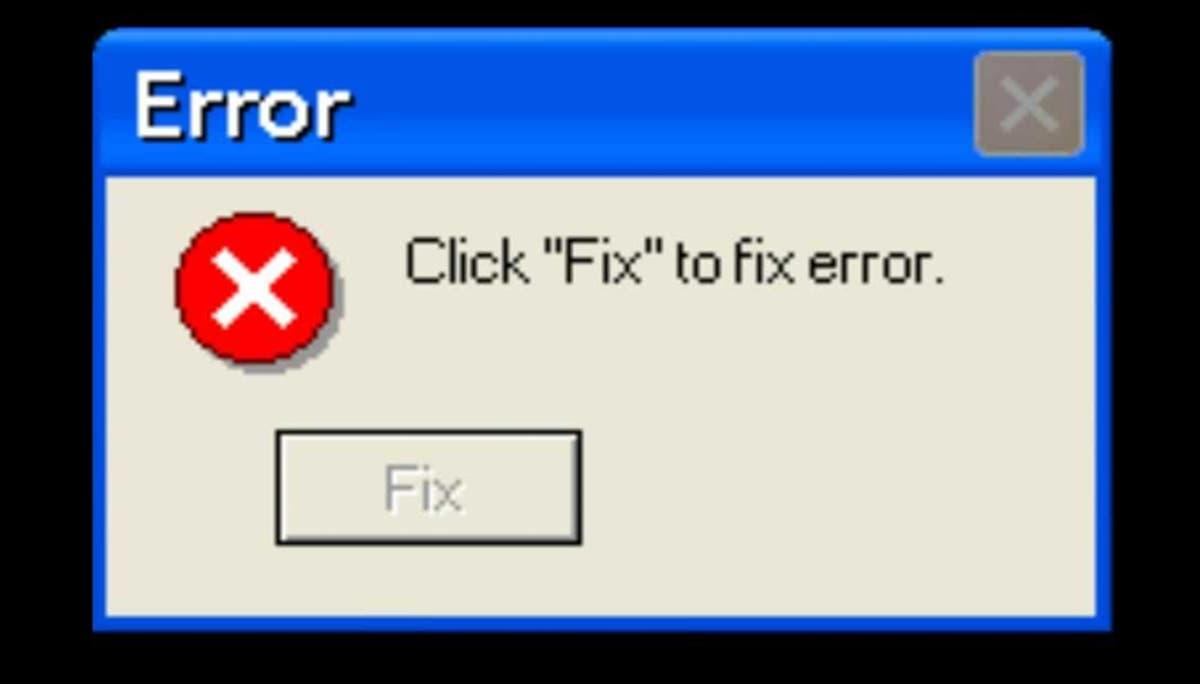
Лос Съобщения за грешки на компютъра Това са предупрежденията, които се появяват в най-неподходящия възможен момент: когато работите, играете игри или просто се опитвате да стартирате компютъра си. Понякога те са ясни, друг път са пълни загадки и често дори не обясняват какво се е случило. Зад всяко предупреждение обаче обикновено стои напълно логична причина: хардуерни повредипроблеми с паметта, грешки на диска, неправилно инсталирани драйвери или повредена операционна система.
В това ръководство ще разгледаме подробно Най-често срещаните видове съобщения за грешки на компютър (Windows и Linux), какво всъщност означават, как нормалните предупреждения се различават от сериозните грешки (като синия екран на смъртта) и какво можете да направите, за да ги поправите или поне да разберете какво, по дяволите, се случва. Ще видите също как трябва да се пишат „правилните“ съобщения за грешки и защо толкова много програми го правят ужасно погрешно.
Типични грешки в Windows: драйвери, памет и системни ресурси
Едно от класическите известия на Windows е това, което показва, че Драйверът на устройството е повреден или системата няма достатъчно памет или ресурси., идентифициран като „Код 3“ в диспечера на устройствата. Пълното съобщение обикновено казва нещо като, че драйверът може да е повреден или че паметта на компютъра е недостиг, което предлага освобождаване на ресурси или инсталиране на повече RAM памет.
Този тип грешка се появява, когато Windows не може правилно да използва устройство (мрежова карта, графична карта, USB и др.) или защото драйверът е повреден, лошо инсталиран или остарял, или защото системата е с толкова малко RAM или виртуална памет, че вече не може да разпределя повече ресурси.
Първото основно, но ефективно решение е Затворете приложенията, за да освободите памет.Можете да отворите диспечера на задачите с CTRL + ALT + DEL и да проверите кои процеси използват RAM памет и процесор. Ако проблемът е свързан с виртуалната памет, можете да коригирате размера на файла за виртуална памет в „Свойства на системата“, в раздела „Разширени“ и секцията „Производителност“.
Когато действителният източник е в контролера, препоръчителният начин на действие е Деинсталирайте и преинсталирайте драйвера от диспечера на устройстватаВ свойствата на устройството, в раздела „Драйвер“, можете да използвате опцията за деинсталиране, да рестартирате компютъра си и след това да помолите Windows да сканира за промени в хардуера, за да може да открие устройството отново. В някои случаи това ще е необходимо. Изтеглете актуализирания драйвер от уебсайта на производителя.
Ако компютърът ви постоянно работи с изпарения, с повтарящи се грешки в паметта и съобщения за ниски ресурси, е много вероятно да имате нужда разширяване на RAMДобавянето на повече RAM облекчава много грешки, свързани с „недостатъчна памет“, „приложението не може да продължи“ или случайни сривове.
Класически съобщения за грешки на системно и файлово ниво
Освен предупрежденията за драйвери, всеки потребител на компютър се е сблъсквал с много често срещани съобщения, които показват проблеми с разрешения, устройства или файловеВъпреки че текстът може да се променя в зависимост от операционната система, идеята обикновено е една и съща.
Когато „Забранен достъп"" означава, че Потребителят няма достатъчни разрешения. Тази грешка показва, че достъпът до файл, папка или ресурс не може да бъде прочетен, записан или изпълнен, или че дадена програма или потребител има ограничен достъп. Този тип грешка е типична за многопотребителски системи, защитени папки или системни файлове.
Съобщението "Устройството не е готово„обикновено излиза, когато Системата се опитва да осъществи достъп до устройство, което не е готово.Например, флопи дисково устройство или сменяемо устройство без поставен носител или с дефектен носител. Това е класическият случай на опит за четене на устройство, което няма какво да се чете.
Ако видите предупреждение за „Файлът не е намерен", обикновено означава, че Файлът е преместен, изтрит, преименуван или е повреден.Възможно е също да се дължи на неправилно изписване на името (по-често срещано в приложения с команден ред) или защото посоченият път не съществува. Някои програми показват това съобщение и когато файлът е повреден и не може да бъде отворен правилно.
Посланието на „Малко място на твърдия дискТова съобщение се появява, когато устройството е почти пълно. Това може да причини грешки при запазване на документи, проблеми със swap файла или проблеми с инсталирането на програми. Решението включва... изтрийте ненужни файлове, изчистете временните файлове или преместете данни на друго устройствои в крайни случаи, надстройте до по-голям твърд диск.
Предупреждението за „Без памет„Показва, че системата Няма достатъчно RAM памет или се опитва да зареди нещо твърде голямо.Обичайната практика е да затваряте програми, които не използвате, да избягвате да отваряте десетки раздели и приложения и, ако това се случва често, да помислите за увеличаване на физическата памет.
Исторически грешки и митични съобщения от операционни системи
В историята на компютърните науки са се появявали съобщения за грешки, които са били толкова любопитни, че са станали известни. Някои системи са... Емблематични забележки, които всеки компютърен маниак разпознава веднага.
В MS-DOS съобщението беше много добре известно. „Прекъсване, нов опит, игнориране?“Това беше объркващ диалог, при който потребителят трябваше да избира, без да има ясна представа какво ще се случи с всяка опция. Не беше точно пример за добра използваемост.
В AmigaOS системите имаше известния „Гуру медитация“един вид „екран на смъртта“, специфичен за тази платформа. В света на Unix, съвременният еквивалент е „паника в ядрото“, което показва, че системното ядро е срещнало грешка, от която не може да се възстанови.
В сферата на мрежата едно от най-гледаните съобщения е Грешка 404което показва, че сървърът отговаря, но Заявеният ресурс не съществува.Това може да се дължи на промяна в URL адреса, изтриване на файла или просто на неправилно изписване на адреса.
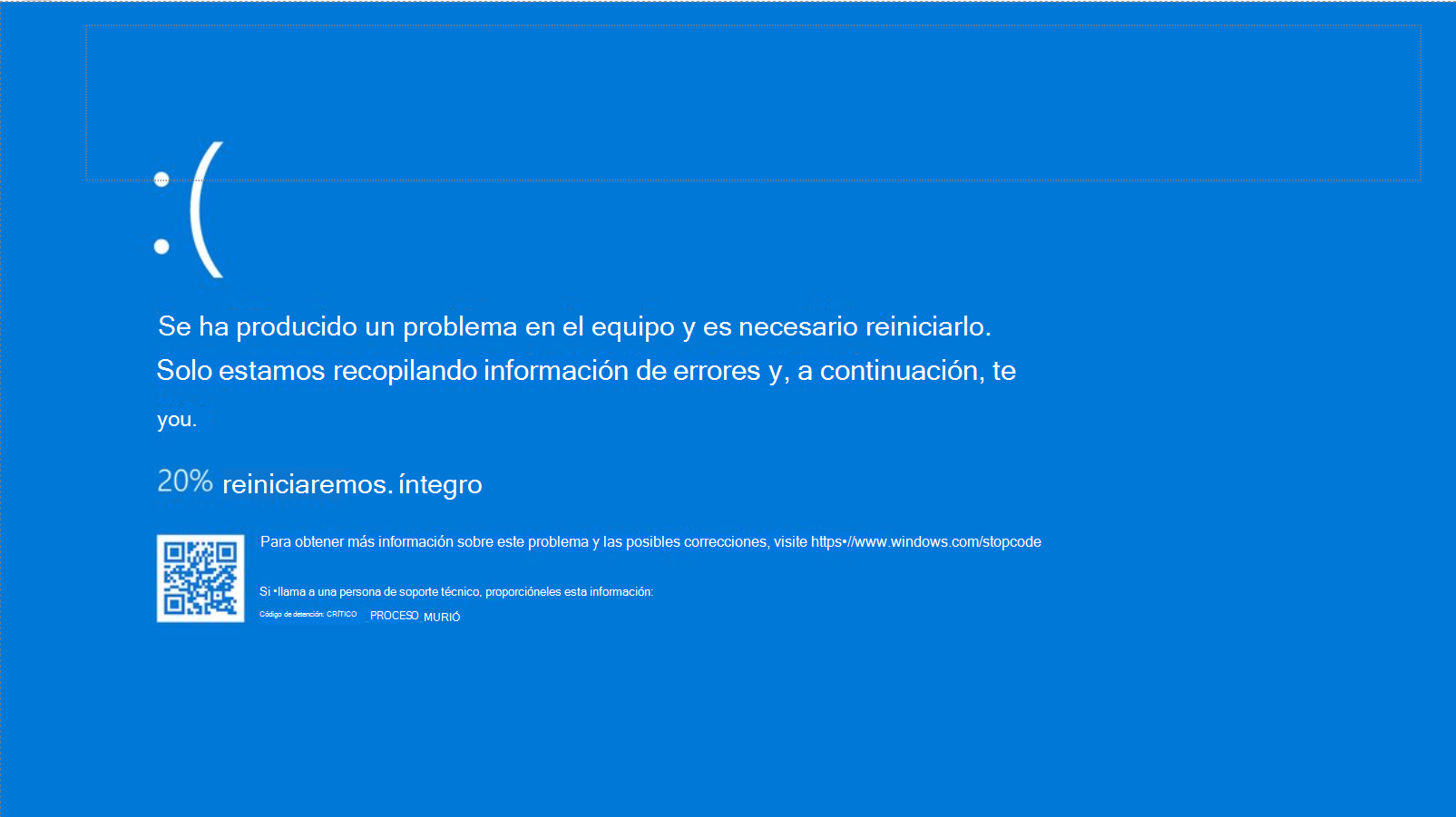
И разбира се, в Windows имаме ужасяващото син екран на смъртта (BSOD), която се появява, когато системата открие критична грешка в ядрото, драйверите или хардуера и е принудена да спре, за да избегне по-нататъшни повреди.
Сини екрани на Windows: STOP кодове и често срещани причини
BSOD или грешка със син екран се появява, когато Windows срещне проблем, който не може да разреши без рестартиране. В съвременните версии като Windows 10 и 11 типичното съобщение е „Вашият компютър е срещнал проблем и трябва да се рестартира„, заедно с код за спиране (STOP) в шестнадесетичен формат (0x00000050, 0x0000007E и др.).
Най-честите причини за тези сини екрани обикновено са дефектни или несъвместими драйвери, повредена RAM памет, твърди дискове с лоши сектори, повредени кабелипрегряване, остарял BIOS или повредени системни файловеВсеки STOP код сочи към приблизителен произход на проблема.
Сред най-често срещаните грешки са например PAGE_FAULT_IN_NONPAGED_AREA (0x00000050)което показва, че системата се е опитала да осъществи достъп до област от паметта, до която не би трябвало, обикновено чрез Дефектна RAM памет, проблемни драйвери или повредени NTFS томове.
Кодът IRQL_НЕ_ПО-МАЛКО_ИЛИ_РАВНО (0x0000000A) Това ни казва, че компонент в режим на ядрото се е опитал да осъществи достъп до памет с неподходящо ниво на приоритет, нещо типично за лошо написани или несъвместими драйвери. Грешката KMODE_EXCEPTION_NOT_HANDLED (0x0000001E) Това се случва, когато обработчикът на изключения открие, че даден процес е изпълнил невалидна инструкция.
Други класики включват DRIVER_IRQL_NOT_LESS_OR_EQUAL (0x000000D1), което е подобно на 0x0A, но показва ясно, че виновникът е контролер; ИЗКЛЮЧЕНИЕ_ЗА_СИСТЕМНА_УСЛУГА (0x0000003B)който сочи към системни услуги или контролери, които хвърлят изключения; и ИЗКЛЮЧЕНИЕТО_ЗА_СИСТЕМНА_НИШКА_НЕ_СЕ_ОБРАБОТВА (0x0000007E), обикновено причинени от остарели или несъвместими драйвери.
Ще видите и грешки, които сочат по-директно към хардуерни повреди, като например УПРАВЛЕНИЕ НА ПАМЕТ (0x0000001A)свързани с проблеми с управлението на паметта и дефектни RAM модули, или ГРЕШКА_НЕ_МОЖЕ_ДА_СЕ_ПОПРАВЯ (0x00000124), тясно свързан с физически повреди на процесора, дънната платка, RAM паметта или проблеми с напрежение и температура.
STOP кодове, ориентирани към диска и файловата система
Когато проблемът е свързан с диска или файловата система, STOP кодовете помагат за идентифицирането му. Например, СТОП 0x00000024 (NTFS_ФАЙЛОВА_СИСТЕМА) o 0x00000023/0x00000024 (FAT_ФАЙЛОВА_СИСТЕМА / NTFS_ФАЙЛОВА_СИСТЕМА) посочете това Windows има проблеми с четенето или записването на дял, обикновено поради грешки в ntfs.sys, повредени кабели, лоши сектори или повредени файлови системи.
В тези случаи е силно препоръчително Стартирайте диагностични инструменти от производителя на оборудването или дискавременно деактивирайте антивирусната програма, дефрагментаторите или резервните копия, които могат да попречат, и изпълнете chkdsk /fo chkdsk /f /r на засегнатото устройство, за да локализирате и изолирате проблемните сектори.
Грешката НЕМОГУЩ_ЗАРЕЖДАЕМ_ТОМ_ЗА_ЗАРЕЖДАНЕ (0x000000ED) Обикновено се появява в началото и предупреждава, че Windows не може да получи достъп до дяла за зарежданеТова може да се дължи на смяна на дънната платка или контролера. или модификации на връзките на диска. Понякога може да се поправи с chkdsk от конзолата за възстановяване, но друг път изисква щателна проверка на хардуера и конфигурацията.
По същия начин, НЕДОСТЪПНО_УСТРОЙСТВО_ЗА_ЗАРЕЖДАНЕ (0x0000007B) Това показва, че системата не може да осъществи достъп до устройството, на което се намира, по време на стартиране. Промяна в режима на BIOS SATA (RAID/AHCI), неправилен контролер за съхранение или повредени файлове за зареждане са често срещани причини.
Накрая, грешки като BAD_POOL_HEADER (0x00000019) посочете повреда на заглавката на резервираната област с памет (пул)Това често се причинява от нестабилни драйвери, хардуерни проблеми или софтуерни конфликти, които управляват неправилно паметта.
BSOD-и, свързани с памет, драйвери и процесор
Съществува и друго семейство сини екрани, ясно свързани с дефектни драйвери, RAM памет и процесорТипичен пример е СТОП 0x00000050 (ГРЕШКА_НА_СТРАНИЦА_В_НЕСТРАНИРАНА_ОБЛАСТ)Както вече беше споменато, това често се решава чрез премахване на новоинсталиран хардуер, стартиране на диагностика на паметта, проверка на драйвери и стартиране на chkdsk, ако дялът е NTFS.
кодове СТОП 0x0000007E (ИЗКЛЮЧЕНИЕТО_ЗА_СИСТЕМНА_НИШКА_НЕ_СЕ_ОБРАБОТВА) y 0x0000008E (ИЗКЛЮЧЕНИЕТО_ЗА_РЕЖИМ_НА_ЯДЪРО_НЕ_СЕ_ОБРАБОТВА) Те показват, че системна нишка или процес в режим на ядрото е хвърлил необработено изключение. Обикновено са свързани с Несъвместими драйвери или BIOS, проблемен хардуер или, много често, дефектни графични драйвери (например от Nvidia)..
Грешката СТОП 0x0000007F (НЕОЧАКВАН_КАПАНЕ_НА_РЕЖИМ_НА_ЯДЪРО) обикновено се свързва с дефектна RAM памет, дефектна дънна платка или несъвместим софтуерЧесто срещана, документирана причина е взаимодействието с определени антивирусни програми, като например Norton, на по-стари версии на Windows. Проверката на съвместимостта на хардуера и провеждането на тестове на паметта са почти задължителни.
Освен това, СТОП 0x0000009F (ОТКАЗ_В_СЪСТОЯНИЕТО_НА_ЗАХРАНВАНЕТО_НА_ДРАЙВЕР) целят драйвери, които не работят добре с функции за пестене на енергияТова е особено вярно за лаптопите (спящ режим, хибернация и др.). Актуализирането или деактивирането на проблемния драйвер, зареждането в безопасен режим или с най-новата известна добра конфигурация и проверката на софтуер, който вмъква филтри (антивирус, резервни копия), обикновено са логичните стъпки.
Кодът СТОП 0x000000EA (НИШКА_ЗАСЕДНА_В_ДРАЙВЕР_НА_УСТРОЙСТВО) Това е почти класика на графични карти: показва, че драйвер на устройство (обикновено драйверът на графичния процесор) е влязъл в безкраен цикъл, повтарящ инструкции, оставяйки системата без възможност за възстановяване.
Критични грешки при регистрацията, изображенията и машинната проверка
Когато проблемът засяга системния регистър или самите системни двоични файлове, могат да се появят грешки като СТОП 0xC0000218 (НЕИЗВЕСТНА_ТРУДНА_ГРЕШКА), което сочи към повредени или изтрити файлове в системния регистър или дори дефектни RAM модулиТук системата често дори не стартира нормално.
Кодът СТОП 0xC000021A (СТАТУС_СИСТЕМЕН_ПРОЦЕС_ПРЕКРАТЕН) отбелязва, че критичен процес в потребителски режим, като Winlogon или CSRSS, е претърпял сериозен срив. Причината обикновено е несъвместим софтуер или драйверии често изисква проверка на последните инсталации, деинсталиране на драйвери и, в най-лошите случаи, поправка или преинсталиране на Windows.
Con СТОП 0xC0000221 (НЕСЪВПАДЕНИЕ НА_КОНТРОЛНА_СУМА_НА_СТАТУСА)Windows открива, че контролната сума на системен файл или драйвер не съответства на очакваната стойност. Това означава, че файлът е повреден. модифицирани, повредени или има проблеми с четенето на диск или RAMСистемата изчислява контролна сума при зареждане на файла и ако тя не съвпада със съхранената, изхвърля тази грешка.
И накрая, СТОП 0x0000009C (ИЗКЛЮЧЕНИЕ ОТ ПРОВЕРКАТА НА МАШИНАТА) е пряко свързано с непоправими хардуерни грешки, открити от процесораТехнологии като Machine Check Exception (MCE) или Machine Check Architecture (MCA) в процесорите Pentium и по-късните модели уведомяват Windows, че нещо много сериозно се е повредило на физическо ниво (процесор, дънна платка, памет и др.), понякога като следствие от овърклокСпецифичната диагноза обикновено не е тривиална и често изисква намесата на производителя или специализиран техник.
Предвид всички тези грешки, освен специфичните действия за всеки код, е много полезно да се използват инструменти като DISM / Онлайн / почистване-изображение / възстановяване на здравето и Проверка на системни файловекакто и преглед на програмата за преглед на събития и мини-дъмповете за прецизиране на диагнозата.
Често срещани грешки и странни съобщения от „нормален“ Windows
Не всички съобщения за грешки в Windows включват сини екрани или катастрофи. Много от тях са... известия за приложения, модални диалогови прозорци или известия които съобщават за повече или по-малко незначителни проблеми, въпреки че не винаги са добре написани.
Някои съобщения са смешни заради своята абсурдност, като например предупреждението, че „Действието може да отнеме известно време“ с абсурдни оценки като „127 години“ при копиране на файлове. Или диалози на отчети за грешки, които на свой ред се провалятсъздаване на грешка в рамките на друга грешка.
Друг пример са прекомерните изисквания, като например съобщение на Windows 2000, което изисква абсурдно дълги пароли (повече от 18 000 знака)Или общи известия като „Какъв е проблемът?„които говорят за потенциални рискове за сигурността, без да обясняват нищо полезно и които повечето хора затварят, без да прочетат.“
Съобщения от този тип също са в изобилие „Натиснете произволен клавиш, за да продължите“ кога точно Клавиатурата не работи....или грешки, които твърдят, че „проблемът е в Windows Vista“, когато в действителност е причинен от драйвери или приложения на трети страни. Да не говорим за фалшиви положителни резултати, които изглеждат като сериозни грешки, но всъщност не са причина за безпокойство.
Дори в съвременни системи като Windows 10 са се появили подобни скъпоценни камъни. „Нещо се е случило“ При актуализиране, фраза, която може да има смисъл за разработчиците вътрешно, но не обяснява абсолютно нищо на потребителя. И, разбира се, има онези кутии, които ви пречат да изключите или рестартирате, докато не кликнете върху съобщение, което не добавя никаква стойност.
Как трябва да изглеждат добрите съобщения за грешки, според Microsoft
Microsoft публикува много подробни ръководства за Как да проектирате полезни съобщения за грешки в WindowsТези насоки са специално разработени за Windows 7 и по-нови версии, но са приложими за почти всеки софтуер. Идеята е ясна: едно добро съобщение трябва да съобщава за реален проблем, да обяснява защо се е случил и да предлага конкретно решение.
Добре написано съобщение за грешка трябва да бъде релевантни за потребителя, приложими, фокусирани върху задачата, кратки, ясни, конкретни, учтиви и нечестиС други думи, трябва да говори на езика на потребителя, а не на този на компилатора, и да не се появява през минута без причина.
Препоръчително е да се избягва Ненужни съобщенияОсобено когато потребителят не може да направи нищо или ситуацията не е проблем за него. Например, ако се опита да изтрие файл, който вече не съществува, от гледна точка на потребителя целта (файлът да изчезне) вече е постигната, така че няма смисъл да се показва грешка.
Подчертава се също, че е за предпочитане Предотвратяване на грешки чрез добър дизайн Вместо да бомбардирате потребителите с предупреждения, използвайте контроли, които позволяват само валидни стойности (списъци, инструменти за избор на дата/час, квадратчета за отметка и др.), деактивирайте бутоните, когато действието е безсмислено, и предлагайте добри стойности по подразбиране. Това значително намалява вероятността от грешки.
Накрая се подчертава, че съобщенията не трябва не обвинявайте и не осмивайте потребителяФрази, които звучат обвинително, или термини като „катастрофално“, „незаконно“ или подобни служат само за да плашат хората и не допринасят с нищо. По-добре е да се съсредоточите върху проблема и как да го решите, без да сочите с пръст.
Модели на употреба: системни грешки, файлове, сигурност и въвеждане
Microsoft класифицира грешките в няколко групи въз основа на техния характер. системни проблеми Тези грешки засягат операционната система, хардуерните устройства, мрежата или самата програма, когато не са в правилното състояние, за да изпълнят задача. Много от тях могат да бъдат решени чрез активиране на устройства, повторно свързване на кабели или рестартиране на услуги.
След това са проблеми с файловетеТези съобщения се появяват, когато даден файл или папка не могат да бъдат намерени, вече се използват от друг процес или форматът им е несъвместим. Тук съобщенията трябва ясно да посочват кой конкретен файл липсва и защо, вместо общо „файлова грешка“.
Лос проблеми със сигурността Тези грешки възникват, когато потребителят няма необходимите разрешения за достъп до ресурс или достатъчни привилегии за задачата, която се опитва да изпълни. Вместо загадъчни съобщения е за предпочитане да се посочи липсващото разрешение и да се предложи например използване на акаунт с повече привилегии или искане на администраторски достъп.
Следните също се разграничават проблеми с домашнитекоито се отнасят до специфични грешки при извършване на операция (поставяне от клипборда в приложение, което не поддържа този тип данни, грешки при инсталиране на актуализации и др.) и проблеми с потребителското въвеждане, причинени от лошо форматирани стойности, неправилни диапазони или несъответствия между полетата.
В тези последни случаи обикновено е добра идея Посочете грешката точно до засегнатото поле. и, ако е възможно, докато пишете (грешки в контекста или балончетата), вместо да трупате всички грешки в диалогов прозорец в края, без да посочвате къде се намира всяка една от тях.
Най-добри практики при представяне на съобщения за грешки
Начинът, по който е представена грешката, е почти толкова важен, колкото и нейното съдържание. Не е същото като модален диалогов прозорец което блокира всичко, че малко контекстуално съобщение или дискретно известие. В идеалния случай използвайте най-малко натрапчивият, но ефективен начин за конкретния проблем.
За незначителни грешки във формата (напр. неправилно изписано време) е за предпочитане да се използва съобщения в контекст или балончета До проблемното поле, без алармени икони. Ако грешката бъде открита при натискане на бутон за потвърждение, до засегнатото поле може да се покаже малка икона, което предпазва потребителя от необходимостта да разбере какво се е объркало.
Модалните диалогови прозорци трябва да бъдат запазени за проблеми, които изискват незабавен отговор Преди да продължите, трябва да съобщите за грешки, като например невъзможност за запазване на файл или сериозна повреда на устройството. В тези случаи се препоръчва да използвате съответната икона за грешка (не икона за предупреждение) и ясен текст, с кратка основна инструкция и, ако е необходимо, допълнително обяснение.
За по-технически или редки грешки, които може да изискват разширена диагностика, можем да предложим Допълнителни подробности чрез бутон „Покажи подробности“така че повечето потребители да не са затрупани с ненужна информация, но техническата поддръжка разполага с полезни данни, като например кодове за грешки или пътища.
Важно е също да се грижите текстове на бутониПри грешки е за предпочитане да се използва „Затвори“ вместо „OK“, тъй като няма какво да се „приеме“ при неуспех. Ако грешката изисква затваряне на програмата, бутон като „Изход от програмата“ е много по-ясен от простото и двусмислено „Затвори“.
Често срещани грешки в Linux системи и типични съобщения
В света на Linux съобщенията за грешки също са доста сложни. Много от тях се появяват по време на стартиране или изключване, а други - при използване на конзолни инструменти. Класически пример е когато modprobe, insmod или rmmod Те се оплакват, че не могат да намерят конкретен модул на ядрото. Ако този модул не е наистина необходим, можете да добавите ред като псевдоним изключено във файлове като /etc/modules.conf или /etc/modutils/aliases, за да заглушите опита за зареждане.
Друго типично съобщение е „Неизвестен тип терминал„или подобно, което сочи към неправилно конфигуриран тип терминалПонякога е достатъчно да се коригира съответният запис в /etc/termcap или да се промени променливата TERM на „console“ или „linux“, за да могат приложенията правилно да разпознаят терминалната среда.
Реклами като „INET: Предупреждение: извиква се стар стил ioctl„, което предполага, че се използват стари помощни програми за конфигуриране на мрежаРешението включва актуализиране на инструменти като ifconfig, route и други до по-нови версии (например пакета net-tools или замяната им с iproute2), както е препоръчано в ръководствата NET-2 и NET-3 HOWTO.
На ниво компилация, грешки от типа „ld: неразпозната опция '-m486'“ Това показва, че се използва по-стара версия на binutils или ld, която не разпознава определени опции. Актуализирането на пакета binutils до по-нова версия обикновено решава проблема незабавно.
Съобщения като „вътрешна грешка на компилатораВ GCC, ако те винаги се повтарят в една и съща точка, дори след рестартиране, те обикновено са признак на грешка в компилатора или нестабилен хардуер (RAM, CPU и др.). Ако грешката продължава след актуализиране на GCC и проверка на паметта и диска, правилният начин на действие е да я съобщите, следвайки инструкциите в документацията на GCC.
Проблеми с разрешенията, utmp и записването на диск в Linux
Има предупреждения за Linux, които често се срещат на неправилно конфигурирани системи. Например, „Shell-init: Разрешението е отказано„Проблемът с влизането обикновено се дължи на...“ Домашната директория или която и да е родителска директория няма права за четене и изпълнение за потребителяПромяната на разрешенията с chmod, следвайки най-добрите практики на Unix, обикновено решава този проблем.
Съобщението "Няма запис в utmp. Трябва да изпълните…„Показва, че файлът /var/run/utmp Той е повреден, не съществува или не се създава при стартиране. Необходимо е да се уверите, че стартовите скриптове (rc.local, rc.d и др.) генерират този файл и, на по-стари системи, също така проверяват пътища като /var/adm/ или /etc/.
Когато се появи предупреждениетоbdflush не работиСимволът „“, показва, че системата използва по-стар механизъм за запис на блокове на диска (като например класическото „актуализиране“ на всеки 30 секунди) вместо съвременния демон bdflush или негов еквивалент. Компилирането и инсталирането на bdflush и стартирането му преди проверките на файловата система подобрява производителността и надеждността на кеша на диска.
Друго типично предупреждение е „EXT2-fs: предупреждение: монтиране на непроверена файлова система", което предупреждава, че е монтиран ext2 дял, който не е маркиран като проверен. Изпълнете e2fsck (или fsck -t ext2) с подходящата опция за изчистване на флага „dirty“ и гарантиране, че дялът е правилно демонтиран при всяко изключване, избягва това съобщение.
В обобщение, много от грешките в Linux, точно както в Windows, Тези проблеми се решават чрез актуализиране на софтуера, проверка на разрешенията, коригиране на конфигурациите и проверка на хардуера.Да знаеш как да интерпретираш конкретното съобщение и къде да го търсиш (лог файлове, dmesg, syslog) е половината от работата.
Целият този набор от послания, от хумористичните до най-критичните, показва, че разбирането на Съобщения за грешки на компютъра Това е ключово за поддържането на стабилна система: те помагат за своевременно откриване на проблемни драйвери, дискове, които са на път да се повредят, дефектна RAM памет или лошо конфигурирани мрежови настройки, а също така предоставят насоки как да се пише по-добър софтуер, така че потребителят да не се налага да се бори с безполезни или неразбираеми предупреждения.
Съдържание
- Типични грешки в Windows: драйвери, памет и системни ресурси
- Класически съобщения за грешки на системно и файлово ниво
- Исторически грешки и митични съобщения от операционни системи
- Сини екрани на Windows: STOP кодове и често срещани причини
- STOP кодове, ориентирани към диска и файловата система
- BSOD-и, свързани с памет, драйвери и процесор
- Критични грешки при регистрацията, изображенията и машинната проверка
- Често срещани грешки и странни съобщения от „нормален“ Windows
- Как трябва да изглеждат добрите съобщения за грешки, според Microsoft
- Модели на употреба: системни грешки, файлове, сигурност и въвеждане
- Най-добри практики при представяне на съобщения за грешки
- Често срещани грешки в Linux системи и типични съобщения
- Проблеми с разрешенията, utmp и записването на диск в Linux