- রাউটারের আইপি ঠিকানা হল স্থানীয় গেটওয়ে (192.168.xx) যা এর কনফিগারেশন প্যানেলে অ্যাক্সেসের অনুমতি দেয়।
- গেটওয়ে বা রাউটার মান অনুসন্ধান করে এটি উইন্ডোজ, ম্যাকওএস, জিএনইউ/লিনাক্স, অ্যান্ড্রয়েড এবং আইওএস থেকে অ্যাক্সেস করা যেতে পারে।
- এটি জানার মাধ্যমে আপনি রাউটারেই ওয়াইফাই নাম এবং পাসওয়ার্ড, এনক্রিপশন, চ্যানেল এবং অ্যাক্সেস শংসাপত্র পরিবর্তন করতে পারবেন।
- ফার্মওয়্যার আপডেট করা এবং রাউটারের নিরাপত্তা সামঞ্জস্য করা কর্মক্ষমতা উল্লেখযোগ্যভাবে উন্নত করে এবং হোম নেটওয়ার্ককে সুরক্ষিত করে।
আপনার রাউটারের আইপি ঠিকানা কী তা খুঁজে বের করুন এটি এমন একটি প্রযুক্তিগত বিবরণ যা আপনার প্রয়োজন না হওয়া পর্যন্ত তুচ্ছ বলে মনে হয়। ওয়াইফাই পাসওয়ার্ড পরিবর্তন করুনআপনি এটি ব্যবহার করে একজন ফ্রিলোডিং প্রতিবেশীকে বের করে দিতে পারেন অথবা কিছু নেটওয়ার্ক সেটিংস সামঞ্জস্য করতে পারেন। এই ঠিকানাটি ডিভাইসের কনফিগারেশন প্যানেলের প্রবেশদ্বার, এবং এটি ছাড়া, আপনি আপনার সংযোগ সম্পর্কে কার্যত অন্ধকারে থাকবেন।
পরবর্তী লাইনগুলিতে আমরা ধাপে ধাপে পর্যালোচনা করবএই নির্দেশিকাটিতে কম্পিউটারে (উইন্ডোজ, ম্যাকওএস, এবং জিএনইউ/লিনাক্স) এবং মোবাইল ডিভাইসে (অ্যান্ড্রয়েড এবং আইওএস) আপনার রাউটারের আইপি ঠিকানা খুঁজে বের করার সমস্ত উপায় অন্তর্ভুক্ত করা হয়েছে, পাশাপাশি আইপি ঠিকানা কী, পাবলিক এবং প্রাইভেট আইপি ঠিকানার মধ্যে পার্থক্য এবং কী কী তা স্পষ্টভাবে ব্যাখ্যা করা হয়েছে। গুরুত্বপূর্ণ সেটিংস আপনার রাউটারের কন্ট্রোল প্যানেলে অ্যাক্সেস পাওয়ার পর এটি অন্বেষণ করা মূল্যবান। লক্ষ্য হল এই নিবন্ধটি শেষ করা যাতে আপনি সহজেই আপনার হোম নেটওয়ার্ক পরিচালনা করতে পারেন, সর্বদা কোনও টেকনিশিয়ান বা আপনার ইন্টারনেট পরিষেবা প্রদানকারীর উপর নির্ভর না করে।
রাউটারের আইপি ঠিকানা আসলে কী এবং এটি অন্যান্য আইপি ঠিকানা থেকে কীভাবে আলাদা?
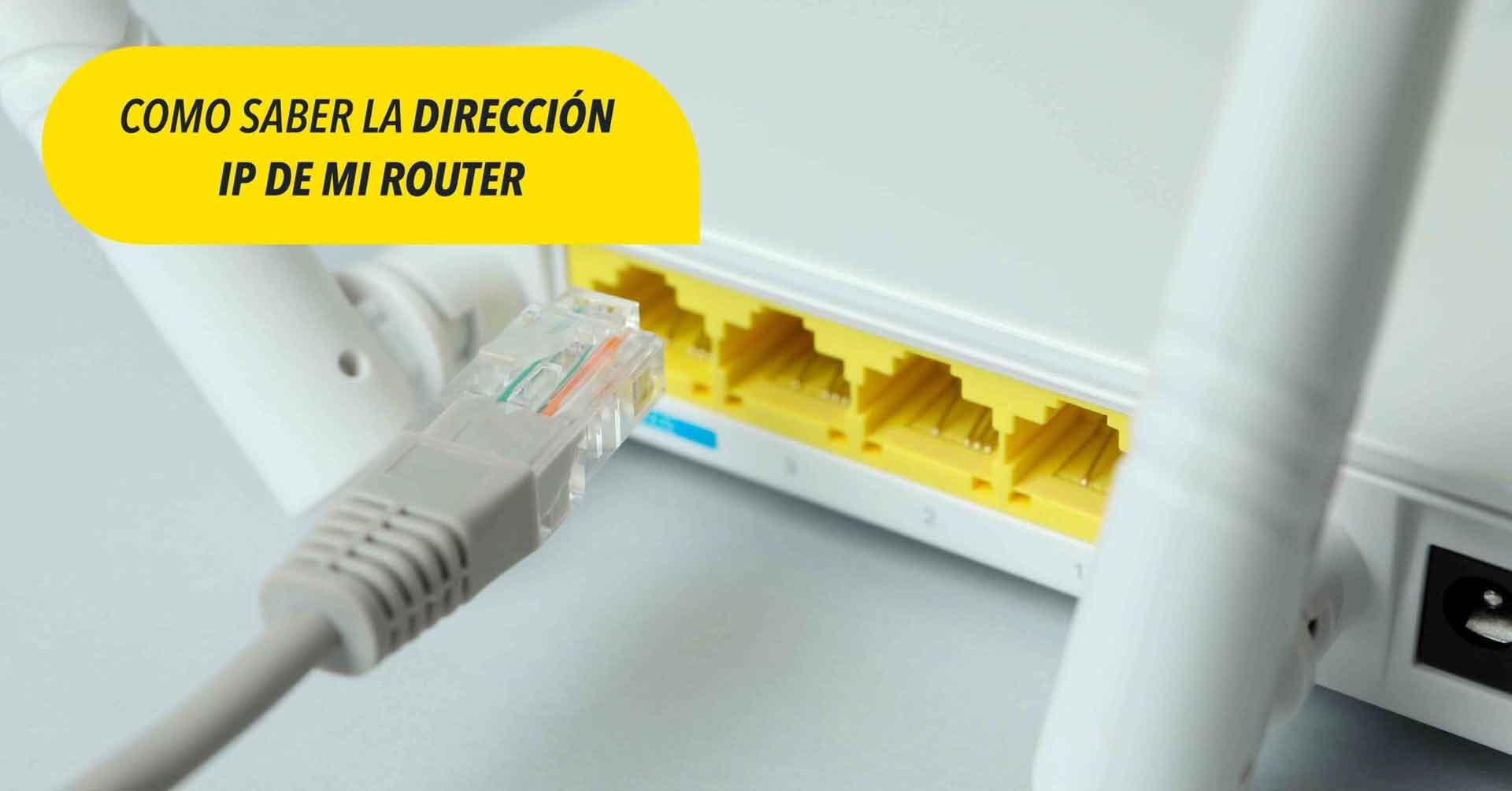
আইপি (ইন্টারনেট প্রোটোকল) ঠিকানা এটি একটি সংখ্যাসূচক শনাক্তকারী যা ডিভাইসগুলিকে একে অপরকে চিনতে এবং নেটওয়ার্কে একে অপরের কাছে ডেটা পাঠাতে দেয়, তা সে ইন্টারনেট হোক বা স্থানীয় হোম বা অফিস নেটওয়ার্ক। আপনি এটিকে প্রতিটি ডিভাইসের ফোন নম্বর বা লাইসেন্স প্লেট হিসাবে ভাবতে পারেন: এটি আপনাকে জানাতে পারে যে কোনও সময়ে কে কার সাথে কথা বলছে।
আইপি অ্যাড্রেসের জগতে দুটি প্রধান প্রকার রয়েছে যা খুব স্পষ্ট হওয়া উচিত: দ্য পাবলিক আইপি এবং ব্যক্তিগত বা স্থানীয় আইপিপ্রতিটির উদ্দেশ্য ভিন্ন, এবং "আমার আইপি" সম্পর্কে কথা বলার সময় প্রায়শই বিভ্রান্তি আসে।
পাবলিক আইপি এটি হল সেই ঠিকানা যা আপনার ইন্টারনেট সংযোগ দেখায়। এটি হল সেই ঠিকানা যা একটি ওয়েবসাইট যখন আপনি সংযোগ করেন তখন দেখতে পায়, অথবা একটি অনলাইন পরিষেবা যখন আপনি কিছু ডাউনলোড করেন বা পাঠান তখন দেখতে পায়। আপনার ইন্টারনেট পরিষেবা প্রদানকারী (ISP) সাধারণত এটি নির্ধারণ করে এবং আপনার রাউটার পুনরায় চালু করার সময় বা আপনার চুক্তির উপর নির্ভর করে এটি প্রতিবার পরিবর্তন হতে পারে। এমন অনেক ওয়েবসাইট আছে যা আপনাকে বলে যে "আপনার পাবলিক IP ঠিকানা হল...", কিন্তু আপনার রাউটার অ্যাক্সেস করার জন্য এটি সেই ঠিকানা নয় যা আপনার প্রয়োজন।
ব্যক্তিগত বা স্থানীয় আইপি ঠিকানা এটি শুধুমাত্র আপনার বাসা বা অফিস নেটওয়ার্কের মধ্যেই ব্যবহৃত হয়। আপনার রাউটার সমস্ত সংযুক্ত ডিভাইসে স্থানীয় আইপি ঠিকানার "পরিবেশক" হিসেবে কাজ করে: কম্পিউটার, মোবাইল ফোন, গেম কনসোল, টেলিভিশন ইত্যাদি। এছাড়াও, রাউটার নিজেই একটি ব্যক্তিগত আইপি ঠিকানা নির্ধারণ করে, যা সাধারণত 192.168.xxএটাই ডাক। ডিফল্ট গেটওয়ে এবং আপনার ডিভাইসের সেটিংস অ্যাক্সেস করার জন্য আপনার ব্রাউজারে এই ঠিকানাটি টাইপ করতে হবে।
সংক্ষেপে, এই অংশটিআপনার রাউটারের সেটিংস সামঞ্জস্য করার জন্য আপনার যে আইপি ঠিকানাটি প্রয়োজন তা পাবলিক আইপি ঠিকানা নয়, বরং রাউটারটি তার গেটওয়ে হিসাবে যে ব্যক্তিগত আইপি ঠিকানাটি ব্যবহার করে তা। আপনার অপারেটিং সিস্টেমের উপর নির্ভর করে আপনি "গেটওয়ে," "ডিফল্ট রুট," অথবা কেবল "রাউটার" এর অধীনে তালিকাভুক্ত ঠিকানাটি দেখতে পাবেন।
রাউটারের আইপি ঠিকানা সাধারণত কোথায় থাকে: সাধারণ ঠিকানা এবং শারীরিক লেবেল
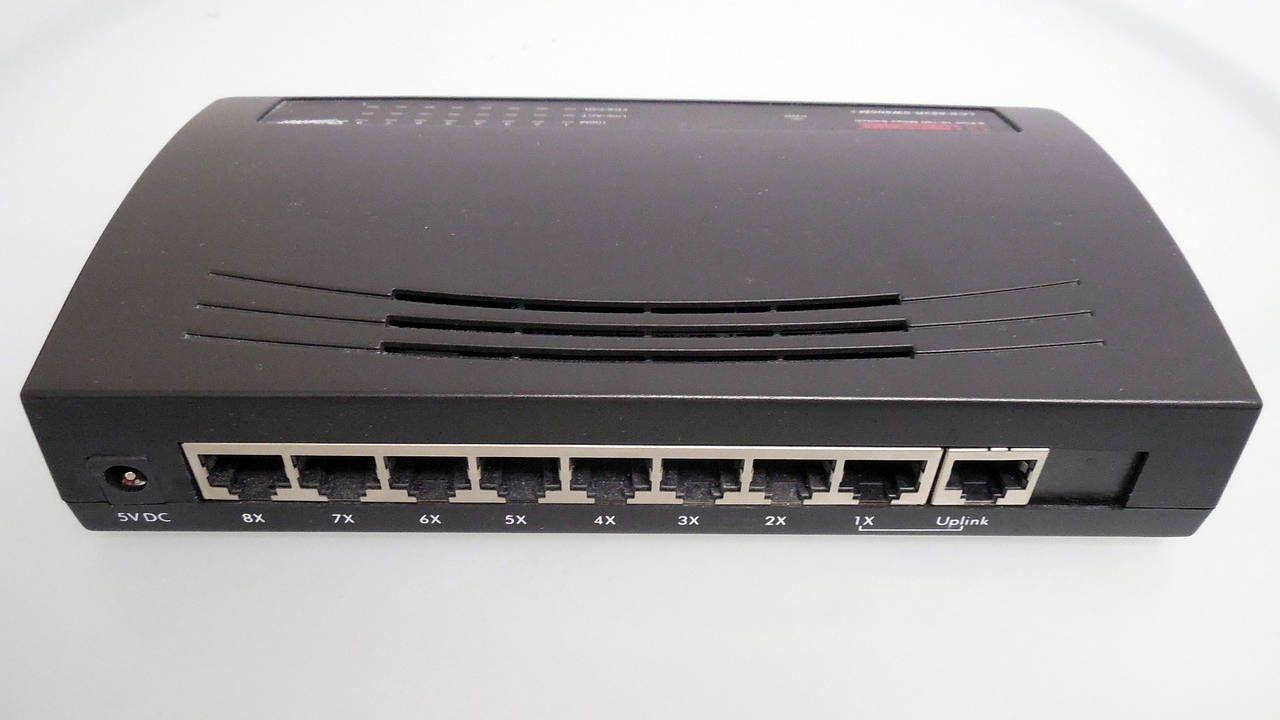
বেশিরভাগ হোম রাউটার সবসময় খুব সাধারণ কিছু আইপি ঠিকানা ব্যবহার করে। প্রবেশদ্বার হিসেবে। সবচেয়ে সাধারণ হল:
- 192.168.1.1
- 192.168.0.1
অনেক ক্ষেত্রে, এই দুটি ঠিকানা চেষ্টা করে দেখাই যথেষ্ট। আপনার রাউটারের নেটওয়ার্কের সাথে Wi-Fi অথবা কেবলের মাধ্যমে সংযুক্ত থাকাকালীন আপনার ব্রাউজারের ঠিকানা বারে (Chrome, Edge, Firefox, Safari, ইত্যাদি) সরাসরি IP ঠিকানাটি লিখুন। যদি Enter টিপে আপনার ব্যবহারকারীর নাম এবং পাসওয়ার্ড জিজ্ঞাসা করে একটি রাউটার লগইন পৃষ্ঠা খোলে, তাহলে আপনি সঠিক IP ঠিকানাটি খুঁজে পেয়েছেন।
রাউটারের আইপি ঠিকানা খুঁজে বের করার আরেকটি খুব সরাসরি উপায় এর জন্য ডিভাইসের কেসিং নিজেই দেখা প্রয়োজন। সাধারণত নীচে বা পিছনে একটি... থাকে ট্যাগ যেখানে নিম্নলিখিত তথ্য প্রদর্শিত হবে:
- প্যানেল অ্যাক্সেস করার জন্য IP ঠিকানা (কখনও কখনও "গেটওয়ে", "রাউটার IP" বা অনুরূপ)।
- ওয়াইফাই নেটওয়ার্কের নাম (SSID)।
- ডিফল্ট ওয়াইফাই পাসওয়ার্ড।
- প্রশাসন প্যানেলে প্রবেশের জন্য ব্যবহারকারীর নাম এবং পাসওয়ার্ড।
সমস্ত মডেল এই বিস্তৃত তথ্য প্রদর্শন করে নাতবে, ইন্টারনেট পরিষেবা প্রদানকারী এবং জনপ্রিয় ব্র্যান্ডের অনেক রাউটারেই এই তথ্য থাকে। যদি আপনি রাউটারে কিছু দেখতে না পান, তাহলে আসল বাক্স, রাউটারের সাথে আসা একটি কার্ড, অথবা প্রস্তুতকারকের দ্বারা অন্তর্ভুক্ত দ্রুত শুরু নির্দেশিকাটি পরীক্ষা করুন, কারণ এগুলি সাধারণত ডিফল্ট অ্যাক্সেস আইপি ঠিকানা এবং শংসাপত্রগুলি নির্দিষ্ট করে।
যদি আপনি আপনার রাউটারের সঠিক মডেলটি জানেন (উদাহরণস্বরূপ: Archer C6, Deco X50, Archer AX6000, TL-WR841N, ইত্যাদি), আরেকটি বিকল্প হল প্রস্তুতকারকের অফিসিয়াল ওয়েবসাইটে এটি অনুসন্ধান করা। নির্দিষ্ট মডেলের জন্য সহায়তা বিভাগে অ্যাক্সেস করুন এবং, এর মধ্যে ম্যানুয়াল বা দ্রুত নির্দেশিকাসাধারণত, ডিফল্ট আইপি ঠিকানা এবং ফ্যাক্টরি ব্যবহারকারীর নাম/পাসওয়ার্ড প্রদর্শিত হবে। এটি বিশেষ করে টিপি-লিংকের আর্চার, ডেকো, অথবা টিএল-ডব্লিউআর সিরিজের মতো ডিভাইসগুলির ক্ষেত্রে কার্যকর, যেগুলির একাধিক হার্ডওয়্যার ভেরিয়েন্ট এবং সংশোধন রয়েছে।
আপনার কম্পিউটারে রাউটারের আইপি ঠিকানা কীভাবে খুঁজে পাবেন
যদি সাধারণ নির্দেশাবলী কাজ না করে অথবা আপনি সম্পূর্ণ নিশ্চিত হতে চান গেটওয়ে কী তা জানার জন্য, অপারেটিং সিস্টেমগুলি এটি পরীক্ষা করার জন্য খুব সহজ সরঞ্জাম সরবরাহ করে। উইন্ডোজে আপনি কমান্ড প্রম্পট অথবা কন্ট্রোল প্যানেল ব্যবহার করতে পারেন; ম্যাকওএস এবং জিএনইউ/লিনাক্সে আপনি এটি নেটওয়ার্ক সেটিংসে অথবা টার্মিনাল থেকে পাবেন।
কমান্ড প্রম্পট ব্যবহার করে উইন্ডোজে রাউটারের আইপি ঠিকানা খুঁজুন
এটি সম্ভবত উইন্ডোজের দ্রুততম উপায়। মেনুতে হারিয়ে না গিয়ে আপনার রাউটারের আইপি ঠিকানা দেখতে:
1. স্টার্ট বোতামে (উইন্ডোজ লোগো) ক্লিক করুন অথবা আপনার কীবোর্ডের উইন্ডোজ কী টিপুন।
2. লেখা cmd কমান্ড অনুসন্ধান বারে এবং উইন্ডোটি খুলতে এন্টার টিপুন কমান্ড প্রম্পট.
3. যে কালো উইন্ডোটি খোলে, তাতে টাইপ করুন ipconfig এবং এন্টার চাপুন।
ipconfig কমান্ডটি অনেক তথ্য প্রদর্শন করবে আপনার সংযোগ সম্পর্কে: IPv4 ঠিকানা, সাবনেট মাস্ক, নেটওয়ার্ক অ্যাডাপ্টার ইত্যাদি। আপনার আগ্রহের বিষয় হল লাইনটি সনাক্ত করা যা বলে "ডিফল্ট গেটওয়ে" আপনি যে নেটওয়ার্ক অ্যাডাপ্টারটি ব্যবহার করছেন তার নীচে (সাধারণত "Wi-Fi Wireless LAN Adapter" অথবা "Ethernet Adapter")। এই সংখ্যাটি, বিন্যাসে: 192.168.1.1, হল আপনার রাউটারের আইপি ঠিকানা।
উইন্ডোজ ১০ এবং উইন্ডোজ ১১-এ প্রক্রিয়াটি কার্যত একই রকম।উইন্ডোজ ১১-এ আপনি ক্লাসিক কমান্ড প্রম্পট, উইন্ডোজ টার্মিনাল অথবা পাওয়ারশেল খুলতে পারেন। সব ক্ষেত্রেই, রান করার কমান্ড একই (ipconfig) এবং আপনার যে তথ্যটি সন্ধান করা উচিত তা এখনও "ডিফল্ট গেটওয়ে"।
কন্ট্রোল প্যানেল থেকে উইন্ডোজে রাউটারের আইপি ঠিকানা দেখুন
যদি আপনি গ্রাফিক রুটটি অনুসরণ করতে চান কনসোল ব্যবহার করার পরিবর্তে, উইন্ডোজ আপনাকে কন্ট্রোল প্যানেল থেকে রাউটারের আইপি ঠিকানা দেখতে দেয়:
1. স্টার্ট মেনু খুলুন এবং টাইপ করুন "কন্ট্রোল প্যানেল"প্রবেশ করতে এন্টার টিপুন।
2. বিভাগে যান "নেটওয়ার্ক এবং ইন্টারনেট" এবং তারপর "নেটওয়ার্কের অবস্থা এবং কাজগুলি দেখুন".
3. ডানদিকে, আপনি আপনার সক্রিয় সংযোগ (নেটওয়ার্ক বা রাউটারের নাম) দেখতে পাবেন। সেই লিঙ্কটিতে ক্লিক করুন।
4. যে উইন্ডোটি খোলে, তাতে বোতামে ক্লিক করুন "বিশদ".
অ্যাডাপ্টারের বিবরণ সহ একটি নতুন উইন্ডো প্রদর্শিত হবে।IPv4 ঠিকানা, DHCP সার্ভার, সাবনেট মাস্ক... সেই তালিকায় আপনি একটি ক্ষেত্র দেখতে পাবেন যার নাম "IPv4 ডিফল্ট গেটওয়ে"সেই মানটি হল আপনার রাউটারের স্থানীয় আইপি ঠিকানা, অর্থাৎ, অ্যাডমিনিস্ট্রেশন প্যানেলে অ্যাক্সেস করার জন্য আপনাকে ব্রাউজারে যে ঠিকানাটি টাইপ করতে হবে।
macOS-এ আপনার রাউটারের IP ঠিকানা পান
ম্যাকওএস সহ অ্যাপল কম্পিউটারগুলিতে আপনার দুটি প্রধান বিকল্প রয়েছে: টার্মিনাল অ্যাপ ব্যবহার করুন অথবা সিস্টেম প্রেফারেন্সেস থেকে নেটওয়ার্ক সেটিংস অ্যাক্সেস করুন।
টার্মিনাল থেকে নেটওয়ার্ক প্যারামিটারগুলি দেখার জন্য আপনি ipconfig এর সমতুল্য একটি কমান্ড চালাতে পারেন, তবে বেশিরভাগ ব্যবহারকারীর জন্য গ্রাফিকাল পথ অনুসরণ করা আরও সুবিধাজনক:
1. অ্যাপল লোগোতে ক্লিক করুন এবং এন্টার করুন "সিস্টেমের পছন্দসমূহ" (অথবা সাম্প্রতিক সংস্করণগুলিতে "সিস্টেম সেটিংস")।
2. বিভাগে অ্যাক্সেস "নেট".
3. আপনি যে সংযোগটি ব্যবহার করছেন (ওয়াই-ফাই বা ইথারনেট) সেটি বেছে নিন এবং এটিতে আলতো চাপুন।
সেই সংযোগ থেকে যে তথ্য পাওয়া যায় তাতে আপনি আপনার স্থানীয় নেটওয়ার্কের তথ্য দেখতে সক্ষম হবেন। আপনার macOS সংস্করণের উপর নির্ভর করে, রাউটারের IP ঠিকানাটি তালিকাভুক্ত হতে পারে "রাউটার""গেটওয়ে" অথবা "ডিফল্ট রুট"। 192.168.xx ফর্ম্যাটের সেই নম্বরটি হল আপনার প্রয়োজনীয় আইপি ঠিকানা।
GNU/Linux ডিস্ট্রিবিউশনে রাউটারের IP ঠিকানা দেখুন
উবুন্টু, ডেবিয়ান, ফেডোরা এবং অনুরূপ জিএনইউ/লিনাক্স সিস্টেমে আপনার কাছে টার্মিনাল অথবা গ্রাফিক্যাল মেনু ব্যবহারের বিকল্পও আছে। কমান্ড ব্যবহারে যদি আপনার স্বাচ্ছন্দ্য না থাকে, তাহলে সবচেয়ে সহজ উপায় হল নেটওয়ার্ক কনফিগারেশন ইন্টারফেস ব্যবহার করা।
GNOME বা অনুরূপ ডেস্কটপেসাধারণ ধাপগুলি নিম্নরূপ (বিতরণ এবং অনুবাদের উপর নির্ভর করে নামগুলি সামান্য পরিবর্তিত হতে পারে):
1. ড্যাশবোর্ড খুলুন "সেটিংস" সিস্টেমের।
2. বিভাগটি প্রবেশ করান "নেট" অথবা "ওয়াই-ফাই"।
3. সক্রিয় সংযোগটি (আপনার ওয়াইফাই নেটওয়ার্ক বা তারযুক্ত ইন্টারফেস) নির্বাচন করুন এবং এর বৈশিষ্ট্যগুলি দেখতে আলতো চাপুন।
সেই সংযোগের তথ্যে আপনি বেশ কয়েকটি ক্ষেত্র দেখতে পাবেন আইপি ঠিকানা, ডিএনএস এবং গেটওয়ের সাথে সম্পর্কিত। তথ্যের মূল অংশটিকে সাধারণত বলা হয় "ডিফল্ট রুট""গেটওয়ে" অথবা "পুর্নাঙ্গ প্রবেশদ্বার"। এটি হল রাউটারের স্থানীয় আইপি ঠিকানা যা আপনাকে ডিভাইসটি পরিচালনা করার জন্য আপনার ব্রাউজারে প্রবেশ করতে হবে।
আপনার অ্যান্ড্রয়েড মোবাইল থেকে রাউটারের আইপি ঠিকানা কীভাবে খুঁজে পাবেন
অনেক ক্ষেত্রে আপনার কম্পিউটারেরও প্রয়োজন হবে না রাউটারের আইপি ঠিকানা খুঁজে পেতে, অ্যান্ড্রয়েড আপনাকে তার সেটিংসের মাধ্যমে এই তথ্যটি দেখার অনুমতি দেয়, যদিও ব্র্যান্ড এবং প্রস্তুতকারকের কাস্টমাইজেশন স্তরের (স্যামসাং, শাওমি, রিয়েলমি, ইত্যাদি) উপর নির্ভর করে সঠিক পথটি কিছুটা পরিবর্তিত হতে পারে।
প্রথমত, নিশ্চিত করুন যে আপনি ওয়াইফাই এর মাধ্যমে সংযুক্ত আছেন। যে নেটওয়ার্কের রাউটারটি আপনি পরীক্ষা করতে চান সেই নেটওয়ার্কে। অন্যথায়, আপনি অন্য নেটওয়ার্ক থেকে ডেটা দেখতে পাবেন অথবা কোনও কার্যকরী জিনিস দেখতে পাবেন না। একবার সংযুক্ত হয়ে গেলে, এই সাধারণ পদ্ধতিটি অনুসরণ করুন:
1. অ্যাপে প্রবেশ করুন "সেটিংস" আপনার মোবাইল থেকে (গিয়ার আইকন)।
2. বিভাগে অ্যাক্সেস "নেটওয়ার্ক এবং ইন্টারনেট" অথবা "সংযোগ", ডিভাইসের উপর নির্ভর করে।
3. ক্লিক করুন "ওয়াই-ফাই" উপলব্ধ নেটওয়ার্ক এবং আপনার বর্তমান সংযোগ দেখতে।
ওয়াইফাই নেটওয়ার্কের তালিকার মধ্যে আপনি যে নেটওয়ার্কের সাথে সংযুক্ত আছেন সেটি উপরে দেখতে পাবেন। সাধারণত গিয়ার আইকন, তীর চিহ্ন, অথবা নেটওয়ার্ক নামের ডানদিকে একটি তথ্য বোতাম ব্যবহার করে এটিতে আলতো চাপুন।
যখন আপনি সেই নেটওয়ার্কের সেটিংস খুলবেনপ্রাথমিকভাবে, শুধুমাত্র কিছু মৌলিক তথ্য প্রদর্শিত হতে পারে (সিগন্যাল শক্তি, ফ্রিকোয়েন্সি, নিরাপত্তার ধরণ, ইত্যাদি)। সমস্ত তথ্য দেখতে, " "উন্নত", “নেটওয়ার্কের বিবরণ” বা অনুরূপ এবং সেই মেনুটি প্রসারিত করুন।
রাউটারের আইপি ঠিকানা সাধারণত উন্নত তথ্যের শেষে প্রদর্শিত হয়। লেবেলযুক্ত একটি ক্ষেত্রে "প্রবেশদ্বার" অথবা "গেটওয়ে"। রাউটার সেটিংস অ্যাক্সেস করার জন্য আপনার মোবাইল ফোন বা একই নেটওয়ার্কের সাথে সংযুক্ত অন্য কোনও ডিভাইসের ব্রাউজারে এই ঠিকানাটি প্রবেশ করতে হবে।
যদি আপনার অ্যান্ড্রয়েড গেটওয়েটি নেটিভভাবে প্রদর্শন না করে? কিছু মডেল এই তথ্যগুলো বেশ কিছুটা লুকিয়ে রাখে, অথবা অতি সরলীকৃত করে। এই ক্ষেত্রে, আপনি নেটওয়ার্ক বিশ্লেষণ অ্যাপ্লিকেশনের উপর নির্ভর করতে পারেন যেমন ওয়াই-ফাই বিশ্লেষকএই অ্যাপগুলি সাধারণত খোলার সাথে সাথেই "অ্যাক্সেস পয়েন্ট" বা "অ্যাক্সেস" ট্যাবের অধীনে (অ্যাপ্লিকেশনের উপর নির্ভর করে) কাছাকাছি নেটওয়ার্কগুলির চ্যানেল এবং আপনি যে রাউটারের সাথে সংযুক্ত আছেন তার IP ঠিকানা উভয়ই প্রদর্শিত হয়। আবার, 192.168.xx কাঠামো সহ সেই IP ঠিকানাটিই আপনার প্রয়োজন।
আইফোন (iOS) এ আপনার রাউটারের আইপি ঠিকানা কীভাবে খুঁজে পাবেন
iOS সহ আইফোনগুলিতে, প্রক্রিয়াটি অ্যান্ড্রয়েডের মতোই।অ্যাপল কেবল ক্ষেত্রের নাম পরিবর্তন করে এবং তথ্য কীভাবে প্রদর্শিত হবে তা সহজ করে। আপনি যে রাউটারের পরিচালনা করতে চান তার Wi-Fi নেটওয়ার্কের সাথে আপনাকে এখনও সংযুক্ত থাকতে হবে।
এই মৌলিক পদক্ষেপ অনুসরণ করুন আপনার আইফোনে:
1. অ্যাপটি খুলুন "সেটিংস" আইফোনের।
2. বিভাগে ক্লিক করুন "ওয়াই-ফাই", যেখানে আপনি যে নেটওয়ার্কের সাথে সংযুক্ত আছেন তা দেখতে পাবেন।
3. আপনার নেটওয়ার্ক নামের ডানদিকে, অক্ষর সহ বোতামটি আলতো চাপুন "আমি" একটি বৃত্তের ভিতরে (তথ্য আইকন)।
সেই ওয়াইফাই নেটওয়ার্কের সমস্ত বিবরণ সহ একটি স্ক্রিন খুলবে।আইফোনের আইপি ঠিকানা, সাবনেট মাস্ক এবং ডিএনএস সার্ভারইত্যাদি। অ্যান্ড্রয়েডের বিপরীতে, এখানে আপনি "গেটওয়ে" নামক একটি ক্ষেত্র দেখতে পাবেন না, বরং সরাসরি একটি ক্ষেত্র দেখতে পাবেন। "রাউটার"সেই সংখ্যাসূচক মান হল আপনার স্থানীয় নেটওয়ার্কে রাউটারের আইপি ঠিকানা।
একবার আপনি সেই ঠিকানাটি খুঁজে পেলেরাউটারের কনফিগারেশন প্যানেল অ্যাক্সেস করার জন্য আপনি এটি আপনার আইফোনের ব্রাউজারে (সাফারি বা আপনি যে কোনও একটি ব্যবহার করেন) টাইপ করতে পারেন, তবে ডিভাইসটি অ্যাক্সেস করার জন্য আপনার ব্যবহারকারীর নাম এবং পাসওয়ার্ড জানা থাকলে।
রাউটারটি সঠিকভাবে কনফিগার করা কেন এত গুরুত্বপূর্ণ?
টেকনিশিয়ান প্রথম দিনেই রাউটারটি কাজ করাতে পেরেছেন, এটা খুবই ভালো।কিন্তু এর অর্থ এই নয় যে ডিফল্ট সেটিংস আপনার জন্য সবচেয়ে নিরাপদ, দ্রুততম, বা সবচেয়ে সুবিধাজনক। আপনি যে আইপি ঠিকানাটি খুঁজে পেয়েছেন তা ব্যবহার করে রাউটারের কন্ট্রোল প্যানেল অ্যাক্সেস করার মাধ্যমে আপনি বেশ কয়েকটি মূল পরামিতি সামঞ্জস্য করতে পারবেন।
কিছু সাধারণ পরিবর্তন যা আপনার পরীক্ষা করা উচিত এগুলি কার্যত যেকোনো হোম রাউটারে পাওয়া যায়:
- ওয়াইফাই নেটওয়ার্কের নাম (SSID) পরিবর্তন করুন।
- আপনার ওয়াইফাই পাসওয়ার্ডটি আরও শক্তিশালী করে নিন।
- এনক্রিপশনটিকে আরও নিরাপদ স্ট্যান্ডার্ডে (WPA2 বা WPA3) আপগ্রেড করুন।
- রাউটার অ্যাক্সেস করতে পাসওয়ার্ড পরিবর্তন করুন।
- সবচেয়ে কম যানজটযুক্ত ওয়াইফাই চ্যানেলটি বেছে নিন।
- একটি অতিথি নেটওয়ার্ক তৈরি করুন দর্শনার্থীদের জন্য আলাদা।
- ফার্মওয়্যারটি সর্বশেষ উপলব্ধ সংস্করণে আপডেট করুন।
এই সবই রাউটারের ওয়েব প্যানেল থেকে করা হয়।আপনি আপনার ব্রাউজারের অ্যাড্রেস বারে গেটওয়ে আইপি ঠিকানা প্রবেশ করে এবং আপনার ডিভাইসের ব্যবহারকারীর নাম এবং পাসওয়ার্ড দিয়ে লগ ইন করে এটি অ্যাক্সেস করতে পারেন (যা আপনার ওয়াই-ফাই নেটওয়ার্ক শংসাপত্রের সাথে একই হতে হবে না)। অনেক পুরানো রাউটার এখনও "অ্যাডমিন/অ্যাডমিন" বা "অ্যাডমিন/১২৩৪" এর মতো খুব মৌলিক সমন্বয় ব্যবহার করে, যে কারণে যত তাড়াতাড়ি সম্ভব এই শংসাপত্রগুলি পরিবর্তন করা এত গুরুত্বপূর্ণ।
কিছু অপারেটর তাদের নিজস্ব অ্যাপ অফার করা শুরু করেছে এই বৈশিষ্ট্যগুলি আপনাকে আপনার মোবাইল ডিভাইস থেকে কিছু সেটিংস (পাসওয়ার্ড পরিবর্তন, অতিথি নেটওয়ার্ক সক্রিয়করণ ইত্যাদি) পরিচালনা করতে দেয়, আইপি ঠিকানা মনে রাখার প্রয়োজন ছাড়াই। তবুও, স্থানীয় আইপি ঠিকানা ব্যবহার করে ওয়েব ব্রাউজারের মাধ্যমে রাউটার অ্যাক্সেস করার ক্লাসিক পদ্ধতিটি সবচেয়ে সার্বজনীন এবং সর্বাধিক সম্পূর্ণ নিয়ন্ত্রণ প্রদান করে।
আপনার রাউটারের IP ঠিকানা জানার পর সেটিংসে পরিবর্তন করার পরামর্শ দেওয়া হয়।
একবার আপনার রাউটারের আইপি ঠিকানা হয়ে গেলে এবং নিয়ন্ত্রণ প্যানেলে প্রবেশ করতে পারলেকর্মক্ষমতা এবং নিরাপত্তা উভয়ের জন্যই বেশ কিছু সেটিংস অবশ্যই পরীক্ষা করার যোগ্য। আমরা সেগুলিকে একসাথে গোষ্ঠীবদ্ধ করেছি যাতে আপনি গুরুত্বপূর্ণ কোনও কিছু মিস না করেন।
ওয়াইফাই নেটওয়ার্কের নাম (SSID) পরিবর্তন করুন
বেশিরভাগ রাউটারই একটি জেনেরিক নেটওয়ার্ক নাম দিয়ে আসে। যার মধ্যে সাধারণত ডিভাইস মডেল অথবা অপারেটরের নাম থাকে। যদিও এটি একটি ছোটখাটো বিবরণ বলে মনে হতে পারে, সেই SSID যেমন আছে তেমন রেখে দিলে সম্ভাব্য আক্রমণকারীদের আপনার রাউটারের ধরণ এবং এর দুর্বলতা সম্পর্কে ধারণা পেতে পারে।
সবচেয়ে ভালো বিকল্প হল একটি নিরপেক্ষ নেটওয়ার্ক নাম ব্যবহার করা।এমন একটি SSID বেছে নিন যাতে আপনার নাম, অ্যাপার্টমেন্ট নম্বর, বিল্ডিং নম্বর, অথবা এমন কিছু অন্তর্ভুক্ত না থাকে যা আপনাকে শনাক্ত করতে পারে। এটি আপনাকে আপনার পরিচয় বা আপনি কোন রাউটার মডেল ব্যবহার করেন সে সম্পর্কে তথ্য প্রকাশ করতে বাধা দেয়। আপনার SSID পরিবর্তন করলে আপনি অরক্ষিত হবেন না, তবে এটি মনোযোগ আকর্ষণ করা এবং কৌতূহলী দর্শকদের অতিরিক্ত তথ্য দেওয়া এড়াতে সাহায্য করে।
একটি শক্তিশালী ওয়াইফাই পাসওয়ার্ড এবং আধুনিক এনক্রিপশন ব্যবহার করুন।
ওয়াইফাই পাসওয়ার্ডই প্রধান বাধা আপনার নেটওয়ার্কে অননুমোদিত অ্যাক্সেস রোধ করতে। রাউটারের লেবেলে মুদ্রিত পাসওয়ার্ডগুলি সাধারণত গ্রহণযোগ্য, তবে সেগুলি সবসময় বিশেষ জটিল হয় না এবং কিছু ক্ষেত্রে, সেগুলি এমন প্যাটার্ন অনুসরণ করে যা অনুমান করা যেতে পারে।
একটি ভালো ওয়াইফাই পাসওয়ার্ডের জন্য, মিশ্রিত করা ভালো অভিধানের শব্দ বা ব্যক্তিগত তথ্য (জন্মতারিখ, পোষা প্রাণীর নাম ইত্যাদি) এড়িয়ে বড় এবং ছোট হাতের অক্ষর, সংখ্যা এবং বিশেষ চিহ্ন ব্যবহার করুন। পাসওয়ার্ড যত লম্বা এবং এলোমেলো হবে ততই ভালো। একাধিক ডিভাইসে এটি টাইপ করা ঝামেলার, তবে অতিরিক্ত নিরাপত্তা এটি পূরণ করে।
পাসওয়ার্ড ছাড়াও, সক্রিয় এনক্রিপশনের ধরণটি পরীক্ষা করুন।আপনার পুরানো সিস্টেমগুলি এড়িয়ে চলা উচিত যেমন WEP এর অথবা এমনকি পুরোনো WPA, যা আজকাল সহজেই ক্র্যাক করা যায়। আধুনিক রাউটারগুলিতে, আদর্শ কনফিগারেশন হল... WPA2-PSK সম্পর্কে সর্বনিম্ন, এবং যদি আপনার রাউটার এবং ডিভাইসগুলি এটির অনুমতি দেয়, তাহলে সক্ষম করুন WPA3যা এখন পর্যন্ত সবচেয়ে শক্তিশালী মানদণ্ড।
রাউটারে অ্যাক্সেস পাসওয়ার্ড পরিবর্তন করুন
আরেকটি চাবি হল রাউটারের নিজস্ব প্যানেলকে সুরক্ষিত করে।যখন আপনি আপনার ব্রাউজারে রাউটারের আইপি ঠিকানা অ্যাক্সেস করেন এবং ডিভাইসটি পরিচালনা করার জন্য এটি একটি ব্যবহারকারীর নাম এবং পাসওয়ার্ড জিজ্ঞাসা করে তখন এটি ব্যবহার করা হয়। লোকেরা এই শংসাপত্রগুলিকে তাদের ডিফল্ট মানগুলিতে রেখে যাওয়া খুবই সাধারণ, যেমন "অ্যাডমিন/অ্যাডমিন", "অ্যাডমিন/1234", বা অনুরূপ।
যদি কেউ আপনার নেটওয়ার্ক এবং এই ডিফল্ট পাসওয়ার্ডটি জানেআমি রাউটারের কন্ট্রোল প্যানেলে প্রবেশ করতে পারতাম এবং সেটিংস পরিবর্তন করতে পারতাম। খোলা পোর্টআপনার ট্র্যাফিক পুনঃনির্দেশিত করুন অথবা এমনকি আপনার সংযোগ ব্লক করুন। অতএব, প্যানেলের ভিতরে একবার, প্রশাসন বা নিরাপত্তা বিভাগে যাওয়ার পরামর্শ দেওয়া হচ্ছে এবং অবিলম্বে আপনার অ্যাক্সেস কী পরিবর্তন করুন। একটি দীর্ঘ এবং অনুমান করা কঠিন পাসওয়ার্ড দিয়ে।
ওয়াইফাই চ্যানেল নির্বাচন করুন এবং ব্যান্ড কনফিগার করুন
কাছাকাছি অনেক ওয়াইফাই নেটওয়ার্ক আছে এমন এলাকায় অ্যাপার্টমেন্ট ভবন, অফিস এবং অন্যান্য ভবনে, হস্তক্ষেপের কারণে কর্মক্ষমতা ক্ষতিগ্রস্ত হওয়া খুবই সাধারণ। আপনার রাউটার 2,4 GHz বা 5 GHz ব্যান্ডের উপলব্ধ চ্যানেলগুলির মধ্যে একটিতে সম্প্রচার করে এবং যদি অনেক প্রতিবেশী একই চ্যানেল ব্যবহার করে, তাহলে সিগন্যালটি স্যাচুরেটেড হয়ে যায়।
রাউটারের কন্ট্রোল প্যানেল থেকে আপনি চ্যানেল পরিবর্তন করতে পারবেন আপনি ম্যানুয়ালি কম ভিড়যুক্ত চ্যানেল নির্বাচন করতে পারেন। এমন কিছু ওয়াই-ফাই বিশ্লেষণ প্রোগ্রাম এবং অ্যাপ রয়েছে যা আপনাকে দেখায় যে কোন চ্যানেলগুলি সবচেয়ে বেশি ভিড়যুক্ত এবং আপনাকে আদর্শটি বেছে নিতে সাহায্য করে। অনেক আধুনিক রাউটার স্বয়ংক্রিয়ভাবে সেরা চ্যানেলটি নির্বাচন করতে পারে, যদিও সেগুলি সবসময় সঠিক হয় না।
ব্যান্ডগুলি কীভাবে কনফিগার করা হয়েছে তা পরীক্ষা করার জন্য এই সুযোগটি নিন। (২.৪ গিগাহার্জ এবং ৫ গিগাহার্জ, এমনকি ওয়াইফাই ৬ই এবং উচ্চতর রাউটারগুলিতে ৬ গিগাহার্জ)। ২.৪ গিগাহার্জ ব্যান্ডের রেঞ্জ দীর্ঘ হলেও ধীর এবং বেশি যানজটযুক্ত হতে পারে, অন্যদিকে ৫ গিগাহার্জ ব্যান্ড স্বল্প দূরত্বে দ্রুত গতি প্রদান করে। কিছু রাউটার আপনাকে নেটওয়ার্কগুলিকে (দুটি ভিন্ন SSID) আলাদা করতে বা স্বয়ংক্রিয় ব্যান্ড স্টিয়ারিং ব্যবহার করে একটি একক নামে একত্রিত করতে দেয়।
রাউটার ফার্মওয়্যার আপডেট করুন
ফার্মওয়্যার হলো রাউটারের অভ্যন্তরীণ "অপারেটিং সিস্টেম"।ঠিক আপনার মোবাইল ফোন বা কম্পিউটারের মতো, আপনার রাউটারও নিয়মিত আপডেট পায় যা বাগ ঠিক করে, নিরাপত্তা দুর্বলতাগুলি ঠিক করে এবং কখনও কখনও কর্মক্ষমতা উন্নত করে বা নতুন বৈশিষ্ট্য যুক্ত করে।
সেটিংস প্যানেলে সাধারণত একটি বিভাগ থাকে "আপডেট" অথবা "ফার্মওয়্যার" খুঁজুন যেখানে আপনি নতুন সংস্করণের জন্য পরীক্ষা করতে পারবেন। কিছু ক্ষেত্রে, আপনি ইন্টারনেট থেকে স্বয়ংক্রিয়ভাবে আপডেট করতে পারেন; অন্য ক্ষেত্রে, আপনাকে প্রস্তুতকারকের ওয়েবসাইট থেকে ফাইলটি ডাউনলোড করে ম্যানুয়ালি ইনস্টল করতে হবে।
এই আপডেটগুলি পর্যায়ক্রমে পরীক্ষা করা ভালো।কারণ ফার্মওয়্যারের দুর্বলতা একজন আক্রমণকারীকে দূর থেকে রাউটারের নিয়ন্ত্রণ নিতে সাহায্য করতে পারে। তদুপরি, TP-Link-এর মতো নির্মাতারা ক্রমাগত বৈশিষ্ট্যগুলি সম্প্রসারণ করছে বা নির্দিষ্ট মডেলগুলির (Archer, Deco, TL-WR, ইত্যাদি) জন্য সমর্থন উন্নত করছে, তাই আপনার পণ্যের সহায়তা পৃষ্ঠায় যাওয়া এবং প্রযুক্তিগত বৈশিষ্ট্য এবং ফার্মওয়্যার বিভাগ উভয়ই পরীক্ষা করা সর্বদা একটি ভাল ধারণা।
অন্যান্য কার্যকর নিরাপত্তা সতর্কতা
উপরোক্ত বিষয়গুলি ছাড়াও, আরও কিছু অতিরিক্ত ব্যবস্থা রয়েছে যা আপনি আপনার নেটওয়ার্কের উপর আপনার পছন্দের নিয়ন্ত্রণের স্তর অনুসারে রেট করতে পারেন:
- SSID সম্প্রচার অক্ষম করুনএটি নেটওয়ার্কের নাম লুকিয়ে রাখে তাই এটি নিয়মিত Wi-Fi অনুসন্ধানে দেখা যায় না। এটি নির্ভুল নয়, তবে এটি গোপনীয়তার একটি ছোট অতিরিক্ত স্তর যোগ করে।
- MAC ফিল্টারিং কনফিগার করুনএই বৈশিষ্ট্যটি আপনাকে সংযোগের জন্য অনুমোদিত MAC ঠিকানাগুলির একটি তালিকা তৈরি করতে দেয়। এতে প্রতিটি ডিভাইস ম্যানুয়ালি যোগ করতে হয়, তবে অননুমোদিত অ্যাক্সেস আরও কঠিন করে তোলে।
- রাউটারের ফায়ারওয়াল পর্যালোচনা করুন এবং সামঞ্জস্য করুন।অনেক রাউটারে একটি বেসিক ফায়ারওয়াল থাকে; এটি সক্রিয় আছে কিনা তা নিশ্চিত করা একটি ভাল ধারণা এবং শুধুমাত্র সত্যিকার অর্থে প্রয়োজনীয় সংযোগগুলিই অনুমোদিত।
- আপনি যে পরিষেবাগুলি ব্যবহার করেন না সেগুলি অক্ষম করুনআপনার যদি UPnP, রিমোট রাউটার অ্যাক্সেস, FTP সার্ভার, বা অনুরূপ পরিষেবাগুলির প্রয়োজন না হয় তবে সেগুলি অক্ষম করা উচিত, কারণ এগুলি সম্ভাব্য অতিরিক্ত এন্ট্রি পয়েন্ট।
এই সমস্ত কর্মকাণ্ড একটি সাধারণ বিষয়ের উপর ভিত্তি করে তৈরি: কনফিগারেশন প্যানেল অ্যাক্সেস করতে সক্ষম হওয়া, যার জন্য রাউটারের স্থানীয় আইপি ঠিকানা, উইন্ডোজ, ম্যাকওএস, জিএনইউ/লিনাক্স, অ্যান্ড্রয়েড এবং আইওএস-এ অথবা সরাসরি ডিভাইসের লেবেলে আপনি যে বিখ্যাত গেটওয়েটি খুঁজে পেতে শিখেছেন তা সঠিকভাবে জানা প্রয়োজন।
একবার আপনি যখন আপনার রাউটারের আইপি ঠিকানা খুঁজে বের করতে এবং আপনার পাবলিক আইপি ঠিকানা থেকে এটিকে আলাদা করতে শিখবেন,বাকিটা কেবল সেটিংস প্যানেলে সাবধানে নেভিগেট করা, ডিফল্ট পাসওয়ার্ড পরিবর্তন করা, আপনার পরিবেশের সাথে ওয়াই-ফাই সামঞ্জস্য করা এবং ফার্মওয়্যার আপডেট রাখা। কয়েকটি সু-সম্পাদিত পরিবর্তনের মাধ্যমে, আপনার নেটওয়ার্ক দ্রুত, আরও স্থিতিশীল এবং সর্বোপরি, আপনার রাউটারে যে ফ্যাক্টরি সেটিংস নিয়ে এসেছিল তার তুলনায় উল্লেখযোগ্যভাবে বেশি নিরাপদ হবে।
সুচিপত্র
- রাউটারের আইপি ঠিকানা আসলে কী এবং এটি অন্যান্য আইপি ঠিকানা থেকে কীভাবে আলাদা?
- রাউটারের আইপি ঠিকানা সাধারণত কোথায় থাকে: সাধারণ ঠিকানা এবং শারীরিক লেবেল
- আপনার কম্পিউটারে রাউটারের আইপি ঠিকানা কীভাবে খুঁজে পাবেন
- আপনার অ্যান্ড্রয়েড মোবাইল থেকে রাউটারের আইপি ঠিকানা কীভাবে খুঁজে পাবেন
- আইফোন (iOS) এ আপনার রাউটারের আইপি ঠিকানা কীভাবে খুঁজে পাবেন
- রাউটারটি সঠিকভাবে কনফিগার করা কেন এত গুরুত্বপূর্ণ?
- আপনার রাউটারের IP ঠিকানা জানার পর সেটিংসে পরিবর্তন করার পরামর্শ দেওয়া হয়।