- Instaliranje Windowsa, a zatim Linuxa, korištenjem GRUB-a kao boot managera, osigurava stabilnu koegzistenciju oba sistema.
- Ključno je pravilno pripremiti disk: smanjiti Windows particiju, ostaviti slobodan prostor i ispravno kreirati Linux particije.
- Sigurno pokretanje, brzo pokretanje i UEFI način rada mogu uzrokovati probleme ako nisu ispravno konfigurirani, ali se mogu lako prilagoditi iz UEFI-ja.
- Dual Boot nudi maksimalne performanse, iako za povremenu upotrebu virtuelna mašina ili WSL mogu biti isplativiji.
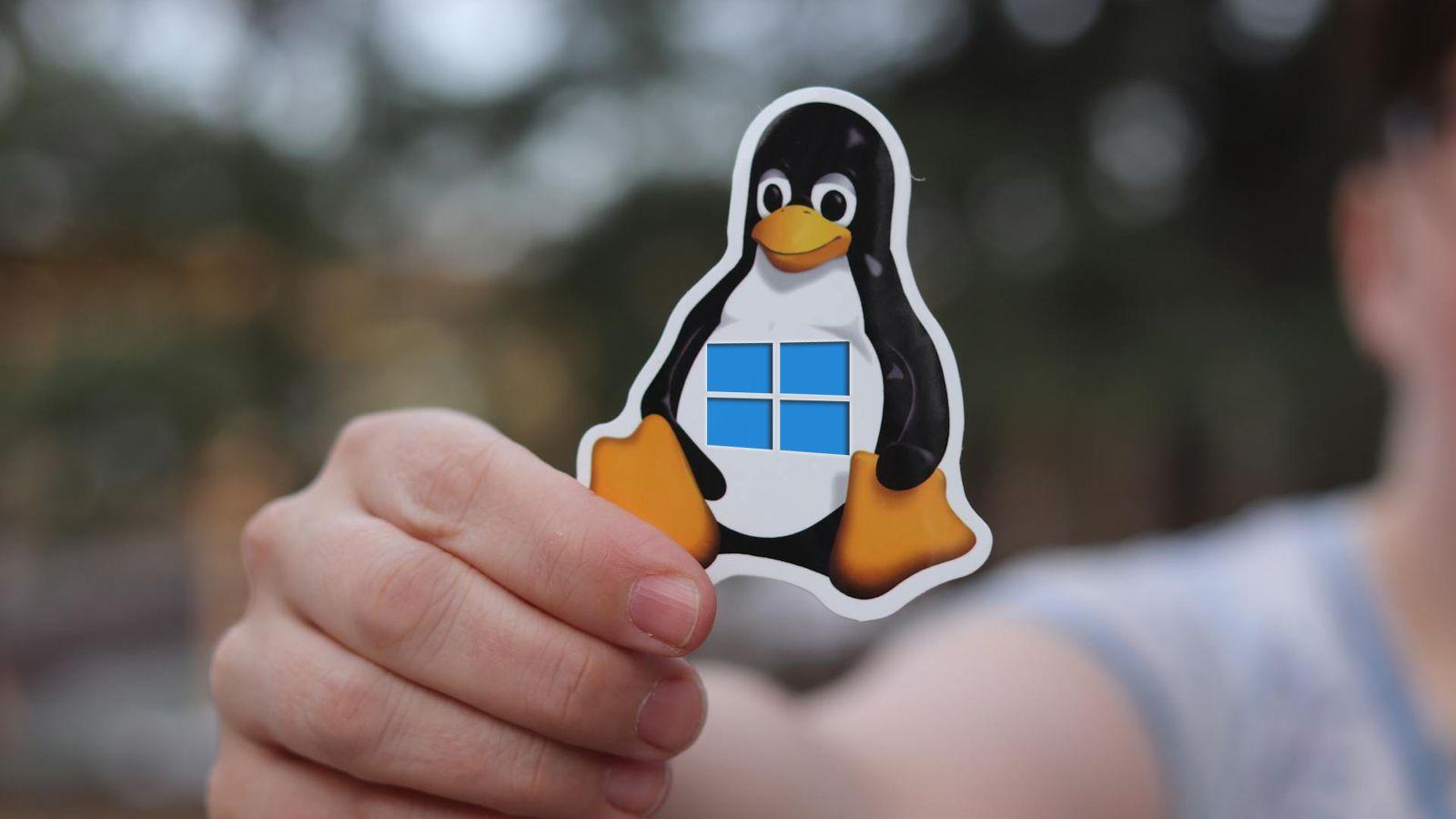
Ako razmišljate o instaliranju Linuxa zajedno s Windowsom na istom računaru kako biste dobili najbolje od oba svijeta, došli ste na pravo mjesto. Postavljanje sistema s dva operativna sistema može se u početku činiti pomalo zastrašujućim, ali je zapravo prilično izvodljivo ako znate korake koje treba poduzeti i greške koje treba izbjeći.
Kroz ovaj vodič, smireno ćemo vas provesti kroz pripremu Windowsa, kreiranje prostora na disku, generiranje USB diska za instalaciju Linuxa i dovršetak instalacije kako biste mogli odabrati svoj operativni sistem svaki put kada uključite računar. Vidjet ćete i "automatsku" metodu (instaliranje Linuxa uz Windows uz pomoć) i napredniju metodu koja uključuje ručno particioniranje, kao i savjete za sprječavanje grešaka pri pokretanju, savjete o sigurnom pokretanju (Secure Boot), TPM-u (Tempower Protection System - sigurnom pokretanju), brzom pokretanju (Fast Boot - brzom pokretanju) i alternative za dvostruko pokretanje.
Koju distribuciju odabrati i hardverski zahtjevi
Prije nego što bilo šta dirate na svom računaru, prvo što trebate učiniti je odlučiti koju GNU/Linux distribuciju ćete instalirati . Sve dijele isto jezgro (Linux), ali se razlikuju po radnom okruženju, uključenim alatima, metodama ažuriranja i jednostavnosti korištenja.
Za većinu korisnika koji dolaze s Windowsa, najrazumnija opcija je odabir jednostavnih distribucija s dobrom podrškom . Distribucije poput Ubuntua, Linux Minta ili derivata (Kubuntu, Xubuntu, itd.) idealne su za početnike: imaju vrlo uglađene instalere, ogromnu zajednicu i mnoštvo tutorijala i foruma na španskom jeziku gdje možete pronaći pomoć.
Postoje naprednije opcije, kao što su Arch Linux ili derivati slični Manjaru , koje su vrlo fleksibilne i moćne, ali zahtijevaju više tehničkog znanja i uveliko se oslanjaju na tehničku dokumentaciju. Za prvo postavljanje dvostrukog pokretanja, one često uzrokuju više glavobolja nego što je potrebno, posebno kada se radi o sigurnom pokretanju, particijama ili drajverima.
Također možete pogledati okruženje radne površine i izgled sistema. Ako želite nešto vizualno drugačije od Windowsa, Ubuntu sa GNOME-om ili elementaryOS-om naginju stilu sličnijem macOS-u. Ako više volite nešto što vas ne izvodi iz vaše zone udobnosti, Linux Mint Cinnamon ili Kubuntu nude klasičniji izgled i osjećaj bliži Windowsu, s tradicionalnom trakom zadataka i menijem Start.
Što se tiče hardvera, minimalni zahtjevi su slični onima za Windows 10, ali u praksi će vam trebati više od službenih minimuma da biste se osjećali ugodno, posebno ako ćete oba sistema koristiti svakodnevno: moderan procesor (ili barem višejezgreni), 8 GB RAM-a kao razumna osnova i SSD za smještaj operativnih sistema čine veliku razliku.
Sigurno pokretanje, UEFI, TPM i način pokretanja
Moderni računari gotovo uvijek koriste UEFI firmver sa sigurnosnim funkcijama kao što su Secure Boot i, u slučaju Windowsa 11, TPM 2.0 . Ovi zahtjevi mogu utjecati na način instalacije Linuxa i koje distribucije možete koristiti bez dodatnih komplikacija.
Mnoge popularne distribucije, kao što su Ubuntu i Linux Mint , već su konfigurisane za rad sa omogućenim Secure Bootom, tako da instalacijski program radi bez potrebe za onemogućavanjem bilo čega u BIOS-u/UEFI-ju. Ako odaberete manje poznatu distribuciju, dobro je provjeriti njenu dokumentaciju kako biste vidjeli da li podržava Secure Boot.
Ako vaš operativni sistem ne radi s ovom zaštitom, morat ćete pristupiti UEFI postavkama i onemogućiti Secure Boot . Svaki proizvođač koristi malo drugačije menije i tipke (F2, Delete, F10, Esc, itd.), ali ideja je ista: pristupite firmveru kada pokrenete računar, pronađite odjeljak Secure Boot i onemogućite ga. Na nekim modelima ova opcija je zaključana, pa provjerite to prije nego što nastavite.
Još jedna važna stvar je način pokretanja: UEFI naspram Legacy (klasični BIOS) . Nije dobra ideja imati Windows instaliran u UEFI načinu rada, a Linux u Legacy načinu rada ili obrnuto, jer firmver može neispravno raditi i mogu se pojaviti problemi s pokretanjem. Preporučuje se da oba sistema budu instalirana u istom načinu rada, po mogućnosti UEFI na modernim računarima.
U Windowsu 10 ili 11, ovo možete provjeriti pretraživanjem "System Information" (Informacije o sistemu) i pogledom na polje "BIOS Mode" (Način rada BIOS-a). Ako je naznačeno da je UEFI (Upravljanje BIOS-om), najbolje je instalirati i Linux u UEFI načinu rada i osigurati da kreirate USB disk za pokretanje u tom načinu rada. Na računarima na kojima apsolutno morate instalirati Windows 11, također ćete morati biti u skladu s TPM 2.0 i imati omogućen Secure Boot (Sigurno pokretanje).
Pripremite prostor za Linux na Windows disku
Kada je problem sa firmverom riješen, vrijeme je da oslobodite prostor na disku. Postoje dva tipična scenarija: potpuno novi računar na koji instalirate sve od nule ili laptop/PC koji već ima unaprijed instaliran Windows, a koji zauzima sav prostor na disku.
Ako počinjete od nule, najčišći pristup je da prvo instalirate Windows, rezervirajući neparticionirani prostor za Linux tokom instalacijskog čarobnjaka. Prilikom kreiranja Windows particije, jednostavno ostavljate dio diska nedodijeljenim, koji zatim možete koristiti za instalacijski program Linux distribucije.
Nakon što se Windows instalira i popuni gotovo cijeli disk, morat ćete smanjiti glavnu Windows particiju (obično C:) koristeći ugrađene alate. Ključno je napraviti sigurnosnu kopiju podataka prije modificiranja particija; greška ili nestanak struje u pogrešno vrijeme mogli bi učiniti vaš sistem neupotrebljivim.
U Windowsu 10 i 11, otvorite alatku "Upravljanje diskovima" iz menija Start (pretraživanjem "particije" ili "kreiranje i formatiranje particija tvrdog diska"). Tamo ćete vidjeti različite diskove i particije, uključujući sistemske i particije za oporavak koje Windows kreira.
Pronađite svoju glavnu particiju (obično C:, vrlo veliku i označenu kao bootable) i kliknite desnim tasterom miša na nju da biste odabrali "Smanji volumen ". Čarobnjak će vam pokazati koliko prostora možete osloboditi i zatražiti da odredite veličinu za smanjenje u MB. Kao referencu, za normalno korištenje Linuxa trebali biste rezervirati najmanje 20-30 GB, iako je 60 GB ili više bolje.
Nakon primjene promjene, vidjet ćete blok označen sa "Nedodijeljeno" na dnu prozora . Ovo je prostor koji ćemo koristiti za instalaciju Linuxa, bilo automatskim načinom rada instalatora ili ručnim kreiranjem particija. Ne morate kreirati particiju iz Windowsa; samo ostavite taj prostor slobodnim i pustite da ga instalator distribucije organizira.
Napravite bootabilni USB disk s Windows i Linux ISO datotekama
Da biste instalirali i Windows i Linux od nule (ako odaberete tu rutu) ili da biste dodali Linux postojećem sistemu, trebat će vam USB disk od najmanje 8 GB za svaki operativni sistem.
Za Windows 10 ili 11, najlakši način je preuzimanje službene slike sa Microsoftove web stranice. Sam alat za kreiranje medija (Media Creation Tool) vam omogućava generiranje ISO datoteke ili direktno kreiranje bootabilnog USB diska , odabirom jezika, izdanja i arhitekture (obično 64-bitne).
Za Linux, posjetite službenu web stranicu odabrane distribucije (Ubuntu, Linux Mint, itd.) i preuzmite odgovarajuću ISO datoteku . Mnoge distribucije nude varijante s različitim desktop okruženjima: na primjer, Linux Mint u verzijama Cinnamon, MATE ili Xfce; Ubuntu u svojoj standardnoj verziji i derivati poput Kubuntua ili Xubuntua.
Nakon što dobijete ISO datoteku, možete koristiti alate poput Rufusa (vrlo popularan na Windowsu) ili Balena Etchera za flešovanje slike na USB disk. U Rufusu jednostavno odaberite USB uređaj, kliknite na "Odaberi" da biste odredili ISO datoteku, odaberite odgovarajuću shemu particija (GPT za UEFI, MBR za BIOS/Legacy) i započnite proces. Ako vas aplikacija zatraži da preuzmete dodatne komponente, prihvatite kako biste osigurali da je USB disk pravilno pripremljen.
U slučaju Balena Etcher, proces je još jednostavniji: odaberete sliku, USB disk i pritisnete "Flash". Imajte na umu da će sadržaj USB diska biti potpuno izbrisan , stoga napravite sigurnosnu kopiju svih važnih datoteka prije nego što ga koristite za ovo.
Prvo instalirajte Windows, a zatim Linux
Zlatno pravilo za multi-boot je jasno: uvijek instalirajte Windows prije Linuxa . Razlog je taj što je Linux boot manager (GRUB) dizajniran da detektuje druge sisteme i prikaže im meni, dok Windows boot manager ima tendenciju da prepiše sve bez pitanja.
U čistoj instalaciji, pokrećete računar sa Windows USB diska odabranog kao prvi uređaj za pokretanje u BIOS-u/UEFI-ju. Tokom čarobnjaka birate jezik, prihvatate licencu, odabirete "Prilagođena instalacija", a zatim prelazite na ekran za particioniranje.
Ako je disk prazan, kada kreirate particiju za Windows, instalacijski program će automatski generirati dodatne sistemske particije (recovery, EFI, MSR) . Obavezno ostavite prostor koji namjeravate koristiti za Linux nedodijeljen; nemojte ga formatirati niti kreirati bilo šta drugo. Nakon što to učinite, dovršite instalaciju i pustite Windows da završi početno podešavanje.
Nakon što pokrenete Windows radnu površinu, možete isključiti računar, spojiti USB disk za pokretanje Linuxa i vratiti se u BIOS/UEFI da biste postavili taj USB disk kao prvi uređaj za pokretanje ili koristiti tipku za brzo pokretanje (F12, F8, Esc, itd.) da biste ručno odabrali USB disk kada ga uključite.
Automatska instalacija Linuxa pored Windowsa
Gotovo sve moderne Linux distribucije nude opciju dizajniranu za korisnike koji žele instalirati Linux pored Windowsa bez rada s particijama . Instalacijski program detektuje da je Windows instalacija već konfigurirana i predlaže korištenje slobodnog prostora za instalaciju novog sistema.
U Ubuntuu, na primjer, nakon odabira jezika, rasporeda tastature, mrežne veze i vrste instalacije (normalna ili minimalna), doći ćete do ekrana na kojem će instalacijski program prikazati nešto poput "Instaliraj Ubuntu uz Windows Boot Manager ." Ako odaberete ovu opciju, proces će automatski preraspodijeliti nedodijeljeni prostor ili smanjiti postojeću particiju, po potrebi, i instalirati Ubuntu poštujući Windows particije.
Ovaj potpomognuti način rada je obično dovoljan za većinu korisnika, jer kreira potrebne particije i konfigurira GRUB bez potrebe za previše tehničkih detalja. Nakon što potvrdite promjene, instalacijski program će započeti kopiranje datoteka i, paralelno s tim, tražit će informacije kao što su vremenska zona, korisničko ime, lozinka i naziv računara.
Kada završite, jednostavno ponovo pokrenite računar, uklonite USB disk i vidjet ćete GRUB meni s opcijama za Linux i Windows . Podrazumevano, sistem obično pokreće novoinstaliranu distribuciju nakon kratkog čekanja, iako se to kasnije može promijeniti.
Instalirajte Linux s ručnim particioniranjem (/, /home i swap)
Ako želite ići korak dalje i maksimalno iskoristiti disk, možete odabrati ručno kreiranje particija za Linux . Ovo vam omogućava da odvojite korisničke podatke od sistema, bolje prilagodite veličine ili čak pripremite za korištenje više distribucija koje dijele isti /home direktorij.
U Ubuntuu i sličnim distribucijama, prilikom odabira tipa instalacije, umjesto automatske opcije, odaberite "Više opcija", "Ručna instalacija" ili nešto slično . Zatim ćete vidjeti ekran s listom diskova (sda, sdb, itd.) i njihovim numeriranim particijama (sda1, sda2, itd.). Nazivi se mogu razlikovati, ali koncept je isti.
Pronađite disk na kojem ste oslobodili prostor (blok označen kao "slobodan prostor") i, nakon što ste odabrali taj segment, kliknite na dugme "Dodaj novu particiju". Obično ćete htjeti kreirati najmanje tri particije: root (/), home (/home) i swap prostor.
Korijenska particija je mjesto gdje će biti instaliran operativni sistem. Općenito se preporučuje dodijeliti najmanje 20 do 30 GB ako ne instalirate vrlo velike datoteke, iako kod većih diskova možete dodijeliti više prostora kako biste osigurali dovoljno prostora. Tip particije će biti primarna ili logička, ovisno o rasporedu diska, EXT4 datotečnom sistemu i tački montiranja (/).
Swap particija djeluje kao proširenje RAM-a kada se napuni, a koristi se i za funkcije poput hibernacije. Na sistemima sa 2 GB RAM-a ili manje, generalno se preporučuje da swap prostor bude dvostruko veći od RAM-a, ali sa 8 GB ili više, obično je dovoljno 2-4 GB swap-a. U modernim distribucijama, također je uobičajeno koristiti swap datoteku umjesto particije, ali klasični pristup i dalje vrlo dobro funkcioniše.
Konačno, kreirajte particiju /home, gdje će se čuvati vaše lične datoteke (dokumenti, preuzimanja, korisničke postavke itd.). Možete joj dodijeliti sav raspoloživi prostor, jer je to područje gdje će vaši podaci s vremenom najviše rasti. Odvojeno čuvanje particije /home je vrlo praktično za ponovnu instalaciju ili promjenu distribucija bez potrebe za premještanjem datoteka.
Pažljivo pregledajte sažetak particioniranja prije nego što kliknete na "Instaliraj sada" ili nešto slično, provjeravajući da ne dirate Windows particije i da li će upravitelj pokretanja (GRUB) biti instaliran na istom disku na kojem imate UEFI/EFI sistem , obično na prvom disku (sda ili odgovarajućem EFI unosu).
Dvostruko pokretanje u Windowsu 10 i Windowsu 11
Opći postupak za postavljanje dual boot sistema sa Windowsom 10 ili Windowsom 11 je praktično isti : prvo instalirajte Windows, zatim Linux, i pustite GRUB da obavi proces pokretanja. Međutim, Windows 11 uvodi neke nijanse zbog svojih specifičnih zahtjeva.
Za Windows 10, potrebno je da ispunite samo osnovne zahtjeve od 1 GHz procesora, 2 GB RAM-a (64-bitni) i nešto prostora na disku, iako ćete u praksi htjeti mnogo više za ugodan rad. Tokom instalacije, samo ne zaboravite rezervirati prostor za Linux ili smanjiti particiju kasnije iz Windowsa, kao što smo već vidjeli.
U Windowsu 11, pored minimalnih zahtjeva za resursima, Microsoft nalaže UEFI, Secure Boot i TPM 2.0 za službenu instalaciju. Ovo ne sprječava dvostruko pokretanje, ali nameće uslove: Linux distribucija mora podržavati pokretanje sa Secure Bootom, ili ćete ga morati ručno onemogućiti u firmveru.
Nakon što je Windows 11 instaliran, proces instaliranja Ubuntua ili neke druge Linux distribucije je identičan: kreirajte slobodan prostor, pokrenite sistem sa USB pogonskog diska za Linux , slijedite čarobnjaka i odaberite opciju "Instaliraj uz Windows 11" ili ručno particionirajte slobodan prostor. Kada završi, GRUB će detektovati Windows boot manager i dodati ga u boot meni.
Jedina specifičnost je to što ako omogućite BitLocker šifriranje diska u Windowsu 11 pomoću TPM čipa, Windows particije će izgledati šifrirano iz Linuxa , što znači da nećete moći pristupiti njihovim datotekama bez ključa za oporavak. Ako planirate dijeliti podatke između oba sistema, najbolje je da ne šifrirate glavni Windows disk ili barem da mu se može pristupiti samo iz samog Windowsa.
Kada se isplati koristiti Dual Boot i koje su alternative?
Instaliranje dva operativna sistema na isti računar zvuči vrlo primamljivo, ali vrijedi razmisliti da li vam je to zaista potrebno ili bi bila dovoljna lakša rješenja . Sa dual boot-om, možete koristiti samo jedan sistem istovremeno, a prebacivanje između njih zahtijeva ponovno pokretanje.
Dvostruko pokretanje posebno dolazi do izražaja kada trebate iskoristiti prednosti izvornih performansi hardvera s oba sistema . Na primjer, ako intenzivno radite s Linuxom (razvoj, administracija sistema, sigurnost), ali vam je i dalje potreban Windows za određene komercijalne programe ili igre koje ne rade tako dobro u virtualnoj mašini.
Za povremeniju upotrebu, vrlo praktična opcija je instaliranje Linuxa u virtualnu mašinu (VirtualBox, VMware, itd.) iz Windowsa. Ovo vam omogućava pokretanje distribucije u prozoru, dijeljenje foldera između sistema i izbjegavanje ometanja procesa pokretanja računara. Međutim, gubite dio performansi, posebno kod grafike i zahtjevnih zadataka.
Druga alternativa je korištenje "Live" formata koji pokreću Linux s USB diska bez modificiranja tvrdog diska. Ovo je idealno za brze testove, oporavak podataka ili eksperimentiranje bez brige, iako su brzine pisanja i trajnost podataka ograničeniji osim ako posebno ne pripremite USB disk.
Windows 10 i 11 također uključuju Windows podsistem za Linux (WSL) , koji vam omogućava pokretanje Linux distribucija unutar Windowsa bez dvostrukog pokretanja. Odličan je za rad i razvoj u terminalu, ali ako vam je potreban potpuni grafički interfejs i klasična Linux radna površina, i dalje nije dovoljan za izvorno instaliran sistem.
Uobičajeni problemi u Dual Bootu i kako ih izbjeći
Kombiniranje dva operativna sistema na istom računaru može lako dovesti do grešaka pri pokretanju, konflikata konfiguracije ili manjih grešaka . Poznavanje uobičajenih problema pomaže vam da ih izbjegnete ili brzo riješite.
Jedan od najčešćih problema proizlazi iz Windows Fast Boot-a , vrste djelomične hibernacije koja sprema kernel na disk umjesto potpunog gašenja. Ovo ubrzava pokretanje, ali kada se pokreće zajedno s drugim operativnim sistemom, može uzrokovati nedosljednosti u NTFS particijama i dovesti do grešaka prilikom vraćanja na Windows s Linuxa ili pristupa njegovim diskovima.
Preporučeno rješenje za računar sa dva operativna sistema je onemogućavanje brzog pokretanja (Fast Boot ) u postavkama napajanja sistema Windows . U Kontrolnoj tabli (Control Panel) idite na Hardver i zvuk (Hardver and Sound) > Opcije napajanja (Power Options) > Konfiguracija sistema (System Configuration) i poništite oznaku opcije "Uključi brzo pokretanje (preporučeno)". Ovo također smanjuje rizik od oštećenja ako Linux piše na Windows particije.
Drugi uobičajeni scenario je da, nakon ažuriranja Windowsa, sistem promijeni prioritet pokretanja u UEFI-ju, a GRUB nestane, direktno pokrećući Windows . U tim slučajevima, Linux boot manager obično ostaje netaknut, ali je izgubio svoj prioritet.
Da biste ovo riješili, idite u postavke BIOS-a/UEFI-ja i prilagodite redoslijed pokretanja da biste dali prioritet unosu za Linux ili upravitelj pokretanja vaše distribucije (često označen nazivom distribucije ili "ubuntu"). Ako je GRUB zaista oštećen, možete pokrenuti sistem sa aktivnog USB-a vaše distribucije i ponovo instalirati bootloader.
Također je moguće da, miješanjem različitih načina pokretanja (jedan u UEFI i drugi u Legacy), računar odbije prepoznati jedan od sistema. Zato naglašavamo korištenje istog načina pokretanja za oba : ako je jedan već instaliran u UEFI, instalirajte i drugi u UEFI, sa dijeljenom EFI particijom.
Konačno, nije neuobičajeno da se pojavi vremenska razlika između Windowsa i Linuxa prilikom promjene operativnog sistema. Linux obično tretira hardversko vrijeme kao UTC, dok ga Windows tretira kao lokalno vrijeme. Ovo možete ispraviti promjenom načina na koji jedan od dva sistema rukuje vremenom : na primjer, u Linuxu pomoću naredbe `timedatectl setting local-rtc` ili u Windowsu podešavanjem registra da interpretira sat kao UTC.
Upravljajte GRUB-om i proširite podršku za višestruko pokretanje
Nakon što Windows i Linux rade zajedno, sasvim je uobičajeno da želite prilagoditi GRUB ili dodati više operativnih sistema u meni za pokretanje . Linux boot manager je vrlo fleksibilan u tom pogledu.
Iz glavne distribucije koja upravlja procesom pokretanja, možete ažurirati GRUB konfiguraciju jednostavnom terminalnom naredbom (na primjer, `sudo update-grub` u Ubuntuu i derivatima). Ovo prisiljava skeniranje svih diskova, detektuje sve nove operativne sisteme koje ste instalirali i automatski ih dodaje u meni za pokretanje.
Ako želite prilagoditi detalje kao što su zadani sistem pokretanja, vrijeme isteka menija ili redoslijed unosa, možete urediti konfiguracijsku datoteku GRUB-a ili koristiti specifične grafičke alate distribucije. Promjena zadanog sistema je jednostavna kao mijenjanje indeksa unosa ili korištenje opcije koja odabire posljednji pokrenuti sistem.
U naprednijim konfiguracijama, možete čak instalirati i sisteme trećih strana, kao što su druge specijalizirane Linux distribucije (Kali, Tails, itd.), na odvojene particije ili diskove. Opća preporuka je da nastavite koristiti GRUB bootloader glavne distribucije kao čvorište, konfigurirajući disk te distribucije kao primarni uređaj za pokretanje i puštajući ga da detektira i navede ostale.
Uzimajući sve rečeno, postavljanje dobro izvedenog Windows + Linux dual boot sistema, sa čistim particijama, GRUB kontrolom, onemogućenim Fast Bootom i kontroliranim Secure Bootom, mnogo je manje dramatično nego što se na prvi pogled čini. Omogućava vam da izvučete maksimum iz svog hardvera sa oba izvorna operativna sistema , čuvajući vaše podatke sigurnima i dajući vam fleksibilnost da odaberete s kojim želite raditi pri svakom pokretanju.