- Nakupljanje prljavštine u PC portovima uzrokuje prekide veze, pregrijavanje i fizičko oštećenje konektora.
- Ključni alati su krpa od mikrovlakana, komprimirani zrak, izopropilni alkohol i četke s finim vlaknima, uvijek izbjegavajući metalne predmete i generičke tekućine.
- Pažljivo rukovanje kablovima, izbjegavanje povlačenja ili prisilnog spajanja, uz korištenje čepova za prašinu i redovne provjere, značajno produžava vijek trajanja priključaka.
- Kombinacija redovnog fizičkog čišćenja s ažuriranim upravljačkim programima pomaže u održavanju stabilnog i sigurnog rada svih priključaka opreme.
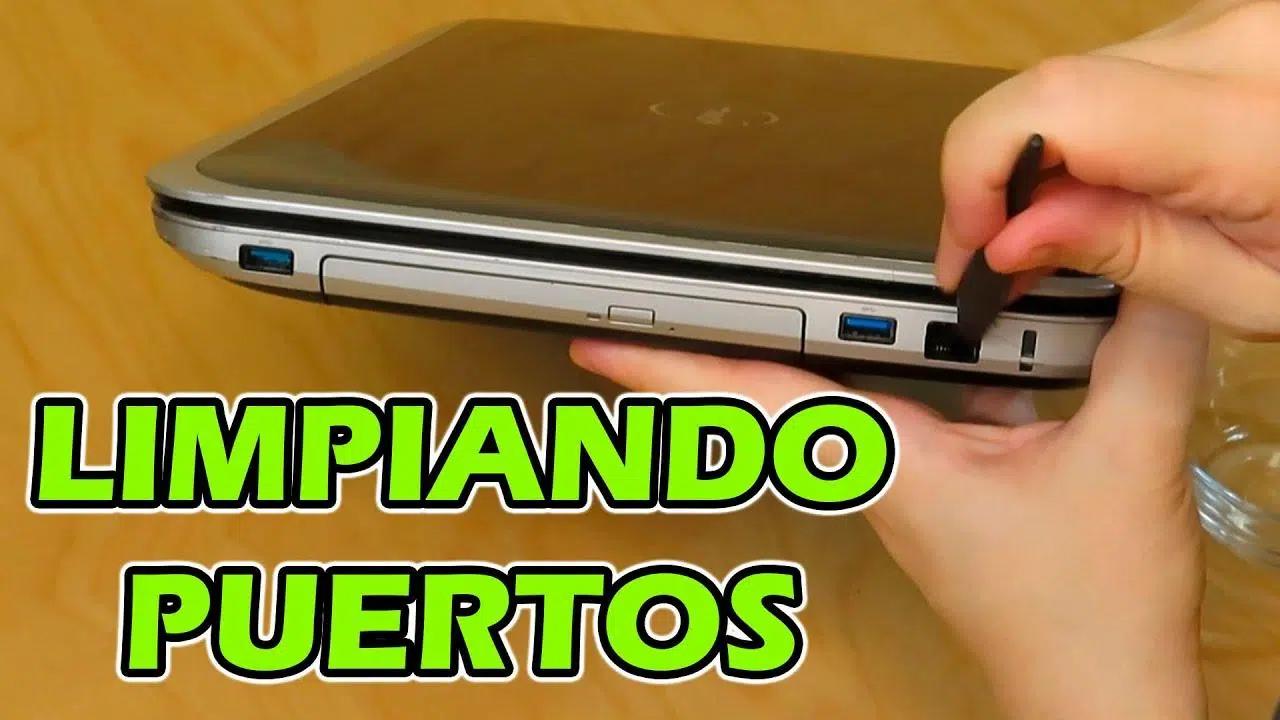
Ako ste upravo kupili obnovljeni računar ili već neko vrijeme koristite isti laptop, njegovi konektori su vjerovatno puni vlakana, prašine, pa čak i ostataka hrane. Čak i ako se čini da portovi i dalje normalno rade, nakupljena prljavština može na kraju uzrokovati probleme : probleme s punjenjem, nasumična isključenja, pregrijavanje ili, u najgorem slučaju, fizičko oštećenje konektora.
Dobra vijest je da održavanje ovih sitnih rupica čistim nije komplicirano niti skupo. Uz nekoliko osnovnih alata, malo strpljenja i znanje šta NE treba raditi, možete učiniti da portovi vašeg računara izgledaju kao novi, a da ne morate otvarati računar ili biti stručnjak za elektroniku. Pogledajmo to korak po korak, detaljno, kako ne biste ništa propustili.
Zašto je toliko važno čistiti portove na računaru?
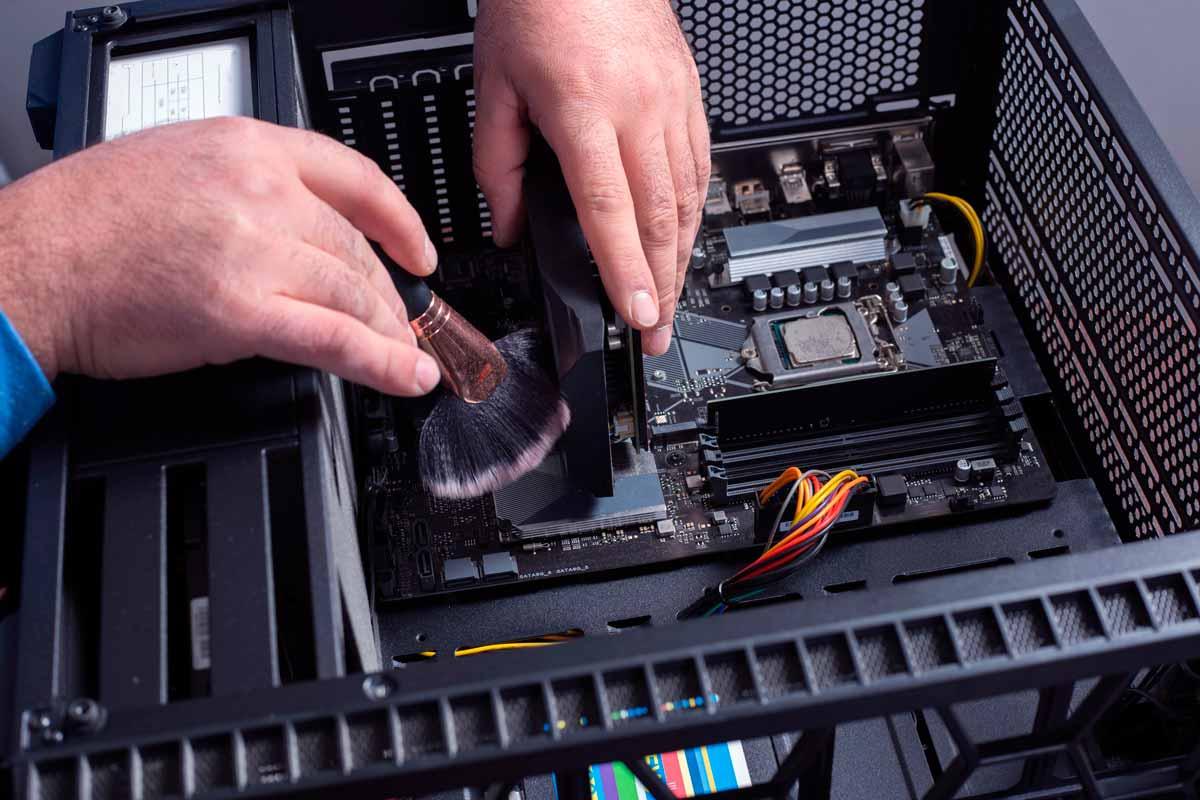
Bočne i stražnje strane računara pune su sitnih utora u koje svakodnevno uključujete kablove. Apsolutno sve ulazi kroz te otvore: prašina iz zraka, pijesak, vlakna odjeće, dlačice iz ruksaka, pa čak i mrvice ako jedete pored laptopa . U početku to jedva primjećujete, ali s vremenom se stvara blokada koja uzrokuje mnogo glavobolja.
Kada se nakupi previše prljavštine, konektori gube dobar kontakt i počinju povremeni kvarovi : USB koji se sam isključuje, mrežni kabel koji ostvaruje loš kontakt, HDMI koji prestaje slati sliku ako malo pomaknete kabel ili priključak za punjenje koji vas prisiljava da "postavite" punjač u određeni položaj.
Nadalje, ova prašina ne ostaje samo na priključku: ona može prodrijeti unutra i doprinijeti pregrijavanju uređaja , posebno ako se pomiješa s prljavštinom iz ventilatora. Kod malih uređaja poput telefona ili tableta, priključak pun prljavštine jedan je od najčešćih uzroka problema s punjenjem i pregrijavanja.
Još jedna ključna stvar je da su moderni konektori, posebno USB-C i drugi portovi visoke gustoće, prilično osjetljivi . Unutar tih sitnih otvora nalazi se niz vrlo finih pinova i kontakata koji se lako mogu saviti ili izgrebati ako koristite pogrešne alate ili ih silom pritisnete prilikom čišćenja.
Stoga je preporučljivo održavati relativno čestu rutinu za sve portove na vašem računaru (i mobilnom telefonu), čak i ako se čini da rade ispravno. Nekoliko minuta čišćenja s vremena na vrijeme može vas dugoročno uštedjeti mnogo skuplje popravke.
Vrste portova koje možete pronaći na svom računaru ili laptopu
Prije nego što počnete ludo čistiti, dobro je znati šta je svaki konektor i koja mu je funkcija, jer nisu svi portovi isti niti mogu izdržati isti nivo grubog rukovanja . Na tipičnom laptopu ili desktop računaru možete pronaći:
USB portovi (A, B i C) : Ovo su najčešći portovi. Uključuju klasični pravougaoni USB-A, reverzibilni USB-C koji se nalazi na mnogim modernim laptopima i, na nekim uređajima i perifernim uređajima , USB-B konektore. Kompatibilni su sa gotovo svime: fleš diskovima, eksternim tvrdim diskovima, miševima, tastaturama, mobilnim telefonima, hubovima itd.
3,5 mm audio portovi : tipični priključci za slušalice, mikrofon ili kombinaciju oba. Obično se nalaze sa strane laptopa ili na prednjoj/zadnjoj strani kućišta. Prljavština u ovim portovima često dovodi do buke, pucketanja ili prekida zvuka.
HDMI, DisplayPort i VGA : ovo su video izlazi. HDMI i DisplayPort se koriste za povezivanje monitora, televizora i projektora visoke rezolucije, obično i sa zvukom. VGA je stariji i prenosi samo analogni video, ali je i dalje prisutan u nekim uređajima. Ovi konektori imaju relativno osjetljive pinove i udubljenje gdje se prašina obično nakuplja.
RJ-45 (Ethernet) mrežni priključak : Izgleda kao veliki telefonski priključak. Omogućava vam da direktno povežete računar sa ruterom ili žičanom mrežom. Unutra se nalaze mali metalni jezičci koji dolaze u kontakt sa kablom; prekomjerna prljavština ili vlaga mogu uzrokovati njihovo hrđanje ili savijanje.
PS/2 i COM (serijski) portovi : češći su kod starije ili profesionalne opreme. PS/2 se koristio za miševe i tastature; COM serijski port se koristi za starije štampače, modeme ili POS sisteme. Iako ih sve rjeđe viđate, i dalje je dobra ideja da ih održavate čistima ako ih koristite.
Prema proizvođaču, neki brendovi su maksimalno pojednostavili povezivanje i gotovo u potpunosti se fokusirali na USB-C i Thunderbolt , koji omogućavaju prijenos podataka, videa i napajanja putem jednog konektora. Ovo ima prednost smanjenja broja utora... ali čini nekoliko portova koji ostaju još kritičnijim i osjetljivijim.
Preporučeni alati i proizvodi za čišćenje PC portova
Da biste izvršili temeljno čišćenje i smanjili rizike, vrijedi imati pri ruci nekoliko osnovnih alata, koji će biti korisni i za mnoge druge zadatke održavanja računara. Ne treba vam profesionalni arsenal, ali morate mudro birati šta ćete koristiti, a šta ne . Ako ćete ga otvarati, pogledajte tutorijale za hardver laptopa.
Čista krpa od mikrovlakana : Ovo je ista vrsta krpe koju koristite za naočale ili ekrane. Treba biti vrlo čista, mekana i bez dlačica. Mikrovlakna su idealna za uklanjanje prašine s površine bez grebanja ili ostavljanja ostataka. Najbolje je izbjegavati vatene kuglice, koje ispuštaju vlakna koja se mogu zaglaviti unutar priključka.
Komprimirani zrak : bilo u obliku limenke posebno dizajnirane za elektroniku ili pomoću usisne sijalice koja izbacuje zrak kada se stisne, jedan je od vaših najboljih saveznika za uklanjanje prašine iz unutrašnjosti uređaja bez dodirivanja kontakata. Omogućava vam da uklonite rastresitu prljavštinu iz dubokih područja do kojih ne možete doći krpom. Međutim, morate ga koristiti pažljivo kako biste izbjegli oštećenje.
Izopropilni alkohol : Ovo je standard za čišćenje elektronskih komponenti jer vrlo brzo isparava i ne ostavlja provodljive ostatke . Omekšava zalijepljenu prljavštinu i dezinficira područje. Može se koristiti u tečnom obliku sa pamučnim štapićima ili krpama, ili u spreju posebno dizajniranom za električne kontakte.
Četke s mekim vlaknima : mala antistatička četka, mekana četka za farbanje ili čak čista, stara četkica za zube mogu vrlo dobro poslužiti. Vlakna vam omogućavaju da nježno sastružete čvrstu prljavštinu zalijepljenu za zidove i kontakte bez pribjegavanja metalnim alatima.
Štapići za uši ili slično : iako nisu idealni ako otpuštaju vlakna, mogu biti korisni ako spljoštite vrh i lagano ih navlažite izopropilnim alkoholom . Specijalni elektronski štapići s vrhovima koji ne otpuštaju vlakna su još bolji.
Sprejevi za čišćenje kontakata : "3-u-1" ili slični sprejevi za čišćenje kontakata posebno su dizajnirani za čišćenje i poboljšanje električnog kontakta bez ostavljanja masnog filma. Oni su alternativa izopropil alkoholu kada želite nešto spremno za upotrebu i brzo se suši.
Gumice za čišćenje tipa "Cyber Clean" : To su gume ili paste koje se mogu oblikovati i hvataju prljavštinu kada se pritisnu na površinu. Mnogi ljudi ih koriste za čišćenje tastatura, ventilacijskih otvora ili pukotina do kojih krpa ne može doći . Mogu se koristiti i u blizini priključaka, pazeći da ne ostave nikakve dijelove unutra.
Šta NIKADA ne biste trebali koristiti prilikom čišćenja portova
Čišćenje portova nije komplicirano, ali je lako pokvariti stvari pogrešnim alatima. Postoji niz stvari koje biste trebali u potpunosti izbjegavati ako ne želite oštetiti konektor.
Prvo i najvažnije: bez oštrih metalnih predmeta . Nemojte koristiti igle, igle, male odvijače, noževe, spajalice ili bilo šta slično da biste grebali unutrašnjost. Pinovi u portovima poput USB ili HDMI su vrlo osjetljivi; čak i mala ogrebotina ili blago savijanje kontakta može uzrokovati kvar porta ili da postane neupotrebljiv.
Također je dobra ideja izbjegavati improvizaciju s drvenim štapovima ili sličnim predmetima, osim ako s njima ne rukujete vrlo pažljivo . Mogu se rascijepiti i ostaviti komadiće unutra ili izvršiti preveliki pritisak na određeno područje i deformirati kontakte.
Još jedan veliki neprijatelj je upotreba neodgovarajućih tekućina. Ne biste trebali nanositi vodu (čak ni destiliranu vodu), sredstva za čišćenje stakla, višenamjenske sprejeve, gelove ili generičke kućne proizvode na otvore. Mnogi sadrže tvari koje provode elektricitet ili ostavljaju ostatke koji kasnije privlače više prljavštine.
Što se tiče krpa, budite oprezni s krpama koje ostavljaju dlačice, papirnim salvetama ili pamukom niske kvalitete . Zadnje što želite je napuniti otvor mikroskopskim vlaknima. Ako nemate ništa drugo, barem provjerite da li su ostali ostaci kada ga obrišete.
Na kraju, ali ne i najmanje važno, nemojte pušati ustima u port . To je vrlo uobičajena gesta, ali osim što nije posebno učinkovita, unosi vlagu i male kapljice sline, koje s vremenom mogu oksidirati kontaktne leće. Male čestice iz vaših usta također mogu ući i pogoršati situaciju.
Bitni preliminarni koraci prije početka čišćenja
Prije nego što bilo koji alat približite računaru, postoji nekoliko osnovnih sigurnosnih mjera koje apsolutno morate poduzeti. Ovi koraci su brzi i uveliko smanjuju vjerovatnoću izazivanja kratkog spoja ili slučajnog oštećenja.
Prvo, potpuno isključite računar . Nemojte ga ostavljati u režimu spavanja ili sa isključenim ekranom: isključite ga iz operativnog sistema i sačekajte nekoliko sekundi. Na desktop računaru također isključite kabl za napajanje. Ovo osigurava da napajanje ne teče kroz portove dok radite na njima.
Zatim isključite sve kablove i priključene uređaje : USB diskove, eksterne tvrde diskove, monitore, slušalice, mrežni kabel itd. Rad s praznim portovima omogućit će vam bolji pristup i spriječiti da slučajno nešto izvučete tokom čišćenja.
Ako je moguće, radite na dobro osvijetljenom mjestu . Direktno svjetlo ili čak baterijska lampa vašeg telefona bit će vrlo korisna za uvid u unutrašnjost svakog konektora i provjeru je li prljavština zaista uklonjena. Nije neophodno, ali uveliko pomaže da se izbjegne rad na slijepo.
Konačno, ako ćete koristiti sprejeve ili izopropilni alkohol, učinite to u dobro prozračenom prostoru . Nemaju užasan miris, ali je uvijek najbolje ne udisati isparenja u neposrednoj blizini tokom dužeg perioda, posebno ako čistite nekoliko otvora zaredom.
Kako temeljno očistiti portove računara korak po korak
Kada je uređaj isključen, kablovi odspojeni i alati spremni, možete započeti. Opći postupak se može primijeniti na gotovo svaki priključak: USB, HDMI, audio priključak, Ethernet itd. , jednostavnim prilagođavanjem tehnike prema vrsti konektora.
Počnite s najlakšim dijelom: koristite mikrofiber krpu za temeljito čišćenje područja oko priključaka . Obrišite krpom bočne strane i stražnju stranu laptopa ili desktopa, uklanjajući vidljivu prašinu i površinsku prljavštinu. Ovo sprječava upadanje prljavštine s kućišta u konektore kada kasnije radite na unutrašnjosti.
Kada je spoljašnjost manje-više čista, uzmite bocu komprimovanog vazduha ili usisnu pumpicu . Postavite mlaznicu na sigurnu udaljenost od otvora (nema potrebe da je stavljate unutra) i primjenjujte kratke, kontrolisane mlazove. Nekoliko malih mlazova je bolje od kontinuiranog mlaza u blizini kontakata.
Uvijek držite bocu komprimiranog zraka uspravno. Preveliko naginjanje može uzrokovati prosipanje dijela tekućeg sadržaja i vlaženje unutrašnjosti otvora , što definitivno nije poželjno. Cilj je da se ispušta samo suhi zrak, a ne tekući pogonski plin.
Nakon nekoliko ispuha zraka, ponovo obrišite područje krpom od mikrovlakana , jer će se mnoge čestice prašine otpuhati i zalijepiti za rub konektora ili kućišta. To će spriječiti njihov povratak kada nastavite s rukovanjem.
Ako vidite preostalu prljavštinu, koristite četku. Nježno prijeđite čekinjama po unutrašnjosti priključka, bez prejakog pritiskanja , kako biste uklonili sve zaglavljene dlačice ili ostatke. Ovo je posebno korisno za USB i audio priključke.
Za tvrdokornu prljavštinu možete koristiti izopropilni alkohol. Lagano navlažite čisti dio krpe ili vrh pamučnog štapića (ne dozvolite da kaplje) i obrišite rub otvora i, pažljivo, dostupnu unutrašnjost. Cilj je omekšati prljavštinu kako bi je bilo lakše ukloniti četkom ili komprimiranim zrakom.
Ako koristite pamučne štapiće, koristan trik je da spljoštite glavu pincetom ili prstima kako bi bolje stala u uske utore poput USB-C priključaka. Pazite da se ne iskrza dok čistite. Ako vidite da ostavlja vlakna, zamijenite je novom ili se vratite korištenju krpe.
Nakon što ste provjerili svjetlom i kada kontakti izgledaju čistije i sjajnije, ostavite uređaj da odstoji nekoliko minuta kako bi alkohol potpuno ispario . Obično je 5-10 minuta više nego dovoljno. Nemojte žuriti s uključivanjem ako se u tom području još uvijek osjeća jak miris alkohola.
Ako koristite sprej za čišćenje kontaktnih leća, postupak je sličan: nanesite malu količinu prema uputama proizvođača , ostavite da djeluje i po potrebi obrišite višak. Ovi proizvodi su dizajnirani da brzo isparavaju i ne ostavljaju masne ostatke.
Specifično čišćenje prema vrsti priključka
Iako je opći postupak isti, svaka vrsta konektora ima svoje specifične karakteristike. Prilagođavanje metode čišćenja svakom priključku pomoći će vam da izbjegnete probleme i budete efikasniji.
USB portovi (A i C) : Ovo su oni koji uzrokuju najviše problema. USB-A portovi imaju veći utor, pa ulazi više prljavštine, ali ih je i lakše čistiti. USB-C portovi imaju vrlo mali prostor, a pinovi su više izloženi. Posebno je važno da ne ubacujete tvrde alate ili da ih ne probadate ničim . Komprimirani zrak, fina četka i, ako je potrebno, pamučni štapić s alkoholom bit će vam najbolji prijatelji.
HDMI, DisplayPort i VGA portovi : ovi portovi se zbog malih otvora često praše. Koristite komprimirani zrak iz daljine i meku četku za unutrašnje stijenke. Izbjegavajte direktno dodirivanje pinova bilo čime što bi ih moglo saviti . Na VGA, vanjski otvori također mogu nakupiti mnogo prljavštine, ali se obično dobro čiste komprimiranim zrakom i malo alkohola za trljanje po rubu.
Audio konektori (3,5 mm priključak) : Budući da su duboki i uski, ventilatori i neki specifični alati za čišćenje slušalica odlično funkcionišu . Vrlo tanak ili posebno prilagođen pamučni štapić, lagano navlažen alkoholom, također može pomoći, sve dok ga ne forsirate.
RJ-45 (Ethernet) priključak : Unutra se nalaze metalni jezičci koji dolaze u kontakt s kablom. Najbolje je koristiti komprimirani zrak i, najviše, vrlo meku četku . Ne pokušavajte umetnuti ništa kruto unutra jer biste mogli saviti ove jezičke i priključak više neće ispravno prepoznavati kablove.
Stariji portovi poput PS/2 ili COM : ovi su nešto robusniji, ali podjednako osjetljivi na prljavštinu. Komprimirani zrak, krpa oko portova i, ako je potrebno, lagano brisanje alkoholom na dostupnim dijelovima obično su dovoljni. Nema potrebe pretjerivati osim ako ne vidite puno nakupljene prljavštine.
Stvari koje nikada ne biste trebali raditi prilikom čišćenja ili korištenja portova
Pored proizvoda koje treba izbjegavati, postoje i navike korištenja koje biste trebali eliminirati kako biste produžili vijek trajanja svojih konektora. Mnogi kvarovi portova više su uzrokovani svakodnevnom zloupotrebom nego samom prljavštinom.
Uobičajena greška je povlačenje kabla umjesto držanja konektora prilikom isključivanja . Ako svaki put kada izvlačite USB kabl povlačite, opterećujete unutrašnju strukturu porta i možete olabaviti lemne spojeve ili deformisati konektor. Steknite naviku da uvijek držite kruti dio kabla.
Za eksterne tvrde diskove, USB fleš diskove i druge uređaje za pohranu podataka, uvijek koristite opciju "sigurno uklanjanje" u vašem operativnom sistemu . Iako se ovo može činiti kao mjera zaštite podataka, također smanjuje vjerovatnoću oštećenja porta ili uređaja uslijed iznenadnih nestanaka struje.
Još jedna loša ideja je forsiranje konektora koji ne ulazi glatko . Ako osjetite otpor prilikom uključivanja kabla, nemojte ga dalje forsirati; možda pokušavate da ga umetnete unazad (posebno kod USB-A) ili je možda nešto zaglavljeno unutra. Forsiranje u ovim uslovima je siguran način da savijete pinove ili oštetite otvor porta.
Također biste trebali izbjegavati trzanje ili uvrtanje kablova kada su povezani . Kod HDMI, DisplayPort ili USB-C priključaka, jaki bočni pokreti mogu iznenada oštetiti i konektor kabla i sam priključak na matičnoj ploči.
Konačno, provjerite da kablovi nisu pod stalnim naponom ili da ne vise vlastitom težinom s porta . Ovo kontinuirano povlačenje će na kraju oštetiti unutrašnji lem, a vremenom se mogu pojaviti povremeni spojevi ili port može jednostavno prestati raditi.
Kako zaštititi i produžiti vijek trajanja PC portova
Nakon što su vaši portovi čisti, sljedeći korak je da ih takvima održavate što je duže moguće. Malo preventivnog održavanja će znatno produžiti vijek trajanja vaših konektora i uštedjeti vam vrijeme potrebno za njihovo tako često čišćenje.
Nešto jednostavno poput opreza oko toga gdje i kako nosite laptop čini veliku razliku. Ako ga nosite u ruksaku punom vlakana, pijeska ili mrvica, normalno je da stranice budu prekrivene prljavštinom. Održavanje čistoće futrole ili torbe i sprječavanje da laptop bude labav s drugim predmetima mnogo pomaže.
Kada ne koristite određene portove neko vrijeme, dobra je ideja da ih prekrijete . Postoje posebni čepovi za prašinu za USB-A, USB-C, HDMI, audio priključke itd. koji se lako stavljaju i skidaju i sprječavaju ulazak prljavštine. To je ista stvar koju mnogi proizvođači televizora i monitora rade stavljajući plastične poklopce na nove konektore.
Neki ljudi se odlučuju staviti mali komad ljepljive trake preko neiskorištenog priključka . To funkcionira, ali s vremenom ljepilo može ostaviti ostatke na kućištu i izgubiti učinkovitost, tako da nije tako čisto kao namjenski utikač. Ako koristite ovo DIY rješenje, obavezno povremeno mijenjajte traku i koristite onu koja ne ostavlja ljepljive ostatke.
Vrsta kablova koje koristite također pravi veliku razliku. Loš kvalitet ili vrlo jeftini kablovi mogu se povlačiti, loše pristajati ili deformirati tokom upotrebe , a sve to utiče na port. Ulaganje u pristojne, certificirane kablove sa robusnim konektorima je mala investicija koja štiti i vaše uređaje i same portove.
Za USB hubove s mnogo priključenih uređaja (tvrdi diskovi, web kamere, mikrofoni itd.), razmislite o korištenju hub-a s vanjskim napajanjem . Ovo sprječava preopterećenje priključka računara pokušajem istovremenog napajanja previše uređaja, smanjujući električno opterećenje konektora i matične ploče.
Periodični pregled i opće održavanje opreme
Kao što povremeno provjeravate čistoću tastature ili ekrana, dobra je ideja periodično provjeravati stanje portova . Nema potrebe za opsesivnim pristupom, ali vrijedi iskoristiti trenutke održavanja kako biste ih brzo provjerili.
S vremena na vrijeme, na primjer jednom u nekoliko mjeseci, provjerite ima li oko konektora vidljive prašine, ostataka ili znakova habanja . Odvojite nekoliko minuta da ih ispušete komprimiranim zrakom, obrišete ih i uvjerite se da nema ništa neobično.
Ako tokom ove inspekcije primijetite da je bilo koji port oštećen, labav, jako prljav ili više ne prepoznaje uređaje ispravno, vrijedi poduzeti mjere prije nego što se problem pogorša . Ponekad dobro čišćenje rješava problem; ako ne, možda je vrijeme da tehničar provjeri konektor ili, u slučaju desktop računara, razmislite o zamjeni kartice na mjestu gdje se taj port nalazi.
Pored fizičkih aspekata, dobra je ideja i da drajveri za portove i uređaje budu ažurirani . Iako drajveri neće popraviti pokvaren ili prašnjav port, mogu riješiti probleme s kompatibilnošću ili prekide veze koji bi vas mogli navesti na pomisao da je port neispravan, a zapravo se radi o softverskom problemu.
Ovom kombinacijom redovnog fizičkog čišćenja i ažuriranih drajvera, vaši portovi će biti u optimalnom stanju duže vrijeme , minimizirajući greške u prepoznavanju i neočekivane prekide veze.
Briga o portovima na vašem računaru, laptopu ili mobilnom uređaju nije raketna nauka, ali zahtijeva pridržavanje nekoliko smjernica i poštivanje određenih ograničenja. Korištenje pravih alata (krpe od mikrovlakana, komprimirani zrak, izopropilni alkohol i fine četke), izbjegavanje oštrih predmeta i neodgovarajućih tekućina, pažljivo isključivanje i zaštita konektora kada se ne koriste su mali koraci koji, kada se kombiniraju, čine veliku razliku između uređaja koji besprijekorno radi iz godine u godinu i onog koji muče labavi spojevi, problemi s punjenjem i portovi koji prerano postanu beskorisni.
