- Kindle podržava brojne formate (DOCX, PDF, EPUB, slike…) s ograničenjima veličine i automatskom konverzijom u vlastite formate.
- Servis Lični dokumenti i Pošalji na Kindle vam omogućavaju slanje datoteka putem e-pošte, aplikacija, weba, Worda ili proširenja za preglednik.
- Alati poput Calibre, aplikacije Kindle i dijeljenja USB-a olakšavaju konverziju, organiziranje i prijenos velikih biblioteka.
- Pravilno upravljanje ovlaštenim adresama, kolekcijama i arhiviranjem poboljšava sigurnost, organizaciju i korištenje Kindle uređaja.
Ako posjedujete Kindle i koristite ga samo za čitanje knjiga koje kupujete na Amazonu, propuštate jednu od njegovih najboljih funkcija. Slanje dokumenata, bilješki, web članaka ili e-knjiga iz drugih trgovina na vaš Kindle je vrlo jednostavno ako znate prave alate i kompatibilne formate.
U ovom vodiču ćete korak po korak vidjeti sve moguće načine slanja datoteka na vaš Kindle i Kindle aplikaciju : od klasične e-pošte do slanja na Kindle, Calibre, Telegram, Word, vaš mobilni telefon ili računar pomoću USB kabla. Također ćemo pregledati prihvaćene formate, ograničenja veličine, zahtjeve i savjete za bolju organizaciju vaše biblioteke i izbjegavanje problema s kompatibilnošću.
Šta je "Pošalji na Kindle" i zašto se isplati koristiti ga
Kindle ekosistem nije ograničen samo na Amazon trgovinu: uključuje kompletnu uslugu ličnih dokumenata koja vam omogućava slanje datoteka u vašu biblioteku i bilo koji od vaših povezanih uređaja, bilo da se radi o fizičkim Kindle čitačima ili Kindle aplikaciji na mobilnom telefonu, tabletu ili računaru.
Zahvaljujući ovoj usluzi, možete proširiti svoju biblioteku besplatnim knjigama, bilješkama o učenju, radnim izvještajima ili dugim člancima s interneta . Umjesto da ih čitate na ekranu telefona ili računara, možete ih čitati na Kindleovom e-ink ekranu, uz manje naprezanja očiju, bez ometanja i sa svim uobičajenim funkcijama: napredak u čitanju, bilješke, isticanje, oznake, rječnik itd.
Amazon automatski prilagođava knjige koje kupujete iz vlastite trgovine ispravnom formatu za vaš Kindle model, tako da se o tome ne morate brinuti. Ali kada preuzimate e-knjige s drugih web stranica, dobijate bilješke u PDF, DOCX ili EPUB formatu ili spremate web stranice, tada na scenu stupaju usluge "Pošalji na Kindle" i "Lični dokumenti".
Ova usluga je besplatna, radi i s Kindle uređajima i s Kindle aplikacijom , a također automatski pretvara mnoge datoteke u Amazonov interni format (kao što su AZW3 ili KFX), sve dok poštujete kompatibilne tipove datoteka i ograničenja veličine.
Formati i ograničenja: šta vaš Kindle prihvata, a šta ne
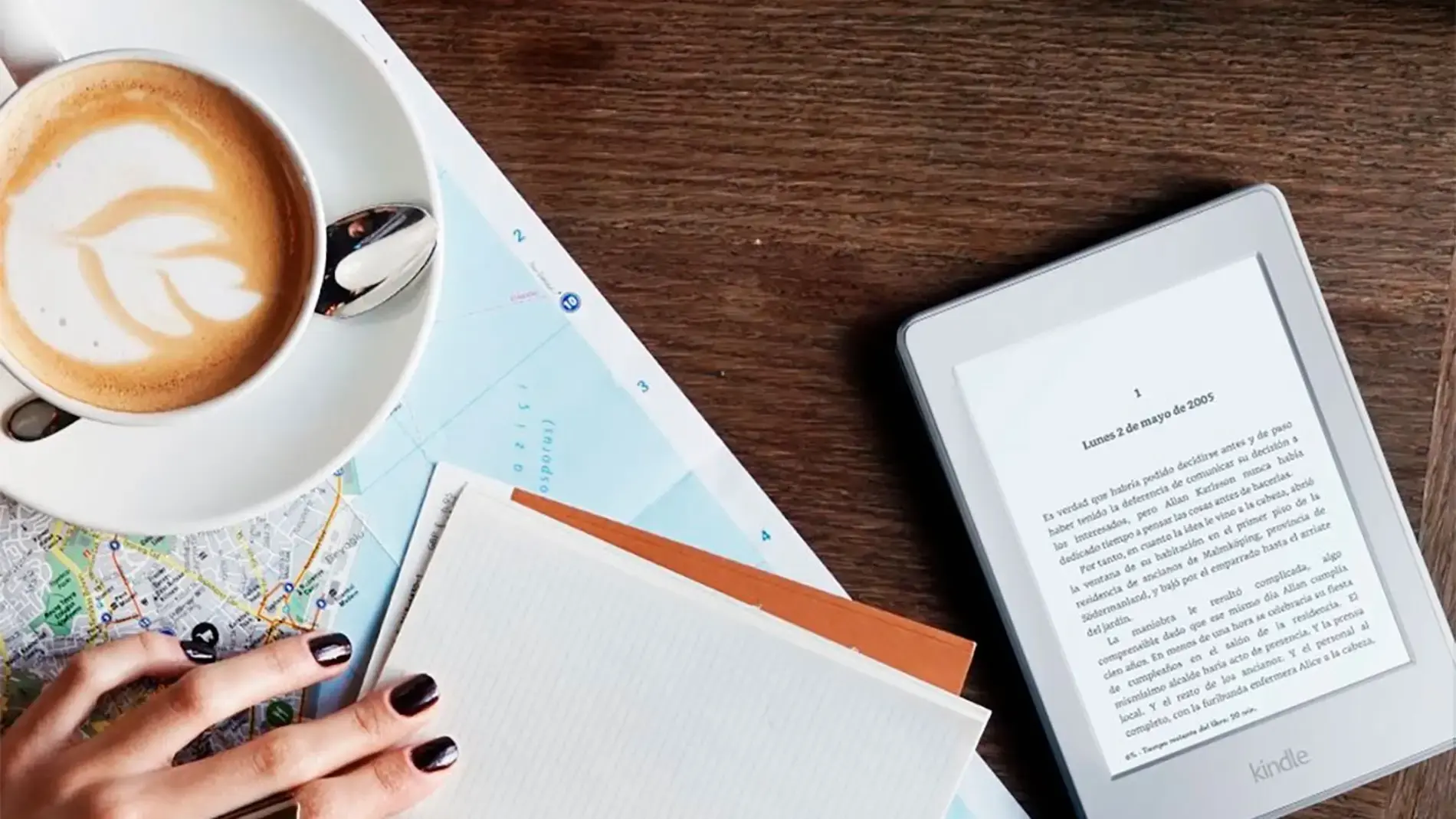
Prije nego što počnete slati datoteke kao da sutra ne postoji, važno je da budete vrlo jasni u vezi s tim koje vrste datoteka Kindle Personal Documents Service i Send to Kindle mogu obraditi, a koje se automatski konvertuju.
Formati koje podržava Send to Kindle (web, aplikacije i e-pošta) uključuju tekstualne dokumente, slike, PDF-ove i EPUB e-knjige , koje će Amazon pretvoriti u odgovarajući format kada je to potrebno.
Trenutno su tipovi datoteka kompatibilni sa funkcijom Send to Kindle :
- Kancelarijski dokumentiMicrosoft Word (.DOC, .DOCX).
- Osnovni tekst i formati: .TXT, .RTF, .HTM, .HTML.
- lik: .PNG, .GIF, .JPG, .JPEG, .BMP.
- PDF: .PDF.
- Standardne e-knjige: .EPUB (automatski se konvertuju u AZW3 kada stignu u Moju Kindle biblioteku).
S druge strane, Kindle kao uređaji za čitanje također prihvataju, izvorno ili putem interne konverzije, druge formate kao što su:
- Vlasnički formati za Kindle: .AZW, AZW3, KFX i varijante.
- Stariji ili nezaštićeni formati: MOBI bez DRM-a i PRC-a u svom originalnom obliku.
- HTML, DOC, DOCX, JPEG, GIF, PNG, BMP datoteke putem konverzije.
Važno je napomenuti da su stariji MOBI i AZW formati postali zastarjeli za neke funkcije: od kraja 2022. godine više ne možete slati nove .MOBI ili .AZW datoteke na uslugu Personal Documents putem opcije Send to Kindle, iako ćete i dalje moći čitati one koje ste već sačuvali u svojoj biblioteci.
Što se tiče ograničenja, sistem nameće neka ograničenja koja se trebaju poštovati za uspješno slanje. Slanje na Kindle putem weba i aplikacija podržava maksimalnu veličinu datoteke od 200 MB, dok je slanje putem e-pošte na adresu @kindle.com obično ograničeno na 50 MB po poruci i do 25 priloga , s mogućnošću kompresije u ZIP datoteku koja se automatski dekomprimira i konvertira.
Ako datoteka koju želite poslati nije među podržanim formatima ili je prevelika, nećete imati drugog izbora nego da je prethodno konvertujete pomoću alata poput Calibre ili nekog drugog online programa za konverziju prije nego što je prenesete u svoju Kindle biblioteku.
Kako funkcioniraju Kindle adresa e-pošte i usluga osobnih dokumenata
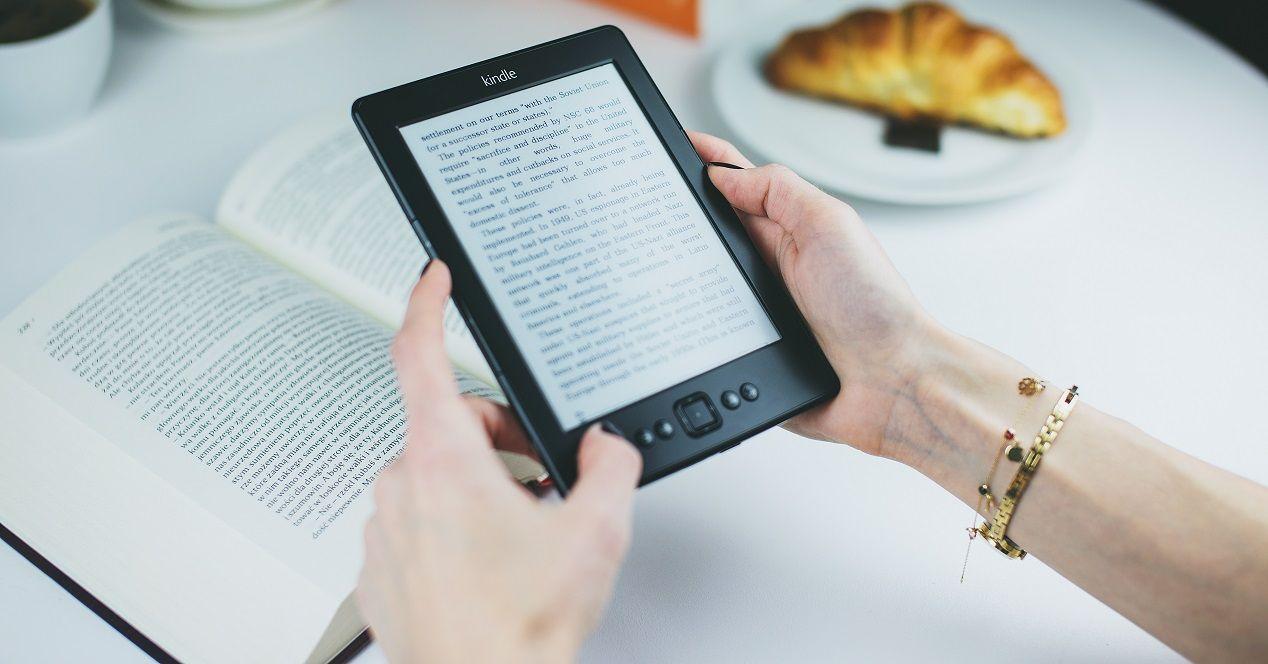
Svakom Kindle uređaju i Kindle aplikaciji povezanom s vašim Amazon računom dodjeljuje se jedinstvena adresa e-pošte u formatu [email protected] . Ova adresa predstavlja prolaz za vaše lične dokumente do Moje Kindle biblioteke.
Da biste pregledali i prilagodili ovu adresu, potrebno je da pristupite svom Amazon računu sa web stranice ili aplikacije. U meniju "Račun i liste" > "Upravljanje sadržajem i uređajima" vidjet ćete karticu pod nazivom "Postavke" i unutar nje odjeljak "Postavke ličnih dokumenata". Tamo možete:
- Pogledajte adresu e-pošte za svaki Kindle uređaj ili aplikaciju.
- Uredite gornji dio u @kindle.com kako bi se lako zapamtilo (na primjer, [email zaštićen]).
- Provjeri da li lični dokumenti se automatski arhiviraju u Mojoj Kindle biblioteci ili se samo šalju na uređaj bez spremanja u oblak.
U istom odjeljku naći ćete "List adresa e-pošte ovlaštenih za slanje ličnih dokumenata". Ovo je bitno jer Amazon ne prihvata dokumente poslane s bilo koje adrese e-pošte ; samo one na toj listi.
Da biste dodali ovlaštene adrese e-pošte, slijedite ove osnovne korake unutar svog Amazon računa: Idite na Upravljanje sadržajem i uređajima > Postavke > Postavke ličnih dokumenata , pronađite odjeljak Ovlaštene adrese i kliknite na "Dodaj novu ovlaštenu adresu e-pošte". Možete registrirati do 15 različitih adresa e-pošte , kao što su vaša lična adresa e-pošte, vaša poslovna adresa e-pošte ili adresa člana porodice kojem dozvoljavate da vam šalje dokumente.
Ako želite, možete i onemogućiti automatsko arhiviranje u Mojoj Kindle biblioteci kako se lični dokumenti ne bi trajno pohranjivali u oblaku. U odjeljku "Arhiviranje ličnih dokumenata" imat ćete mogućnost da poništite odabir opcije "Omogući arhiviranje ličnih dokumenata u Mojoj Kindle biblioteci" i oni će ostati samo na uređaju na koji su isporučeni.
Slanje dokumenata na Kindle putem e-pošte
Nakon što ste postavili svoju @kindle.com adresu i autorizirali adrese e-pošte, najuniverzalnija metoda je slanje datoteka putem e-pošte . Ne trebaju vam nikakvi posebni programi; sve što vam treba je internetska veza na vašem Kindle uređaju ili u aplikaciji Kindle.
Osnovni postupak je vrlo jednostavan: kreirajte poruku s jedne od ovlaštenih e-mail adresa, unesite @kindle.com adresu uređaja ili aplikacije kojoj želite poslati datoteku u polje "Prima" i priložite dokumente koje želite pročitati (uzimajući u obzir vrste datoteka i maksimalnu veličinu). Zatim jednostavno povežite svoj Kindle na Wi-Fi ili mobilnu mrežu, a novi sadržaj će se pojaviti kada se sinhronizira.
Servis vam omogućava da priložite do 25 dokumenata ukupne veličine približno 50 MB jednoj e-poruci . Ako trebate poslati više datoteka odjednom, dobra je ideja da ih grupišete u ZIP datoteku, jer će sistem automatski dekomprimirati i pretvoriti kompatibilan sadržaj u interni format Kindlea.
Još jedan važan detalj je vrijeme isporuke: čak i ako je vaš Kindle isključen ili van mreže u trenutku isporuke, Amazon stavlja dokumente u red čekanja oko 60 dana kako bi ih isporučio čim se uređaj ponovo poveže na internet.
Ova metoda slanja e-pošte funkcioniše i za fizičke Kindle uređaje i za Kindle aplikaciju na mobilnom telefonu, tabletu ili računaru, sve dok svaki ima svoju @kindle.com adresu i ako je ispravno koristite prilikom slanja.
Šaljite knjige i dokumente sa svog mobilnog telefona
Ako ste jedna od onih osoba koje imaju sve na svom telefonu - preuzete e-knjige, PDF bilješke, radne dokumente itd. - te datoteke možete direktno prenijeti na svoj Kindle na nekoliko različitih načina.
Klasična opcija je korištenje računara kao posrednika: povežete mobilni telefon s računarom putem USB-a (ili Bluetootha, iako se to manje preporučuje), pronađete knjige u odgovarajućoj mapi na telefonu (obično "Preuzimanja" ili mapa aplikacije koja ih je sačuvala ) i kopirate ih na tvrdi disk računara.
Zatim povežite svoj Kindle s računarom, otvorite Kindle uređaj u File Exploreru (na Windowsu) ili Finderu (na macOS-u) i zalijepite knjige u mapu "dokumenti" ili "knjige" , ovisno o modelu vašeg Kindlea. Kada sigurno izbacite svoj Kindle, novi naslovi će se pojaviti u vašoj lokalnoj biblioteci.
Ako želite izbjeći korištenje računara, aplikacija Kindle na Androidu i iOS-u olakšava uvoz sadržaja direktno s vašeg telefona ili tableta . Možete dodati lične dokumente, web sadržaj i druge kompatibilne datoteke (EPUB, PDF, RTF, DOC, DOCX, HTML, HTM, JPG, JPEG, GIF, PNG, BMP) u svoju Kindle biblioteku, a zatim ih čitati i na mobilnom uređaju i na e-čitaču, održavajući svoj napredak, bilješke i istaknute dijelove sinhroniziranim.
Osim toga, ako se prijavite i na svoj Kindle i u aplikaciju s istim Amazon računom , sve knjige kupljene u trgovini bit će dostupne na obje platforme. Za naslove koji nisu kupljeni na Amazonu, kombiniranje uvoza iz aplikacije s dostavom putem e-pošte ili slanjem na Kindle najpogodniji je način za objedinjavanje vaše biblioteke.
Slanje dokumenata na Kindle iz Telegrama
Telegram također može biti koristan alat za slanje knjiga na vaš Kindle kada ste u žurbi. Neslužbeni botovi, poput Send To Kindle Bot-a , koriste uslugu ličnih dokumenata slanjem vaših datoteka na vašu email adresu @kindle.com.
Mehanika ovih botova je obično slična: prvo unesete email adresu koju ste konfigurisali za svoj Kindle , a zatim priložite e-knjige ili dokumente u chatu s botom. On ih zatim prosljeđuje na vaš Kindle račun koristeći vlastitu email adresu.
Kao sigurnosnu mjeru, morate dodati email adresu koju koristi bot, kao što je @kindlerobot.ru ili onu koju on navede, na svoj Amazon račun kao autorizovanu email adresu unutar "Liste autorizovanih email adresa". Ako to ne učinite, Amazon će blokirati te emailove.
Ovi botovi obično imaju stroža ograničenja od same službene usluge: na primjer, dozvoljavaju vam samo slanje datoteka ukupne veličine do 20 MB . Nadalje, morat ćete se uvjeriti da je format e-knjige kompatibilan s Kindleom, jer bot ne može činiti čuda: ako usluga za lične dokumente ne prepozna datoteku, ona se neće pojaviti u vašoj biblioteci.
Budući da nije službeno Amazonovo rješenje, praktična je opcija za brza rješenja, ali nije najpreporučljivija za upravljanje bibliotekom u velikim razmjerima ili za posebno osjetljive dokumente.
Koristite Calibre za upravljanje, pretvaranje i slanje e-knjiga na Kindle
Calibre je praktično neophodan ako upravljate velikim brojem e-knjiga iz različitih izvora. Naš sveobuhvatni vodič za Calibre pokazat će vam kako organizirati, uređivati i konvertirati svoje e-knjige. To je besplatni, višeplatformski softver koji radi na Windowsu, macOS-u i Linuxu, omogućavajući vam organiziranje vaše biblioteke, uređivanje metapodataka, konverziju između formata i sinhronizaciju s različitim e-čitačima.
Jedna od njegovih najvećih prednosti su mogućnosti konverzije: možete uzeti EPUB, PDF, DOCX ili sličnu datoteku i pretvoriti je u MOBI, AZW3 ili druge formate kompatibilne s Kindleom. Na ovaj način, ako knjiga koju ste nabavili nije u formatu koji prihvaća usluga ličnih dokumenata, prvo je možete pretvoriti, a zatim poslati bez ikakvih problema.
Da biste iskoristili funkciju slanja e-pošte iz Calibre-a, potrebno je konfigurirati dvije stvari: odredišnu @kindle.com adresu i e-mail adresu s koje će Calibre slati datoteke, a koja također mora biti na listi ovlaštenih adresa u Amazonu.
Tokom početnog čarobnjaka za podešavanje Calibre-a, nakon odabira mape u koju će se knjige čuvati i odabira „Amazon“ kao tipa uređaja (odabir specifičnog modela: Kindle Basic, Paperwhite, Voyage, Oasis, Fire, itd.), program će vas pitati da:
- unesite svoj Kindle adresa e-pošte.
- Navedite adresu e-pošte s koje će knjige biti poslane.
Nakon podešavanja, jednostavno dodajte knjigu u svoju Calibre biblioteku, po potrebi je pretvorite u odgovarajući format i koristite opciju "Poveži se i podijeli" ili "Pošalji e-poštom" . Vidjet ćete meni s adresom e-pošte koju ste registrirali i jednim klikom datoteka će biti poslana na vaš Kindle.
Još jedna prednost Calibrea je što možete sačuvati više primalaca kako biste slali e-poruke više od jednog korisnika ili na više uređaja u istom domaćinstvu. Iz "Poveži se i podijeli > Pošalji e-poruku… > Odaberi primaoce" možete dodati nove adrese e-pošte, dati im nadimak i dodijeliti im format, pod uslovom da su već registrovane kao ovlaštene adrese na vašem Amazon računu.
Kupujte i šaljite e-knjige iz Amazon trgovine
Ako je knjiga koja vas zanima dostupna na Amazonu, to je još lakše. Kada kupite e-knjigu na web stranici ili u aplikaciji, ona se sprema u vaš Amazon Cloud i vašu Kindle biblioteku , spremna za slanje na vaš željeni uređaj.
U odjeljku "Račun i liste > Upravljanje sadržajem i uređajima", na kartici "Sadržaj", vidjet ćete cijeli katalog digitalnih knjiga. Tamo ih možete sortirati po datumu kupovine, označiti kao pročitane, dodati ih u kolekcije i, što je najvažnije, upravljati na koji Kindle se šalje svaki naslov.
Da biste je poslali, jednostavno pronađite knjigu na listi, dodirnite dugme sa tri tačke pored nje i odaberite "Pošalji na..." . Otvoriće se lista sa svim Kindle uređajima i aplikacijama povezanim s vašim računom, a možete odabrati jednog ili više primalaca.
Uvijek je važno provjeriti da li koristite isti Amazon račun na svom Kindle uređaju i web stranici/aplikaciji koju koristite za upravljanje sadržajem. U suprotnom, možda nećete vidjeti sve svoje knjige ili ih slučajno šaljete na pogrešan račun.
Da bi nova e-knjiga stigla na vaš uređaj, vaš Kindle mora biti povezan na Wi-Fi mrežu (ili 4G, ako vaš model ima tu mrežu) i sinhroniziran. Ako to već niste učinili, odjeljak za bežične mreže pronaći ćete u izborniku Postavke vašeg uređaja, gdje možete odabrati svoju Wi-Fi mrežu, unijeti lozinku i potvrditi vezu.
Kindle aplikacija na mobilnom telefonu i računaru: formati i opcije
Aplikacija Kindle dostupna je za Android, iOS, Windows i macOS . Na računarima možete preuzeti desktop verziju koju Amazon web stranica automatski detektuje na osnovu vašeg sistema, a na mobilnim uređajima je možete preuzeti sa Google Play-a ili App Store-a.
Pomoću aplikacije imat ćete pristup cijeloj svojoj Amazon biblioteci, uključujući kupljene knjige i lične dokumente koje ste poslali. Osim toga, aplikacija vam omogućava prilagođavanje veličine i vrste fonta, promjenu boja pozadine, konsultovanje rječnika, dijeljenje citata i aktiviranje funkcija poput Kindle Unlimited-a , ako ste pretplatnik.
Što se tiče ličnih dokumenata, aplikacija Kindle podržava određeni skup formata, uključujući:
- Microsoft Word (.DOC, .DOCX).
- PDF (.PDF).
- HTML (.HTML, .HTM).
- RTF (.RTF).
- Tekst (.TXT).
- Slike (.JPG, .JPEG, .PNG, .BMP).
- Stariji Kindle formati (.AZW, .MOBI), iako više ne koriste najnovije funkcije.
- Kindle 8 (AZW3) i KFX format.
- Druge vrste kao što su .PRC ili .PSZ pod određenim uslovima.
Od kraja 2022. godine, EPUB datoteke možete slati direktno u My Kindle Library iz aplikacije: sistem se brine o njihovom pretvaranju u AZW3 format kako bi se mogle ispravno čitati u Amazon okruženju.
Pošaljite knjige na svoj Kindle sa računara pomoću USB kabla
Za one koji preferiraju "starinski način" ili imaju vrlo velike datoteke, provjerena metoda i dalje funkcionira: spojite Kindle na računar USB kablom i kopirajte knjige kao da je fleš disk.
Prvo, provjerite je li e-knjiga u formatu kompatibilnom s vašim Kindleom . Ako jeste, povežite čitač s računarom; na Windowsu će se pojaviti kao novi disk u File Exploreru (obično nazvan "Kindle"), a na Macu ćete ga vidjeti u bočnoj traci Findera.
Unutar diska ćete pronaći strukturu foldera, uključujući "dokumente", "interne dokumente" ili "knjige", ovisno o modelu. Jednostavno kopirajte i zalijepite datoteku s tvrdog diska računara u taj folder , a kada završite, sigurno izbacite uređaj kako biste izbjegli greške u internoj memoriji.
Sljedeći put kada uključite svoj Kindle ili se vratite na početni ekran, knjiga će se pojaviti u vašoj biblioteci i moći ćete je otvoriti kao i bilo koju drugu. Budući da je već povezana, možete napraviti sigurnosnu kopiju svih svojih e-knjiga kopiranjem mape Dokumenti na računar - što je vrlo preporučljiva praksa ako imate mnogo ličnih naslova.
Ako je datoteka u formatu koji Kindle izvorno ne razumije, kao što je nekonvertirani EPUB, prvo ćete morati koristiti alat poput Calibrea ili drugih online konvertera da biste je pretvorili u prihvaćeni format (na primjer, nezaštićeni AZW3 ili MOBI) prije kopiranja na uređaj.
Da biste automatizirali proces s računara i zaboravili na prevlačenje i ispuštanje u File Exploreru, možete koristiti službeni Amazonov alat Send to Kindle , dostupan za Windows i macOS.
Nakon instalacije, program vam omogućava da desnim klikom miša kliknete na datoteku u vašem pregledniku datoteka i odaberete "Pošalji na Kindle ". Program direktno otprema dokument na vaš račun i bežično ga dostavlja na odabrane uređaje.
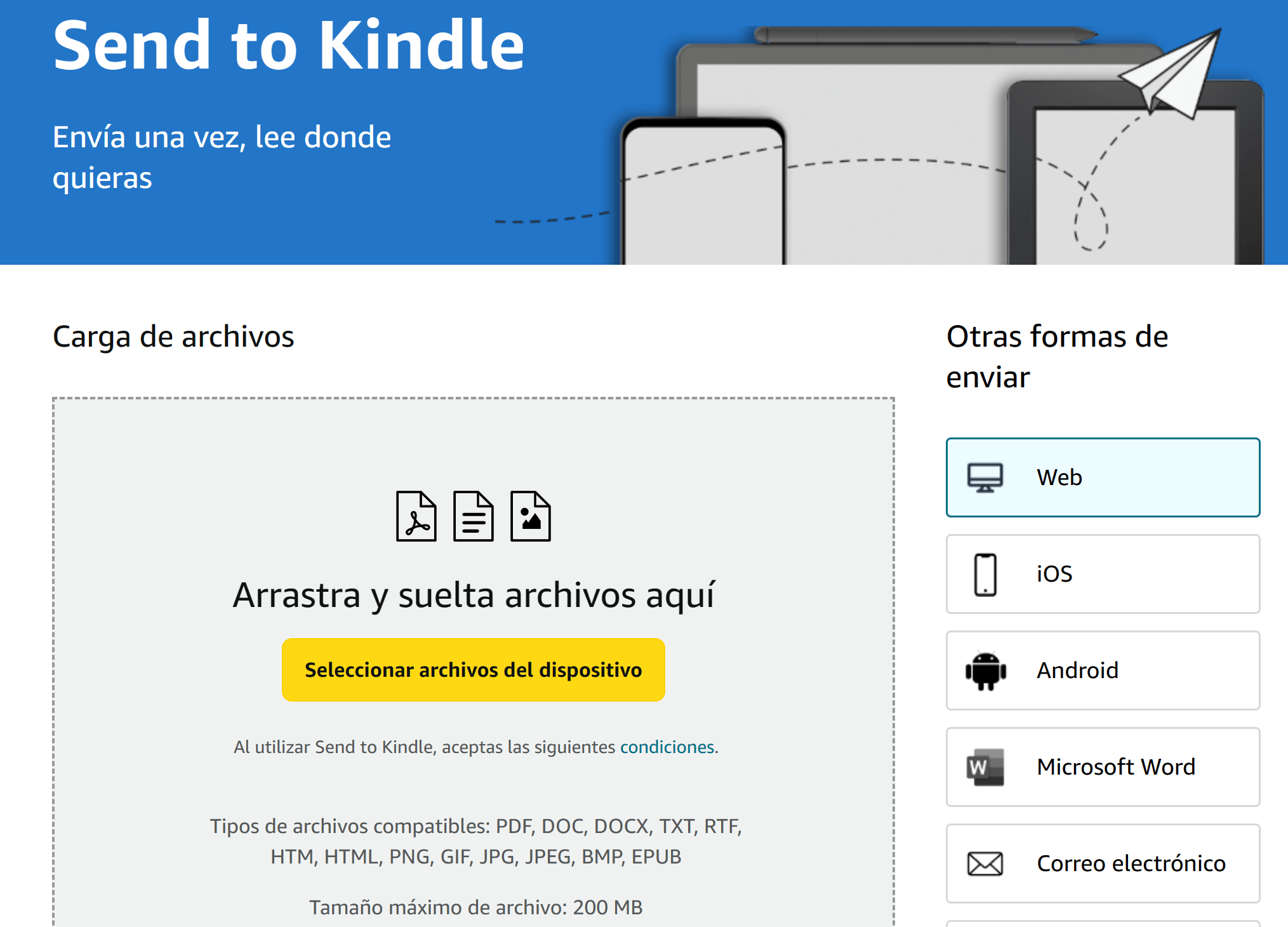
Također možete koristiti web verziju aplikacije Send to Kindle, kojoj možete pristupiti direktno s Amazonove web stranice. Tamo možete prevući i ispustiti datoteke u svoj preglednik kako biste ih prenijeli u svoju Kindle biblioteku i distribuirali ih na svoje Kindle uređaje ili aplikacije povezane s vašim računom.
Send to Kindle podržava iste tipove datoteka koji su navedeni za uslugu: PDF, DOC, DOCX, TXT, RTF, HTM, HTML, PNG, GIF, JPG, JPEG, BMP i EPUB, sa maksimalnom veličinom od 200 MB po datoteci. Dizajniran je da slanje bilješki, izvještaja ili e-knjiga preuzetih sa vašeg računara učini stvarnim.
Ako koristite Google Chrome, postoji i službena ekstenzija Send to Kindle koja vam omogućava slanje web članaka direktno iz vašeg preglednika. Možete odabrati tekst sa stranice, urediti naslov i autora ako želite, te ga poslati na svoj Kindle za kasnije čitanje bez ometanja, bez potrebe da vam je računar uključen.
Šaljite dokumente direktno na Kindle iz Microsoft Worda
Ako puno radite s tekstualnim dokumentima, funkcija "Slanje dokumenata na Kindle" ugrađena u Microsoft Word , dostupna korisnicima Microsoft 365 na Windowsu 10 i Windowsu 11, može vam biti posebno korisna.
Pomoću ove funkcije možete direktno iz Worda preuzeti .DOCX dokument i poslati ga u Kindle ekosistem uz samo nekoliko klikova. Idealno je za pregledavanje nacrta knjiga, dugih izvještaja ili bilješki na vašem e-čitaču , bez potrebe za ručnim konverzijama.
Da biste ga koristili, otvorite dokument u Wordu, idite u meni "Datoteka" i odaberite opciju "Izvoz". Tamo ćete pronaći dugme "Pošalji dokumente na Kindle" ili "Pošalji na Kindle". Klikom na njega, Word će se prijaviti s vašim Amazon računom i dati aplikaciji dozvolu za slanje datoteka u vaše ime.
Vrijedi napomenuti neka ograničenja: funkcija je dizajnirana za relativno jednostavne dokumente , bez previše složenih sadržaja ili velikog broja slika, jer se u složenijim dokumentima mogu pojaviti problemi s formatiranjem. Uprkos tome, radi bez problema za većinu standardnih tekstova.
Nakon što završite čarobnjaka i autorizirate račun, dokument će biti konvertiran i poslan u vašu Kindle biblioteku, odakle mu možete pristupiti na svojim uređajima baš kao i bilo kojem drugom ličnom dokumentu.
Dijeljenje i prijenos knjiga između Kindle uređaja i drugih e-čitača
Pored slanja dokumenata izvana, moguće je i dijeljenje sadržaja između Kindle uređaja ili s drugim e-čitačima , uvijek unutar ograničenja licence i formata svake platforme.
Za knjige kupljene na Amazonu, neki naslovi nude opciju " Posudi ovaj naslov ". Iz "Upravljanje sadržajem i uređajima" > "Sadržaj" odaberite knjigu i otvorite dostupne radnje; vidjet ćete ovu opciju ako ju je izdavač omogućio. Tamo možete unijeti adresu e-pošte osobe kojoj želite posuditi knjigu.
Primalac će obično imati jednu sedmicu da prihvati pozajmicu i određeni period (na primjer, dvije sedmice) da pročita knjigu. Nakon tog vremena, naslov više neće biti dostupan na njihovom uređaju i automatski će se vratiti u vašu glavnu Kindle biblioteku.
Za prijenos knjiga sa starog Kindle uređaja na novi, najlakši način je osigurati da su oba uređaja registrovana s istim Amazon računom . Nakon što se novi Kindle sinhronizira, imat će pristup svim kupljenim knjigama i ličnim dokumentima pohranjenim u oblaku.
Ako želite premjestiti datoteke koje su pohranjene samo u internoj memoriji vašeg Kindlea (na primjer, knjige preuzete izvan Amazona), možete povezati svoj stari Kindle s računarom, kopirati mapu "dokumenti" na računar, a zatim povezati novi uređaj da biste zalijepili sav sadržaj u mapu dokumenata. Za samo nekoliko minuta, vaše lične e-knjige bit će na vašem novom čitaču.
Postoje i drugi e-čitači poput Koboa ili PocketBooka koji nude vlastite sisteme dostave. Kobo, na primjer, vam omogućava da povežete e-čitač s Dropboxom: registrujete svoj račun, unesete kod za povezivanje, a zatim će se sve kompatibilne datoteke koje stavite u mapu "Rakuten Kobo" unutar Dropboxa pojaviti na vašem čitaču nakon sinhronizacije putem Wi-Fi mreže.
PocketBook nudi uslugu "Send-To-PocketBook", koja vašem uređaju dodjeljuje adresu e-pošte. Kada šaljete datoteke na tu adresu s ovlaštene adrese e-pošte, knjige se preuzimaju u mapu za preuzimanje čitača , kojoj se može pristupiti iz aplikacije ili interne biblioteke. Također možete ručno prisiliti preuzimanje ako ne želite čekati automatsku sinhronizaciju.
Savjeti i trikovi kako biste maksimalno iskoristili funkciju "Pošalji na Kindle"
Nakon što savladate različite metode isporuke, vrijedi podesiti nekoliko detalja kako biste svoje Kindle iskustvo učinili što praktičnijim i izbjegli gubljenje vremena na upravljanje dokumentima.
Za početak, toplo se preporučuje redovno korištenje Amazonove funkcije "Pošalji na Kindle" (aplikacije, web stranica i službeni alati). To vam omogućava centralizaciju slanja s različitih uređaja i osigurava da su datoteke ispravno pohranjene na vašem računu i distribuirane na Kindle uređaje koje odaberete.
Još jedna dobra praksa je da vaša biblioteka bude dobro organizovana: iskoristite kolekcije, oznake ili kategorije za odvajanje romana, bilješki, radnih dokumenata, stripova itd. Na ovaj način ćete brže pronaći ono što tražite i izbjeći da imate stotine naslova pomiješanih bez ikakvog redoslijeda.
Ako radite s različitim formatima, naviknite se da imate pri ruci alat za konverziju poput Calibre . To će vam uštedjeti mnogo glavobolja kada preuzimate knjige u formatima koje Kindle ne prihvata direktno ili koji su, čak i ako su kompatibilni, bolje prilagođeni AZW3 ili sličnim formatima.
Kada vam ponestane prostora na uređaju, pokušajte koristiti opciju "Arhiviraj" umjesto "Izbriši ". Arhiviranje uklanja knjigu iz lokalne memorije i oslobađa prostor, ali ona ostaje dostupna u Mojoj Kindle biblioteci tako da je možete ponovo preuzeti u bilo kojem trenutku ili čak poslati na drugi uređaj.
Pravilnim kombinovanjem dostave e-pošte, funkcije „Send to Kindle“, mobilne aplikacije, Calibre i USB kabla, možete imati svoje Amazon knjige, e-knjige iz drugih prodavnica, bilješke, PDF-ove i web članke centralizirane u Kindle ekosistemu , spremne za čitanje bilo kada, bilo gdje, na bilo kojem uređaju, bez brige o tome gdje ste ih prvobitno pohranili.
