- Interni tvrdi diskovi nude veću brzinu, stabilnost i bolju cijenu po gigabajtu, idealni za sistem i programe.
- Eksterni tvrdi diskovi nude prenosivost i jednostavnost korištenja, savršeni za sigurnosne kopije i prijenos podataka.
- Interfejs (SATA, PCIe, USB, Thunderbolt) i tehnologija (HDD, SSD, NVMe) određuju stvarne performanse.
- Izbor zavisi od upotrebe: dnevne performanse, masovno skladištenje, mobilnost ili rad na mreži/NAS-u.
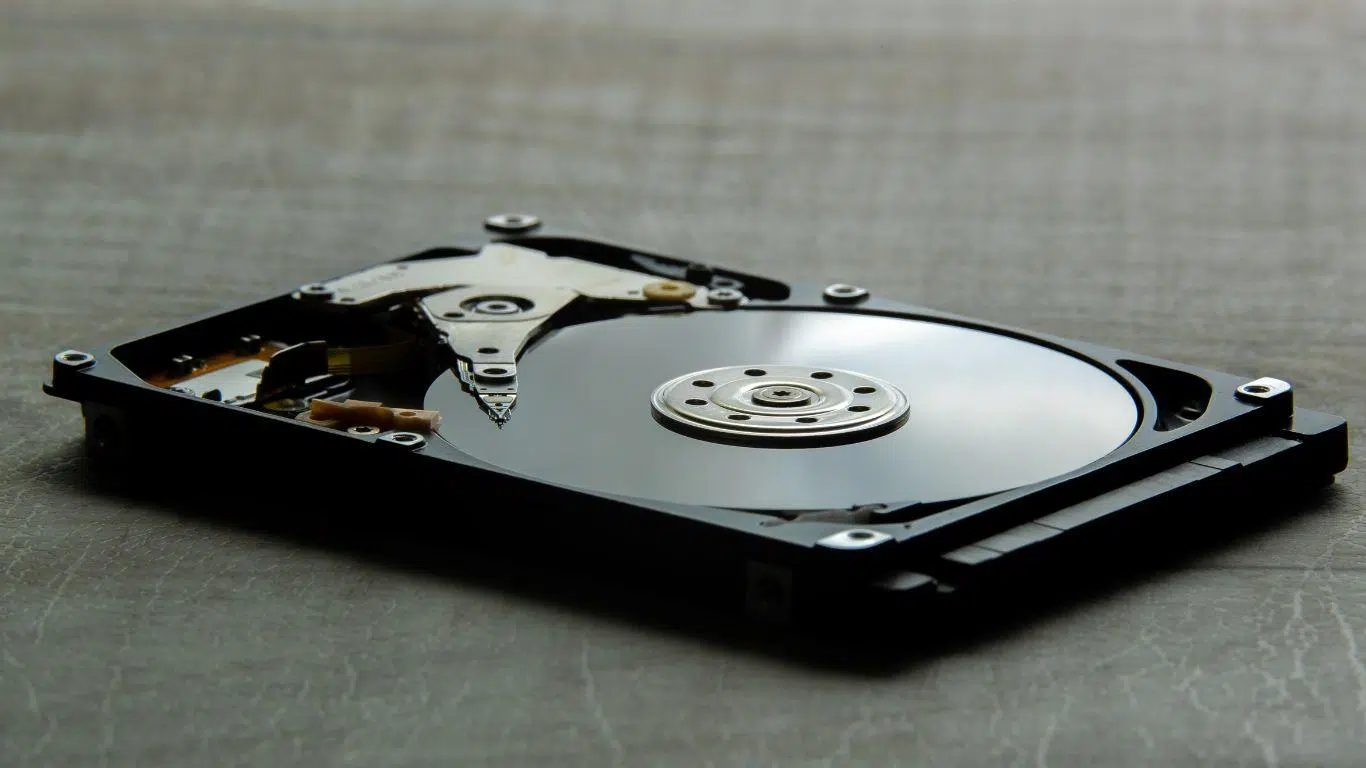
Kada počnete razmatrati opcije za pohranu podataka, lako se izgubiti među internim tvrdim diskovima, eksternim tvrdim diskovima, HDD-ovima, SSD-ovima , NVMe diskovima, NAS diskovima i USB kućištima . Čini se da svi oni rade istu stvar: pohranjuju podatke. Ali ovisno o tome kako koristite računar i koji prioritet dajete brzini, cijeni ili prenosivosti, izbor se značajno mijenja.
U narednim redovima, detaljnije ćemo pogledati stvarne razlike između internih i eksternih tvrdih diskova , kako se različite vrste diskova (HDD, SSD, NVMe, SSHD, NAS, itd.) uklapaju, prednosti i nedostatke svake opcije i kada je jedna ili druga prikladnija. Cilj je da na kraju imate jasnu sliku o tome šta kupiti i da se ne osjećate kao da ste uzalud potrošili novac.
Osnovne razlike između internih i eksternih tvrdih diskova
Prva glavna razlika je fizička lokacija tvrdog diska i način na koji se povezuje s računarom . Interni disk je ugrađen unutar računara i direktno se priključuje na matičnu ploču; eksterni disk je smješten u kućištu i obično se povezuje putem USB-a ili Thunderbolt-a izvana.
Interni tvrdi disk je onaj koji se nalazi unutar desktop računara, laptopa ili servera. To je disk na kojem se obično nalaze operativni sistem, programi i većina vaših datoteka. Povezuje se putem internih interfejsa kao što su SATA ili PCI-Express (u slučaju NVMe SSD-ova) , što vam omogućava da u potpunosti iskoristite propusni opseg računara i smanjite latenciju.
S druge strane, eksterni tvrdi disk je u osnovi interni tvrdi disk (HDD ili SSD) smješten u kućište s elektroničkim sučeljem koje ga prilagođava USB-u , Thunderboltu, eSATA-i, FireWire-u ili drugim eksternim priključcima . Ovo kućište pruža napajanje (putem samog USB kabela ili pomoću adaptera) i osnovnu fizičku zaštitu, pretvarajući disk u prijenosni uređaj koji možete uključivati i isključivati po potrebi.
Ova fizička razlika dovodi do promjena u brzini, jednostavnosti korištenja, prenosivosti, buci, rasipanju topline i cijeni . Nije stvar u tome da je jedno "dobro", a drugo "loše", već da su dizajnirani za različite kontekste: interni disk je namijenjen za trajnu ugradnju unutar računara; eksterni disk je dizajniran za premještanje između računara, pravljenje sigurnosnih kopija ili nošenje vaše multimedijalne biblioteke.
Također je važno razumjeti da je tehnologija interne memorije (HDD, SSD, SSHD, NVMe) neovisna o tome je li disk interni ili eksterni. Možete imati eksterne mehaničke tvrde diskove ili SSD-ove, baš kao što možete interno instalirati SSD-ove, HDD-ove ili NVMe diskove.
Vrste internih diskova: HDD, SSD, SAS, NVMe i SSHD
Interni tvrdi diskovi nude niz tehnologija s vrlo različitim karakteristikama. Svaka ima svoju nišu ovisno o tome tražite li maksimalni kapacitet, brzinu, izdržljivost ili ravnotežu između cijene i performansi.
SATA mehanički tvrdi diskovi (HDD) su tradicionalnog tipa: magnetne ploče koje se okreću brzinom od 5.400 ili 7.200 okretaja u minuti i glava za čitanje/pisanje koja se pomiče za čitanje ili pisanje podataka. Računar šalje električne impulse elektromagnetnoj zavojnici; to mijenja magnetizam čestica na površini ploče, čime se kodiraju informacije. Jeftini su, nude mnogo terabajta za malo novca, ali su sporiji, bučniji, troše više energije i podložniji su oštećenjima.
SAS (Serial Attached SCSI) tvrdi diskovi su također elektromehanički, ali su dizajnirani za profesionalna okruženja i servere . Obično se brže okreću, imaju kraće vrijeme pristupa i dizajnirani su za rad 24/7 u zahtjevnim uvjetima. Uključuju male elektromagnete i visoko polirani unutrašnji dizajn, bez prašine i strujanja zraka, kako bi održali pouzdanost. Zauzvrat, skuplji su i nemaju smisla u tipičnom kućnom računaru.
Interni SSD-ovi (Solid State Drives) potpuno mijenjaju pristup: nema pokretnih dijelova, samo NAND fleš memorijski čipovi zalemljeni na štampanu ploču. Kontroler prima komande od operativnog sistema (čita, piše, briše) i upravlja načinom pohranjivanja i pristupa podacima u memorijskim ćelijama . Rezultat je znatno brži pristup, niža potrošnja energije, nulta buka i veća otpornost na udarce i vibracije.
Unutar internih SSD-ova postoje dvije glavne porodice prema interfejsu: SATA SSD-ovi , koji koriste isti konektor i protokol kao tradicionalni HDD-ovi i ograničeni su na oko 550 MB/s čitanja i 530 MB/s pisanja; i NVMe SSD-ovi preko PCI-Expressa , koji se povezuju na PCIe magistralu (obično u M.2 formatu) i nude brzine od nekoliko hiljada MB/s, sa vrlo niskim latencijama i spektakularnim performansama u malim ulazno/izlaznim operacijama.
Poseban slučaj je SSHD, ili hibridni disk , koji kombinuje mehanički HDD velikog kapaciteta sa malim dijelom fleš memorije koja služi kao keš memorija. Sistem tamo pohranjuje najčešće korištene datoteke kako bi ubrzao vrijeme pokretanja i otvaranja sistema, dok ostatak podataka ostaje na pločama. Oni nude srednji put između jeftinog kapaciteta i određenog poboljšanja brzine , iako ne dostižu sasvim nivo pravog SSD-a.
Interni tvrdi diskovi: ključne tehničke karakteristike
Ako pogledate specifikacije internog mehaničkog tvrdog diska, vidjet ćete parametre kao što su brzina rotacije, prosječno vrijeme pretraživanja, vrijeme čitanja/pisanja, prosječna latencija, brzina prijenosa, keš memorija traga, interfejs i lanz . Sve ovo određuje ukupne performanse diska i koliko je responzivan u svakodnevnoj upotrebi.
Brzina rotacije (samo za HDD) pokazuje koliko okretaja u minuti ploče naprave. Veći broj okretaja u minuti znači brži pristup bilo kojoj tački na disku, ali i više buke i toplote. Prosječno vrijeme pretraživanja pokazuje koliko je vremena potrebno glavi za čitanje/pisanje da se pomakne na ispravnu stazu; vrijeme čitanja/pisanja i prosječna latencija upotpunjuju jednačinu i definišu ukupno prosječno vrijeme pristupa.
Održiva brzina prijenosa podataka mjeri koliko megabajta u sekundi disk može premjestiti kada kontinuirano čita ili piše. Keš memorija traga (bafer unutar samog diska) pomaže u ublažavanju skokova opterećenja i poboljšanju performansi tokom ponovljenih pristupa.
Kod SSD-ova, važnije od (nepostojeće) brzine rotacije je vrsta NAND fleš memorije koja se koristi (SLC, MLC, TLC, QLC) , kontroler i interfejs. MLC fleš memorija obično podnosi više ciklusa pisanja od TLC, ali je skuplja; zato mnogi proizvođači ne navode jasno vrstu NAND fleš memorije osim ako se ne radi o premium proizvodu. Dobro pravilo je da ako proizvođač snažno promovira NAND fleš memoriju, ona je obično višeg kvaliteta.
Fizički format je također važan: 3,5-inčni diskovi se prvenstveno koriste u desktop računarima i nude veći kapacitet, dok se 2,5-inčni diskovi koriste u laptopima i kompaktnim uređajima. M.2 SSD-ovi i neke 1,8-inčne ili slične varijante daju prioritet minimalnoj veličini, idealnoj za ultrabookove i vrlo kompaktne konfiguracije.
Kako se brinuti za interni tvrdi disk i produžiti njegov vijek trajanja
Interni tvrdi diskovi, posebno mehanički, zahtijevaju malo pažnje. Iako su dizajnirani da traju godinama, zloupotreba ili jaki udarci tokom rada mogu značajno skratiti njihov vijek trajanja i uzrokovati gubitak podataka.
U slučaju tvrdih diskova (HDD), ključno je izbjegavati značajne udarce ili vibracije dok se disk okreće . Glava za čitanje/pisanje pomiče se unutar mikrona od površine ploče, a udar može uzrokovati da se zalupi, ogrebe površinu i ošteti sektore koji sadrže kritične informacije.
Još jedna stvar koju treba imati na umu je da ne blokirate ventilacijske ili dišne otvore uređaja ili kućišta . Iako su mali, oni igraju ulogu u cirkulaciji zraka i uravnoteženju pritiska. Njihovo blokiranje može uzrokovati pregrijavanje ili dugoročne probleme u radu.
Sa logičkog stanovišta, veoma je korisno particionirati tvrdi disk na najmanje dva dijela : jedan za operativni sistem i aplikacije, a drugi za korisničke podatke. Ovo olakšava oporavak informacija ako nešto krene po zlu sa sistemom i pomaže u održavanju organizacije podataka. Redovna defragmentacija HDD-ova (ne SSD-ova, gdje se ne preporučuje) također može poboljšati performanse i pojednostaviti oporavak od grešaka.
Interni SSD-ovi, bez pokretnih dijelova, manje su osjetljivi na udarce, ali i dalje ovise o kontroliranim temperaturama, pouzdanom napajanju i razumnom broju operacija pisanja . Fleš memorija ima ograničen broj ciklusa pisanja, tako da prekomjeran broj operacija pisanja i brisanja skraćuje njen vijek trajanja. Stoga se za vrlo zahtjevna opterećenja 24/7 preporučuje odabir modela s NAND fleš memorijom višeg kvaliteta i visokim specifikacijama izdržljivosti.
Eksterni tvrdi diskovi: šta su i za šta se koriste
Eksterni tvrdi disk je u suštini interni tvrdi disk smješten u kućište s USB kontrolerom ili drugim eksternim interfejsom . Ovo kućište dodaje sloj fizičke zaštite i prevodi komande računara za čitanje/pisanje u protokol kao što su USB, Thunderbolt ili eSATA.
Eksterni mehanički tvrdi diskovi (HDD) su najčešći izbor za sigurnosne kopije, filmske biblioteke, fotografije, muziku i općenito masovno pohranjivanje podataka. Mogu ponuditi nekoliko terabajta po vrlo razumnoj cijeni i obično se napajaju putem USB-a ili adaptera za napajanje, ovisno o modelu i veličini internog diska.
Eksterni SSD tvrdi diskovi su posljednjih godina stekli značajnu popularnost. Koriste fleš memoriju, baš kao i interni SSD-ovi, i imaju koristi od odsustva pokretnih dijelova kako bi ponudili veću brzinu, bolju otpornost na udarce, manju veličinu i nultu buku . Idealni su za profesionalce koji rade na velikim projektima (video, fotografije, 3D, razvoj) i trebaju brzo prenositi podatke između računara.
Postoje i eksterni tvrdi diskovi s Wi-Fi povezivošću ili dizajnirani da funkcioniraju kao mali prijenosni NAS uređaji . Oni vam omogućavaju pristup sadržaju s više uređaja na istoj mreži bez kablova, što je vrlo praktično za domove s mnogo računara ili za grupni rad u malom okruženju. Kako postaviti NAS server kod kuće može biti korisno ako želite postaviti takav sistem.
U konačnici, ono što razlikuje eksterni disk od internog nije toliko tehnologija pohrane, već način povezivanja, prenosivost i tipična upotreba : prijenos podataka, sigurnosne kopije ili dopunjavanje memorije računara bez "otvaranja" računara.
Kako se brinuti za eksterni tvrdi disk
Eksterni tvrdi diskovi, po svojoj prirodi kao prenosivi diskovi, podložniji su udarcima, promjenama temperature i naglim isključenjima u odnosu na interne diskove. Stoga je preporučljivo poduzeti dodatne mjere opreza, posebno kada se radi o mehaničkim tvrdim diskovima.
Kritični aspekt je radna temperatura . Mnogi proizvođači preporučuju da ne prelazi 45-46ºC. Ne ostavljajte tvrdi disk na direktnoj sunčevoj svjetlosti, na ruteru ili radijatoru, niti ga koristite kontinuirano u vrlo vrućim okruženjima. Toplota je neprijatelj elektronike i mehaničkih komponenti.
Također je važno izbjegavati fluktuacije napona i prenapone . Ako se disk napaja adapterom za napajanje, dobra zaštita od prenapona ili UPS mogu vas spasiti od mnogih problema. Čak i kada se napaja putem USB-a, najbolje je izbjegavati jeftine, preopterećene hubove koji mogu proizvesti nestabilan napon. Ako vaš računar ne prepoznaje disk, vodič o tome zašto Windows ne prepoznaje USB može vam pomoći u dijagnosticiranju problema.
Još jedan prirodni neprijatelj eksternih tvrdih diskova su jaka magnetska polja . Snažni zvučnici, magneti ili određeni električni uređaji mogu stupiti u interakciju s magnetskim pločama, pa je najbolje držati disk dalje od njih, posebno dok je u upotrebi.
U slučaju eksternih SSD diskova, glavni rizik ostaje fizičko oštećenje i pregrijavanje . Iako bolje podnose udarce, jak pad može oštetiti štampanu ploču ili konektor. Mnogi modeli dolaze s ojačanim kućištima, certifikatima otpornosti na padove ili čak IP zaštitom od prašine i prskanja kako bi bolje izdržali svakodnevnu upotrebu.
Interfejsi: USB vs. SATA i PCI-Express
Jedan od ključeva za razumijevanje razlike između internog i eksternog SSD-a je interfejs putem kojeg komuniciraju s računarom . To objašnjava veliki dio stvarne razlike u brzini između njih dva.
Interni SATA SSD se direktno povezuje na SATA port na matičnoj ploči. Ovaj interfejs je dizajniran za interne diskove i ima teoretsko ograničenje od oko 600 MB/s, što je u skladu s tipičnim brojkama za konvencionalne SSD-ove (oko 550 MB/s čitanja i 530 MB/s pisanja u najboljim slučajevima).
Interni NVMe SSD-ovi preko PCIe su u drugoj ligi. Umjesto korištenja SATA-e, oni se direktno povezuju na PCI-Express magistralu (M.2 konektori ili PCIe kartice), što im omogućava postizanje nekoliko gigabajta u sekundi održivih brzina prijenosa i znatno veći protok. Za zahtjevne zadatke, oni su na drugom nivou: trenutno učitavanje, rukovanje velikim količinama podataka i minimalno vrijeme odziva.
Sa eksternim tvrdim diskovima, situacija je drugačija, jer se oni gotovo uvijek oslanjaju na USB ili Thunderbolt . Eksterni SSD povezan putem USB 2.0 bit će ograničen teorijskim maksimumom od 480 MB/s (napomena, megabiti, a ne megabajti), što stvara jasno usko grlo: disk bi mogao biti mnogo brži, ali je veza preuska.
Da biste zaista iskoristili prednosti eksternog SSD-a, on mora biti povezan na barem USB 3.0 (3.1 Gen 1), USB 3.1 Gen 2, USB 3.2 ili Thunderbolt 3/4 . Ove verzije nude znatno veći propusni opseg, dovoljan da se takmiči sa internim SATA SSD-ovima, pa čak i da se približi NVMe performansama u nekim scenarijima kada se koristi Thunderbolt.
Ukratko: iako postoje eksterni SSD-ovi sa NVMe protokolom, stvarna brzina će biti određena tipom USB/Thunderbolt porta i kontrolerom kućišta . Stoga će, sa istom tehnologijom memorije, pravilno povezan interni SSD gotovo uvijek biti brži i konzistentniji od eksternog.
Eksterni SSD u odnosu na interni SSD: Brzina, cijena i prenosivost
Prilikom poređenja eksternog SSD-a sa internim, prva razlika koja se ističe je efektivna brzina prenosa podataka . Dok mnogi interni SATA SSD-ovi postižu maksimum od oko 550 MB/s, a NVMe diskovi idu nekoliko koraka iznad toga, eksterni SSD-ovi imaju tendenciju da zaostaju zbog svog interfejsa.
Iako postoje eksterni diskovi brendova poput SanDiska ili Samsunga koji koriste NVMe i povezuju se putem USB 3.2 ili Thunderbolt priključka, u praksi su njihove maksimalne performanse i dalje niže od onih najboljih internih NVMe SSD-ova . Za to postoji nekoliko razloga: dodatna latencija zbog USB mosta, ograničenja protokola, manje sposobni kontroleri i, općenito, više slojeva između diska i procesora.
Kada je u pitanju odnos kapaciteta i cijene , eksterni SSD-ovi također prolaze lošije. Za isti kapacitet, interni SSD je obično znatno jeftiniji od ekvivalentne eksterne verzije. To je logično: kućište, USB kontroler, marketing i niža potražnja doprinose višoj cijeni. Da biste bili u toku s trendovima cijena pohrane i novim dostignućima, pogledajte našu sekciju vijesti o pohrani.
Međutim, kada je u pitanju prenosivost i jednostavnost korištenja, eksterni SSD je daleko bolji. Ne morate otvarati računar ili rastavljati laptop: samo priključite USB kabl i spremni ste. Svako ko zna kako spojiti fleš disk može ga koristiti. Osim toga, možete ga nositi u džepu, koristiti na više uređaja, televizoru, igraćoj konzoli itd., bez brige o internim instalacijama.
Ako vam je prioritet maksimalno iskoristiti svoj novac i izvući maksimum iz svake pare , interni SSD ima više smisla. Ako želite brzi disk koji možete ponijeti sa sobom i dijeliti između računara, eksterni SSD je više nego opravdan dodatnim troškovima.
Vijek trajanja i izdržljivost: unutrašnji vs vanjski
Čisto tehnički gledano, interni i eksterni SSD istog raspona mogli bi imati sličan vijek trajanja u smislu ciklusa pisanja . Međutim, u praksi dolaze do izražaja drugi faktori, što često rezultira time da interni disk radi u kontroliranijem i stabilnijem okruženju.
Za početak, interni SSD-ovi obično nude detaljnije informacije o vrsti NAND fleš memorije koju koriste, njihovoj izdržljivosti (TBW), garanciji i tako dalje. Međutim, mnogi eksterni SSD-ovi ne pružaju toliko detalja i jednostavno reklamiraju disk kao "prenosiv i brz". I, kao opće pravilo, kada brend ne reklamira tip NAND fleš memorije, to je obično zato što se ne radi o najpremijum brendu.
S druge strane, eksterni tvrdi disk je izloženiji udarcima, padovima, naglim promjenama temperature, naglim nestancima struje i fizičkom rukovanju . Iako su mnogi ojačani i imaju certifikate otpornosti, fizički rizik je i dalje veći nego kod internog tvrdog diska ugrađenog u dobro ventilirano kućište.
U slučaju tvrdih diskova, i internih i eksternih, mehanika je ista: ploče, glave, motori. Ali kod eksternog diska, veća je vjerovatnoća da ćete ga pomicati dok je uključen, ispustiti ga sa stola ili da će vam se povlačiti kabl, što povećava vjerovatnoću loših sektora ili mehaničkih kvarova.
Zbog svih ovih razloga, ne iznenađuje uzeti u obzir da, pod jednakim uvjetima, interni SSD može ponuditi predvidljiviji i stabilniji vijek trajanja od eksternog koji je izložen većem fizičkom habanju, posebno ako se s njim ne rukuje s velikom pažnjom svakodnevno.
Tipični slučajevi upotrebe: Kada odabrati interni, a kada eksterni?
Ključno pitanje na kraju je vrlo jednostavno: za šta vam je zapravo potreban tvrdi disk? Odgovor na to obično pojašnjava da li je prikladniji interni disk, eksterni disk ili kombinacija oba.
Ako vam je cilj poboljšati ukupne performanse vašeg računara ili laptopa , najbolja opcija bi trebao biti interni SSD (SATA ili, još bolje, NVMe ako vaša matična ploča to podržava). Ovdje ćete instalirati svoj operativni sistem i programe koje svakodnevno koristite; to je razlika koju ćete primijetiti svaki put kada pokrenete sistem, otvorite aplikaciju i učitate igru. Ako ne želite sve ponovo instalirati, evo detaljnog vodiča za kloniranje tvrdog diska na SSD.
Za masovno pohranjivanje podataka kojima ne pristupate stalno (videoteke, velike kolekcije fotografija, potpune sigurnosne kopije), ekonomičniji je interni tvrdi disk velikog kapaciteta ili eksterni tvrdi disk. Interni disk zahtijeva otvaranje računara i žrtvovanje prenosivosti, ali je obično jeftiniji po terabajtu i nešto brži; eksterni disk vam omogućava da te podatke ponesete bilo gdje.
Za upotrebu poput one koju je opisao korisnik koji pohranjuje filmove, TV serije, anime, mange i videoigre preuzete putem torrenta i spaja disk samo kada želi nešto igrati ili instalirati igru, konvencionalni eksterni HDD je sasvim adekvatan . Nije uključen 24/7; koristi se nekoliko sati, a zatim se isključuje. Za ovaj obrazac korištenja, nema potrebe komplikovati stvari s internim diskom u kućištu s ventilatorom, osim ako ne želite fino podesiti temperature ili nivo buke. Ako radite s velikim diskovima, možda će vas zanimati i kako pravilno konfigurirati 4TB disk u Windowsu 11.
Ako vam je apsolutni prioritet neograničena prenosivost (rad na istom projektu s više računara, nošenje igara ili medijske biblioteke kod prijatelja, premještanje velikih radnih datoteka između klijenata), eksterni SSD je teško nadmašiti. Kompaktan je, brz, tih i s vrlo niskim vremenom pristupa, čak i ako plaćate više po gigabajtu.
Međutim, ako imate ograničen budžet ili vam je potrebno više od 2 TB , obično je razumno odlučiti se za interni SSD za operativni sistem i, ako je potrebno, interni HDD velikog kapaciteta za podatke. Eksterni SSD-ovi sa mnogo terabajta prostora za pohranu su izuzetno skupi i nisu uvijek isplativi za kućnu upotrebu.
Druge vrste diskova i konfiguracija: NAS, mrežni diskovi i drugo
Pored tradicionalnih internih i eksternih tvrdih diskova, postoje i mrežni uređaji za pohranu podataka (NAS) . To su kućišta koja sadrže jedan ili više tvrdih diskova (obično HDD-ove, iako se sve češće koriste i SSD-ovi) i povezuju se na lokalnu mrežu putem Etherneta umjesto na jedan računar.
NAS omogućava više korisnika i uređaja (računari, mobilni telefoni, pametni televizori, igraće konzole) centraliziran pristup datotekama , čak i daljinski, ako je pravilno konfigurisan. Idealan je za mala preduzeća, kućne kancelarije ili porodice koje žele vlastiti "privatni oblak" sa automatizovanim sigurnosnim kopijama, zajedničkom medijskom bibliotekom i dodatnim uslugama.
Postoje i tvrdi diskovi posebno dizajnirani za nadzor (CCTV), servere, radne stanice ili okruženja koja rade 24/7 . To su obično tvrdi diskovi s firmverom optimiziranim za kontinuirano snimanje videa ili obradu mnogih istovremenih zahtjeva, dajući prioritet pouzdanosti i stabilnosti u odnosu na čistu brzinu.
SATA interfejs ostaje najčešći kod desktop i laptop računara, ali NVMe brzo osvaja segment SSD diskova zbog svojih performansi. Što se tiče fizičkih form faktora, 3,5″ je tipično za desktop računare, 2,5″ za laptope, a M.2 za mnoge SSD diskove nove generacije, s manjim varijacijama u ultra-kompaktnim sistemima.
S obzirom na ovaj širok raspon opcija, ključ dobrog izbora leži u uzimanju u obzir tri varijable: tip tehnologije (HDD, SSD, NVMe, SSHD), faktor oblika (interni, eksterni, NAS) i budžet . Nakon toga, pitanje je pronalaska kombinacije koja najbolje odgovara vašoj upotrebi računara.
Uzimajući u obzir sve navedeno, lakše je razumjeti zašto ne postoji jedno rješenje koje odgovara svima: interni diskovi su najbolji kada tražite brzinu, stabilnost i dobru cijenu po gigabajtu , dok su eksterni diskovi savršen alat za sigurnosne kopije, rad u pokretu i transport velikih količina podataka; pri čemu interni SSD-ovi i NVMe preuzimaju primat kao preferirana sistemska opcija, eksterni SSD-ovi su vrhunsko prenosivo rješenje, a HDD-ovi (interni ili eksterni) održavaju svoju ulogu prvaka jeftinog kapaciteta za one kojima je i dalje potrebno mnogo terabajta bez prevelikog trošenja novca.
Indeks
- 1 Osnovne razlike između internih i eksternih tvrdih diskova
- 2 Vrste internih diskova: HDD, SSD, SAS, NVMe i SSHD
- 3 Interni tvrdi diskovi: ključne tehničke karakteristike
- 4 Kako se brinuti za interni tvrdi disk i produžiti njegov vijek trajanja
- 5 Eksterni tvrdi diskovi: šta su i za šta se koriste
- 6 Kako se brinuti za eksterni tvrdi disk
- 7 Interfejsi: USB vs. SATA i PCI-Express
- 8 Eksterni SSD u odnosu na interni SSD: Brzina, cijena i prenosivost
- 9 Vijek trajanja i izdržljivost: unutrašnji vs vanjski
- 10 Tipični slučajevi upotrebe: Kada odabrati interni, a kada eksterni?
- 11 Druge vrste diskova i konfiguracija: NAS, mrežni diskovi i drugo