- Winlator vam omogućava pokretanje Windows aplikacija i igara na Android mobilnim telefonima koristeći Wine, Box86 i Box64.
- Instalacija se vrši putem APK-a sa GitHub-a i zahtijeva kreiranje kontejnera tipa virtuelne mašine sa postavkama performansi.
- Kompatibilnost i performanse zavise od uređaja i igre, a preporučuje se za klasične igre i lagane aplikacije.
- Drugi emulatori i alternative poput Limba, Bochsa, ExaGeara, Windows simulatora i BlueStaksa upotpunjuju most između računara i mobilnih uređaja.
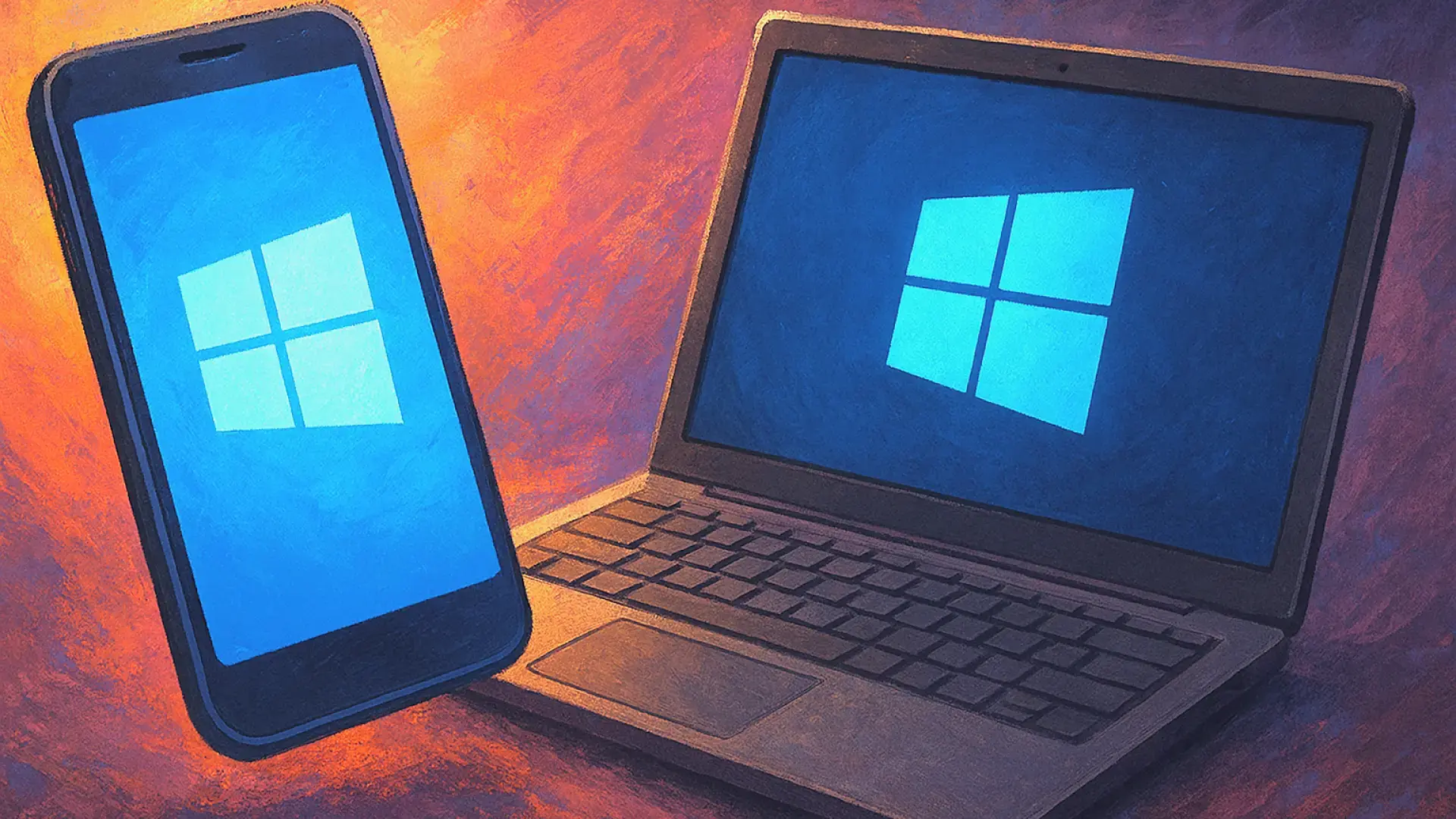
Granica između Windowsa i Androida postaje sve nejasnija . Ono što je prije nekoliko godina zvučalo kao naučna fantastika - pokretanje PC programa na mobilnom telefonu - sada je dostupno svakome ko ima pristojan Android pametni telefon i spreman je da se malo poigra. Emulatori su napravili ogroman korak naprijed i sada se koriste ne samo za prenos mobilnih igara na PC računare, već i za obrnuto putovanje: dovođenje Windows svijeta direktno u vaš džep.
Unutar ovog malog, ali ogromnog univerzuma, jasni protagonist je Winlator, emulator koji donosi Windows na vaš mobilni uređaj koristeći tehnologije poput Wine, Box86 i Box64. Zahvaljujući njemu, možete pokretati aplikacije i igre dizajnirane za Intel ili AMD procesore na Android telefonima sa ARM čipovima. To nije magija; ima svoje nedostatke i ograničenja, ali otvara vrlo zanimljiva vrata za igrače, znatiželjne korisnike i ljude koji žele da izvuku maksimum iz svog uređaja.
Winlator: emulator koji donosi Windows na vaš Android mobilni uređaj
Winlator je projekat otvorenog koda čiji je glavni cilj omogućiti Android telefonu da se ponaša, koliko god je to moguće, kao mali Windows računar. Ne zamjenjuje računar, ali omogućava pokretanje mnogih desktop programa i igara direktno na telefonu, bez oslanjanja na cloud ili streaming.
Da bi se ovo postiglo, Winlator se oslanja na Wine, Box86 i Box64 . Wine djeluje kao sloj kompatibilnosti koji "prevodi" Windows pozive tako da ih Android sistem (baziran na Linuxu) može interpretirati, dok Box86 (za 32-bitne programe) i Box64 (za 64-bitne programe) rukuju emulacijom x86/x64 arhitekture na ARM procesorima. Ova kombinacija omogućava softveru dizajniranom za Intel ili AMD da radi na mobilnom SoC-u.
Aplikacija se distribuira kao APK datoteka za preuzimanje sa GitHub-a , službenog repozitorija projekta. Nije dostupna na Google Play-u, tako da ćete morati omogućiti instalaciju aplikacija iz nepoznatih izvora. Nakon instalacije, Winlator u svojoj trenutnoj verziji zauzima otprilike 253 MB memorije telefona, što je prihvatljiva količina s obzirom na sve što uključuje: emulacijske mehanizme, grafičko okruženje slično Windowsu i interne alate.
S obzirom na snagu koju danas nude mnogi Android telefoni, posebno oni srednje i više klase, ideja pokretanja PC igara na pametnom telefonu više nije toliko nerealna . Uprkos tome, emulacija uvijek ima svoju cijenu: uređaj mora posvetiti dodatne resurse "pretvarajući se" da je druga platforma, tako da performanse nikada neće biti identične onima na izvornom Windows računaru.
Winlator se stoga predstavlja kao solidan prvi korak ka potpuno funkcionalnom Windows emulatoru na Androidu . Ne teži savršenstvu i neće sve igre ili programi raditi besprijekorno, ali nudi vrlo obogaćujuće poligon za testiranje za one koji žele eksperimentirati sa svojim omiljenim igrama bez nošenja laptopa ili prijenosne konzole poput Steam Decka.
Instalacija i prvi koraci s Winlatorom
Instaliranje Winlatora je relativno jednostavno , posebno ako ste prethodno instalirali eksterni APK na svoj telefon. Osnovno je preuzeti datoteku sa službenog GitHub repozitorija programera, osigurati da je u pitanju najnovija dostupna stabilna verzija i imati dovoljno prostora za pohranu (najmanje 253 MB, plus dodatno za sve igre ili programe koje kopirate).
Nakon što se APK instalira, otvaranjem aplikacije prikazat će se Winlator interfejs gdje je prvi korak kreiranje "kontejnera ". Ovaj kontejner funkcionira kao lagana virtualna mašina zasnovana na Wine-u, emulirajući osnovno Windows okruženje unutar Androida. Vaše .exe aplikacije i igre će se kasnije pokretati unutar ovog kontejnera.
Tokom kreiranja kontejnera, Winlator vam omogućava da odaberete emulirane hardverske parametre : količinu memorije, postavke CPU-a, grafičke opcije itd. Što su ove vrijednosti agresivnije, to će vašem telefonu trebati više resursa, što može dovesti do spore, isprekidane emulacije ili čak spriječiti pokretanje nekih aplikacija. Podešavanje ovih parametara na osnovu stvarnih mogućnosti vašeg pametnog telefona ključno je za dobro iskustvo.
Nakon konfigurisanja kontejnera, jednostavno kliknite na opciju "Pokreni" (obično označenu kao "Pokreni" ili slično) i Winlator će učitati grafičko okruženje inspirisano klasičnim Windowsom . Djeluje kao mješavina starijih verzija Windowsa (kao što je 3.1/95) i pojednostavljenog preglednika datoteka, s pristupom internim folderima i direktorijima emulatora na vašem telefonu.
Odatle možete navigirati kroz emulirane diskove i pristupiti putanjama gdje ste smjestili izvršne datoteke ili mape igara. To je osnovni princip sistema: Wine kontejner "simulira" Windows sistem, a vi odlučujete koje programe želite pokrenuti unutar njega.
Kako dodati Windows igre i programe na vaš mobilni telefon
Da biste zaista imali koristi od emulatora, potrebno je da prebacite Windows datoteke u Winlator okruženje . To uključuje i izvršne datoteke (.exe) i cijele mape igara koje su već instalirane na vašem računaru. Uobičajeni način da to uradite je povezivanjem telefona sa računarom pomoću kabla i kopiranjem datoteka, korištenjem eksterne memorije (kao što je microSD kartica) ili korištenjem cloud usluga.
Najlakši način je obično kopiranje instalacijskih foldera igara ili programa koje ste već instalirali na svom Windows računaru. Zatim, te foldere smjestite na lokaciju kojoj se može pristupiti iz Winlator kontejnera (obično u direktorij koji emulator mapira kao disk jedinicu). Druga opcija je direktno kopiranje .exe instalacijskih datoteka i njihovo pokretanje unutar Winlator okruženja, baš kao što biste to učinili na računaru.
Važno je od samog početka shvatiti da ne postoji garancija potpune kompatibilnosti . Mnoge lagane igre, klasični naslovi i jednostavan softver obično rade prilično dobro, dok vrlo složeni programi, specifični profesionalni alati ili igre s visokim grafičkim zahtjevima mogu prikazivati greške, ne pokretati se ili raditi vrlo sporo.
Winlator se najbolje koristi za starije igre, manje zahtjevne naslove i osnovne kancelarijske aplikacije ili uslužne programe . U ovim scenarijima, moćan Android telefon može raditi iznenađujuće glatko, omogućavajući vam da igrate PC klasike ili pokrećete starije programe bilo gdje, jednostavnim vađenjem telefona iz džepa.
Ako želite prenijeti svoje trenutne AAA igre na svoj mobilni uređaj, Winlator postaje više od običnog alata za svakodnevnu upotrebu; to je poligon za testiranje da vidite "koliko daleko" vaš uređaj može ići . Za mnoge korisnike, taj element eksperimentiranja, taj osjećaj "da vidimo hoće li ovo raditi", dio je šarma emulatora.
Interfejs, kontrole i korisničko iskustvo
Nakon što se kontejner otvori, pojavljuje se vizualno okruženje koje podsjeća na klasični Windows , s prozorima, mapama i jednostavnim preglednikom datoteka. Nije savršen klon nijedne određene verzije, ali je dovoljno poznato da će svako ko je koristio Windows znati gdje treba kliknuti, a da se ne izgubi.
Na ekranu ćete vidjeti pokretni kursor kojim možete upravljati prstom, baš kao virtuelni trackpad. Ovo rješenje vam omogućava interakciju s prozorima, menijima i malim dugmadima bez žrtvovanja preciznosti koju zahtijevaju mnoge desktop aplikacije. Međutim, nije sve dizajnirano za direktan dodir: neki interfejsi jednostavno nisu udobni za korištenje samo prstom.
Stoga se toplo preporučuje korištenje Winlatora s kontrolerom, tastaturom i/ili mišem , bilo povezanim putem Bluetootha ili USB OTG adaptera. Za igranje igara, gamepad je gotovo neophodan za uživanje u igrama koje se obično kontrolišu tastaturom i mišem na računaru, posebno onima sa složenim kontrolama ili koje zahtijevaju brze reflekse.
Sama priroda emulacije znači da percipirana glatkoća uveliko zavisi od igre ili programa , optimizacije emulatora i procesorske snage telefona. Na novijim vrhunskim pametnim telefonima, rezultati mogu biti iznenađujuće dobri s mnogim klasičnim ili igrama srednje klase. Na skromnijim telefonima, očekivanja će morati biti smanjena, postavke detalja smanjene i softver manje zahtjevan.
U svakom slučaju, Winlator je dizajniran više kao alat za eksperimentiranje i proširivanje mogućnosti nego kao potpuna zamjena za računar. Idealan je za testiranje kako vaše omiljene igre rade na mobilnim uređajima, ponovno pregledavanje starih naslova ili otvaranje određene Windows aplikacije kada nemate računar u blizini.
Tehnološka ograničenja: performanse i kompatibilnost
Važno je imati na umu da, iako su mobilni čipovi značajno napredovali, emulacija uvijek nameće kaznu u performansama . Uostalom, telefon mora posvetiti resurse simuliranju druge arhitekture i operativnog sistema, pored pokretanja same igre ili programa.
Stoga, da bi Windows igra bila iole igriva na Androidu putem Winlatora, uređaj mora biti znatno snažniji nego što bi igra zahtijevala na PC-u . Čak i tada, još uvijek postoje teški faktori koje treba savladati: grafički drajveri, specifični API-ji, zaštita od kopiranja i zavisnosti koje ne funkcionišu uvijek dobro sa Wine slojem.
Direktna posljedica je da neće raditi cijeli Windows katalog . Neke igre će se otvoriti bez problema, druge će se pokrenuti, ali će patiti od pada FPS-a, vizualnih grešaka ili neočekivanih rušenja, a neke se jednostavno uopće neće pokrenuti. Ovo ponašanje je normalno u emulaciji i ne znači da Winlator ne radi ispravno; jednostavno je ograničeno inherentnom složenošću Windows ekosistema.
Nadalje, temperatura telefona i vijek trajanja baterije pate kada je izložen dugotrajnim velikim opterećenjima. Nije neuobičajeno da se telefon prilično zagrije i potroši mnogo energije tokom dugih sesija igranja. Najbolje je odgovorno koristiti Winlator: za kratke sesije testiranja, ne predugo, i, ako je moguće, sa telefonom priključenim na struju kako biste izbjegli neugodna iznenađenja.
Uprkos tome, za laganu upotrebu kao što su retro igre, jednostavne aplikacije i lagani desktop uslužni programi , iskustvo može biti više nego prihvatljivo. Ključno je prilagoditi svoja očekivanja i shvatiti da prisiljavate mobilni uređaj da radi nešto za što nije prvobitno dizajniran.
Drugi Windows emulatori za Android koje vrijedi znati
Iako je Winlator postao najistaknutiji primjer, on nije jedini Windows emulator dostupan za Android . Postoji nekoliko alternativa koje mogu dopuniti ili zamijeniti Winlator ovisno o vašim potrebama, svaka sa svojom filozofijom, nivoom složenosti i kompatibilnošću.
Među najpoznatijim emulatorima je ExaGear , alat dizajniran prvenstveno za igranje Windows igara na Androidu. Godinama se isticao po dobrim performansama i korisničkom interfejsu, iako se njegov službeni status promijenio, a mnoge verzije sada kruže na neslužbenim kanalima, što otežava preporuku sa sigurnosnog stanovišta.
Druga opcija je Limbo , koji funkcionira kao adaptacija QEMU-a za Android. Ovaj emulator je također otvorenog koda i omogućava vam kreiranje tradicionalnijih virtualnih mašina sposobnih za pokretanje različitih operativnih sistema (uključujući Windows, Linux i druge). Vrlo je fleksibilan, ali i tehnički zahtjevniji: zahtijeva konfigurisanje slika diskova, kompletnih operativnih sistema i naprednih parametara , tako da je obično privlačniji iskusnijim korisnicima.
Među alternativama nalazimo i Bochs , emulator x86 CPU-a napisan u potpunosti u C++-u koji se ponaša gotovo kao virtualna matična ploča. Može se koristiti za učitavanje različitih operativnih sistema, uključujući Windows i Linux. Bochs je vrlo prilagodljiv, ali su njegove performanse uglavnom ograničenije od rješenja fokusiranih na određeni slučaj upotrebe, i nije namijenjen zahtjevnim igrama , već okruženjima za testiranje i razvoj.
Uz ova imena koja su više usmjerena na "pravu" emulaciju Windowsa, postoje aplikacije poput Wins 10 Simulator ili JPCSIM – PC Windows Simulator , koje zapravo nude vizualnu simulaciju Windows radne površine, a ne potpunu emulaciju. One oponašaju izgled Windowsa, uključuju elemente poput Start menija ili pojednostavljenog preglednika datoteka i korisne su za pregledavanje ili osnovne zadatke, ali ne omogućavaju pokretanje složenih programa kao što bi to učinilo okruženje zasnovano na Wine-u ili virtualna mašina.
Iako ovi projekti ne konkurišu direktno Winlatoru u smislu mogućnosti, oni upotpunjuju sliku različitih načina da se Windows univerzum prenese na mobilne uređaje . Od moćne i složene emulacije do laganih vizuelnih simulacija, raspon opcija pokazuje koliko se jaz između platformi smanjio.
Ako tražite pravu funkcionalnost i mogućnost pokretanja zahtjevnih programa , logičan izbor ostaju rješenja poput Winlatora, Limba, Bochsa ili, u nekim slučajevima, ExaGeara. Ostale aplikacije funkcioniraju više kao zanimljivosti ili alati s vrlo specifičnim fokusom, korisni ovisno o tipu korisnika i njihovoj namjeni.
Specifični emulatori i neobični simulatori
Pored gore navedenih opcija, postoje i projekti specijaliziraniji za određenu nišu, poput WPR Windows Phone Emulatora , dizajniranog za ponovno stvaranje Windows Phone okruženja na Androidu. Ove vrste alata su korisne za one kojima nedostaju određene aplikacije ili igre iz Windows Phone ekosistema , posebno naslovi razvijeni pomoću XNA-e. Još uvijek su u razvoju i podržavaju samo nekoliko specifičnih igara, ali nude zanimljivu opciju za one koji su nostalgični za tom platformom.
Još jedan jednostavan emulator je Vectras Emulator , dizajniran za pokretanje starijih Windows aplikacija i igara s vrlo jednostavnim podešavanjem . Namijenjen je onima koji preferiraju nešto nekomplicirano i brzo za podešavanje, s posebnim fokusom na retro igre i lagane programe koji ne zahtijevaju mnogo procesorske snage za nesmetan rad.
U području simulatora, JPCSIM – PC Windows Simulator nudi iskustvo koje je više fokusirano na izgled nego na funkcionalnost. Simulira proces pokretanja različitih klasičnih verzija Windowsa i omogućava vam eksperimentiranje s osnovnom "radnom površinom", ali ne zamjenjuje potpunu emulaciju i više je usmjeren na zabavu ili prikazivanje kako su izgledali stari interfejsi nego na pokretanje modernog softvera.
Iako ovi projekti ne konkurišu direktno Winlatoru u smislu mogućnosti, oni upotpunjuju sliku različitih načina da se Windows univerzum prenese na mobilne uređaje . Od moćne i složene emulacije do laganih vizuelnih simulacija, raspon opcija pokazuje koliko se jaz između platformi smanjio.
Ako tražite pravu funkcionalnost i mogućnost pokretanja zahtjevnih programa , logičan izbor ostaju rješenja poput Winlatora, Limba, Bochsa ili, u nekim slučajevima, ExaGeara. Ostale aplikacije funkcioniraju više kao zanimljivosti ili alati s vrlo specifičnim fokusom, korisni ovisno o tipu korisnika i njihovoj namjeni.
Kada emulator ne radi kako bi trebao
Relativno je uobičajeno da, prilikom pokušaja pokretanja određenih programa, emulator ne reaguje kako se očekuje : igre koje se ne pokreću, crni ekrani, neočekivani padovi sistema ili performanse toliko loše da iskustvo čine neigrivim. To ne mora nužno značiti da radite nešto pogrešno, već da kompatibilnost još nije savršena.
U ovim slučajevima, prva preporuka je isprobati različite emulatore . Igra koja se ruši u Winlatoru mogla bi bolje raditi u Limbu, Bochsu ili čak nekom drugom okruženju zasnovanom na Wine-u. Svaki emulator koristi različite trikove, zakrpe i konfiguracije, što znači da neki programi ispravno rade samo u jednoj od alternativa.
Također je ključno provjeriti konfiguraciju svakog kontejnera ili virtualne mašine : promjena količine emulirane RAM memorije, modificiranje grafičkih postavki, variranje verzije Wine-a koja se koristi ili čak isprobavanje različitih verzija samog emulatora može napraviti razliku između igre koja se čak ni ne pokreće i one koja se barem igra s određenom fluidnošću.
Ako nakon muke s raznim emulatorima i postavkama i dalje niste postigli dobre rezultate, možda će vas zanimati druga rješenja za pokretanje Windowsa na telefonu bez direktne emulacije . Tu dolazi do izražaja koncept zrcaljenja ili projekcije ekrana vašeg računara na telefon, iskorištavajući činjenicu da računar obavlja sav teški posao.
Alati poput AirDroid Casta omogućavaju vam da zrcalite svoju Windows radnu površinu na Android uređaju , pretvarajući vaš telefon u neku vrstu udaljenog monitora s kojeg upravljate svojim računarom. U praksi, možete pristupiti svim svojim Windows programima i igrama bez ograničenja kompatibilnosti emulacije, iako vam je potrebno da računar bude uključen i, obično, dobra mrežna veza.
Obrnuta alternativa: emulacija Androida na Windowsu pomoću BlueStacks-a
Dok Winlator i drugi pokušavaju da donesu Windows na mobilne uređaje , postoji i suprotan pokret: pokretanje Androida na Windows računaru. Jedan od ključnih igrača ovdje je BlueStacks , veoma popularan Android emulator koji vam omogućava pokretanje mobilnih igara i aplikacija na velikom ekranu pomoću tastature i miša.
BlueStacks se instalira kao i svaki drugi program na Windowsu, koristeći službeni instalacijski program preuzet s njihove web stranice . Nakon što prati početni čarobnjak za podešavanje, korisniku se prikazuje sučelje koje oponaša Android tablet, s pristupom Google Play trgovini, postavkama računa i namjenskom radnom površinom za organiziranje aplikacija i igara.
Iz ovog interfejsa možete pretraživati mobilne igre, instalirati ih i pokretati kao da ste na telefonu , ali uz prednosti PC hardvera. BlueStacks također omogućava opsežno prilagođavanje kontrola, dodjeljivanje tipki na tastaturi ili dugmadi kontrolera originalnim dodirnim radnjama, što je posebno korisno za pucačine, MOBA igre i druge takmičarske naslove.
Emulator uključuje dodatne funkcije kao što su snimanje ekrana, snimanje igara i sinhronizacija između različitih uređaja , tako da vam omiljene mobilne igre uvijek mogu biti dostupne, ali da u njima uživate na velikom monitoru s mnogo većom snagom od većine pametnih telefona.
Gledajući širu sliku, BlueStacks i Winlator su kao dvije strane iste medalje : jedan donosi Android na Windows radnu površinu, a drugi gura Windows u Android ekosistem. Između njih, jasno je kako emulacija briše granice koje su nekada izgledale nepremostive između platformi.
Svi ovi alati jasno pokazuju da vaš Android telefon može postati mnogo više od običnog uređaja : uz Winlator i druge emulatore možete igrati klasični PC softver, isprobavati zanimljive programe i eksperimentirati s okruženjima koja su do nedavno izgledala isključivo za računar. U međuvremenu, ako želite prenijeti svoje mobilne igre na monitor, rješenja poput BlueStacksa stavljaju Android u službu Windowsa. Odluka o tome gdje izgraditi taj most - od računara do mobilnog telefona ili od mobilnog telefona do računara - ovisi o tome što želite učiniti i koliko ste spremni eksperimentirati.

Indeks
- 1 Winlator: emulator koji donosi Windows na vaš Android mobilni uređaj
- 2 Instalacija i prvi koraci s Winlatorom
- 3 Kako dodati Windows igre i programe na vaš mobilni telefon
- 4 Interfejs, kontrole i korisničko iskustvo
- 5 Tehnološka ograničenja: performanse i kompatibilnost
- 6 Drugi Windows emulatori za Android koje vrijedi znati
- 7 Specifični emulatori i neobični simulatori
- 8 Kada emulator ne radi kako bi trebao
- 9 Obrnuta alternativa: emulacija Androida na Windowsu pomoću BlueStacks-a