- Una CPU al 100% de forma continuada indica colls d'ampolla de programari, maquinari o energia que degraden greument el rendiment del sistema.
- A Windows és clau identificar processos problemàtics, ajustar plans d'energia, limitar serveis i optimitzar apps i navegador per reduir la càrrega de la CPU.
- Les proves d'estrès controlades amb eines específiques permeten verificar l'estabilitat real de CPU, GPU i font d'alimentació sota la màxima càrrega.
- Quan amb l'optimització ja no n'hi ha prou, ampliar RAM, passar a SSD o actualitzar CPU, placa i font és la via més eficaç per millorar el rendiment en càrregues exigents.
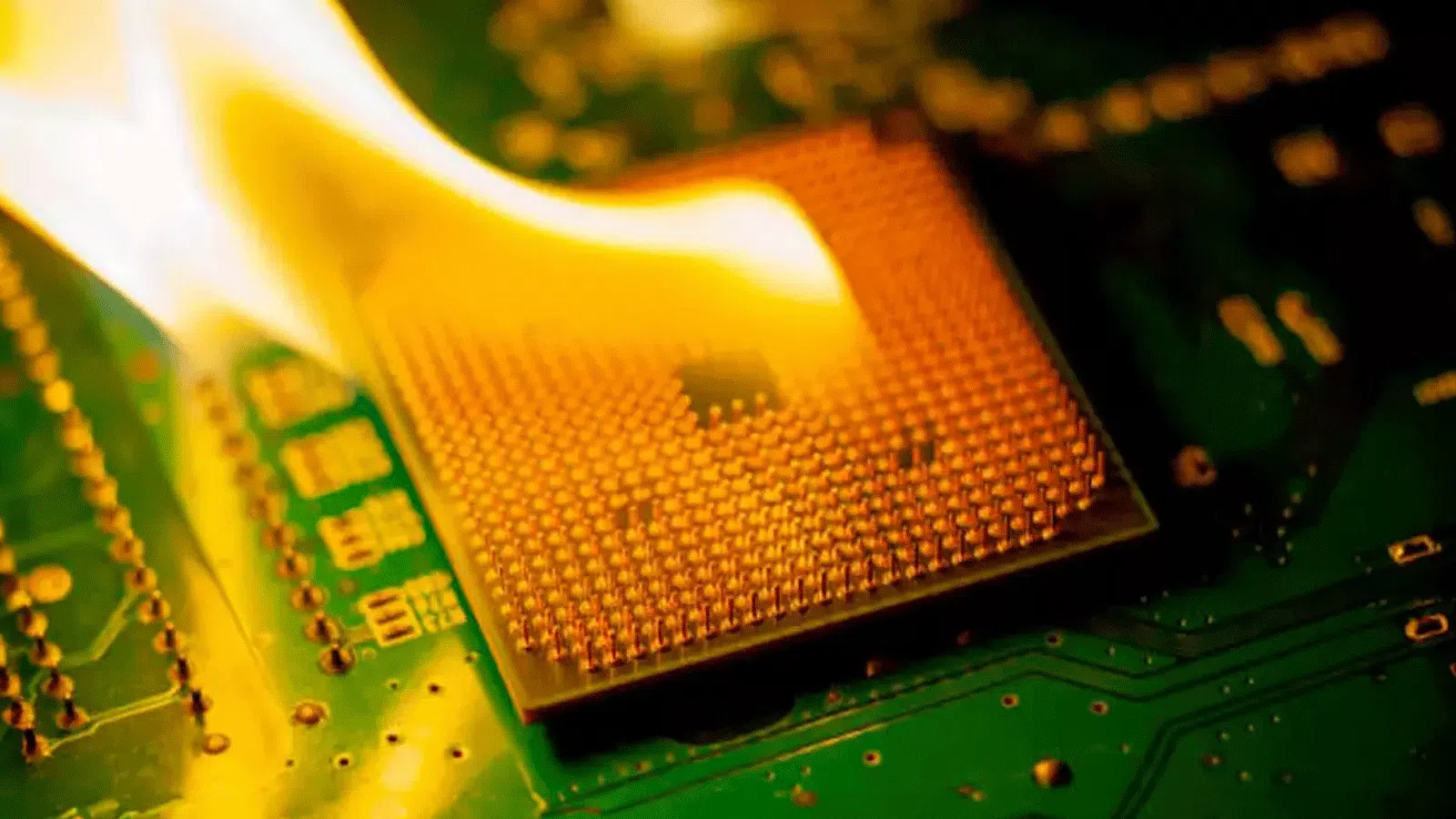
Quan la CPU es posa al 100% d'ús amb qualsevol cosa que fas, el PC es torna desesperadament lent, sorollós i maldestre . El cursor es mou a estrebades, les finestres triguen a respondre i els ventiladors semblen un avió a punt d'enlairar-se. Tot i que espanta, en la majoria de casos té solució si saps per on començar.
Aquest article reuneix, en un sol lloc, tot el que necessites per diagnosticar, optimitzar i esprémer el rendiment del teu processador a Windows (i també en escenaris de joc i càrrega extrema). Veurem causes típiques, ajustaments del sistema, proves d'estrès controlades i fins quan compensa deixar de barallar i canviar maquinari.
Per què una CPU al 100% destrossa el rendiment del PC
El primer que cal entendre és que veure la CPU al 100% puntualment no és dolent . És la seva feina: quan un programa exigeix molta potència, el processador es posa al màxim, acaba la tasca i es torna a relaxar. El problema apareix quan l'ús del 100% es manté de manera contínua fins i tot amb tasques lleugeres.
En aquesta situació, la CPU té més instruccions a la cua de les que pot processar en temps raonable. Com que no arriba a tot, el sistema operatiu lliura les tasques amb retard, les finestres es queden congelades, el ratolí respon tard i les aplicacions triguen una eternitat a obrir-se.
Aquest esforç constant també dispara la temperatura. Quan el processador s'escalfa massa, entra en joc la protecció tèrmica : redueix la seva freqüència per no cremar-se . Això s'anomena thermal throttling i vol dir que, encara que Windows marqui 100% d'ús, en realitat la CPU està funcionant més lenta del que podria.
Per això és clau comprovar primer si el problema és realment el processador. Al Windows pots obrir l'Administrador de tasques amb CTRL+SHIFT+ESC , anar a la pestanya “Rendiment” i verificar si l'ús de la CPU està enganxat al 100% encara sense fer res important.
Jocs i colls d'ampolla de CPU: el cas de 7 Days to Die

En jocs com 7 Days to Die és molt habitual que, fins i tot amb una bona gràfica, notis estirades perquè la CPU és la que es queda curta . Un Ryzen 5 5600H amb una RTX 3060 Laptop GPU, per exemple, pot anar sobrat de GPU i no obstant ensopegar per culpa de la càrrega al processador.
En aquests casos el més efectiu és tocar opcions del propi joc que afecten sobretot la càrrega de treball de la CPU, no tant la GPU . Entre les que més solen influir en el processador hi ha:
- Distància de visió i dibuix del món: com més lluny es renderitza el mapa, més entitats, física i lògica han de gestionar la CPU.
- Densitat i complexitat del món (nombre de zombis, animals, objectes destruïbles, vehicles, etc.).
- Qualitat de la física i col·lisions, que sol carregar-se gairebé sempre sobre el processador.
- Opcions de multijugador i nombre de jugadors: més jugadors, més càlcul de sincronització i més treball de servidor/client.
- Distància i qualitat d'ombres dinàmiques & llum dinàmica complexa que, en alguns motors, colpegen molt la CPU a més de la GPU.
Si notes que la CPU va al límit però la GPU està còmoda, no té sentit baixar només textures o filtres gràfics. Compensa més reduir distància de dibuixat, número de NPC, qualitat de física i ajustaments del món . Això abaixa el treball lògic que executa el processador i sol millorar molt la fluïdesa.
També és útil prioritzar el joc davant de processos en segon pla. Podeu utilitzar l'Administrador de tasques per canviar la prioritat del procés del joc a “Alta” (clic dret al procés > Establir prioritat > Alta), o recórrer a programari d'optimització de jocs que mati serveis innecessaris mentre jugues. La millora no és màgica, però un o dos fps més estables o menys estrebades s'agraeixen.
Quan la CPU va al 100% sense fer res: primeres comprovacions
Si només engegueu l'ordinador ia notes que tot s'arrossega i l'ús de CPU està clavat al 100% sense tenir programes pesats oberts, toca anar per ordre. És fonamental distingir si el problema ve de maquinari, programari o una barreja de tots dos.
Un símptoma típic és que els ventiladors es posen al màxim i fan un soroll terrible fins i tot en repòs. Això indica que la temperatura puja ràpidament i que l'equip intenta refrigerar com pot. Abans de donar la culpa a Windows, convé verificar tres coses: alimentació, integritat física de la CPU i estat general del maquinari.
Font d'alimentació i energia: un enemic silenciós
Una font d'alimentació que no dóna la talla pot fer que el processador rebi menys voltatge del necessari . El sistema ho compensa reduint freqüències ( undervolt/underclock automàtic ) per estalviar consum, però a canvi la CPU rendeix molt menys i es veu obligada a treballar al 100% més temps per fer el mateix.
A portàtils, revisa que el pla denergia no estigui limitat. A Windows, aneu a Opcions d'energia i assegureu-vos d'utilitzar com a mínim un pla “Alt rendiment” o “Màxim rendiment” . Si l'equip està endollat i tot i així manté una manera estalviadora agressiva, tindràs un coll d'ampolla artificial.
A sobretaula és més complex: si la font és molt antiga, genèrica o de baixa potència per a la teva configuració, pot provocar inestabilitat, caigudes de rendiment i penges aleatoris. En molts casos la solució real passa per substituir la font d'alimentació per una de millor qualitat.
Possibles problemes físics a CPU o placa base
En muntatges nous pot passar que algun pin del socket o del mateix processador no faci bon contacte . Si el pin afectat no és crític, el PC pot arrencar però funcionar extremadament lent, amb la CPU usant el 100% per a gairebé qualsevol tasca senzilla.
Aquest tipus de problemes és més habitual just després de muntar l'equip o després d'un cop fort. Si l'equip feia anys que funcionava bé i, de sobte, la CPU va al 100% sense motiu i el rendiment es desploma, és rar que sigui un pin doblegat, llevat que hi hagi hagut un transport brusc o manipulació recent.
En cas de sospita, no queda altra que revisar el sòcol amb bona il·luminació i lupa si cal, comprovar que el processador està ben assentat i, si es detecten pins danyats, estirar garantia o substituir el component afectat.
Processos, pestanyes i serveis que devoren CPU a Windows
Deixant el maquinari de banda, la causa més freqüent d'una CPU disparada és simplement que algun procés en segon pla està fent de les seves . De vegades és un navegador amb 40 pestanyes obertes, d'altres un antivirus massa agressiu o un servei de Windows desbocat.
Tots els navegadors moderns tiren de CPU i RAM amb alegria, especialment quan les pàgines que tens obertes carreguen gran quantitat de codi JavaScript , animacions o contingut dinàmic que s'executa constantment en segon pla.
Si en anar obrint pestanyes els ventiladors comencen a rugir, ja coneixes el culpable. El més eficaç és tancar sense pietat les pestanyes que ja no necessites o que tenen elements pesants . Edge, per exemple, destaca quines pestanyes consumeixen més recursos perquè els tancaments ràpid.
Aplicacions en segon pla i serveis problemàtics
Quan no és el navegador, sol ser una aplicació que es queda treballant “d'amagat”. Per trobar-la, obriu l'Administrador de tasques, pestanya Processos i ordena per columna CPU per veure quin programa acapara l'ús del processador.
Si és una aplicació que hauria d'estar inactiva (un editor de text, un client de correu, un programa de notes, etc.) i tot i així està empassant-se CPU, tanca-la i torna a obrir-la per veure si el problema es repeteix. Si sempre es dispara, és probable que tingui un error de rendiment o un conflicte amb un altre programari . En aquest cas, actualitza a la darrera versió o planteja't alternatives.
A la pestanya Detalls de l'Administrador de tasques també podeu veure el PID de cada procés. Si detectes que un “Service Host” (svchost.exe) concret pica la CPU, pots llençar-te a la piscina i anar tancant serveis un a un, però és més segur fer servir el Visor d'esdeveniments (eventvwr.msc) i revisar en Registres d'aplicacions i serveis > Microsoft > Windows > WMI-Activity > Operational els errors amb ClientProcessID. Amb aquest número localitzaràs el procés concret que està causant embolic.
Superfetch (SysMain) i Windows Search
Superfetch, anomenat SysMain, i el servei de cerca de Windows (Windows Search) intenten “ser llestos” precarregant dades i mantenint un índex de fitxers perquè les cerques i obertures siguin més ràpides. En equips antics o amb maquinari just, aquesta intel·ligència es pot convertir en un procés que no para d'escanejar el disc i consumir CPU.
Per comprovar si són els culpables, obre l'aplicació “Serveis” (escrivint Serveis al menú Inici), localitza SysMain , entra a Propietats i canvia el tipus d'inici a “Deshabilitat”. Fes el mateix amb Windows Search, reinicia l'equip i observa si l'ús de CPU baixa.
Antivirus i seguretat
Molts antivirus de tercers s'integren tan profundament al sistema que escanegen tot el que es mou : arxius, trànsit web, processos, descàrregues… Això es tradueix en un ús elevat de CPU, especialment en equips modestos.
Prova de desactivar temporalment el teu antivirus. Si en segons l'ús de CPU cau i el PC torna a anar fluid, teniu identificat un bon tros del problema. Una solució habitual és desinstal·lar suites pesades i quedar-se amb Windows Defender , que sol oferir una protecció raonable amb menys impacte en rendiment, sempre que no naveguis per llocs de dubtosa procedència.
Plans d'energia i ajustaments de Windows que influeixen a la CPU
A més de processos concrets, la manera com Windows gestiona l'energia té impacte directe sobre com treballa el teu processador. Un pla d'energia mal ajustat pot deixar la CPU sempre al màxim o, al revés, capar-la tant que s'ofega amb qualsevol cosa.
Triar i restaurar el pla denergia adequat
Al Panell de control, dins d'Opcions d'energia, pots triar entre plans com “Equilibrat”, “Alt rendiment” o, si ho has habilitat, “Màxim rendiment”. Si la vostra CPU està sempre al 100%, una bona prova és seleccionar “Equilibrat” i restaurar la configuració predeterminada d'aquest pla.
Per fer-ho, entra a “Canviar la freqüència amb què l'equip entra en estat de suspensió” i fes clic a “Restaurar la configuració predeterminada d'aquest pla”. Aplica els canvis, reinicia i mira a l'Administrador de tasques si el comportament del processador millora.
Desactivar la connexió P2P d'actualitzacions
Windows 10 i 11 poden utilitzar el teu PC com a node P2P per distribuir actualitzacions , tant per descarregar com per pujar parts dels pegats a altres usuaris. Això consumeix CPU, xarxa i disc.
Per desactivar-ho vés a Configuració > Actualització i seguretat > Optimització de lliurament i treu l'opció “Permetre descàrregues d'altres equips”. A màquines amb maquinari modest es nota més del que sembla.
Mode d'inici ràpid (Fast Startup)
L'inici ràpid fa que Windows hiberne part de l'estat del sistema per arrencar més de pressa. Funciona precarregant el nucli i certs controladors abans d'apagar. En equips antics pot venir bé, però també pot donar problemes amb actualitzacions, BIOS i reinicis.
Per activar-lo heu de tenir habilitada la hibernació amb l'ordre powercfg /hibernate on (en una consola amb permisos d'administrador). Després, a Panell de control > Sistema i seguretat > Opcions d'energia > Triar l'acció dels botons d'inici/apagat, marca “Habilitar inici ràpid”. Si més endavant veus errors rars en actualitzar o entrar a BIOS, pots desactivar-lo sense cap problema.
Mode d'alt o màxim rendiment
En escenaris molt pesats (edició de vídeo, jocs exigents, càrregues de treball professionals) et pot interessar activar un pla d' Alt rendiment o fins i tot l'ocult “”. Aquest darrer evita que discos entrin en repòs, desactiva la hibernació, força la CPU al 100% de rendiment disponible i retalla al mínim els estalvis denergia.
Per habilitar-lo, obre un símbol de sistema com a administrador i executa:
powercfg -duplicatescheme e9a42b02-d5df-448d-aa00-03f14749eb61
Després vés a Panell de control > Sistema i seguretat > Opcions denergia i selecciona el pla “Màxim rendiment”. Tingues present que pujarà el consum, la calor i el soroll , i en portàtils la bateria durarà força menys.
Netejar, optimitzar i estalviar recursos: CPU i RAM menys saturades
A més d'atacar causes concretes, hi ha una sèrie de bones pràctiques que ajuden a fer que l'equip, de manera general, utilitzi millor CPU, memòria i disc . No són màgia, però sumades solen marcar la diferència, sobretot si el PC ja té uns anys.
Actualitzar Windows i controladors
Tenir el sistema i els drivers al dia és més important del que sembla. Cada actualització porta correccions derrors, pegats de seguretat i millores de rendiment que poden solucionar problemes dús desmesurat de CPU o incompatibilitats.
Al Windows 10/11 vés a Configuració > Actualització i seguretat > Windows Update, prem a “Cerca actualitzacions” i instal·la el que aparegui. Revisa també, en opcions avançades, si hi ha actualitzacions opcionals de controladors i n'aplica les rellevants (xipset, gràfica, etc.).
Alliberar espai de disc i arxius temporals
Un disc dur gairebé ple i ple de deixalles pot disparar lactivitat de disc i, per rebot, augmentar la càrrega de CPU. Windows inclou l'eina “ Alliberador d'espai en disc ”, a la qual podeu accedir buscant-la al menú Inici, executant-la com a administrador i seleccionant la unitat a netejar.
Marca elements com ara fitxers temporals, caixets, informes d'errors antics, etc., i confirma la neteja. També convé buidar regularment la Paperera de reciclatge i, des de Configuració > Sistema > Emmagatzematge > Arxius temporals, eliminar restes que ja no calen.
Desinstal·lar programes que no utilitzes
Moltes aplicacions s'instal·len, s'usen un dia i després es queden vivint de lloguer a la teva CPU i el teu RAM . Serveis de sincronització, actualitzadors automàtics, launchers, petits agents residents… encara que no els vegis, segueixen actius.
Revisa a Configuració > Aplicacions quins programes tens instal·lats i elimina tot el que no utilitzis. En el cas dels que sí que necessites, busca als seus ajustaments si pots desactivar que s'arrenquin amb Windows o es quedin en segon pla constantment.
Controlar què s'executa a l'inici
A l'Administrador de tasques, pestanya Inici, veureu la llista d'aplicacions que arrenquen amb el sistema. Com més n'hi hagi, més memòria i CPU es mengen només encendre el PC. Deshabilita totes les que no siguin realment imprescindibles pel teu dia a dia.
També pots anar a Configuració > Privadesa > Aplicacions en segon pla i evitar que apps que no t'aporten res segueixin actives quan no les estàs usant.
Desactivar animacions i efectes visuals
Windows empra força efectes gràfics perquè tot es vegi més “bonic”: transparències, animacions de finestres, ombres, etc. En equips amb recursos limitats, aquestes floritures poden penalitzar. A Propietats de “Aquest equip” > Configuració avançada del sistema > Rendiment > Configuració, marca “Ajustar per obtenir el millor rendiment”.
Després torna a activar únicament “Suavitzar vores per a les fonts de pantalla” perquè el text es llegeixi bé, i aplica. Guanyaràs uns punts de fluïdesa, especialment en màquines justes.
Cada extensió que instal·les al navegador afegeix codi que pot disparar el consum de recursos. Revisa les teves extensions i queda't només amb les que realment fas servir cada dia . A Chrome, per exemple, des de Més eines > Extensions podeu desactivar o treure les que sobren.
D'altra banda, un escriptori ple d'arxius, carpetes i dreceres obliga el sistema a carregar i dibuixar molts elements de cop . Mantenir lescriptori raonablement net ajuda a reduir càrrega en explorador i memòria. Guarda els teus documents en carpetes ben organitzades al disc i deixa fora només allò imprescindible.
ReadyBoost en equips amb HDD
Si encara utilitzes disc dur mecànic i tens un pendrive ràpid, ReadyBoost pot ajudar-te una mica actuant com a memòria cau addicional per al sistema . No fa miracles, però a màquines antigues es nota alguna cosa.
Connecta l'USB, entra a Propietats de la unitat des de l'Explorador de fitxers, vés a la pestanya ReadyBoost i selecciona “Utilitzar aquest dispositiu”. Windows comprovarà si l'USB és apte i reservarà part del vostre espai per a memòria cau.
Millorar físicament el rendiment: CPU, RAM, disc i ventilació
Arriba un punt en què, per molt fi que ajustis Windows, el problema no és el programari: el maquinari s'ha quedat curt davant de les exigències actuals. Windows cada cop integra més serveis, IA, telemetria i funcions en segon pla, i això es nota sobretot en PCs veterans.
RAM insuficient i paginació massiva
Quan l'equip es queda sense memòria RAM, Windows utilitza el disc com a “memòria virtual” (arxiu de paginació). Aquesta operació és molt més lenta que accedir a RAM, i dispara la càrrega tant de CPU com del disc.
Si sols utilitzar diverses aplicacions alhora i notes que tot es queda pensant mentre el LED del disc no para de parpellejar, és probable que et falti RAM o que alguna estigui defectuosa . Ampliar la memòria sol ser una de les millores més rendibles per alleujar la CPU.
Passar de HDD a SSD
Si el vostre sistema encara arrenca des d'un disc dur mecànic, canviar a una unitat SSD és, sense exagerar, com passar d'un cotxe dels 90 a un de modern . El sistema operatiu s'obre en segons, les aplicacions carreguen molt més ràpid i el processador passa menys temps esperant que el disc li lliuri dades.
Fins i tot si ja utilitzes SSD, si la unitat està a punt de la seva vida útil o presenta errors, pot generar latències altes que provoquen processos penjats i un ús de CPU estrany. En aquests casos cal comprovar l'estat de l'SSD amb eines del fabricant o SMART i, si cal, substituir-lo.
Font d'alimentació, placa base i VRM
Una font de baixa qualitat o una placa base amb reguladors de voltatge (VRM) mediocres poden limitar seriosament el que la teva CPU és capaç de fer. Sota càrregues intenses, el sistema pot baixar freqüències o tornar inestable per no sobrepassar les capacitats dalimentació.
En equips de gamma alta, invertir en una bona font certificada i en una placa base amb VRM robust és gairebé obligatori si vols que el processador mantingui el seu rendiment teòric en càrregues de treball exigents.
La CPU ja és massa antiga?
Hi ha situacions en què, per més que optimitzis, el processador es queda petit per a les aplicacions modernes. Si la CPU té molts anys, pocs nuclis o freqüències baixes, és normal que Windows i els programes actuals ho espremin al 100% amb facilitat.
Quan cap de les solucions anteriors redueix de forma raonable l'ús de CPU i notes que qualsevol tasca mínimament seria satura, és el moment de plantejar-se una actualització més seriosa: canviar de CPU, placa i sovint RAM . És la via cara, però l?única solució real quan el coll d?ampolla és purament generacional.
Velocitat de CPU: què es considera “bona” segons la càrrega
Parlar de “ bona velocitat de CPU ” sense context és com preguntar si un cotxe de 100 CV és ràpid: depèn de per a què ho facis servir . Tot i així, es poden donar unes xifres orientatives.
Per a ús diari (navegar, ofimàtica, vídeo en streaming, correu), una CPU entre 2,5 GHz i 3,5 GHz amb uns quants nuclis sol anar més que sobrada. En jocs actuals, el normal és moure's en el rang de 3,5 GHz a 4,0 GHz o més , combinat amb almenys 6 nuclis i, per descomptat, una GPU decent.
En creació de contingut (edició de vídeo, renderitzat 3D, treball amb àudio multicanal, etc.), interessa tant la freqüència com el nombre de nuclis: una CPU per sobre de 3,5 GHz amb més de 6-8 nuclis ofereix una experiència molt millor. Per a estacions de treball (machine learning, simulacions, compilacions grans), una barreja de freqüències entre 3,0-4,0 GHz i una alta quantitat de nuclis (8, 12, 16 o més) marca la diferència.
Canviar realment la velocitat: overclock, boost i energia
Si vols que la teva CPU corri més, tens tres camins principals: aprofitar les tecnologies automàtiques de boost, fer overclock manual o ajustar plans d'energia i refrigeració perquè el processador mantingui les freqüències altes durant més temps.
Overclocking de la CPU
Fer overclock consisteix a pujar la freqüència de la CPU per sobre del que marca de fàbrica, ja sigui des de BIOS/UEFI o mitjançant programari. A BIOS sols tocar el multiplicador de la CPU o la freqüència base , sempre de forma gradual, i comprovar l'estabilitat després de cada canvi.
Moltes plataformes ofereixen utilitats pròpies: Intel Extreme Tuning Utility per a Intel, AMD Ryzen Master per a Ryzen, etc. Aquestes eines permeten ajustar paràmetres des de Windows i llençar proves d'estabilitat integrades per veure si el sistema aguanta el nou rellotge.
El risc és clar: com més freqüència i sobretot a més voltatge, més temperatura, més consum i potencialment menys vida útil per a la CPU i components associats si no es fa bé. Sense una bona refrigeració (dissipador potent per aire o líquida AIO decent) no és una bona idea.
Turbo Boost i Precision Boost
Avui gairebé totes les CPUs modernes vénen amb sistemes automàtics d'augment de freqüència: Intel Turbo Boost , AMD Precision Boost , etc. Aquestes tecnologies pugen la freqüència per sobre del valor base quan hi ha marge tèrmic i de consum, sense que hagis de tocar res.
Normalment vénen activades per defecte, però val la pena confirmar a BIOS/UEFI que no estan deshabilitades. Això sí, el seu efecte dependrà que el processador tingui prou refrigeració i una bona alimentació per mantenir els pics de freqüència sense caure en thermal throttling.
Refrigeració i neteja física
Si la CPU s'escalfa massa, reduirà la freqüència automàticament per protegir-se. En aquest escenari, abans de tocar multiplicadors o voltatges té més sentit revisar la refrigeració: canviar pasta tèrmica si fa anys que no es toca, assegurar-se que el dissipador està ben col·locat i sense pols , i millorar el flux d'aire de la caixa.
També convé obrir l'equip de tant en tant (amb cura i apagat) i netejar amb aire comprimit els ventiladors i les reixetes. La pols acumulada actua com un abric tèrmic que dispara la temperatura i obliga la CPU a anar més a poc a poc.
Control de ventiladors de CPU: soroll vs. temperatura
L'equilibri entre refrigeració i soroll es maneja principalment ajustant la velocitat dels ventiladors . Tens diverses maneres de fer-ho.
BIOS/UEFI i PWM
La majoria de plaques base modernes permeten definir corbes de ventilador des de BIOS/UEFI. En seccions com Hardware Monitor, Fan Control o similars veuràs les RPM i podràs indicar, per exemple, que el ventilador de CPU giri al 40% a 40 ºC, 70% a 60 ºC, etc. Si el ventilador és PWM (connector de 4 pins), el control serà més fi.
L'avantatge de fer-ho a BIOS és que no necessiteu programari addicional i l'ajust s'aplica des de l'arrencada. El que és negatiu és que en algunes BIOS la interfície és limitada o poc intuïtiva.
Programari específic del fabricant o de tercers
ASUS, MSI, Gigabyte, ASRock i altres tenen les seves pròpies utilitats (AI Suite, Drac Center, EasyTune, A-Tuning…) que permeten controlar els ventiladors des de Windows amb corbes molt detallades. També hi ha eines genèriques com SpeedFan, HWMONITOR (més centrat en lectura), Argus Monitor, etc.
Aquestes solucions et permeten crear perfils silenciosos, equilibrats o agressius segons prefereixis menys soroll o millors temperatures . La pega és que depenen que el programari estigui carregat i no sempre són compatibles amb qualsevol placa.
Controladors físics i ajustaments manuals
Una altra opció és fer servir un controlador físic de ventiladors que s'instal·la en una badia de 5,25″ o en una altra ubicació de la caixa. Connectes els ventiladors i ajustes les RPM amb rodes o botons. És un enfocament molt directe, encara que no reacciona automàticament a la temperatura a menys que inclogui sondes i lògica pròpia.
Proves d'estrès: portar la CPU i la GPU al límit de manera segura
Una cosa és que un PC sembli anar bé en ús diari i una altra de diferent és que el maquinari sigui realment estable sota càrrega màxima . Per això, té sentit fer proves d'estrès controlades, sobretot després de muntar un equip nou, canviar dissipador, aplicar overclock o actualitzar components clau.
Per què té sentit estressar CPU i GPU
Els processadors de consum poden tenir avui 8, 12 o 16 nuclis, però el programari que fem servir diàriament poques vegades esprem tots alhora. Molts jocs encara no aprofiten més de 6-8 fils de debò, per la qual cosa el CPU sol estar infrautilitzat.
Amb una prova d'estrès com Prime95 per a la CPU o FurMark per a la GPU obligues cada component a treballar al límit durant un temps sostingut. Això permet comprovar si les temperatures segueixen en rangs acceptables, l'equip no es penja ni mostra artefactes i la font d'alimentació aguanta la tirada.
Portar la CPU al límit amb Prime95
Prime95 és un clàssic per posar la CPU al 100% a tots els seus fils. La idea és executar-lo durant almenys 30 minuts en condicions normals (sense obrir la caixa per fer trampes) i monitoritzar temperatures amb eines com HWiNFO o CoreTemp.
Idealment, hauries de mantenir-te per sota de 80 ºC. No és dramàtic fregar els 90 ºC en càrrega màxima puntual, però si el processador supera els 90 ºC de manera sostinguda cal revisar dissipador, flux d'aire, pasta tèrmica o fins i tot plantejar-se un sistema de refrigeració millor.
No cal tenir Prime95 corrent hores i hores; això només afegeix desgast i no aporta gaire informació extra. Tampoc no cal repetir aquestes proves cada dues per tres: n'hi ha prou després d'un muntatge nou, canvi important de maquinari o un overclock significatiu.
Posar a prova la GPU amb FurMark
Per a la targeta gràfica, FurMark compleix un paper semblant al de Prime95. No mesura rendiment “pràctic”, sinó la capacitat de la GPU per treballar a plena càrrega sense que apareguin artefactes, penges o caigudes tèrmiques agressives.
De nou, és raonable llançar la prova, mantenir-la almenys 30 minuts i monitoritzar temperatures. Moltes GPU comencen a retallar freqüències quan creuen els 84 ºC; mantenir-se per sota de 80 ºC és una bona referència. Si veieu errors gràfics o bloquejos al cap de poc temps, és un senyal clar que l'overclock és inestable o que la refrigeració no està a l'alçada.
La importància de l'estabilitat general
A més de confirmar que CPU i GPU aguanten, aquestes proves posen a examen la font d'alimentació i el disseny de la refrigeració de la caixa. Si amb FurMark, per exemple, l'equip es reinicia o s'apaga de cop, pot ser que la font no tingui prou potència real o tingui un defecte.
Encara que els components surten de fàbrica sotmesos a controls de qualitat, de vegades hi ha fallades de disseny (com dissipadors mal dimensionats en certes targetes gràfiques) o unitats defectuoses que només es manifesten sota càrrega forta. Val més descobrir-ho en una prova controlada que enmig d'un projecte o partida important.
I si res d'això no funciona? Formatejos i canvis de maquinari
Si després de revisar alimentació, processos, plans d'energia, serveis, actualitzar el sistema, netejar el PC i fer proves d'estrès segueixes amb la CPU clavada al 100% davant de qualsevol cosa , pot ser que estiguis davant d'un sistema tan carregat de conflictes o corrupció interna que el més pràctic sigui formatar.
Reinstal·lar Windows des de zero, amb discos ja revisats i drivers actualitzats, sol resoldre errors rars que fa anys que s'acumulen. Si, tot i així, notes que l'equip s'ofega amb tasques que avui consideres bàsiques, no cal donar-hi més voltes: el maquinari ja no està a l'alçada de la càrrega de treball que li demanes i és moment de plantejar una actualització seriosa.
Amb totes aquestes peces —des d'ajustaments fins de Windows fins a proves d'estrès i canvis de maquinari— tens un full de ruta força complet per diagnosticar per què la CPU treballa sempre al límit, reduir la càrrega inútil, prioritzar allò important i decidir quan val la pena invertir en un equip més potent per a les teves càrregues de treball actuals i futures.
