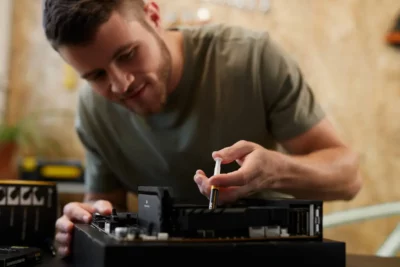
- La pasta tèrmica garanteix un bon contacte entre CPU i dissipador, evitant bosses dʻaire i millorant la transferència de calor.
- Convé canviar-la cada 1–2 anys, o anualment en equips gaming, d'alt rendiment o en entorns calorosos i polsegosos.
- Les pastes de silicona, ceràmica i metall ofereixen diferents nivells de rendiment i risc; la ceràmica sol ser lopció més equilibrada.
- Una bona neteja, una quantitat adequada de pasta i un muntatge correcte del dissipador es tradueixen en menys temperatura, soroll i errors.
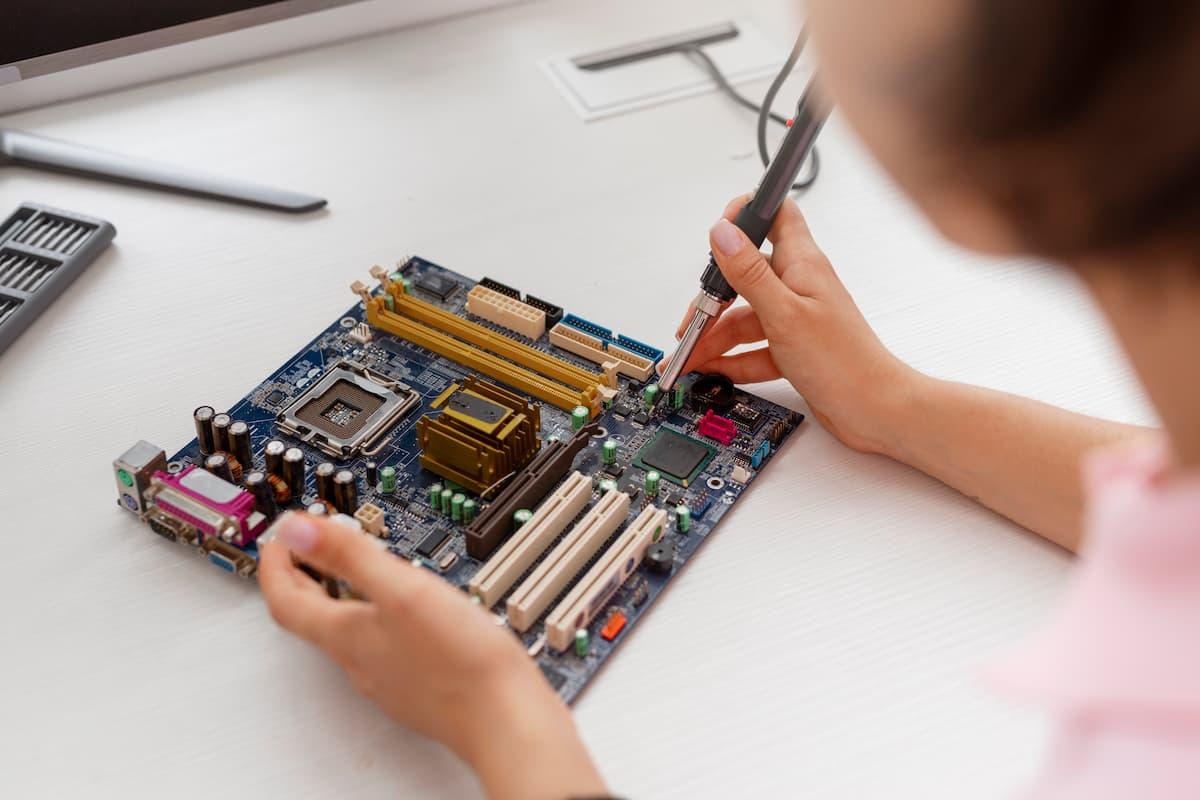
El teu processador fa temps que treballa sense descans, i el més normal és que ni te'n recordis mentre l'ordinador encengui i funcioni. Però aquesta fina capa de pasta tèrmica que hi ha entre la CPU i el dissipador no és eterna: amb els mesos va perdent propietats, s'asseca i deixa de fer bé la feina. Aleshores comencen els problemes: més calor, més soroll i, si apures massa, apagades inesperades.
Quan el PC comença a anar més lent , els ventiladors rugeixen com un avió a punt d'enlairar-se i el sistema s'apaga de cop en plena partida o mentre treballes, sol ser el senyal que ha arribat el moment de canviar la pasta tèrmica del processador abans que el sobreescalfament passi factura . Encara que pugui imposar una mica al principi, el canvi és un procés força senzill si segueixes uns passos lògics, tries bé el tipus de pasta i et prens el teu temps.
Per què és tan important la pasta tèrmica del processador
La pasta tèrmica existeix per una raó molt simple: la superfície del processador i la del dissipador no són perfectament llises . A primera vista semblen planes, però en realitat tenen petites imperfeccions i microbuits que atrapen aire. L'aire és un aïllant tèrmic força dolent, així que si no s'omple aquest espai amb un material adequat, la calor no es transfereix bé de la CPU al dissipador.
En aplicar pasta tèrmica, el que fas és eliminar les bosses d'aire i crear un pont tèrmic eficient entre el processador i el sistema de refrigeració. D'aquesta manera, la temperatura de la CPU es manté dins de rangs segurs i l'equip pot rendir sense escanyar-se per la calor o apagar-se per protegir-se.
Amb el temps, sobretot en equips que es fan servir cada dia, aquesta pasta s'asseca, s'endureix o es desplaça lleugerament, perdent capacitat de conducció. Aleshores el dissipador deixa d'evacuar la calor com hauria de fer i la temperatura es dispara. Si ignores el problema, el processador començarà a baixar la freqüència automàticament per no cremar-se, notaràs estrebades, baixons de rendiment i fins i tot apagades.
Als ordinadors actuals, plens de components potents i caixes cada cop més compactes, la bona gestió tèrmica és clau per a l'estabilitat. Per això, mantenir la pasta tèrmica en bon estat és tan important com netejar la pols o revisar els ventiladors . No és un detall menor: és una part essencial del manteniment bàsic del PC.
Senyals clars que toca canviar la pasta tèrmica
El teu processador no t'enviarà un missatge en pantalla demanant-te un canvi de pasta, però sí que mostra una sèrie de símptomes força evidents. Si comences a fixar-te una mica en el comportament del PC , és fàcil detectar quan la pasta tèrmica està arribant al límit.
Un dels avisos més habituals són les apagades sobtades. L'equip s'apaga bruscament, sense pantalla blava ni missatge d'error , com si algú hagués tallat la llum. Això sol ser la protecció tèrmica de la placa o la CPU actuant perquè la temperatura ha arribat a un valor perillós.
Un altre símptoma típic és que els jocs o programes exigents comencen a anar a estrebades, amb baixades de FPS o lentitud general, quan fa poques setmanes funcionaven amb total fluïdesa. La CPU s'escalfa de més, redueix la seva freqüència ( thermal throttling ) i el rendiment es desploma encara que la gràfica o la RAM estiguin perfectament.
També cal parar atenció al soroll: si el ventilador del processador o de la caixa comença a sonar com un helicòpter sense motiu aparent , fins i tot quan només estàs veient vídeos o navegant, és probable que el sistema estigui intentant compensar temperatures altes que abans no tenia.
A més d'aquests senyals, és una bona idea revisar les temperatures amb un programa de monitorització. Si observes que la CPU es posa a 80-90 ºC amb tasques moderades o es dispara només obrir un joc , la pasta tèrmica pot estar en les últimes. Un pic ocasional no és dramàtic, però valors tan alts de manera sostinguda indiquen un problema clar. Podeu revisar les temperatures amb un programa de monitorització per confirmar-ho.
Encara que no notis errors greus encara, si l'equip té diversos anys o mai has canviat la pasta, és molt probable que la capa original ja no estigui en condicions. Esperar que apareguin apagades o penges és arriscar l'estabilitat del sistema , quan l'ideal és avançar-se i renovar abans d'arribar a aquest punt.
Cada quant de temps convé canviar la pasta tèrmica
L'interval ideal depèn molt de l'ús i de l'entorn on tinguis l'ordinador, però es poden seguir unes pautes força raonables. En un PC de sobretaula dús normal, sense grans exigències , el recomanable és renovar la pasta tèrmica aproximadament cada 1 o 2 anys.
Si el teu ordinador és dels que es passen el dia renderitzant, jugant a títols exigents o fent tasques pesades, convé no esgotar tant. Per a equips gaming, d'edició de vídeo o amb la pràctica de l' overclock , un canvi anual de pasta tèrmica és un bon costum per mantenir temperatures controlades i evitar ensurts.
L'entorn també influeix: en zones molt caloroses, amb estius llargs i temperatures altes, o en habitacions amb molta pols, les condicions tèrmiques són pitjors i el sistema treballa més forçat . En aquests casos és preferible revisar i canviar la pasta cada any, com també revisar la neteja general de l'equip.
Un truc pràctic és aprofitar quan fas una neteja completa. Si obriràs la caixa per treure pols, netejar ventiladors i filtres , és un bon moment per desmuntar el dissipador i substituir la pasta. Ja que tens el PC obert i les mans a la massa, fas el manteniment complet i t'oblides durant una bona temporada.
Hi ha usuaris que allarguen la pasta tèrmica durant molts anys sense problemes aparents, però en la majoria de casos això vol dir treballar amb temperatures més altes del necessari, reduint la vida útil dels components . Canviar-la amb una certa periodicitat és un manteniment barat i senzill que evita complicacions a llarg termini.
Tipus de pasta tèrmica: quina t'interessa realment
En buscar pasta tèrmica a botigues en línia o físiques, veuràs que hi ha moltes marques i models, però en el fons la majoria s'agrupen en tres grans famílies. Triar bé el tipus adequat per al teu ús t'estalvia gastar de més o posar en risc el maquinari si no tens gaire experiència.
La pasta de silicona és la més senzilla i barata. Està pensada per a equips d'oficina, ordinadors bàsics o usos molt lleugers on la CPU no s'estressa gaire. És fàcil d'aplicar, força estable i, sobretot, no és conductora d'electricitat, així que si se't va una mica la mà i es vessa alguna cosa al voltant del processador, el risc és mínim.
La categoria següent és la pasta de ceràmica, que sol ser el punt intermedi ideal. Ofereix una conductivitat tèrmica força millor que la de silicona , manté una bona estabilitat amb el pas del temps i també té l'avantatge de no ser conductora elèctrica. Això la fa molt adequada per a equips gaming, ordinadors multimèdia o PCs per a treball intensiu on vulguis un bon equilibri entre rendiment, seguretat i preu.
Al nivell superior hi ha les pastes basades en metall, normalment amb partícules de plata, alumini o altres compostos metàl·lics. La seva capacitat per conduir la calor és molt alta i són l'opció preferida en sistemes d'alt rendiment , overclocking o equips en què es busca esprémer cada grau de temperatura possible. El problema és que en molts casos aquestes pastes sí que són conductores d'electricitat.
Això significa que, si apliques massa quantitat o es vessa sobre els contactes de la CPU o la placa base, pots provocar un curtcircuit i fer malbé seriosament el maquinari . Per això, si comences o no et veus amb molta destresa, és bona idea evitar aquest tipus de pastes metàl·liques i optar per una bona ceràmica que et donarà resultats excel·lents sense tants riscos.
Què és la conductivitat tèrmica i per què importa
En llegir les especificacions de qualsevol pasta tèrmica, veuràs un valor que sol venir expressat en W/mK (watts per metro-kelvin). Aquest número indica la capacitat de la pasta per transferir calor des de la superfície del processador fins al dissipador. Com més gran és el valor, millor transmet la calor.
A la pràctica, una pasta tèrmica amb més conductivitat pot ajudar-te a rebaixar uns quants graus la temperatura de la CPU davant d'una opció bàsica . No esperis miracles de 20 ºC, però sí petites millores que, sumades a una bona ventilació de la caixa, es noten en el funcionament diari i en l'estabilitat sota càrrega.
Les pastes de silicona solen tenir la conductivitat més baixa, encara que suficient per a tasques lleugeres. Les ceràmiques ja fan un salt interessant en aquest valor , i les metàl·liques són les que, normalment, presenten xifres més altes de W/mK, pensades per a escenaris molt exigents.
Tot i així, no convé tornar-se boig comparant només el número. La facilitat d‟aplicació, l‟estabilitat amb el pas del temps i la seguretat elèctrica són factors igual d‟importants. De ben poc serveix una pasta amb una conductivitat altíssima si després és difícil d'estendre, s'asseca molt ràpid o et pot generar un curtcircuit per una petita distracció.
Tingues en compte també que la millora real en temperatura depèn de tot el conjunt: disseny del dissipador, flux d'aire a la caixa, temperatura ambient i neteja dels filtres . La pasta tèrmica és només una peça més del puzle, encara que una peça molt important perquè tota la resta funcioni com cal.
Eines i preparatius abans de canviar la pasta
Abans de llançar-te a desmuntar res, val la pena organitzar una mica el procés. Reunir les eines adequades i preparar un espai còmode farà que el canvi de pasta sigui més ràpid i, sobretot, més segur pels components.
El més bàsic que necessitaràs és un tornavís adequat per als cargols del teu dissipador i de la caixa, normalment d'estrella. A més, caldrà un producte per netejar la pasta antiga, preferiblement alcohol isopropílic , ja que s'evapora ràpid i no deixa residus. Si no en tens, pots utilitzar un netejador específic per a electrònica.
Per retirar la pasta vella sense ratllar res, funciona molt bé fer servir paper sense borrissol, bastonets de cotó o draps de microfibra . Alguns kits de pasta tèrmica ja inclouen tovalloletes o petites espàtules que ajuden força en el procés de neteja i aplicació.
Si la teva placa base no està muntada en una caixa molt incòmoda, és ideal treballar en una superfície àmplia i clar. Col · locar el PC sobre una taula, amb bona il · luminació i lluny de catifes redueix el risc delectricitat estàtica. Si tens polsera antiestàtica, millor encara; si no, sovint toca una superfície metàl·lica connectada a terra.
També convé que tinguis a mà la nova pasta tèrmica que utilitzaràs. No és bona idea desmuntar el dissipador sense tenir la pasta llesta , perquè no has d'encendre el PC sense pasta entre la CPU i el dissipador. Un cop separes les dues peces, cal netejar i aplicar la nova capa abans de tornar a fer servir l'equip.
Passos bàsics per canviar la pasta tèrmica del PC
Tot i que cada dissipador i cada caixa poden tenir petits detalls diferents, el procés general és sempre semblant. Si segueixes un ordre i no tens pressa, és un procediment molt assumible fins i tot si mai ho has fet . Convé llegir-ho tot abans de començar per tenir una idea clara.
El primer és apagar completament lordinador, desconnectar el cable dalimentació i prémer el botó dencesa uns segons per descarregar lenergia residual de la font . Després, retireu el panell lateral de la torre per accedir a l'interior. Si el PC té molta pols, és bon moment per fer una neteja prèvia lleugera.
Localitza el dissipador del processador, que sol ser un bloc de metall amb ventilador a sobre de la CPU. Desconnecta el cable del ventilador de la placa base i, a continuació, deixa anar el sistema d'ancoratge del dissipador (clips, cargols, palanques, segons el model). Fes-ho amb compte i, si notes resistència, revisa si queda algun cargol sense afluixar.
Quan el dissipador estigui lliure, aixeca'l amb moviments suaus, sense girons bruscs. És possible que la pasta vella s'hagi endurit i sembli que la CPU es queda enganxada . En aquest cas, veu amb calma, mou lleugerament el dissipador de banda a banda per trencar la tensió i evita tirar cap amunt de cop per no fer malbé el processador o el sòcol.
En separar el dissipador, veuràs la pasta antiga tant a la base del dissipador com a la superfície de la CPU. Comença retirant l'excés amb paper o drap sec , i després xopa una mica de paper o un bastonet en alcohol isopropílic per deixar ambdues superfícies el més netes possible. L'objectiu és que no quedi ni rastre de la pasta anterior.
Assegureu-vos de no pressionar massa fort ni esgarrapar la superfície. Si veus restes resistents, repeteix el procés amb més alcohol i paciència , sense recórrer a eines metàl·liques punxegudes que puguin marcar l'IHS de la CPU o la base del dissipador. Un cop tot estigui net i sec, ja pots passar a aplicar la nova pasta tèrmica.
Com aplicar la nova pasta tèrmica correctament
La part que acostuma a generar més dubtes és la quantitat i la forma d'aplicar la pasta. La regla general és clara: més no significa millor, però quedar-te curt tampoc no és bona idea . L'ideal és fer servir la quantitat justa per cobrir la superfície de la CPU amb una capa fina quan prems el dissipador.
Una de les tècniques més esteses consisteix a col·locar un petit punt de pasta tèrmica al centre del processador , aproximadament de la mida d'un gra d'arròs o un pèsol petit, segons la mida de la CPU. En muntar el dissipador i prémer-lo, la pressió repartirà la pasta per tota la superfície.
Una altra opció és dibuixar una fina línia o creu amb la pasta i deixar que el contacte faci la resta. En qualsevol cas, evita estendre-la directament amb el dit , perquè pots introduir brutícia o bombolles d'aire. Si prefereixes repartir-la tu mateix, fes servir una espàtula de plàstic o una targeta vella ben neta.
L'important és que, un cop col·loquis el dissipador a sobre, no ho aixequis de nou per mirar com ha quedat . Si ho fas, es formaran bombolles i la capa deixarà de ser uniforme. Per això és essencial alinear bé el dissipador des del principi, col·locar-lo en la seva posició final i cargolar-lo sense aixecar-lo.
Prem els cargols (o el sistema d'ancoratge que tingui el teu dissipador) de manera creuada i progressiva: primer un, després l'oposat, i així successivament. Amb aquest mètode, la pressió queda repartida i la pasta s'estén de manera homogènia . No cal estrènyer com si fos a trencar-se; simplement assegura't que queda ferma i sense folgures.
Si et preocupa haver fet fora massa pasta, pots observar les vores del processador un cop muntat el dissipador. Si veus una lleugera broda, és normal; si veus rajoles sortint cap a fora , probablement t'has passat i convindria desmuntar, netejar bé i repetir el procés amb menys quantitat.
Revisió final i comprovació de temperatures
Amb el dissipador ja muntat i el cable del ventilador connectat a la placa base, és el moment de tornar a tancar la caixa i posar-ho tot al seu lloc. Abans de tancar del tot, comprova que no t'has deixat cap cable solt , que tots els connectors estan ben subjectes i que cap cable no estigui fregant les aspes dels ventiladors.
Connecta de nou el cable dalimentació, monitor, teclat, ratolí i encén el PC. És bona idea entrar a la BIOS o UEFI a la primera arrencada per vigilar la temperatura de la CPU en repòs i assegurar-te que el ventilador del processador gira amb normalitat i no hi ha sorolls estranys.
Si tot està en ordre, inicia el sistema operatiu i utilitza alguna eina de monitoratge per comprovar les temperatures sota càrrega . Podeu executar un test d'estrès o obrir un joc exigent durant uns minuts per veure fins on puja la temperatura i com es comporten els ventiladors.
Després d'un canvi de pasta tèrmica ben fet, hauries de notar que les temperatures màximes baixen respecte abans, sobretot si la pasta antiga estava seca o molt deteriorada. També és probable que lequip faci menys soroll en tasques normals , ja que els ventiladors no hauran de girar tan ràpid per mantenir la CPU en un rang còmode.
Si, per contra, notes temperatures excessives tot just inicies el sistema, o si l'equip s'apaga al cap de pocs minuts, alguna cosa no està bé. En aquest cas, el més prudent és apagar, desmuntar de nou i revisar l'aplicació de la pasta i el muntatge del dissipador , comprovant que assenta correctament sobre la CPU i que la pressió és adequada.
Canviar la pasta tèrmica pot semblar un món la primera vegada, però així que ho fas una o dues vegades, es torna gairebé un tràmit rutinari. Mantenir aquesta petita capa en bon estat és una de les millors maneres de cuidar el teu processador, evitar ensurts per temperatura i allargar la vida del PC sense necessitat de grans inversions ni complicacions tècniques.