- Clonar Windows a un SSD Samsung permet mantenir sistema, programes i dades intactes millorant dràsticament el rendiment.
- Samsung Data Migration és l'eina oficial gratuïta, però només funciona quan el SSD de destinació és Samsung i pot donar errors d'espai o bloquejos.
- Eines de tercers com AOMEI Partition Assistant o EaseUS Disk Copy amplien compatibilitat i resolen molts errors de la utilitat de Samsung.
- Preparar el SSD, revisar capacitats i fer còpia de seguretat prèvia és clau per a una migració fluida i sense pèrdua dinformació.
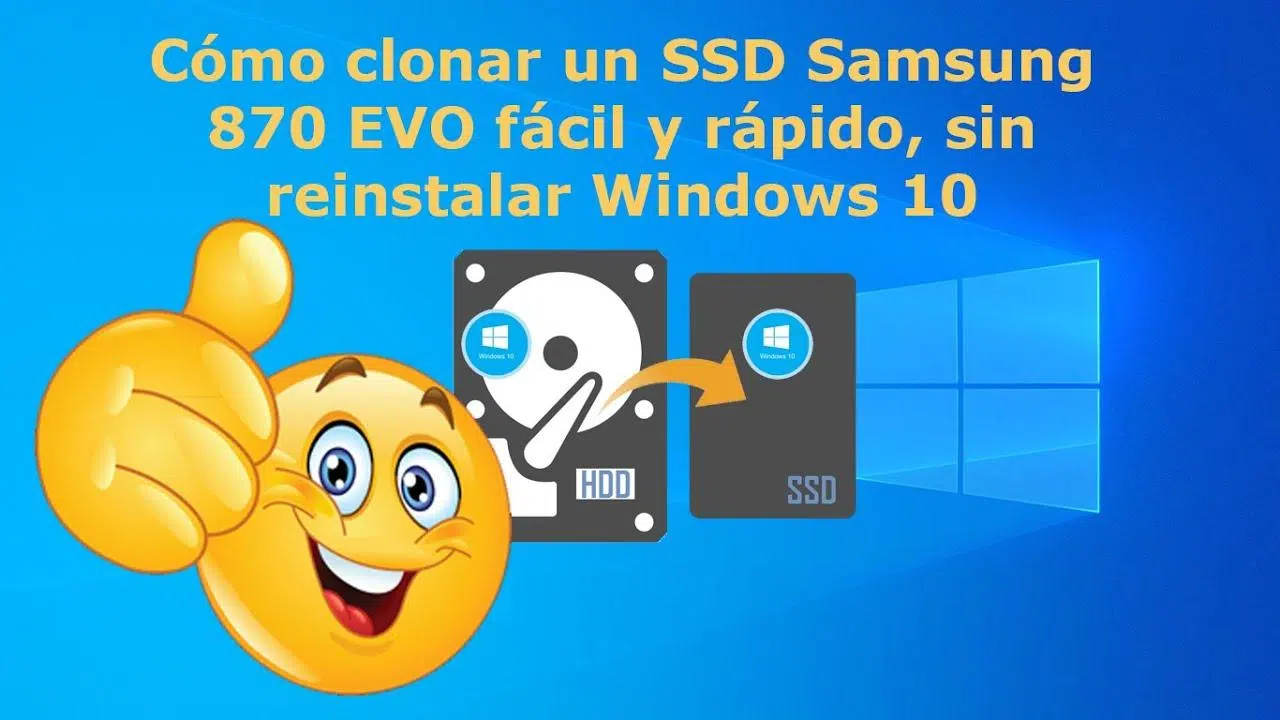
Fer el salt d' un disc dur mecànic a un SSD Samsung és una de les millors maneres d' accelerar un PC amb Windows sense haver de canviar d'equip . El problema arriba quan pensem en formatar, reinstal·lar tot el sistema i tornar a configurar els nostres programes… una autèntica llauna. Per sort, pots clonar Windows i les teves dades al nou SSD Samsung i arrencar com si res no hagués passat, però molt més ràpid.
Al llarg d'aquesta guia veureu, pas a pas i amb tot luxe de detalls, com clonar Windows a un SSD Samsung (SATA o M.2 NVMe) usant tant les eines oficials de Samsung com alternatives de tercers quan la cosa es complica ( bloquejos al 99%, errors d'espai, incompatibilitats , etc.). A més, repassarem els preparatius previs, les limitacions de cada programa i alguns consells per evitar ensurts amb les teves dades.
Per què val la pena clonar Windows a un SSD Samsung
La principal raó per fer aquesta migració és que un SSD, especialment els Samsung SATA i M.2 NVMe , ofereix una millora brutal de rendiment davant d'un disc dur tradicional: temps d'arrencada mínims, càrrega gairebé instantània de programes, i més fluïdesa en jocs, edició de vídeo i treball diari.
Quan clones el sistema en lloc de reinstal·lar-lo des de zero, aconsegueixes una còpia 1:1 de la teva instal·lació actual de Windows : sistema operatiu, sector d'arrencada, configuracions, aplicacions, llicències, documents i preferències d'usuari es traslladen tal com al nou SSD, sense haver de refer res ni perdre configuracions fines que t'han portat hores.
Aquest enfocament és especialment interessant si utilitzes un SSD Samsung M.2 NVMe de gamma alta (com 970, 980, 990, etc.), molt popular entre jugadors, creadors de contingut i usuaris exigents que necessiten molts IOPS, baixa latència i una amplada de banda molt superior als SSD SATA.
A més, Samsung inclou eines pròpies com Samsung Data Migration i Samsung Magician per facilitar el procés de clonació i el manteniment de la unitat, cosa que no totes les marques ofereixen de forma gratuïta.
Què has de preparar abans de clonar Windows al SSD Samsung
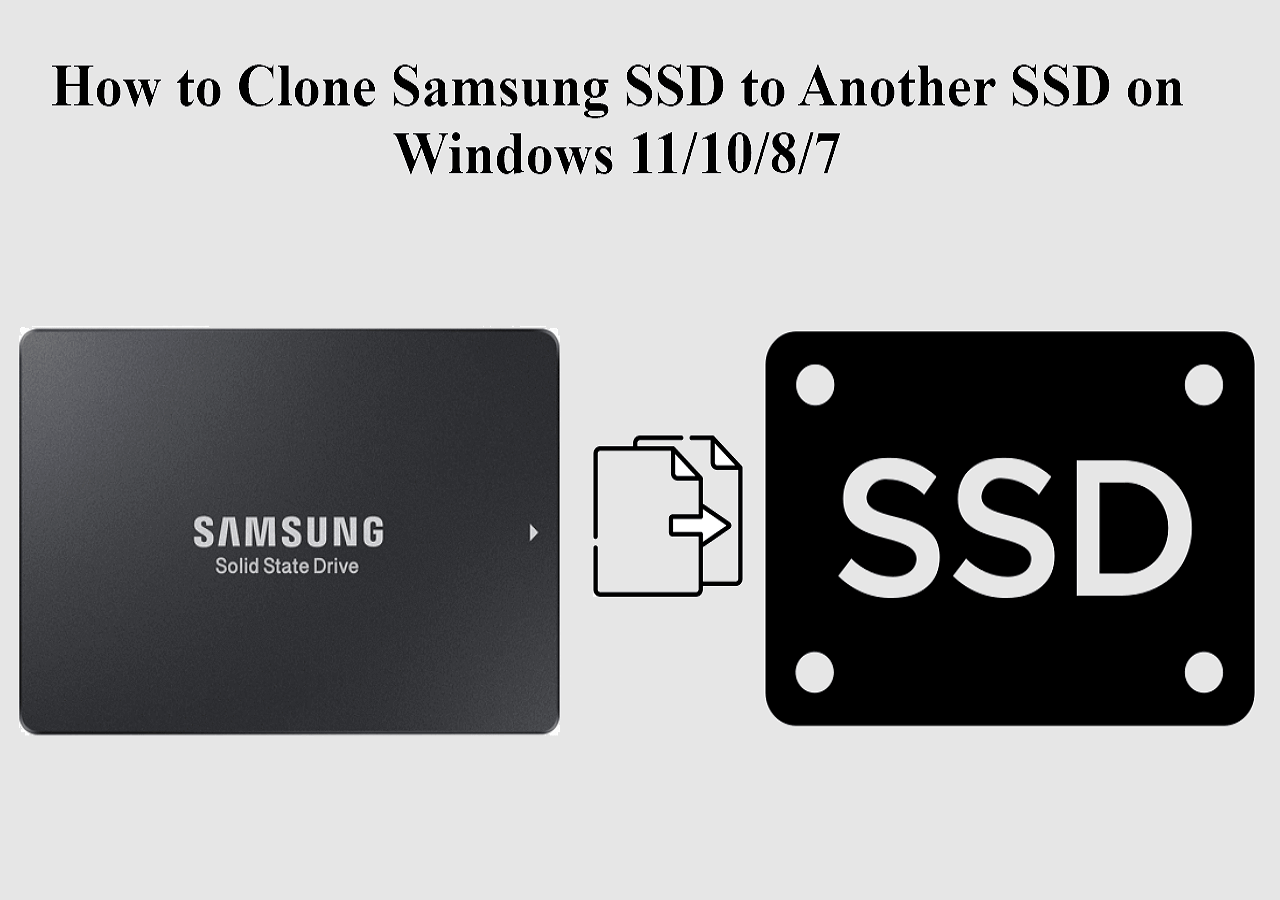
Abans de llançar-te a clonar, val la pena dedicar uns minuts a preparar el terreny perquè el procés vagi el més net i segur possible . Saltar-te aquests passos és una de les causes més habituals d'errors, bloquejos o clonacions incompletes.
El primer és revisar la capacitat. Perquè la clonació flueixi sense pegues, el SSD Samsung hauria de tenir igual o més capacitat útil que l'espai usat al disc actual . Si el SSD és més petit, hauràs d'alliberar espai o excloure particions i dades menys importants, cosa que complica i pot posar en risc el procés.
També és fonamental connectar correctament l'SSD a l'ordinador. Pots muntar-lo dins la torre o portàtil (en un port SATA o una ranura M.2, segons el model) o connectar-lo externament mitjançant un adaptador USB-SATA o un adaptador NVMe a USB. Molts usuaris opten per connectar-lo per USB per clonar i, més tard, muntar-lo internament com a disc principal. Per a guies pràctiques sobre com fer-ho a portàtils, revisa instal·lar un SSD a portàtil.
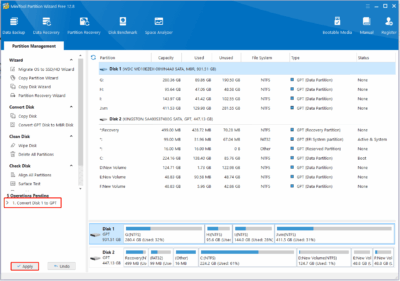
Si es tracta d'una unitat totalment nova, Windows no la farà servir directament fins que la inicialitzeu a Administració de discos . Des de «Administració de discs» podreu escollir esquema de particionament (MBR o GPT) segons el que tingueu al disc original i el tipus d'arrencada (BIOS heretada o UEFI). Mantenir el mateix estil minimitza problemes en arrencar després. Si necessiteu convertir l'esquema sense perdre dades, consulteu com convertir MBR a GPT.
Finalment, convé recordar que en clonar el disc d'origen sobre l'SSD de destinació, tot el que hi hagués a l'SSD s'esborrarà de manera irrecuperable . Si ja havíeu desat fitxers a l'SSD, feu una còpia de seguretat prèvia en un altre disc o al núvol, perquè desapareixeran durant el procés de clonatge. Una bona comparativa per decidir on guardar la còpia és còpia de seguretat al núvol vs disc dur extern.
Samsung Data Migration: l'eina oficial per clonar el SSD Samsung
Samsung ofereix un programa gratuït anomenat Samsung Data Migration (SDM) pensat just per a aquest escenari: passar totes les teves dades i Windows des d'un disc existent (HDD o SSD) a un nou SSD Samsung (SATA o alguns models M.2 NVMe compatibles).
Aquest programari està dissenyat perquè l'usuari mitjà pugui clonar el disc del sistema sense gaires complicacions , i és compatible amb diverses generacions de SSD Samsung, com les sèries 840, 850, 860 EVO/PRO, i altres posteriors suportades a les seves versions més recents, incloent Windows 10 i versions actuals de Windows.
A més de copiar tot el disc, Samsung Data Migration permet en molts casos clonar des d'un disc més gran a un Samsung de menor capacitat , sempre que l'espai ocupat càpiga al nou SSD. Això sí, quan el disc d'origen és massa ple, apareixeran errors del tipus «no hi ha prou espai» i caldrà alliberar o excloure dades.
Convé tenir present que aquesta utilitat està pensada específicament per a discs de sistema amb Windows i perquè l'SSD de destinació sigui de la marca Samsung. No és adequada per clonar discos que no tenen Windows instal·lat, ni per clonar unitats d'altres marques, i és una limitació important a l'hora de triar eina.
Com clonar Windows al SSD Samsung amb Samsung Data Migration
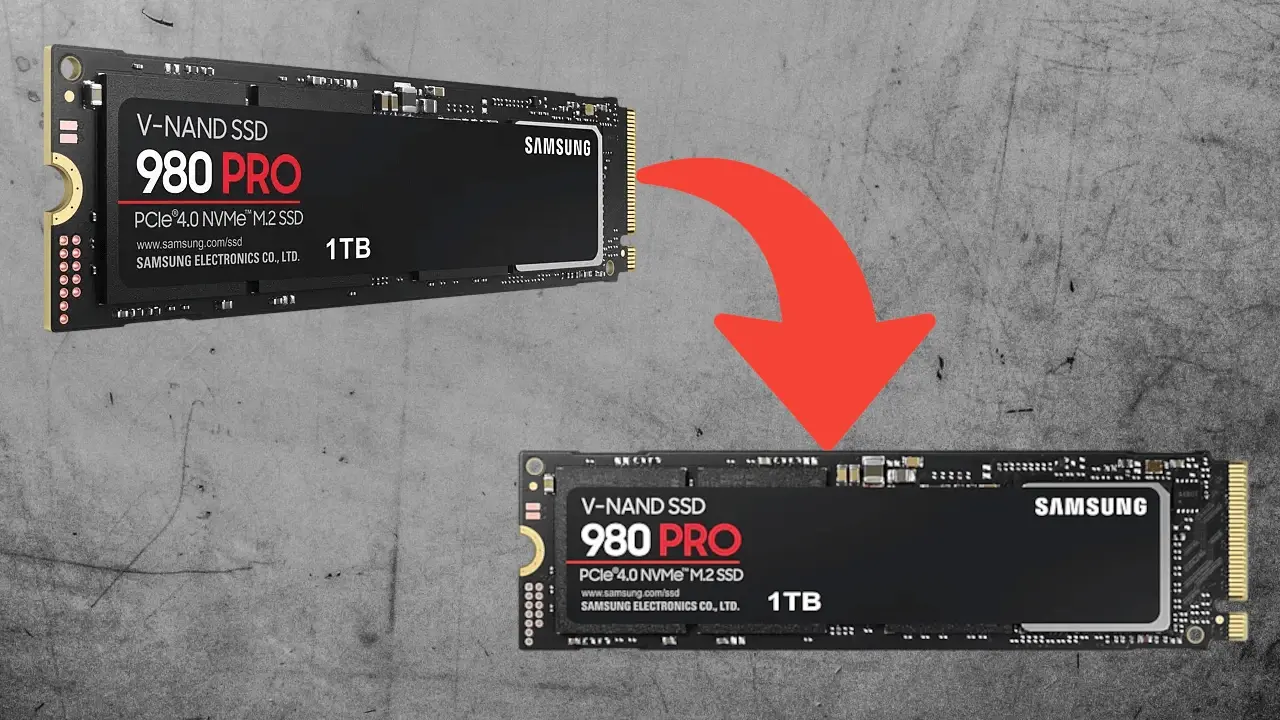
L'ús bàsic de Samsung Data Migration és força directe. Quan tinguis el SSD Samsung connectat i reconegut per Windows, podràs migrar el sistema en uns quants clics , sempre que no apareguin errors estranys durant el procés.
El primer pas és descarregar la versió més recent de Samsung Data Migration des de la web oficial de Samsung Semiconductor i instal·lar-la al teu equip amb Windows. Després de la instal·lació, executa el programa i espera que analitzi automàticament les unitats connectades.
L'eina sol detectar pel vostre compte el disc de sistema actual com a unitat d'origen (on està Windows instal·lat) i selecciona el SSD Samsung recentment connectat com a unitat de destinació. A la pantalla veureu un esquema d'ambdós discos amb les vostres particions i l'estat de cadascun.
Per defecte, el programa marca només la partició on està Windows (normalment C:) per clonar-la. Si el vostre disc principal té altres particions de dades que vulgueu endur-vos també al SSD Samsung, haureu de seleccionar-les manualment dins del panell de disc d'origen, amb un màxim de diversos volums incloent el de sistema.
Abans de començar, el programari mostra una advertència indicant que el contingut complet de l'SSD de destinació serà eliminat i que els fitxers oberts al disc d'origen no es copiaran. És important tancar aplicacions, documents i qualsevol procés que estigui usant fitxers de la unitat a clonar per evitar fallades o dades corruptes.
Quan ho tinguis tot revisat, només cal prémer el botó d'inici de la clonació i deixar que Samsung Data Migration copiï el sistema i les dades a l'SSD . No desconnecteu la unitat ni apagueu l'ordinador durant el procés. En acabar, veureu un missatge confirmant que les dades del disc d'origen s'han copiat correctament a l'SSD Samsung i podreu tancar el programa.
Després de la clonació, és habitual apagar l'equip, retirar el disc antic (o canviar l'ordre d'arrencada a la BIOS/UEFI) i arrencar des del nou SSD Samsung . Si tot ha anat bé, veuràs el teu Windows de sempre, amb els teus programes i fitxers, però funcionant a molta més velocitat.
Errors habituals amb Samsung Data Migration i les seves limitacions
Tot i que és una eina força còmoda, no tots els usuaris aconsegueixen clonar el disc a la primera amb Samsung Data Migration. És relativament freqüent trobar-se amb missatges d'error com «no hi ha prou espai» o bloquejos en un percentatge concret del procés (per exemple, quedar-se congelat al 0 % o al 99 %).
Un dels motius típics és que el SSD de destinació tingui menys capacitat que les dades que intentes copiar . Encara que la mida nominal de l'SSD sembli suficient, l'espai realment ocupat al disc d'origen pot superar el que cap a la destinació un cop tenen en compte particions ocultes, sobreaprovisionament, etc. En aquests casos, toca reduir l'ús d'espai o excloure particions.
Una altra limitació important és que Samsung Data Migration només funciona quan el disc de destinació és un SSD Samsung . No podràs clonar una unitat d'una altra marca amb aquesta eina, ni sol servir per a escenaris més complexos on vulguis clonar discos de dades sense Windows o fer operacions avançades de particionament.
Tampoc està pensada per clonar discos que no tinguin instal·lació de Windows activa . Si voleu duplicar un disc de dades pur, o fer còpies entre unitats amb molts volums especials, és possible que l'eina ni tan sols et deixi continuar o que falli a meitat del procés.
En alguns casos, usuaris amb discos Samsung NVMe han reportat que el clonatge es queda eternament encallat prop del final , havent de repetir el procés diverses vegades sense èxit. En aquestes situacions, i també quan l'eina ni tan sols arrenca correctament, el més assenyat és recórrer a una utilitat de clonació de tercers més flexible.
Alternatives a Samsung Data Migration: AOMEI Partition Assistant
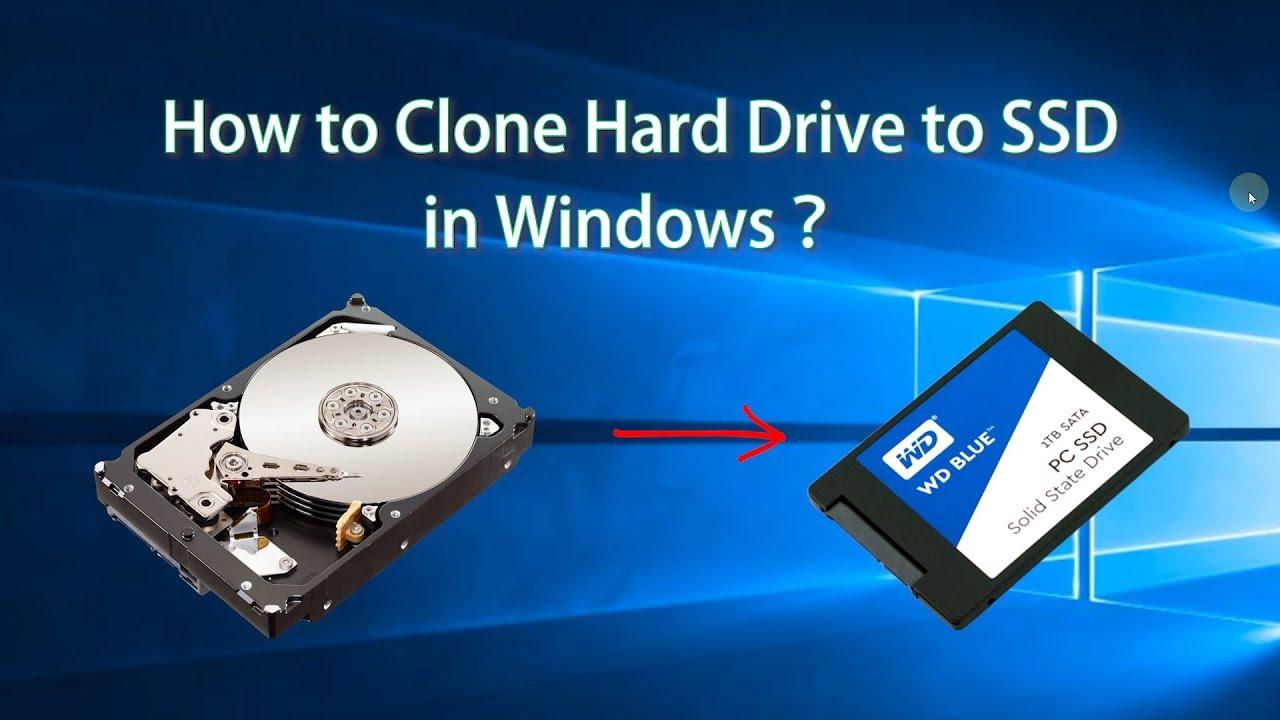
Una opció molt potent quan Samsung Data Migration dóna problemes és fer servir AOMEI Partition Assistant Professional , un complet gestor de particions i discos que inclou diverses funcions de clonació i migració de sistemes tant a Windows 11 com a Windows 10, 8 i 7.
El gran avantatge d'aquesta eina és que no es limita als SSD d'una sola marca: funciona amb unitats de Samsung, Kingston, SanDisk, Seagate, Western Digital, Intel i pràcticament qualsevol HDD o SSD que reconegui Windows, cosa que la fa molt versàtil.
Dins AOMEI, comptes amb diversos assistents de còpia diferents: l' assistent per clonar disc complet (ideal si vols endur-te tot el disc de sistema o de dades a una altra unitat), la funció de «Migrar SO a SSD» (que copia únicament Windows i les seves particions relacionades a un altre disc) i l'assistent per clonar particions concretes.
Amb aquestes funcions podeu migrar tant la unitat d'arrencada a un SSD Samsung com clonar discos secundaris de dades, sense dependre que la marca del destí sigui la mateixa que la de l'origen. A més, inclou opcions específiques per optimitzar SSD durant la còpia, com ara l'alineació de particions.
Per provar-la sense compromís, hi ha una versió de demostració d'AOMEI Partition Assistant Pro amb la qual et pots familiaritzar amb el flux de treball abans de decidir si et compensa fer-la servir de manera avançada o adquirir una llicència.
Migrar Windows a un SSD Samsung amb AOMEI Partition Assistant
Si optes per AOMEI Partition Assistant per clonar el teu disc al nou SSD Samsung, el procediment general és força guiat. El primer, evidentment, és connectar físicament el SSD Samsung al PC , ja sigui internament o mitjançant adaptador.
Un cop instal·lat i executat AOMEI, a la finestra principal veuràs la teva llista de discos. Per clonar el disc complet, només cal prémer l'opció de «Clonar» i després «Clonar Disc» . Si només voleu moure el sistema operatiu, també podeu triar directament la funció específica per migrar el SO a SSD.
El programa et preguntarà quin tipus de clonació vols fer. Si la vostra idea és passar d'un disc gran a un altre de més petit (sempre que càpiga l'espai usat), és recomanable seleccionar la manera de «clonar el disc ràpidament» , que copia només els sectors en ús i accelera el procés.
Al següent pas has de triar el disc d'origen que vols clonar . AOMEI permet tant clonar discs d'arrencada com discs de dades a un nou SSD, per la qual cosa pots seleccionar el que t'interessi en funció del teu cas concret i després continuar.
Després toca seleccionar el SSD Samsung (o qualsevol altre SSD compatible) com a disc de destinació . És important marcar la casella d'optimitzar el rendiment per a SSD perquè l'eina s'encarregueu d'alinear correctament les particions i treure el màxim rendiment a la unitat durant i després de la clonació.
Abans d'aplicar els canvis, AOMEI us ofereix la possibilitat d' editar la mida i la distribució de les particions al disc de destinació, cosa útil si voleu ajustar manualment quant espai ocupa cada volum. Si preferiu, també podeu deixar l'edició per després que acabi el clonatge i reparticionar el SSD més endavant.
Si esteu clonant el disc de sistema, el programa mostra una nota amb indicacions sobre com arrencar el PC des del nou SSD un cop acabada la còpia, normalment canviant la prioritat d'arrencada a la BIOS/UEFI o desconnectant temporalment l'antic disc.
Quan ho tingueu tot configurat, només cal que feu clic a «Aplica» perquè s'executin totes les operacions en cua. A partir d'aquí, AOMEI Partition Assistant realitzarà la clonació de forma automàtica i, en acabar, podràs tancar el programa i comprovar que l'SSD arrenca correctament amb la instal·lació de Windows.
Clonar un SSD Samsung M.2 NVMe amb EaseUS Disk Copy
Un altre nom molt esmentat quan Samsung Data Migration falla, sobretot en passar a SSD Samsung M.2 NVMe , és EaseUS Disk Copy. És un programa de clonació de discos especialitzat en entorns Windows, amb bona compatibilitat tant amb HDD com amb SSD de diferents marques.
EaseUS Disk Copy és especialment útil si t'has trobat amb problemes com ara Samsung Data Migration es queda clavat al 0% o al 99% en clonar a un SSD NVMe. En aquests casos, utilitzar aquesta eina de tercers sol resoldre el bloqueig i permetre la migració del sistema.
La seva interfície està pensada per ser senzilla, de manera que usuaris sense massa experiència puguin clonar el disc de sistema en pocs passos . Entre altres detalls còmodes, no necessites inicialitzar sempre el nou SSD abans de clonar-lo: el programa mateix detecta la nova unitat i pot gestionar l'estructura de particions.
Abans d'arrencar amb la clonació, això sí, convé tenir a mà alguns elements bàsics: un tornavís per obrir l'equip si cal , adaptadors o cables adequats (USB-SATA, adaptador per a M.2 NVMe, etc.), i assegurar-te que l'SSD de destinació té una capacitat igual o superior a l'espai usat al disc antic.
També és recomanable revisar l'estil de particionament (MBR o GPT) del vostre disc actual i el nou SSD. Si no coincideixen, podeu interessar inicialitzar el nou SSD al mateix estil per evitar problemes d'arrencada, o bé deixar que l'eina s'encarregueu d'ajustar el layout durant el procés.
Passos bàsics per migrar el sistema amb EaseUS Disk Copy
Quan arrenques EaseUS Disk Copy amb el nou SSD connectat, el programa detecta la unitat addicional i sol mostrar un missatge preguntant si vols migrar el sistema operatiu a aquest nou disc . Si accepteu, seleccioneu automàticament les particions relacionades amb Windows i prepareu l'entorn de clonatge.
Al següent pas, podreu ajustar la disposició de particions a l'SSD de destinació . Aquí tens opcions com ara «ajustar automàticament el disc» (que recalcula mides per optimitzar l'espai), «copiar com l'origen» (mantenir les mateixes proporcions que el disc antic) o «editar la distribució» manualment si vols adaptar mides al teu gust.
És important marcar l'opció que indica que la destinació és un SSD , cosa que permet al programa aplicar certes optimitzacions específiques, com l'alineació de 4K i altres ajustaments que milloren el rendiment i la vida útil de la unitat.
Quan confirmes la configuració, EaseUS Disk Copy t'avisa que les dades del disc de destinació es perdran. Si acceptes, comença la clonació del sistema i has d'esperar que el procés arribi al 100% sense interrupcions . Durant aquest temps és millor no fer servir intensivament l'equip per minimitzar riscos.
En acabar, pots apagar l'ordinador, retirar el disc vell si el substituiràs, o almenys entrar a la BIOS/UEFI i posar el SSD Samsung com a primer dispositiu d'arrencada . Si el clonatge ha anat bé, el teu Windows s'iniciarà amb tot tal com ho tenies, però carregant des del nou SSD NVMe o SATA.
Preparatius addicionals i consells per a una migració segura
Més enllà de triar eina, hi ha alguns consells que ajuden que la clonació de Windows a un SSD Samsung sigui més segura i menys propensa a errors . Un pas molt recomanable és tancar tots els programes possibles, especialment antivirus, clients de jocs, gestors de descàrregues o qualsevol app que escrigui constantment al disc.
També és bona idea desfragmentar el disc dur mecànic dorigen abans de clonar (només si és un HDD, mai un SSD), ja que un sistema menys fragmentat pot fer la còpia més ràpida i neta. Als discs d'estat sòlid no s'ha de desfragmentar per motius de desgast.
Si planeges substituir per complet el disc antic, convé tenir clar què faràs amb ell després de clonar. Quan verifiquis que el SSD Samsung arrenca i funciona correctament , pots formatar el disc vell i usar-lo com a emmagatzematge secundari, o bé desconnectar-lo si no ho necessites.
En cas que estiguis clonant a un SSD Samsung M.2 NVMe , revisa que la placa base suport arrenqui des de NVMe i que el microprogramari (BIOS/UEFI) estigui actualitzat i comprova si el teu SSD està en bon estat . Algunes plaques més antigues necessiten actualitzacions o ajustaments específics per arrencar des d'aquestes unitats.
Finalment, recorda que, tant si fas servir Samsung Data Migration com AOMEI Partition Assistant o EaseUS Disk Copy, és molt recomanable tenir una còpia de seguretat independent dels teus fitxers importants abans d'iniciar qualsevol clonació. Així, si alguna cosa surt malament durant el procés, no et veuràs en la situació d'haver perdut dades valuoses sense marxa enrere.
Disposes d'un ventall d'opcions molt complet per clonar Windows al nou SSD Samsung, ja sigui SATA o M.2 NVMe: pots aprofitar el programari gratuït de la pròpia marca quan tot va rodat, o recórrer a solucions de tercers com AOMEI Partition Assistant i EaseUS Disk Copy quan apareixen errors d'espai, bloquejos o limitacions de compatibilitat , funcionant a la velocitat que es mereix.
Índex
- 1 Per què val la pena clonar Windows a un SSD Samsung
- 2 Què has de preparar abans de clonar Windows al SSD Samsung
- 3 Samsung Data Migration: l'eina oficial per clonar el SSD Samsung
- 4 Com clonar Windows al SSD Samsung amb Samsung Data Migration
- 5 Errors habituals amb Samsung Data Migration i les seves limitacions
- 6 Alternatives a Samsung Data Migration: AOMEI Partition Assistant
- 7 Migrar Windows a un SSD Samsung amb AOMEI Partition Assistant
- 8 Clonar un SSD Samsung M.2 NVMe amb EaseUS Disk Copy
- 9 Passos bàsics per migrar el sistema amb EaseUS Disk Copy
- 10 Preparatius addicionals i consells per a una migració segura
