- Els SSD M.2 es connecten directament a la placa base i requereixen comprovar mida, tipus de ranura i sistema de fixació abans d'instal·lar-los.
- Una subjecció correcta amb cargol o mecanisme específic i, si escau, l'ús adequat de dissipadors, evita danys físics i problemes de temperatura.
- La instal·lació de M.2 és semblant en sobretaules, portàtils i consoles modernes, canviant només la dificultat d'accés al sòcol.
- Actualitzar un SSD M.2 o, si no, un SSD SATA, suposa un salt enorme de rendiment davant dels discos durs mecànics tradicionals.
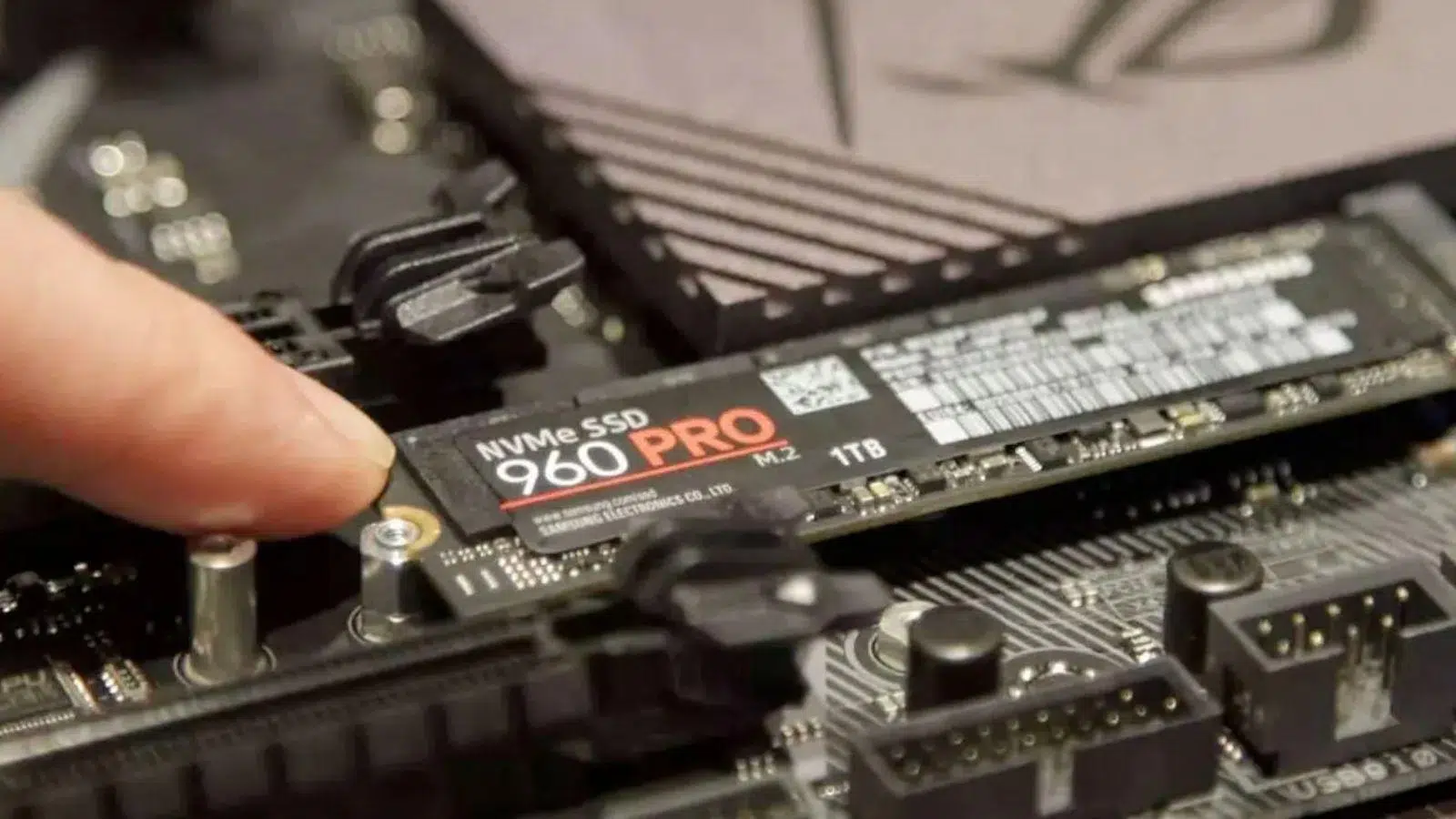
Si estàs pensant en donar una empenta de rendiment al teu ordinador, instal·lar un SSD M.2 és de les millores més bèsties que pots fer avui dia. Càrrega de Windows en segons, jocs que arrenquen en un sospir i còpies darxius molt més ràpides, tot amb un petit mòdul que sembla una simple plaqueta de memòria.
Ara bé, encara que el procés no és complicat, hi ha diversos detalls importants que convé conèixer per no embolicar-la : tipus de ranures, mides de la unitat, cargols de subjecció, dissipadors, compatibilitat amb portàtils i fins i tot amb consoles com PS5. Al llarg d'aquesta guia veuràs pas a pas tot el que necessites saber per instal·lar un disc dur M.2 amb total seguretat, tant en un PC de sobretaula com a portàtil o consola.
Què és un SSD M.2 i on s'instal·la a la placa base
Un SSD M.2 és una unitat d'estat sòlid en format compacte que es connecta directament a la placa base mitjançant un sòcol específic sense necessitat de cables d'alimentació ni de dades. Aquest connector pot treballar tant amb unitats SATA com amb unitats NVMe PCI Express, segons el model de placa i del SSD.
A la majoria de plaques modernes , el sòcol M.2 sol estar situat entre les ranures PCIe , just entre la targeta gràfica i el processador, o bé per sota del chipset principal. No és estrany trobar diverses ranures M.2 repartides per la placa, sobretot en models de gamma mitjana i alta.
Reconeixeràs el connector perquè just després del sòcol veuràs una filera de petits forats amb rosca on es cargola la punta de l'SSD per deixar-lo ben subjecte. Cadascun d'aquests forats correspon a una longitud diferent d'unitat M.2, ja que l'amplada és sempre la mateixa però la longitud pot variar.
Les mesures més habituals estan indicades amb quatre xifres, on les dues primeres són l'amplada (22 mm) i les dues últimes la longitud en mil·límetres. Per exemple, 2230, 2242, 2260 o 2280 són mides estàndard , sent 2280 el més comú en equips de sobretaula i portàtils actuals.
Mesures i compatibilitat de mides a M.2
En gairebé totes les plaques base, el forat de rosca que ve ja equipat amb un cargol de fàbrica sol correspondre a la mida 2280 , que és la longitud més estesa per a SSD M.2. Tot i així, veuràs altres forats en la mateixa línia que permeten fer servir unitats 2260 o 2242, depenent del disseny de la placa.
Tot i que totes les unitats M.2 comparteixen aquests 22 mm d'amplada, la longitud és clau perquè coincideixi la osca de fixació amb el forat del cargol . Sobre el paper, podries col·locar un SSD més curt (per exemple, un 2242) en un espai pensat per a 2280 si hi hagués un punt de subjecció adequat a la placa.
El problema és que, si intentes muntar un SSD més curt en un buit pensat només per a un de més llarg, és força probable que la osca del darrere no coincideixi amb cap rosca . Això significa que el SSD quedaria sense subjectar correctament, recolzat de mala manera i amb risc de moure's, vibrar o fins i tot malmetre el connector amb el temps.
Alguns fabricants de plaques o portàtils s'avancen a aquest problema i talaren diversos punts de fixació per a diferents longituds . D'aquesta manera, encara que recomanin oficialment una mida (per exemple 2280), permeten cargolar també models 2242 o 2260. No obstant això, aquests casos continuen sent relativament poc freqüents i convé comprovar-ho en obrir l'equip.
Si la teva placa només té un punt de subjecció i no coincideix amb la mida del teu SSD, no és bona idea deixar la unitat penjant o subjecta a pressió sense cargol . Una mala fixació no sols pot invalidar la garantia, sinó que augmenta la possibilitat de danys físics o fins i tot problemes de contacte intermitent.
El cargol de subjecció i sistemes sense cargols
Abans de col·locar el SSD, hauràs de retirar el cargol que porta roscat la placa base al forat corresponent. És un cargol molt petit, normalment d'estrella (Phillips), així que convé fer servir un tornavís adequat per no passar el cap.
En cas que el cargol estigui instal·lat en un forat que no coincideix amb la longitud del teu SSD, hauràs de descargolar el petit suport metàl·lic i enroscar-lo en el forat correcte . Això es fa amb els dits o amb compte usant el tornavís, i permet adaptar el punt de subjecció a la mida de la unitat.
Hi ha situacions en què l'equip arriba sense cargol de fixació o on el disseny de la placa en dificulta l'ús. En aquests casos, es poden utilitzar petites peces de plàstic o adaptadors que converteixen, per exemple, un SSD 2230 en un 2242 o 2280, afegint un punt de suport extra. Aquest tipus d'accessoris són barats i fàcils de trobar a botigues en línia.
Alhora, alguns fabricants han implementat sistemes d'ancoratge sense cargols. Un exemple conegut és el M.2 Q-Latch que usen marques com ASUS : una diminuta peça de plàstic amb un sortint que gira per fixar el SSD al seu lloc sense necessitat de cargolar res. Tot i així, la placa sol mantenir el forat de rosca estàndard per si es prefereix fer servir un cargol convencional.
En plaques base de gamma mitjana-alta i alta, no és estrany que els sòcols M.2 vinguin coberts per dissipadors metàl·lics per reduir la temperatura de les unitats més ràpides (sobretot les que usen PCIe 4.0 o 5.0). En aquests casos, en retirar el cargol de la coberta també estaràs alliberant el dissipador, que es treu abans de col·locar el SSD i es torna a muntar després.
Quan necessites dissipador per al teu SSD M.2
Molts models actuals de placa base inclouen de sèrie dissipadors passius per a les ranures M.2 principals . La seva funció és senzilla: ajudar a que el SSD mantingui temperatures raonables, evitant que redueixi el seu rendiment per excés de calor (thermal throttling).
En general, les unitats SSD M.2 basades en PCIe 3.0 o 4.0 solen arreglar-se bé amb un dissipador passiu , ja sigui l'integrat a la placa o un senzill afegit per l'usuari. No solen requerir sistemes de refrigeració activa, excepte en ús molt intensiu i perllongat.
Amb els SSD M.2 Gen 5 la cosa canvia: assoleixen velocitats tan altes que generen força més calor , i aquí sí que pot ser recomanable, o directament necessari, usar dissipadors més avançats, fins i tot amb petits ventiladors segons el model.
Si decideixes comprar un dissipador addicional en lloc d'usar el de la placa, has d'assegurar-te que encaixa amb la mida exacta del SSD . Si el dissipador és una mica més llarg, normalment no passa res mentre no topi amb altres components, però si és més curt o queda descentrat, la refrigeració serà deficient i pot molestar a l'hora de muntar tot el conjunt.
Encara que aquests accessoris ajuden, no sempre són imprescindibles: si el teu SSD és PCIe 3.0 o 4.0 i la teva placa ja porta un bon dissipador passiu , en la majoria d'usos domèstics i gaming no tindràs problemes de temperatura. El que és important és respectar sempre la compatibilitat entre dissipador, longitud de la unitat i posició del sòcol.
Com inserir físicament el SSD M.2 a la placa
Un cop localitzat el sòcol M.2 i preparat el cargol o sistema de subjecció, arriba el moment clau: connectar la unitat al connector de la placa base . El primer és assegurar-se que lequip està completament apagat i desconnectat del corrent.
El connector M.2 té una petita osca que coincideix amb la de la vora del SSD, així que no hi ha manera de col·locar-lo al revés si t'hi fixes bé . Introdueix la punta de l'SSD al sòcol amb una lleugera inclinació, aproximadament uns 30 graus sobre l'horitzontal de la placa.
Empeny suaument fins que notis que el connector entra del tot, sense forçar ni doblegar la placa del SSD . Quan estigui ben inserit, la unitat quedarà aixecada per l'extrem contrari al connector i formarà una petita “rampa”. No t'espantis, és completament normal en aquest tipus de muntatge.
Per fixar-lo, premeu amb compte sobre la part posterior del SSD cap avall, fent coincidir l'orifici de la osca amb el suport de rosca . Els pins del connector són una mica flexibles i estan dissenyats per suportar aquesta pressió moderada, però convé anar amb calma per no fer malbé ni el mòdul ni el sòcol.
Quan tot estigui alineat, col·loca el cargol al forat i estreny-lo amb el tornavís, sense passar-te de força per no fer malbé la rosca ni marcar el cap del cargol. Si la placa fa servir un mecanisme tipus Q-Latch o un altre sistema sense cargol, només haureu de girar la peça de plàstic fins que bloquegi el SSD al seu lloc.
Cures i precaucions en manipular el SSD M.2
Com amb qualsevol component que es connecta directament a la placa base, és important tractar el SSD M.2 amb delicadesa . El mòdul és bàsicament una petita placa de circuit imprès (PCB) amb xips de memòria i controlador, i no està pensat per suportar duplicitats o torsions brusques.
Un dels majors riscos durant la instal·lació és aplicar força a l'angle incorrecte i acabar danyant els pins del connector o fins i tot partint alguna part del PCB. Si això passa, la unitat pot quedar completament inservible i, en molts casos, ni tan sols entrarà en garantia per mal ús.
Sempre que manipulis el SSD, intenta agafar-lo per les vores i evitar tocar directament els xips o els contactes daurats. No és obligatori, però descarregar lelectricitat estàtica tocant la caixa metàl·lica del PC o un altre element connectat a terra abans de començar és un bon costum.
També convé prestar atenció a l'entorn: evita treballar sobre superfícies carregades d'estàtica , com ara catifes gruixudes o teles sintètiques, i no forces mai l'SSD per encaixar-lo. Si veus que no hi entra, revisa l'orientació de la osca i la posició de la ranura.
En resum, encara que el connector M.2 té una mica de flexibilitat per permetre el moviment en cargolar, no deixa de ser una zona delicada que cal tractar amb afecte . Una instal·lació feta amb pressa o sense fixar-s'hi bé pot acabar sortint molt cara.
Ús de dissipador integrat o de tercers sobre el SSD
Si la teva placa base incorpora un dissipador a sobre del sòcol M.2, l'ordre de muntatge canvia una mica: primer has de col·locar el SSD a la ranura i després cobrir-lo amb el dissipador abans de cargolar-lo. El normal és que el mateix cargol subjecti tots dos elements alhora.
Aquests dissipadors solen venir amb una làmina tèrmica adhesiva o coixinet que fa contacte directe amb el cos del SSD . Abans de muntar res, retireu el plàstic protector d'aquesta làmina perquè pugui transmetre bé la calor cap al bloc metàl·lic.
En cas d'haver comprat un dissipador de tercers, assegureu-vos que no interferiu amb altres components propers , com la targeta gràfica o mòduls de RAM alts. També revisa que respecti l'alçada màxima que admet el sòcol, sobretot si el SSD va sota una gràfica de grans dimensions.
Si l'equip està en una caixa amb flux d'aire correcte i fas servir un SSD M.2 que no sigui extrem en consum, un dissipador passiu ben muntat sol ser més que suficient . Només en casos d'unitats Gen 5 molt ràpides o entorns molt calorosos es pot tenir sentit plantejar-se opcions amb ventilació activa.
Sigui quina sigui la teva configuració, el més prioritari és que el dissipador quedi ben assentat sobre l'SSD, sense deixar buits d'aire ni prémer tant com per doblegar la placa de la unitat . Un muntatge net assegura temperatures estables i allarga la vida del SSD.
Arrencada del sistema i configuració a la BIOS
Un cop instal·lat físicament el SSD, toca tancar la caixa del PC, connectar de nou tots els cables i encendre l'equip perquè la placa detecti la nova unitat . Si tot està ben muntat, l'SSD hauria d'aparèixer a la BIOS/UEFI del sistema.
Si utilitzeu el nou SSD M.2 com a disc principal per al sistema operatiu, heu d'entrar a la BIOS i ajustar l'ordre d'arrencada perquè aquesta unitat sigui la prioritària. Si no, l'ordinador intentarà arrencar des del disc anterior o des d'un altre dispositiu.
En cas d'usar el SSD M.2 com a emmagatzematge secundari, n'hi haurà prou de comprovar que ho reconeix tant la BIOS com el sistema operatiu . A Windows, per exemple, apareix a l'administrador de discos, des d'on podreu inicialitzar-lo, crear particions i formatar-lo.
Un cop reconeguda i configurada la unitat, ja pots instal·lar jocs, programes pesants o el propi sistema operatiu a l'SSD M.2 per aprofitar les seves velocitats de lectura i escriptura. Notaràs millores molt clares davant d'un disc dur mecànic tradicional.
A partir d'aquell moment, el teu PC gaudirà de temps de càrrega molt reduïts, instal·lacions més àgils i cerques de dades molt més ràpides . A més, els jocs i les aplicacions modernes es van dissenyant cada cop més pensant en aquest tipus d'emmagatzematge, per la qual cosa s'està tornant pràcticament indispensable en equips gaming actuals.
Instal·leu més unitats M.2 amb targetes d'expansió
Si ja heu ocupat totes les ranures M.2 de la vostra placa base i tot i així necessiteu més capacitat, podeu recórrer a targetes d'expansió PCIe amb connectors M.2 addicionals . Aquestes targetes es col·loquen com si fossin una targeta gràfica en una ranura PCIe lliure.
Abans de comprar-ne una, assegura't que la teva placa disposa d'almenys un port PCIe lliure i revisa també quantes línies PCIe comparteix amb altres dispositius, ja que aquest detall pot afectar el rendiment de la gràfica o altres targetes.
Hi ha models de targetes que permeten afegir des d'una sola unitat M.2 fins a quatre o més , i lògicament el preu puja com més gran és la capacitat d'expansió. També hi ha diferències entre models que només admeten SSD NVMe i altres que suporten NVMe i SATA en format M.2.
A l'hora de triar, és recomanable apostar per marques reconegudes que ofereixin bona fiabilitat i un suport decent en cas d'haver de tramitar una garantia . Encara que puguis trobar targetes molt barates de fabricants desconeguts, a llarg termini sol compensar invertir una mica més en alguna cosa amb més garanties.
La instal·lació és molt senzilla: només cal inserir la targeta a la ranura PCIe corresponent, cargolar-la a la caixa com si fos una gràfica i muntar els SSD M.2 als seus sòcols seguint el mateix procés de fixació amb cargol o sistema equivalent. Després, el sistema les detectarà com a unitats addicionals, sempre que la BIOS i el sistema operatiu les suportin correctament.
Com instal·lar un SSD M.2 en un portàtil
Molts portàtils moderns inclouen de sèrie una ranura M.2 destinada a ampliar o reemplaçar la unitat demmagatzematge . En alguns models, aquest sòcol està accessible a través d'una petita tapa amb un parell de cargols a la part inferior.
En altres casos, la tapa que dóna accés a la ranura M.2 també permet arribar als mòduls de memòria RAM , cosa que sol facilitar força les tasques d'ampliació. No obstant això, hi ha portàtils en què no queda cap altra que desmuntar gairebé tota la carcassa per poder arribar al sòcol, la qual cosa requereix més paciència i cura.
Un cop tingueu accés a l'interior, el procés d'instal·lació és idèntic al d'un PC de sobretaula: identificar el sòcol M.2, retirar el cargol de subjecció, inserir l'SSD en angle i fixar-lo . La diferència és a l'espai, que sol ser molt més limitat i obliga a anar amb més atenció.
En alguns portàtils, la ranura M.2 ve coberta per una petita xapa o protector, que es retira afluixant un o dos cargols . En altres, la unitat és totalment a la vista. En qualsevol cas, la manera de connectar el SSD i cargolar-lo és la mateixa.
Si el teu portàtil és molt antic i no disposa de slot M.2, sempre podràs recórrer a un SSD de 2,5 polzades connectat per SATA . Moltes vegades es pot aprofitar fins i tot el buit de la unitat òptica (DVD), retirant-la i usant la connexió per instal·lar un SSD mitjançant un adaptador específic.
Opcions quan el portàtil és massa vell
Hi ha equips portàtils tan veterans que no compten amb ranures M.2 ni tenen espai intern per a més unitats a part del disc principal. En aquests casos, la solució més pràctica sol passar per substituir el disc dur mecànic per un SSD SATA de 2,5″.
Si a més el teu portàtil té una unitat de DVD que portes anys sense usar, és força habitual retirar el lector i posar al seu lloc un adaptador per a SSD , reutilitzant el port SATA que utilitzava el lector òptic. D'aquesta manera pots tenir sistema operatiu en un SSD i fer servir el disc dur vell com a magatzem de dades, o al revés.
Encara que no et puguis beneficiar de les velocitats màximes d'un NVMe modern, el salt d'un disc dur mecànic a un SSD SATA ja és enorme en fluïdesa . Engegaments més ràpids, menys sorolls, millor autonomia i un sistema molt més àgil per a tasques del dia a dia.
Si lequip és tan antic que ni tan sols admet bé aquesta classe de millores, potser sigui el moment de plantejar- se fer el salt a un portàtil o sobretaula més actual . Tot i així, qualsevol actualització a SSD, sigui en format M.2 o SATA, pot allargar-li la vida útil uns quants anys més.
L'important és que, sempre que hi hagi la possibilitat de muntar una unitat sòlida, aprofitar-la et donarà un plus brutal de rendiment , tant si amplies espai com si substitueixes completament el disc anterior.
Instal·lar un SSD M.2 en consoles com PS5 i portàtils gaming
Si teniu una consola moderna que admet ampliació d'emmagatzematge, és normal preguntar-vos si el procés d'instal·lació d'un SSD M.2 és molt diferent del d'un PC . En realitat, en models com PS5 el procediment és fins i tot més senzill quant a accés físic.
En el cas de PS5, només cal apagar la consola, tombar-la i retirar la coberta lateral corresponent . Un cop fora, es veu clarament una tapa metàl·lica que protegeix la ranura d'expansió M.2. Només cal treure el cargol d'aquesta tapa, obrir-la i instal·lar l'SSD igual que en un ordinador: es retira el cargol intern, s'introdueix la unitat en angle, baixa i torna a assegurar-se.
Després de col·locar el SSD, es torna a posar la tapa de la ranura i la carcassa exterior, deixant la unitat protegida durant lús normal de la consola . Els passos són molt directes i no requereixen desmuntar res més que les cobertes esmentades, sempre seguint les instruccions del fabricant.
En consoles portàtils com la ASUS ROG Ally, actualitzar lemmagatzematge implica desmuntar més peces de la carcassa posterior . Sol ser necessari treure la tapa, desconnectar amb cura el cable d'alimentació de la bateria i apartar lleugerament els plàstics que cobreixen el SSD per poder treure'l i posar-ne el nou.
A la Steam Deck el procés és una mica més laboriós encara, ja que cal retirar una protecció metàl·lica abans d'accedir al mòdul d'emmagatzematge . No és extremadament difícil, però sí que requereix més temps i seguir amb atenció els passos indicats per no fer malbé cap cable ni connector intern.
Tot i aquestes petites diferències, la lògica de connexió i fixació del SSD M.2 en consoles és pràcticament la mateixa que en un PC de sobretaula o portàtil , només canvia el nivell de dificultat per accedir a la ranura interna.
Un cop acabat el muntatge en qualsevol d'aquests dispositius, el sistema sol detectar automàticament el nou SSD i guiar-te en el procés de format o preparació per utilitzar-lo com a emmagatzematge addicional o principal, segons el cas.
Conèixer bé com funciona el sòcol M.2, les mides, els cargols, els dissipadors i les particularitats de cada tipus d'equip et permet instal·lar un SSD M.2 amb confiança tant al teu PC com al portàtil o consola , aprofitant al màxim el rendiment d'aquest tipus d'unitats sense córrer riscos innecessaris.
