- L'acumulació de pols eleva les temperatures, provoca soroll i accelera el desgast dels components.
- Les eines clau són aire comprimit, drap de microfibra, brotxes suaus i alcohol isopropílic.
- És vital evitar líquids inadequats, vapor a pressió i aspiradores potents pel risc de danys.
- Una neteja periòdica i bona ubicació del PC milloren rendiment, silenci i vida útil.
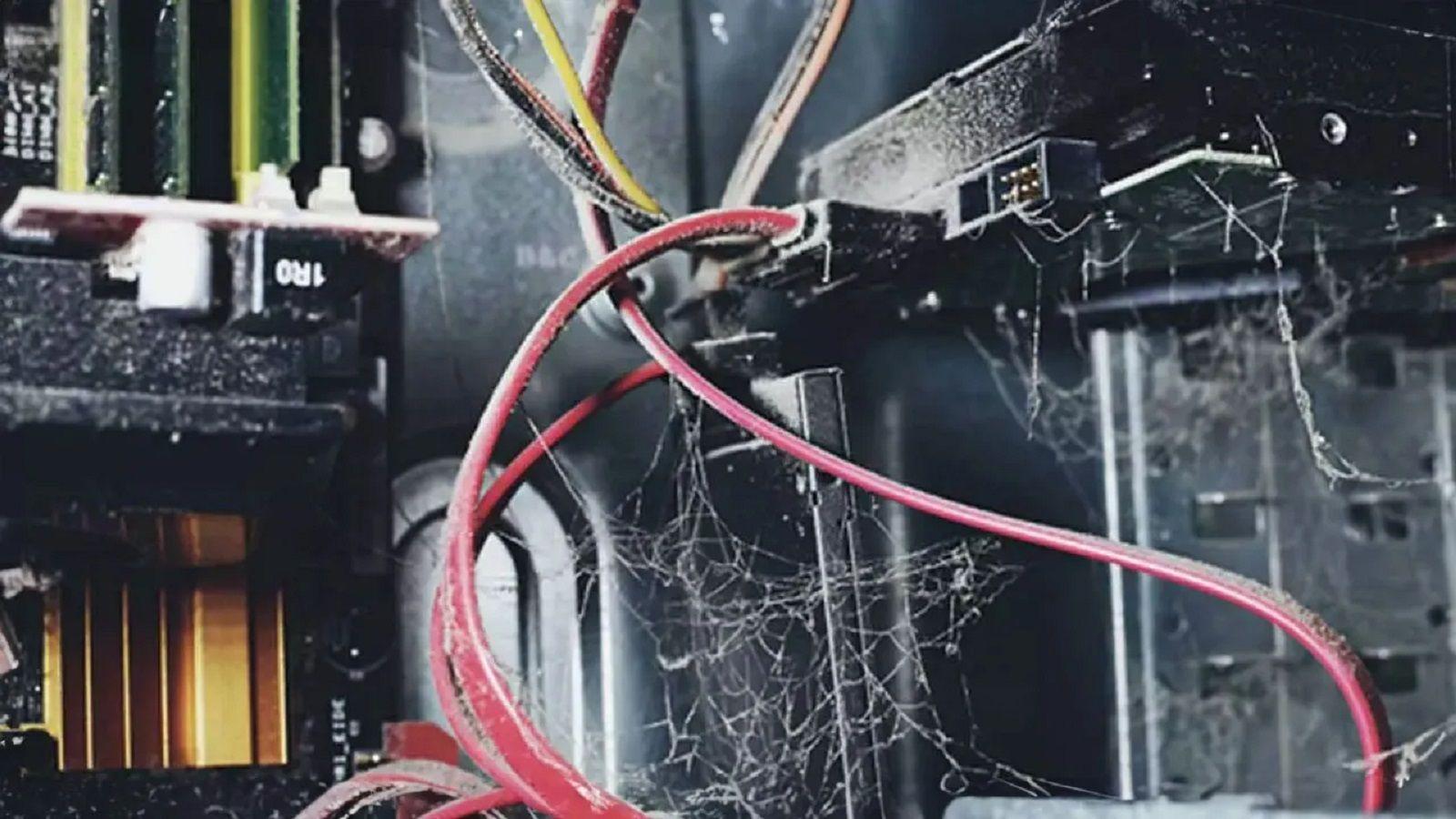
Si el teu ordinador sona com un avió desenganxant i les temperatures es disparen, és molt probable que tinguis una bona capa de pols dins de la torre. Netejar el PC per dins sense carregar-te res no és tan complicat com sembla, però sí que requereix mim, paciència i seguir uns passos clars.
Amb el temps, la pols, els borrissols i fins i tot pèls de mascotes es van acumulant en filtres, ventiladors i dissipadors, cosa que redueix la ventilació, puja les temperatures i pot escurçar la vida útil del teu maquinari. En aquesta guia veuràs com netejar el teu PC per dins amb seguretat , quines eines utilitzar, quines coses has d'evitar costi el que costi i cada quant et convé fer una neteja profunda.
Per què és tan important netejar el PC per dins
Dins la caixa del teu ordinador circula aire de manera constant per mantenir a ratlla la temperatura de la CPU, la gràfica, la font i la resta de components; quan les reixetes i filtres se saturen de borrissol, el flux d'aire s'estrangula i la calor es queda a dins , disparant les temperatures fins i tot en tasques senzilles.
Els filtres antipols ajuden moltíssim, però no fan miracles: les partícules més fines es colen igualment i van formant una capa de brutícia en dissipadors, ventiladors i placa base. Encara que tinguis filtres, l'interior del PC acabarà acumulant pols i, si ho deixes anys sense tocar, el problema es torna seriós.
Aquest excés de calor no només afecta el rendiment dia a dia, també redueix la vida útil dels components i pot derivar en errors prematurs de la font d'alimentació, de la gràfica o fins i tot de l'SSD si s'escalfa massa durant molt de temps.
Ordinador més lent i Thermal Throttling
Quan el processador, la gràfica o fins i tot alguns SSD arriben a temperatures perilloses, entra en acció un mecanisme de seguretat anomenat Thermal Throttling que baixa automàticament la velocitat de funcionament perquè no es fregeixin literalment.
A la pràctica, això significa que quan pugen uns graus de més, la CPU i la GPU redueixen la seva freqüència i el rendiment cau : jocs que abans anaven fluids comencen a enganxar estrebades, programes pesants triguen més a carregar i tot el sistema se sent mandrós. Si practiques overclocking , el marge tèrmic es redueix i el risc d'activació del throttling augmenta.
Més soroll i ventiladors forçats
La pols s'acumula sobretot en tres zones clau de l'equip: filtres i reixetes d'entrada d'aire, aletes dels dissipadors i les aspes dels ventiladors, on es forma una capa de brutícia que pesa, descompensa i fa més sorollós el gir.
Quan els filtres o les reixetes es taponen, l'aire fred no entra bé a la caixa, i els ventiladors han de girar més ràpid per compensar; en els dissipadors, la brutícia crea una mena de manta aïllant que impedeix que la calor s'expulsi amb eficàcia , obligant una altra vegada a pujar les revolucions.
Si les aspes estan molt brutes, fins i tot es poden quedar desbalancejades, cosa que genera vibracions i sorolls molestos; en casos extrems, un ventilador desequilibrat pot acabar fent malbé el seu propi eix o fregar amb el marc, produint sons molt desagradables.
Risc de curtcircuits i olor de cremat
La pols que es barreja amb calor, humitat i petites partícules de sutge pot arribar a formar una capa semiconductora; això significa que aquesta brutícia acumulada sobre la placa base o dins de la font podria conduir electricitat entre punts que mai no haurien d'estar connectats.
En situacions extremes i després d'anys sense netejar, aquesta barreja pot provocar curtcircuits, especialment dins de la font d'alimentació o sobre zones sensibles de la placa, amb el risc que acabi morint només la font en el millor dels casos, o es porti mig PC al pitjor.
A més, quan les borrissols acumulades s'acosten a zones molt calentes (VRM, resistències, bobines, part posterior de la GPU, etc.), poden arribar a cremar-se parcialment i generar una olor de cremat força desagradable que de vegades ve acompanyat de fum molt fi.
Tot això té també un impacte en la teva salut: un PC molt brut llança pols a lambient al voltant de lescriptori, així que si ets al·lèrgic a la pols o asmàtic, respirar contínuament aquesta brutícia no et beneficia en absolut i pot agreujar els teus símptomes.
Eines i productes recomanats (i els que has d'evitar)
Per deixar el PC com a nou sense posar en risc els components, és important fer servir les eines adequades; amb molt poc material pots fer una neteja profunda si ets curós, ja que el bàsic és combinar aire, arrossegueu mecànic suau i una mica d'alcohol isopropílic.
L'ideal és comptar amb un drap de microfibra net, bastonets de cotó, algun pinzell o brotxa de pèl suau, un pot d'aire comprimit i alcohol isopropílic d'alta puresa (al voltant del 99%) i, si treballaràs en la substitució tèrmica, una bona pasta tèrmica per a PC . Amb aquest kit cobreixes pràcticament totes les necessitats de neteja interna sense posar en perill l'electrònica.
Per a la part externa de la caixa pots utilitzar netejavidres al vidre temperat i tovalloletes lleugerament humides per a la resta del xassís, sempre evitant que el líquid es coli pels ports o ranures de ventilació, perquè la humitat i l'electrònica no són precisament bons amics.
El que sí que convé evitar sigui com sigui són els dissolvents forts, tipus d'alcohol que no siguin isopropílic, netejadors de vapor a pressió i tovalloletes carregades de productes químics agressius, ja que poden corroir plàstics, esborrar serigrafies i deixar residus conductors sobre la placa o la gràfica.
Pel que fa als aspiradors, la recomanació general és no fer-los servir dins del PC perquè poden generar molta electricitat estàtica i danyar xips sensibles si freguen certs components , a més de forçar els ventiladors si els aspiren i els fan girar més del compte.
Preparació bàsica abans de posar mà a l'interior
Abans de començar a desmuntar res, hi ha diversos passos previs que convé respectar sí o sí per minimitzar riscos; el primer és apagar lordinador completament, desendollar-lo del corrent i prémer el botó dencesa uns segons per descarregar possibles restes denergia.
Si podeu treballar en un lloc ben ventilat, millor a l'exterior o en un balcó, us estalviareu omplir de pols l'habitació; a més, és bona idea tocar alguna cosa metàl·lica connectada a terra o fer servir una polsera antiestàtica per descarregar l'electricitat del teu cos abans de tocar la placa base o la gràfica.
Treu els laterals de la caixa i, si no estàs molt acostumat a desmuntar PCs, pots fer fotos amb el mòbil a com estan col·locats els cables i components; així, quan toqueu muntar-ho tot de nou tindràs una referència visual ràpida i evitaràs equivocacions ximples.
Si encara no tens aire comprimit i les temperatures són molt altes, pots fer una neteja d'urgència amb paper de cuina i bastonets, sempre que els facis servir en sec o amb prou feines humitejats amb alcohol isopropílic; mai els xops d'aigua ni usis líquids “miracle” genèrics.
Com netejar la caixa del PC per dins i per fora
La torre és la primera barrera davant de la pols, i amb el temps els laterals, reixetes i filtres s'omplen de brutícia visible; començar per aquí et permet treballar més còmode després, perquè linterior quedarà menys saturat quan vagis a buscar els components delicats.
Per a la part externa, el més senzill és fer servir un drap de microfibra lleugerament humitejat amb un producte tipus lleva pols o un netejador suau, repassant els panells laterals, la part superior i frontal; si hi ha cantonades complicades, pots ajudar-te d'un tornavís embolicat al drap per arribar als racons.
A l'interior de la caixa, si ja tens aire comprimit, li pots donar unes ràfegues curtes a l'exterior de l'habitatge per expulsar la major part de la brutícia enganxada a les reixetes i cantons; després acaba de netejar amb el drap les zones on vegis restes, sobretot les entrades d'aire que solen ser les més afectades.
No t'oblidis dels filtres antipols desmuntables: retira'ls amb cura, neteja'ls amb el drap o sota l'aixeta si el fabricant ho permet (sempre ben secs abans de tornar a muntar-los) i assegura't que no queden borrissols atrapats que impedeixin el pas de l'aire quan el PC torni a funcionar.
Com netejar dissipadors i radiadors sense fer-los malbé
Els dissipadors i radiadors són clau per mantenir a ratlla la temperatura de la CPU i, si escau, de la GPU; amb el temps, les seves aletes estretes s'omplen de pols, creant una capa que actua com a abric tèrmic i evita que la calor surti amb eficàcia a l'aire.
Si uses un dissipador d'aire tipus torre o doble torre, en desmuntar-lo de la placa pots netejar-lo a fons; alguns usuaris ho renten fins i tot sota l'aixeta, assecant-lo després amb paper de cuina i un assecador de cabells en mode aire temperat, encara que sempre cal fer-ho sense el ventilador i assegurant un assecat complet per evitar qualsevol risc de corrosió.
Amb dissipadors més compactes tipus petxina o de disseny especial, també pots recórrer a l'aigua sempre que desmuntis els ventiladors i després dediquis temps a assecar-los perfectament; si no vols complicar-te tant, pots netejar-los amb aire comprimit i un drap o pinzell de pèl suau , tenint cura de no doblegar les aletes d'alumini.
En cas d'un sistema de refrigeració líquida AIO, el radiador no convé ficar-lo sota l'aigua; aquí l'opció segura és fer servir aire comprimit amb ràfegues breus en un angle aproximat de 45 graus , de manera que la pols surti cap a fora i no s'incrusti més endins.
Després de treure la brutícia més gruixuda, pots rematar amb un drap de microfibra, eliminant el que s'hagi quedat enganxat sense deixar fibres soltes; la idea és que vegis les aletes clarament netes i el radiador lliure de borrissols abans de tornar a muntar-lo a la caixa.
Com netejar els ventiladors del PC
Els ventiladors són campions a acumular pols, sobretot a la vora de les aspes i en el marc on es fixen a la caixa o al dissipador, així que la seva neteja és prioritària; uns ventiladors nets mouen més aire a menys revolucions i generen força menys soroll que uns plens de borrissol.
Amb el ventilador desmuntat i en una zona airejada (millor si és fora de casa), pots fer servir aire comprimit però sempre subjectant una de les aspes amb el dit; en cas contrari, el gir a alta velocitat pel raig d'aire pot fer malbé el motor intern o desgastar abans els rodaments.
Després de l'aire, és recomanable repassar les aspes amb un drap de microfibra o amb un bastonet de cotó, retirant la capa de brutícia adherida; si hi ha zones molt estretes, pots recórrer a un pinzell de truges suaus per arrossegar la pols sense esgarrapar el plàstic.
També convé netejar el marc i els cantons on es cargola el ventilador, perquè solen acumular petites borrissols; encara que sembli un detall menor, tot allò que aclareixis ajudarà a millorar el flux d'aire general de l'equip ia mantenir les temperatures una mica més baixes.
Com netejar la targeta gràfica amb seguretat
La targeta gràfica és un dels components més delicats i cars del PC, així que aquí toca anar amb més cura; la brutícia se sol acumular als ventiladors i al dissipador intern, fent que pugin molt les temperatures en jocs i aplicacions exigents.
Si el teu model permet desmuntar només els ventiladors sense tocar el dissipador, és l'opció més còmoda: els netes com qualsevol altre ventilador i després revises visualment les aletes accessibles del dissipador; si la brutícia no està gaire incrustada, n'hi ha prou amb un bon bufat extern.
En molts casos no és recomanable abusar de l'aire comprimit directament sobre la gràfica a molta pressió perquè podries fer malbé ventiladors o desplaçar brutícia a zones més complicades; millor utilitzar pinzells suaus i drap de microfibra, i reservar l'aire per a bufs controlats.
Si hi ha restes molt enganxades, pots recórrer a alcohol isopropílic aplicat en un tros de paper de cuina o en bastonets, sempre en petites quantitats i mai xopant; evita tovalloletes de nadó o altres draps humits amb químics perquè poden atacar plàstics i vernissos.
Quan la gràfica ja té molts anys i veus que s'escalfa massa fins i tot després de netejar-la, pot ser que toqui una operació més profunda: desmuntar completament el dissipador, netejar bé tot el conjunt i renovar la pasta tèrmica; és un procés més delicat que requereix temps i seguir un tutorial específic pel teu model.
Placa base i font d'alimentació: màxima precaució
La placa base i la font són, probablement, els dos components que més respecte imposen a l'hora de netejar, perquè una fallada en qualsevol pot arrossegar a la resta del maquinari i deixar-te sense PC de cop.
Amb la font d'alimentació, l'ideal és no obrir-la tret que tinguis experiència i estigui extremadament bruta; per norma, només cal bufar suaument les reixetes exteriors i el ventilador amb aire comprimit moderat i, si desmuntes la unitat de la caixa, repassar la pols de la carcassa amb un drap i una mica d'alcohol isopropílic molt controlat.
Si en algun moment decideixes obrir la font, tingues en compte que pot retenir càrrega fins i tot desendollada, així que no és una operació recomanable per a tothom; qualsevol manipulació interna hauria de fer-se amb un coneixement mínim de seguretat elèctrica.
Per a la placa base, el més segur és començar amb una brotxa de pèl molt suau, passant sense prémer per sobre de sòcols PCIe, ranures de RAM, ports i components soldats; aquest escombrat aixecarà la major part de la brutícia, i després pots acabar amb un drap de microfibra o bastonets amb una mica d'alcohol isopropílic a zones concretes.
La clau aquí és no exercir pressió sobre condensadors, petits xips o resistències, perquè podries arrencar-los o partir-los; millor fer diversos passats suaus que un fort i brusc , i evitar tant sí com no líquids que no evaporin ràpid com l'aigua o netejadors convencionals.
Discs durs, SSD i altres components interns
Els discos durs mecànics i els SSD de 2,5 polzades són relativament fàcils de netejar perquè les carcasses solen anar totalment tancades; bàsicament es tracta de retirar la pols de la superfície i de la zona dels connectors , assegurant que no queden borrissols que puguin colar-se als ports. Si us preocupa això, consulta com cobrir els ports buits per evitar entrada de pols.
Per a aquests elements pots fer servir una brotxa suau als connectors i un drap de microfibra a la resta del cos, sempre en sec o amb una mínima quantitat d'alcohol isopropílic; no té sentit obrir-los ni manipular-ne l'interior , ja que vénen segellats precisament per evitar l'entrada de brutícia.
En el cas dels SSD M.2, que van punxats directament a la placa base, pots retirar-los amb cura i passar-los un drap sec per treure la pols de la superfície; si porten dissipador integrat, n'hi ha prou de netejar per dalt sense desmuntar-lo , llevat que hagis de canviar pasta o coixinets tèrmics. Si els instal·leu, seguiu recomanacions per evitar errors en instal·lar un SSD.
Aprofita també per revisar i netejar els cables d'alimentació i les dades que recorren l'interior de la caixa, ja que solen ser un niu de pols entre els buits; usar un drap de microfibra sec sol ser suficient, i si veus algun cable pelat o amb talls, el més sensat és substituir-lo com més aviat millor.
Canvi de pasta tèrmica: quan i per què fer-ho
Si estàs fent una neteja a fons i has desmuntat el dissipador de la CPU (i, si t'animes, el de la GPU), és el moment ideal per canviar la pasta tèrmica ; un cop separes el dissipador del xip, la capa anterior deixa de complir la seva funció correctament i no convé reutilitzar-la.
Per retirar la pasta vella, aplica una mica d'alcohol isopropílic en un paper suau o bastonet i neteja'l fins que la superfície del processador i del dissipador quedin polides i sense restes; és important no esgarrapar la superfície i no deixar fibres enganxades que puguin dificultar el contacte.
A l'hora d'escollir pasta tèrmica, si no tens experiència el més recomanable és optar per una de tipus ceràmic, ja que no és conductora de l'electricitat i redueix molt el risc de curtcircuits si et passes i es vessa una mica al voltant del processador.
Les pastes metàl·liques poden oferir una lleugera millora en conductivitat tèrmica, però requereixen un pols molt fi i no cometre errors en aplicar la quantitat; una gota que s'escapi pot unir contactes i causar un problema seriós , així que és una opció més per a usuaris avançats.
Com a referència general, és bona pràctica renovar la pasta tèrmica cada 6-12 mesos en equips que treballen moltes hores o en entorns calorosos; si notes pujades de temperatura sense explicació aparent, un canvi de pasta sol ser una de les primeres coses a revisar.
Què no fer mai en netejar un PC
Hi ha certs errors típics que convé evitar per no convertir una simple sessió de neteja en una visita forçosa a la botiga de maquinari; el més repetit és fer servir líquids inadequats com a netejadors multiús, alcohol de farmàcia o dissolvents forts sobre placa, gràfica o RAM.
Una altra fallada habitual és utilitzar netejadors de vapor a pressió pensant que així tot quedarà desinfectat i perfecte; la combinació d'humitat, temperatura i pressió pot colar-se en connectors, sota xips i en bobines , generant corrosió i avaries que de vegades apareixen setmanes després.
Tampoc no és bona idea aplicar a sac una aspiradora domèstica dins del PC; a més de forçar els ventiladors si els fa girar a la bogeria, pot acumular una forta càrrega d'electricitat estàtica al filtre que, en tocar un xip o una pista, podria fregir components de forma instantània.
Usar draps que deixen anar molta borrissol, raspalls durs o eines metàl·liques sense protecció també és mala idea, perquè pots deixar fibres per tot arreu, ratllar superfícies delicades o fins i tot arrencar petits components soldats si et passes amb la força. Evitar aquests errors que escurcen la vida útil de lequip és clau.
Freqüència de neteja i trucs de manteniment
La periodicitat de neteja depèn força de l'entorn on tinguis el PC: no és el mateix una torre a terra, al costat d'una finestra i amb mascotes a prop, que un equip sobre l'escriptori en una habitació relativament neta i poc polsegosa.
Si mai fas neteges ràpides, el que és aconsellable és una neteja profunda almenys una vegada a l'any, desmuntant ventiladors, repassant dissipadors i canviant pasta tèrmica; si vius prop del mar amb salnitre a l'ambient, seria prudent escurçar l'interval a uns sis mesos.
Per contra, si cada dos o tres mesos treus el lateral de la caixa, bufes una mica els filtres i passes un pinzell pels ventiladors, la brutícia mai no s'acumula tant; en aquest cas, podries espaiar les neteges a fons a cada 18-24 mesos aproximadament , llevat que notis problemes de temperatura.
Un truc molt efectiu és col·locar sempre el PC sobre l'escriptori en comptes de a terra, lluny de catifes o cortines, i evitar tenir-lo enganxat a una finestra oberta; aquesta simple decisió redueix moltíssim la quantitat de pols i borrissols que acaben dins amb el pas dels mesos.
Amb una mica de constància i usant les eines adequades, mantenir l'interior del teu ordinador net es converteix en una tasca molt menys pesada: el teu PC funcionarà més fresc, farà menys soroll i els seus components duraran més anys , tot a canvi de dedicar-hi de tant en tant una estona de manteniment amb cap.
