- Podeu visualitzar la clau de la xarxa actual mitjançant la configuració avançada d'adaptadors de xarxa i les propietats sense fil.
- L'ús de la consola d'ordres permet extreure contrasenyes de qualsevol xarxa desada prèviament a l'historial del sistema.
- Hi ha eines externes gratuïtes que automatitzen la recuperació de totes les claus emmagatzemades sense utilitzar ordres.
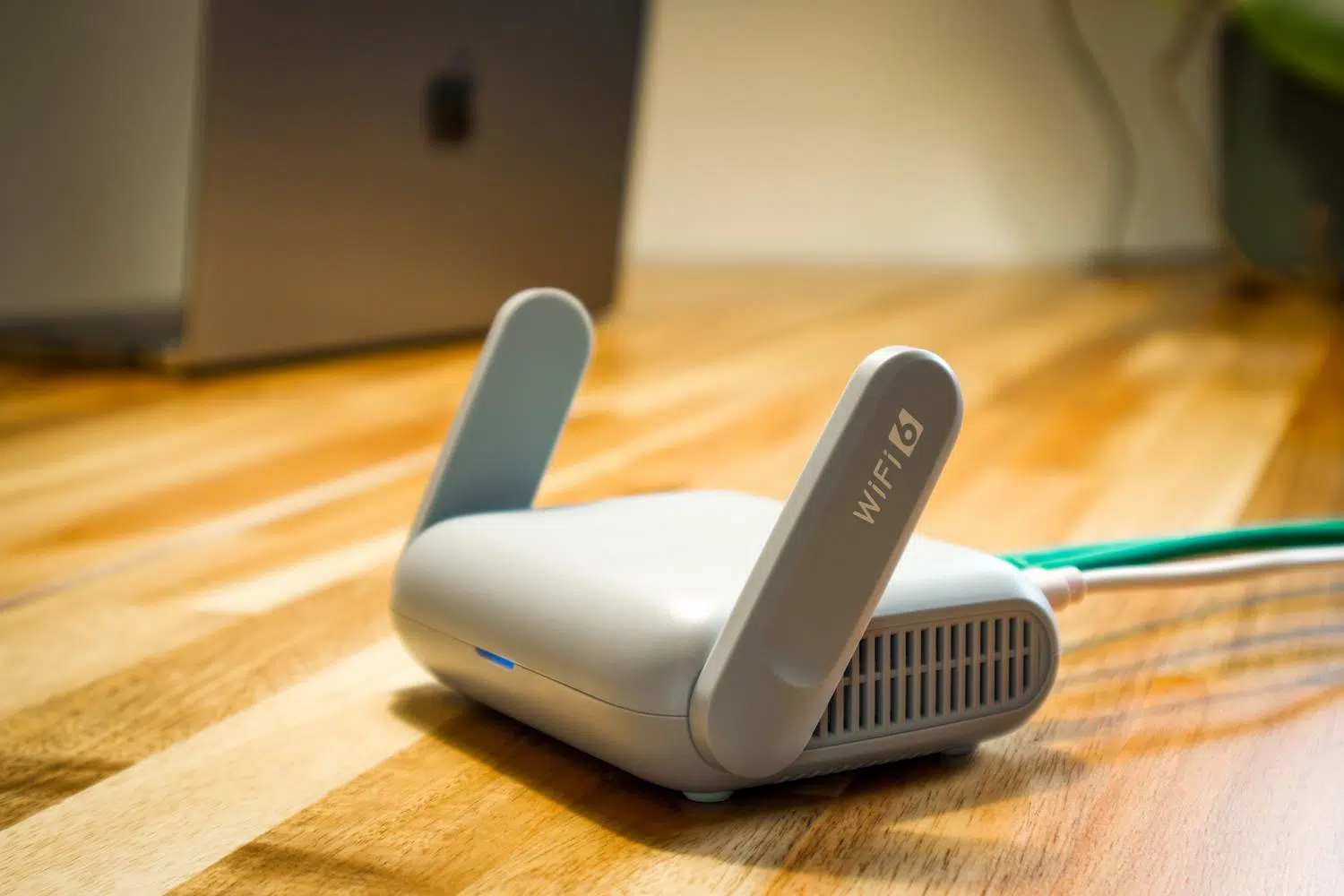
Alguna vegada t'ha passat que arriba un col·lega a casa o vols connectar una tauleta nova i, de sobte, no tens ni idea de quina era la clau del WiFi ? És el més normal del món; entre tantes contrasenyes que fem servir avui dia, és gairebé impossible recordar-les totes. El millor és que, si tens un ordinador que ja està connectat a aquesta xarxa, no cal que et donis la pallissa de buscar el router sota el moble o intentar desxifrar l'adhesiu que porta enganxat.
Windows desa aquestes claus de manera interna perquè no les hàgiu d'escriure cada vegada que reinicieu l'ordinador, encara que no deixeu la contrasenya a la vista per motius de seguretat. No obstant això, hi ha diversos trucs i rutes oficials per rescatar aquesta informació sense haver d'instal·lar programes rars ni complicar-se la vida. A continuació, t'expliquem pas a pas com recórrer a aquestes claus, ja sigui de la xarxa que fas servir ara mateix o d'alguna que vas guardar fa temps.

Com veure la contrasenya de la xarxa WiFi activa a Windows 11

Si esteu navegant ara mateix i només necessiteu compartir la clau amb algú, la ruta més directa és a través de la configuració del sistema. Primer, has d'entrar al menú de Configuració de Windows i dirigir-te a l'apartat de Xarxa i Internet al panell lateral esquerre. Un cop aquí, desplaça't fins al final de la pàgina i fes clic a Configuració de xarxa avançada.
Això us portarà a una secció amb dades tècniques, però per arribar a la clau heu de baixar fins trobar l'opció Més opcions de l'adaptador de xarxa . En prémer-la, s'obrirà una finestra amb l'aspecte de l'antic Tauler de Control. Només has de fer clic dret sobre la teva connexió WiFi i seleccionar l'opció Estat . Tingues en compte que aquest camí només funciona si estàs connectat a la xarxa en aquell precís instant.
A la finestreta que apareix, prem el botó de Propietats sense fil . S'obrirà una altra finestra on veureu diverses pestanyes; adreça't a la de Seguretat . Perquè la clau deixi de ser un munt de punts i es torni llegible, marqueu la casella Mostra els caràcters . És molt probable que el sistema us demani la contrasenya d'administrador de la vostra sessió d'usuari per deixar-la veure, però una vegada posada, la clau apareixerà allà mateix.

Trucs per recuperar claus de xarxes WiFi guardades
Hi ha casos en què necessites saber la contrasenya d'una xarxa a què et vas connectar fa setmanes, però que ara no tens disponible. En aquest escenari, la interfície gràfica no serveix i hem de recórrer a la Terminal de Windows, el PowerShell o el Símbol del sistema (CMD ). No t'espantis per les ordres, que és molt més senzill del que sembla i no requereix programari extern.
El primer pas és obrir la consola d'ordres i escriure la següent instrucció: netsh wlan show profile . En donar-li a Enter, Windows et deixarà anar una llista amb tots els perfils de xarxes WiFi que l'ordinador ha memoritzat al llarg del temps. Quan localitzeu el nom exacte de la xarxa (l'SSID) que us interessa, és moment d'usar la segona ordre.
Ara heu d'escriure: netsh wlan show profile name=NOMBREDERED key=clear . És fonamental que substitueixis «NOMENREDEDED» pel nom de la WiFi que vas anotar abans. Quan l'executeu, apareixerà un llistat detallat de la configuració d'aquesta xarxa. Has de buscar la secció de Configuracions de seguretat i fixar-te en l'apartat anomenat Contingut de la clau ; és aquí on resideix la contrasenya que buscaves.

Altres alternatives i mètodes ràpids

Si prefereixes no fer servir la consola, hi ha algunes eines externes que simplifiquen el procés. Una de les més conegudes és WirelessKeyView , una aplicació gratuïta que escaneja el sistema i et mostra en una taula totes les xarxes guardades i les seves respectives claus sense que hagis d'escriure ni una sola línia de codi. És una opció ideal per als que busquen màxima rapidesa i simplicitat.
Per als que encara usen Windows 10, el procés és molt semblant però la ruta canvia lleugerament. Es pot accedir mitjançant Windows + R , escriure «control» i entrar al Centre de xarxes i recursos compartits . Des d'allà, en fer clic a la xarxa connectada i entrar a Propietats sense fil, s'arriba a la pestanya de Seguretat on es pot activar l'opció de Mostra caràcters , tal com passa a la versió més recent del sistema.
A nivell d'accessibilitat, Windows 11 ha intentat simplificar això en algunes versions permetent anar directament a Configuració > Xarxa i Internet > Wi-Fi , seleccionar la xarxa i cercar el botó de Mostra contrasenya . Encara que aquesta opció no apareix en totes les compilacions, és la manera més intuïtiva de gestionar la seguretat de la vostra connexió sense fils o solucionar problemes de WiFi al vostre PC.
Ja sigui navegant pels menús de configuració, usant ordres tècniques a la consola o recolzant-te en petites utilitats gratuïtes, recuperar la clau del teu internet és un procés senzill que evita que hagis de resetejar el router o buscar manuals. Dominant aquestes rutes, podràs compartir la teva connexió de forma segura i recuperar l'accés a qualsevol xarxa que hagis fet servir anteriorment amb el teu PC.
