- L'adreça IP de la porta d'enllaç és la clau mestra per entrar al tauler de control del dispositiu.
- És fonamental comptar amb les credencials d'administració que solen venir impreses a l'etiqueta física de l'equip.
- Hi ha diverses vies d'accés que inclouen des del navegador web fins a aplicacions oficials del fabricant o de l'operador.
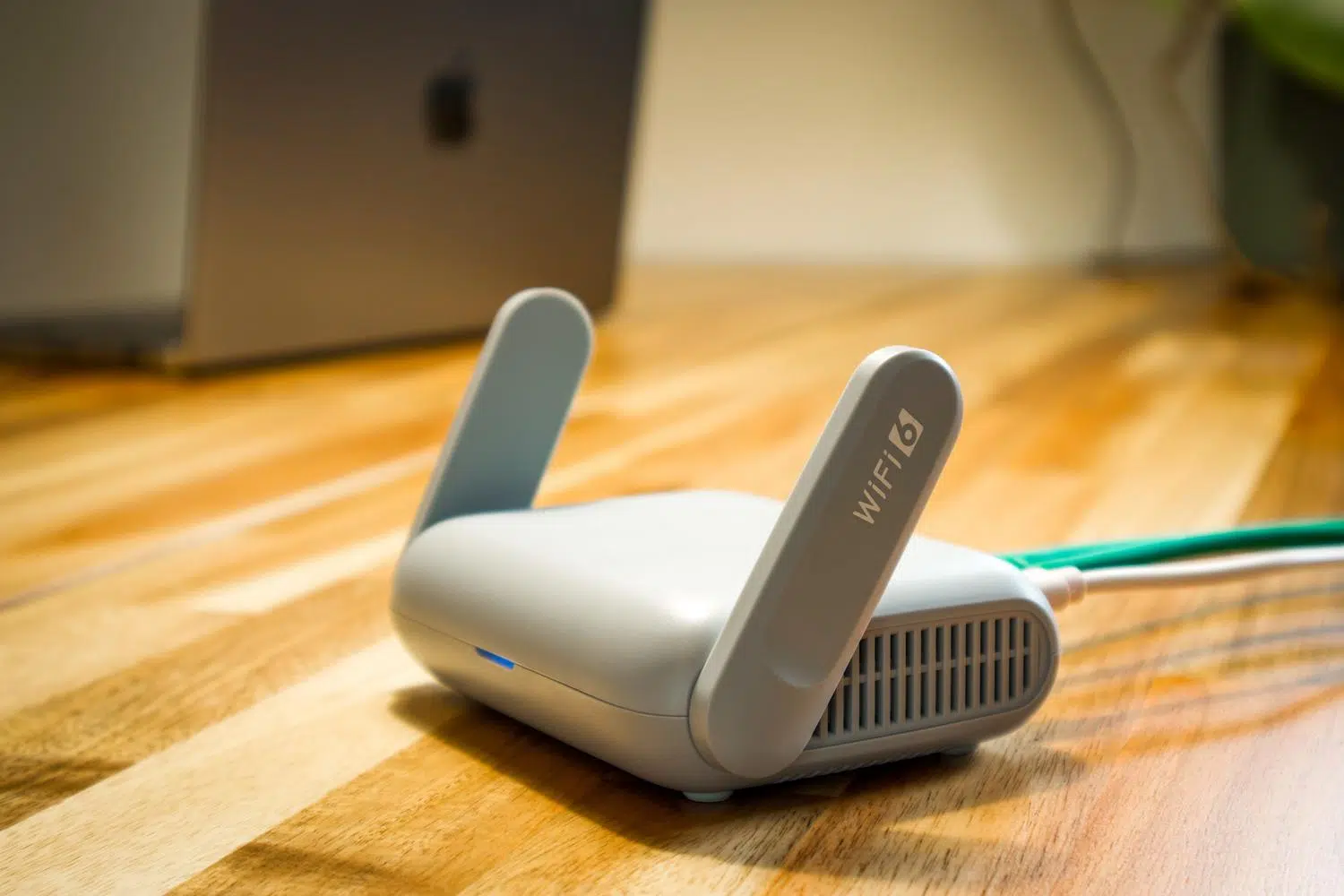
Segurament t'hagi passat que, de cop i volta, el WiFi de casa comença a anar lent o simplement vols canviar la clau perquè el veí no se't pengi. Encara que molta gent pensa que per tocar els ajustaments del router cal seure sí o sí davant d'un ordinador amb cable, la realitat és que ho pots gestionar tot des del sofà usant el teu smartphone.
Accedir a la configuració interna del dispositiu de xarxa és una jugada mestra per reforçar la seguretat de la teva llar i optimitzar el senyal. No cal ser expert en informàtica; amb un parell de dades clau i uns minuts del teu temps, deixaràs la connexió a punt perquè voli.
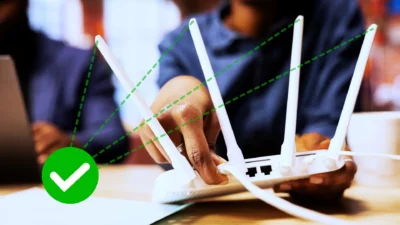
La porta d'enllaç: la clau d'accés
Per entrar al cor del router, el primer és conèixer la IP de la porta denllaç o gateway. Bàsicament, és l'adreça virtual que permet que el teu mòbil es comuniqui amb el dispositiu que administra l'internet a casa teva. La gran majoria dels routers utilitzen adreces estàndard, sent la 192.168.1.1 la més habitual , encara que també és molt comú trobar la 192.168.0.1.
Si intentes entrar i la pàgina no carrega, no t'aclaparis. Pots trobar la IP del teu router mirant als ajustaments de xarxa WiFi del teu Android o iPhone , buscant l'apartat anomenat «Porta d'enllaç» o «Gateway» dins dels detalls de la xarxa a la qual estàs connectat.

- Assegura't que el teu mòbil estigui connectat a la xarxa WiFi de l'equip que voleu configurar. Si uses dades mòbils, no podràs entrar.
- Obre qualsevol navegador (Chrome, Safari, etc.) i escriu l'adreça IP (per exemple, 192.168.1.1) a la barra superior.
- Dóna-li a enter i veuràs que apareix una pantalla demanant-te un usuari i una contrasenya.
- cerca una adhesiu a sota o darrere del router; aquí solen venir les dades daccés per defecte.
- Introdueix les claus i llest!, ja ets dins del panell d'administració.
Com a dada curiosa, alguns telèfons Samsung inclouen un accés directe anomenat «Configurar router» dins dels paràmetres de xarxa, cosa que t'estalvia haver d'escriure la IP a mà.

Alternatives mitjançant aplicacions mòbils
Si no us ve de gust barallar-vos amb números d'IP, hi ha formes més modernes de fer-ho. Molts fabricants com Asus o TP-Link , així com operadores de la mida de Movistar, tenen les seves pròpies apps oficials per gestionar el WiFi de forma molt més intuïtiva, com passa en configurar el teu router Movistar.
A més, hi ha eines gratuïtes molt potents. Per exemple, Fing és genial per escanejar la teva xarxa , detectar intrusos i trobar la IP del teu router ràpidament. Una altra opció molt senzilla és l'app Router Admin Page, que detecta automàticament l'adreça d'accés segons la xarxa a la qual estiguis vinculat.
Credencials i resolució de problemes
Un error comú és confondre la contrasenya del WiFi (la que dónes a les teves visites) amb la contrasenya dadministració del router . Aquesta última és la que permet canviar ajustaments i sol ser diferent. Si no la trobeu a l'etiqueta, proveu combinacions clàssiques com admin/admin o 1234/1234 . Als equips Huawei, és freqüent que tant l'usuari com la clau siguin «user».
Si per algun motiu heu canviat la clau i no la recordeu, o heu tocat alguna cosa que ha deixat l'internet fora de combat, la solució més ràpida és el reset de fàbrica . Busca un petit forat a la part del darrere, introdueix un clip durant uns 15 segons fins que els llums parpellegin i el router tornarà als seus valors originals.

Ajustaments recomanats per millorar la teva seguretat
Quan hagis aconseguit entrar, no et quedis només en el bàsic. Perquè la vostra xarxa sigui un búnquer, és molt recomanable canviar el nom de la xarxa (SSID) i posar una contrasenya robusta. No oblidis també modificar lusuari i la clau daccés al tauler de control, ja que deixar les dades de fàbrica és deixar la porta oberta a qualsevol.
També pots aprofitar per separar les bandes de 2.4 GHz i 5 GHz si el teu router és dual, creant xarxes independents per millorar-ne el rendiment. Altres opcions útils són activar el control parental per als nens, configurar una xarxa WiFi de convidats segura per no donar la teva clau principal o actualitzar el microprogramari per tancar forats de seguretat.
Dominar l'entrada al router des del mòbil et permet optimitzar la velocitat, fer fora els intrusos i protegir la teva privadesa sense complicacions. Ja sigui a través de la IP clàssica al navegador, usant l'app del fabricant o recorrent a eines d'escaneig, tens el control total de la teva connexió al palmell de la mà, sempre que recordis mantenir les teves credencials en un lloc segur i fer canvis amb prudència.
